

Les domaines personnalisés sont disponibles sur les abonnements Plus ou supérieurs.
Domaines Craft vs. Domaines personnalisés
Craft propose deux niveaux de personnalisation de domaine :Domaines Craft (Gratuit)
Chaque utilisateur Craft dispose d’un domaine Craft personnalisé disponible sur tous les plans, y compris Starter. Format par défaut:brave-lion-456.craft.me (généré aléatoirement)
Format personnalisé: yourname.craft.me (personnalisez gratuitement)
Pour personnaliser votre domaine Craft :
1
Allez dans Settings
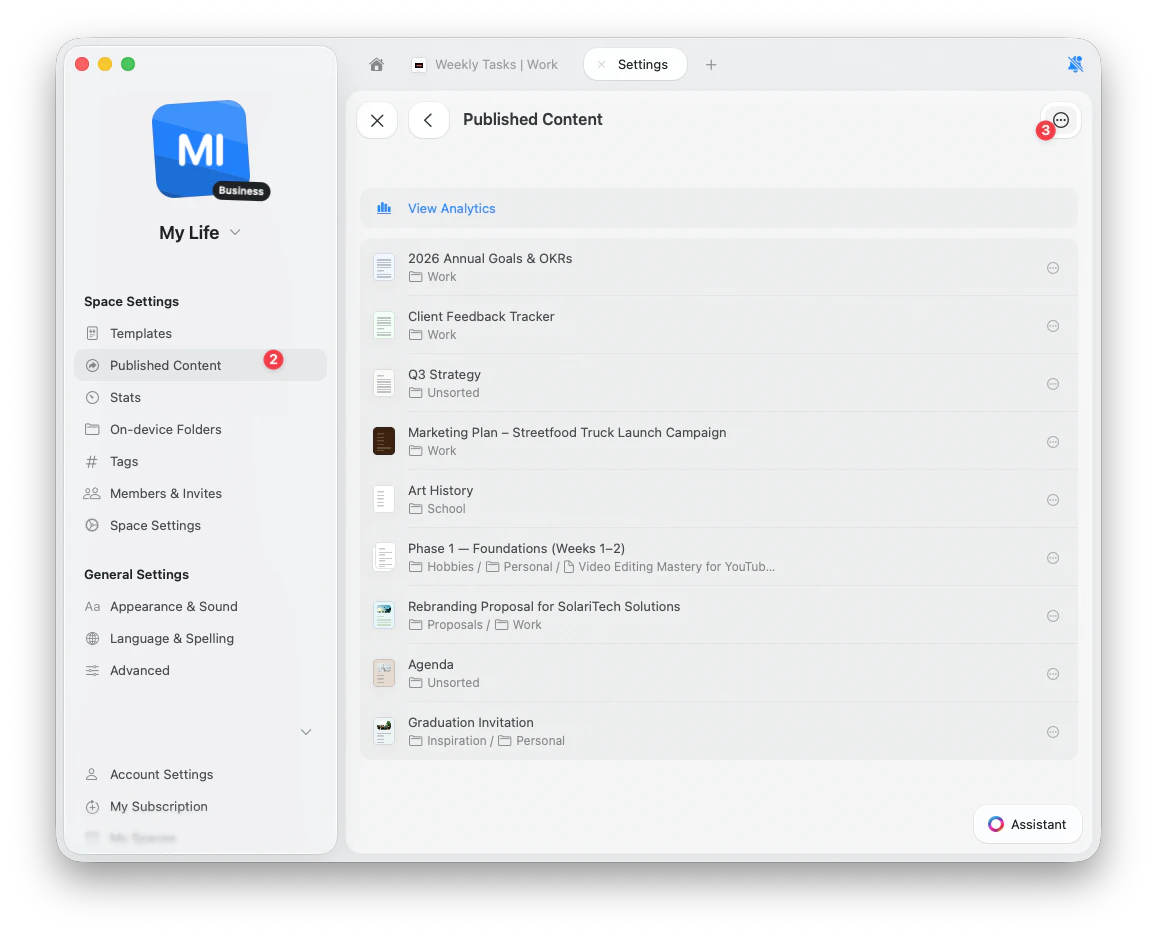
2
Naviguez vers Published Content
3
Cliquez sur le bouton … (trois points), puis sur Settings
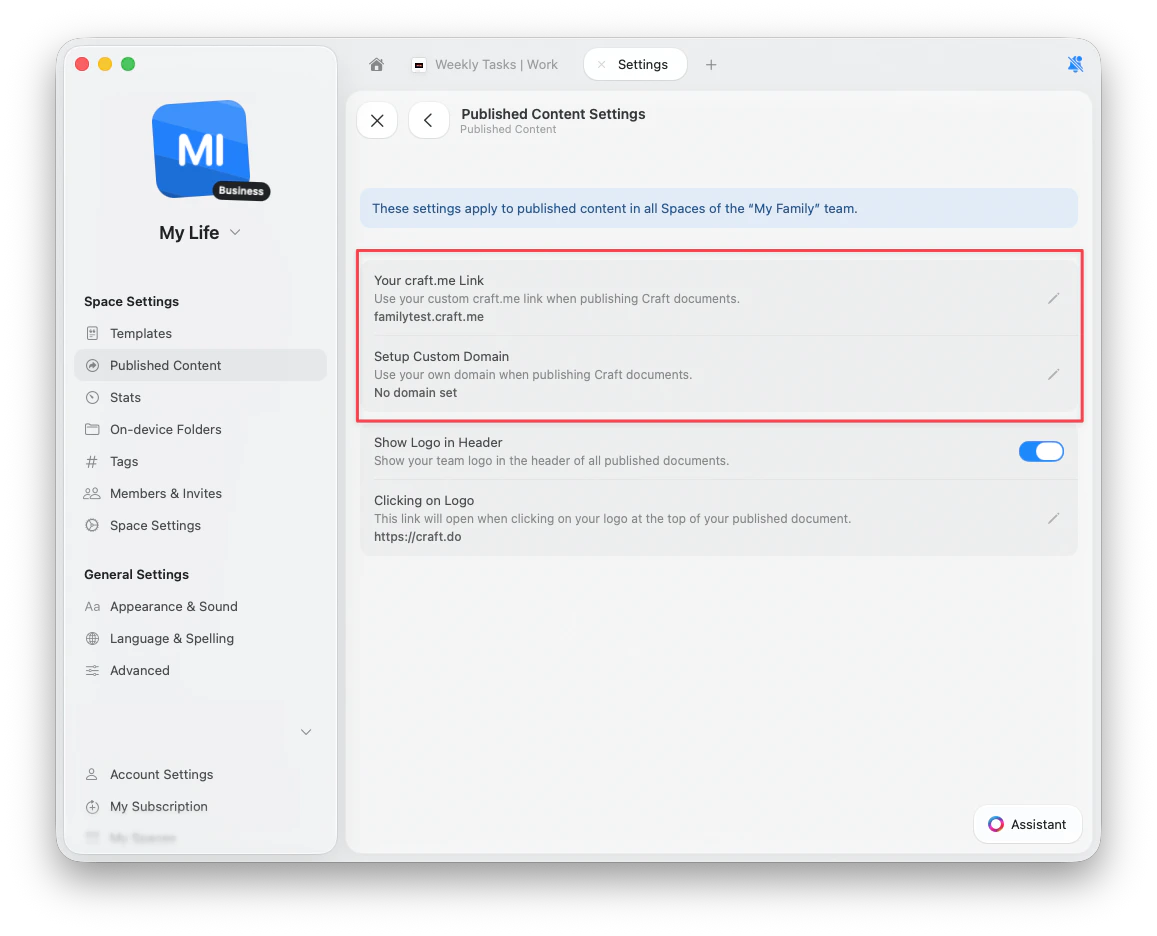
4
Cliquez sur Your craft.me Link
5
Saisissez le sous-domaine souhaité (par ex.
yourname pour yourname.craft.me)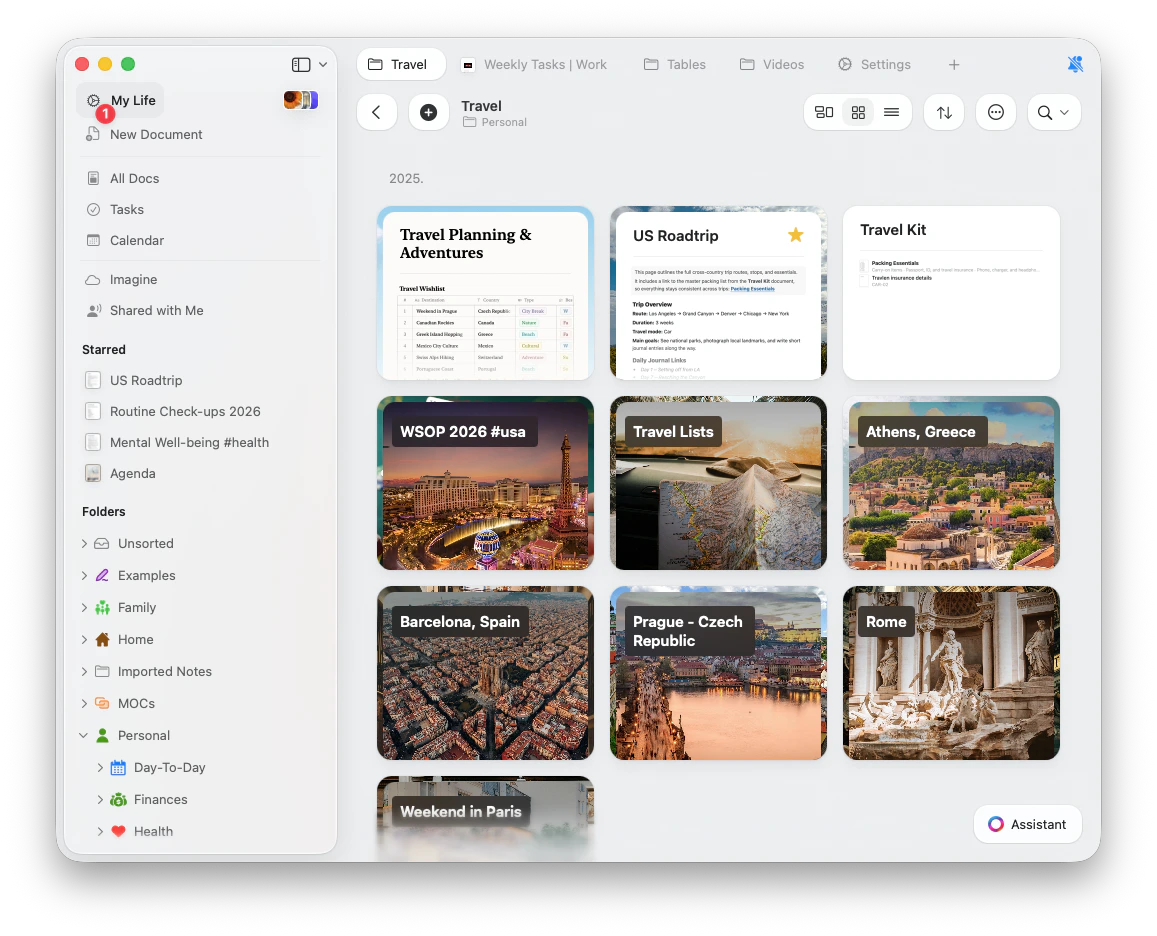
Domaines personnalisés externes (Plus+)
Connectez votre propre domaine pour un contrôle total de votre marque. Exemple:blog.yourcompany.com ou docs.yourcompany.com
Cela permet aux Documents publiés d’apparaître comme faisant partie intégrante de votre site principal, offrant une expérience fluide aux lecteurs.
Configuration des domaines personnalisés
Pour utiliser votre propre domaine personnalisé, vous devrez modifier les enregistrements DNS auprès de votre fournisseur de domaine.Étape 1 : Accéder aux réglages de domaine
1
Allez dans Settings
2
Naviguez vers Published Content
3
Cliquez sur le bouton … (trois points), puis sur Settings
4
Cliquez sur Setup Custom Domain
5
Saisissez votre sous-domaine (par ex.
blog.yourcompany.com)Étape 2 : Configurer les enregistrements DNS
Ajoutez les enregistrements CNAME fournis par Craft aux paramètres DNS de votre domaine. Les instructions varient selon le fournisseur :Cloudflare
Cloudflare
-
Définir l’enregistrement CNAME
Pour connecter un sous-domaine (par ex.
blog.yourcompany.com) :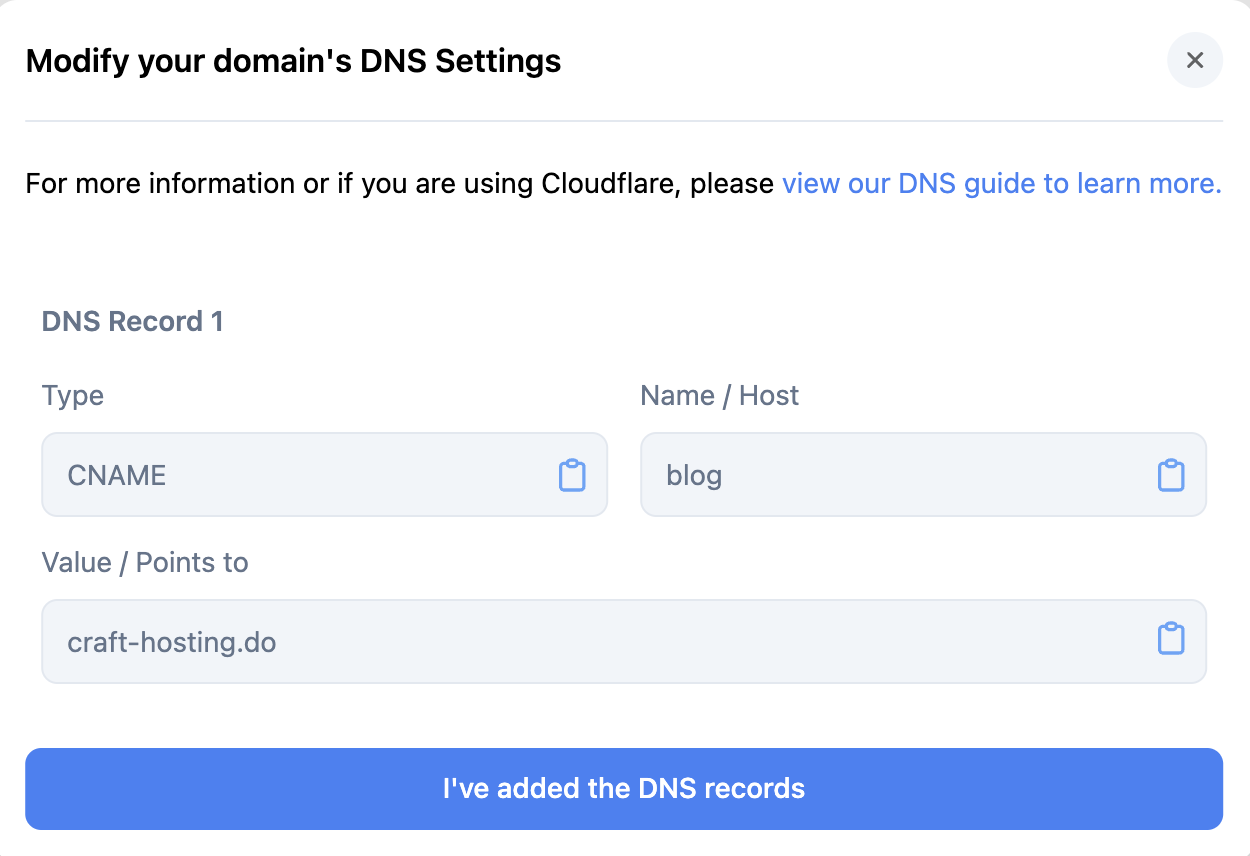
-
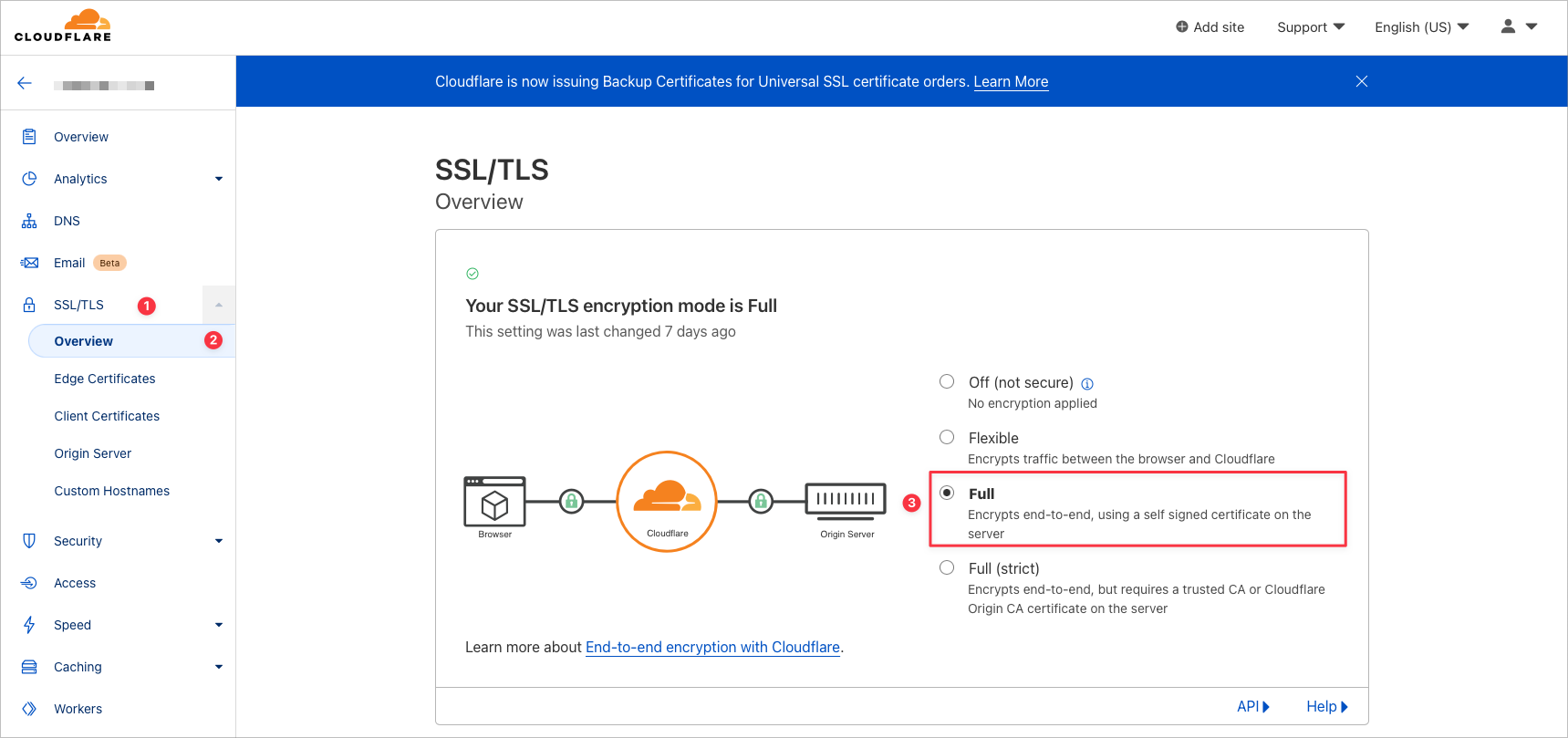
Configurer SSL/TLS
Réglez le mode de chiffrement sur Full ou Full (strict) afin d’éviter les erreurs de redirection :
GoDaddy
GoDaddy
1
Connectez-vous à GoDaddy et allez dans Gestion des domaines
2
Sous Mes produits, cliquez sur Gérer le DNS à côté du domaine
3
Sélectionnez le domaine que vous souhaitez gérer
4
Cliquez sur Ajouter pour créer un nouvel enregistrement
5
Collez les enregistrements CNAME fournis par Craft
6
Enregistrez vos enregistrements
7
Retournez dans Craft et cliquez sur J’ai ajouté mon enregistrement DNS
Namecheap
Namecheap
1
Sélectionnez Domain List dans la barre latérale gauche
2
Cliquez sur Manage à côté de votre domaine
3
Cliquez sur Advanced DNS
4
Cliquez sur Add New Record
5
Collez les enregistrements CNAME fournis par Craft
6
Enregistrez vos enregistrements
7
Retournez dans Craft et cliquez sur J’ai ajouté mon enregistrement DNS
Bluehost
Bluehost
1
Cliquez sur l’onglet Domains depuis la navigation latérale
2
Cliquez sur le menu déroulant à côté de Manage, puis choisissez DNS
3
Faites défiler et cliquez sur Add Record sous la section CNAME
4
Collez les enregistrements CNAME fournis par Craft
5
Enregistrez vos enregistrements
6
Retournez dans Craft et cliquez sur J’ai ajouté mon enregistrement DNS
Étape 3 : Vérifier la connexion
Après avoir ajouté les enregistrements DNS :- Cliquez sur J’ai ajouté mon enregistrement DNS dans Craft
- La propagation DNS commence (généralement quelques minutes, jusqu’à 24 heures)
- L’indicateur d’état passe de l’ambre au vert lorsque la vérification est réussie
- Votre domaine personnalisé est prêt à l’emploi
Gestion des domaines personnalisés
Déconnecter un domaine
Si vous devez changer ou supprimer votre domaine personnalisé :1
Allez dans vos Réglages Team
2
Faites défiler jusqu’à la section Zone dangereuse
3
Sélectionnez Déconnecter le domaine personnalisé
Utilisation des chemins d’URL
Craft prend en charge la personnalisation à la fois du domaine et du chemin d’URL : Structure complète de l’URL:subdomain.domain.com/custom-path
Par exemple: blog.company.com/product-launch
Où:
blog- sous-domainecompany.com- domaine principalproduct-launch- chemin personnalisé
Les segments de chemin d’un seul caractère ne sont pas pris en charge (par ex.
blog.company.com/b/post ne fonctionnera pas).Questions fréquemment posées
Puis‑je utiliser un domaine racine ?
Actuellement, Craft prend uniquement en charge les sous-domaines, pas les domaines racines. Pris en charge -blog.company.com/post
Non pris en charge - company.com/post
Certains utilisateurs contournent cela en utilisant www comme sous-domaine avec / comme chemin, mais cela dépend du fournisseur et n’est pas officiellement pris en charge.
Combien de domaines puis‑je ajouter ?
Craft prend actuellement en charge un seul domaine personnalisé par équipe. Vous pouvez changer de domaine autant que nécessaire, mais un seul domaine peut être actif à la fois pour tous les Documents et Espaces.Dois‑je acheter un domaine via Craft ?
Non, Craft ne vend pas de domaines. Vous devez déjà être propriétaire d’un domaine auprès d’un registrar comme GoDaddy, Namecheap, Google Domains, ou d’autres.Que se passe‑t‑il pour les anciens liens après un changement de domaine ?
Si vous déconnectez ou changez votre domaine personnalisé :- Tous les liens publiés reviennent au format
craft.me/s/path - Les anciens liens utilisant votre précédent domaine personnalisé cesseront de fonctionner
- Les liens Craft d’origine continueront de fonctionner
- Vous devez mettre à jour tous les liens partagés pour refléter le changement
Que se passe‑t‑il si j’annule mon abonnement Plus ?
Si vous rétrogradez vers Starter :- Vous ne pouvez pas ajouter de nouveaux domaines personnalisés
- Les liens de domaine personnalisé existants continuent de fonctionner
- Vous ne pouvez pas modifier ou mettre à jour la configuration du domaine personnalisé
- Toutes les limitations du plan Starter s’appliquent
Puis‑je revenir aux liens Craft pour un seul document ?
Non, les domaines personnalisés s’appliquent à l’ensemble de votre Team et ne peuvent pas être retirés document par document. Pour réutiliser les lienscraft.me, vous devez déconnecter complètement le domaine personnalisé (ce qui affecte tout le contenu publié).
Dépannage
Domaine personnalisé non fonctionnel après 24 heures
Domaine personnalisé non fonctionnel après 24 heures
Si votre domaine personnalisé ne fonctionne pas après 24 heures :
- Vérifiez que les enregistrements DNS ont été correctement ajoutés
- Assurez-vous que les anciens enregistrements DNS ont été supprimés
- Vérifiez les réglages SSL/TLS (doivent être « Full » ou « Full (strict) » pour Cloudflare)
- Utilisez whatsmydns.net pour vérifier la propagation DNS
- Contactez le support à feedback@craft.do si le problème persiste
Lien de Document non reconnu après configuration du domaine personnalisé
Lien de Document non reconnu après configuration du domaine personnalisé
Une fois votre domaine personnalisé vérifié et activé, il se peut qu’un message indique qu’aucun Document n’est trouvé lors de l’ouverture de la page.Solution: Vous devez assigner une “page d’accueil” pour votre domaine personnalisé.Cela définit le Document comme page racine de votre domaine personnalisé. Par exemple, si votre domaine est
1
Partagez n’importe quel Document dans votre Espace que vous souhaitez définir comme page d’accueil
2
Dans les réglages de partage, supprimez complètement le chemin d’URL
3
Cliquez sur Enregistrer
blog.company.com, la suppression du chemin rendra le Document accessible à blog.company.com au lieu de blog.company.com/un-chemin.Pour le dépannage général, les problèmes réseau ou de connectivité, consultez le Guide de dépannage.
Publication de Documents
Apprenez à publier des Documents sur le web
Branding
Ajoutez des logos personnalisés aux pages publiées
Analytics
Suivez l’engagement sur le contenu publié