

/) est le menu de commandes de Craft dans l’éditeur. Il vous permet d’ajouter du contenu, de modifier les styles de bloc, d’insérer des médias, de gérer des tâches et d’accéder à des actions utiles sans quitter le clavier.
Ouvrir le menu slash
Tapez/ pendant que vous écrivez dans un document pour ouvrir le menu. Vous pouvez :
- Taper
/dans un bloc vide pour parcourir les commandes disponibles - Taper un terme de recherche après
/, par exemple/table,/heading,/imageou/reminder - Utiliser le menu pendant que vous modifiez un bloc pour appliquer des styles ou insérer du contenu près de ce bloc
- Sélectionner d’abord un ou plusieurs blocs, puis utiliser le menu pour appliquer des actions à la sélection
- Appuyez sur les flèches Haut et Bas pour vous déplacer entre les commandes
- Appuyez sur la flèche Droite pour ouvrir un sous-menu (tel que Liste, Style de texte ou Couleur)
- Appuyez sur la flèche Gauche pour revenir au menu précédent
- Appuyez sur Entrée pour exécuter la commande en surbrillance
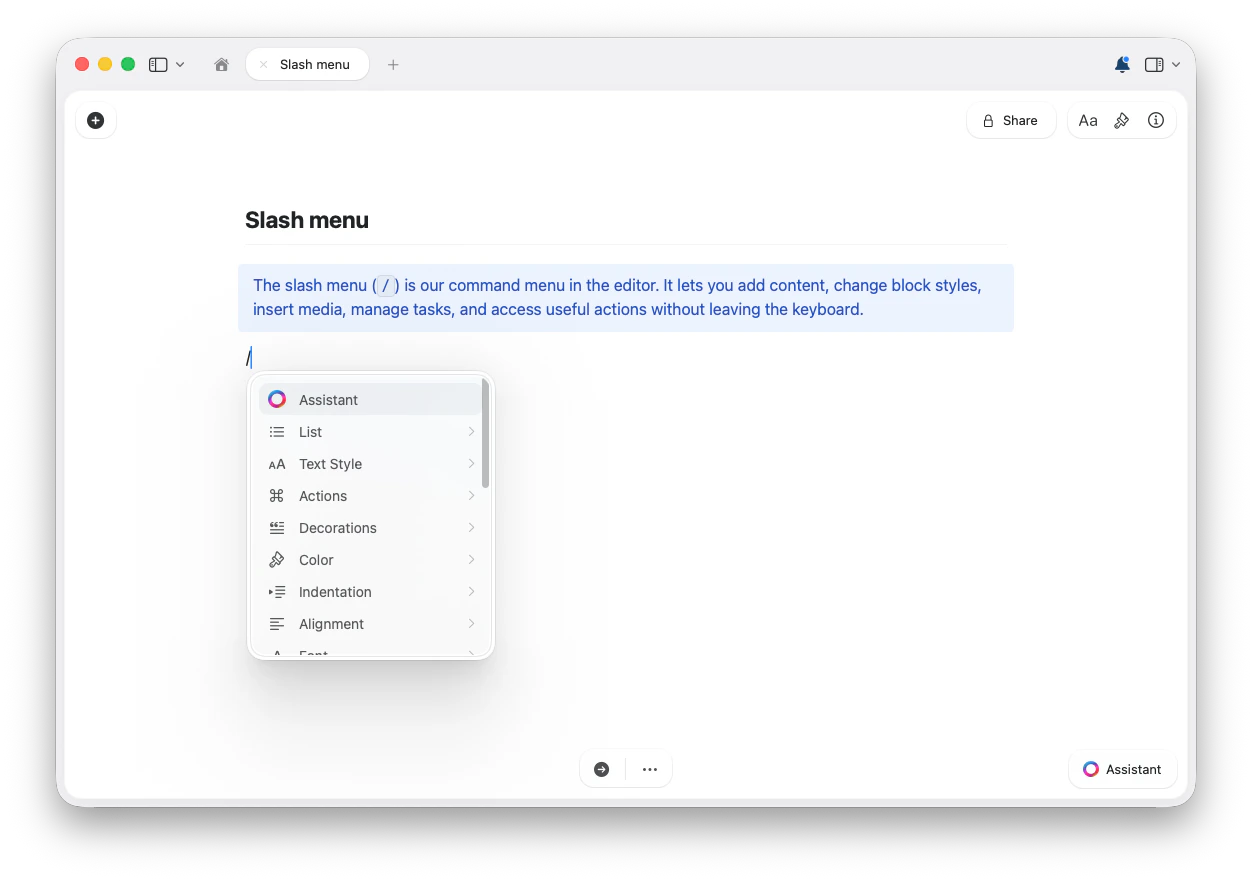
Le menu slash change en fonction de ce que vous modifiez. Certaines commandes n’apparaissent que pour les blocs, tâches, liens, tableaux ou cellules de tableau sélectionnés. La disponibilité peut aussi varier selon la plateforme et les paramètres de l’espace de travail.
Principaux groupes de commandes du menu slash
Le menu exact peut varier selon le contexte, mais voici les principaux types de commandes du menu slash que vous pouvez vous attendre à trouver. Développez un groupe ci-dessous pour voir ses commandes.IA et écriture
IA et écriture
- Assistant — ouvrir l’Assistant IA de Craft depuis l’éditeur
Styles de texte et de blocs
Styles de texte et de blocs
Transformez le bloc actuel, ou les blocs sélectionnés, en un autre style :
- Titre
- Sous-titre
- En-tête
- Accentué
- Corps
- Légende
- Page
- Carte
- Bloc
- Focus
Listes et tâches
Listes et tâches
Créez ou modifiez les styles de liste :
- Tâche
- Liste déroulante
- Liste à puces
- Liste numérotée
- Aucune liste
- Planifier : Aujourd’hui, Demain, Lundi prochain, Choisir une date ou Effacer la planification
- Échéance : Aujourd’hui, Demain, Lundi prochain, Choisir une date ou Effacer l’échéance
- Cocher les tâches sélectionnées
- Décocher les tâches sélectionnées
Mise en forme du texte
Mise en forme du texte
Appliquez une mise en forme en ligne au texte sélectionné ou au contexte d’édition actuel :
- Gras
- Italique
- Barré
- Code
Couleur, police, alignement et indentation
Couleur, police, alignement et indentation
Selon le contenu sélectionné, le menu slash peut inclure des commandes pour :
- Couleurs
- Polices : System, Serif, Mono et Round
- Alignement : Gauche, Centre, Droite et Justifié lorsque disponible
- Indenter et Désindenter
Dates, heure et rappels
Dates, heure et rappels
Insérez des références de date et d’heure :
- Aujourd’hui
- Demain
- Hier
- Maintenant
- Date et heure / options de sélecteur de date lorsque disponibles
- Dans 20 minutes
- Dans 1 heure
- Dans 3 heures
- Demain
- La semaine prochaine
- Plus tard
- Supprimer le rappel
- Résoudre le rappel
Insérer du contenu
Insérer du contenu
Ajoutez des blocs de contenu et des pièces jointes courants :
- Fichier
- Image
- Image Unsplash
- Tableau
- Bloc de code
- Bloc de texte brut
- Formule TeX
- Diagramme Mermaid
- Tableau blanc
- Excalidraw
Séparateurs et sauts de page
Séparateurs et sauts de page
Insérez des séparateurs visuels entre les sections :
- Séparateur
- Séparateur fort
- Séparateur normal
- Séparateur léger
- Séparateur très léger
- Saut de page
Collections
Collections
Créez des collections structurées directement depuis le menu :
- Collection Tableau
- Collection Galerie
- Collection Kanban
Modèles et snippets
Modèles et snippets
Selon votre espace de travail et le contexte, le menu peut inclure :
- Insérer un modèle
- Snippet de code
- Snippet de texte
- Snippet de formule
- Snippet Mermaid
Nettoyage et actions
Nettoyage et actions
Des actions d’édition utiles peuvent aussi apparaître dans le menu slash :
- Effacer le style
- Recharger les infos du lien
- Convertir en lien texte
- Convertir en lien enrichi
- Convertir le fichier en collection
- Convertir le tableau en collection
Cellules de tableau
Cellules de tableau
Lorsque votre curseur se trouve dans une cellule de tableau, le menu slash affiche les commandes de modification de tableau. Tapez une partie d’une commande, par exemple 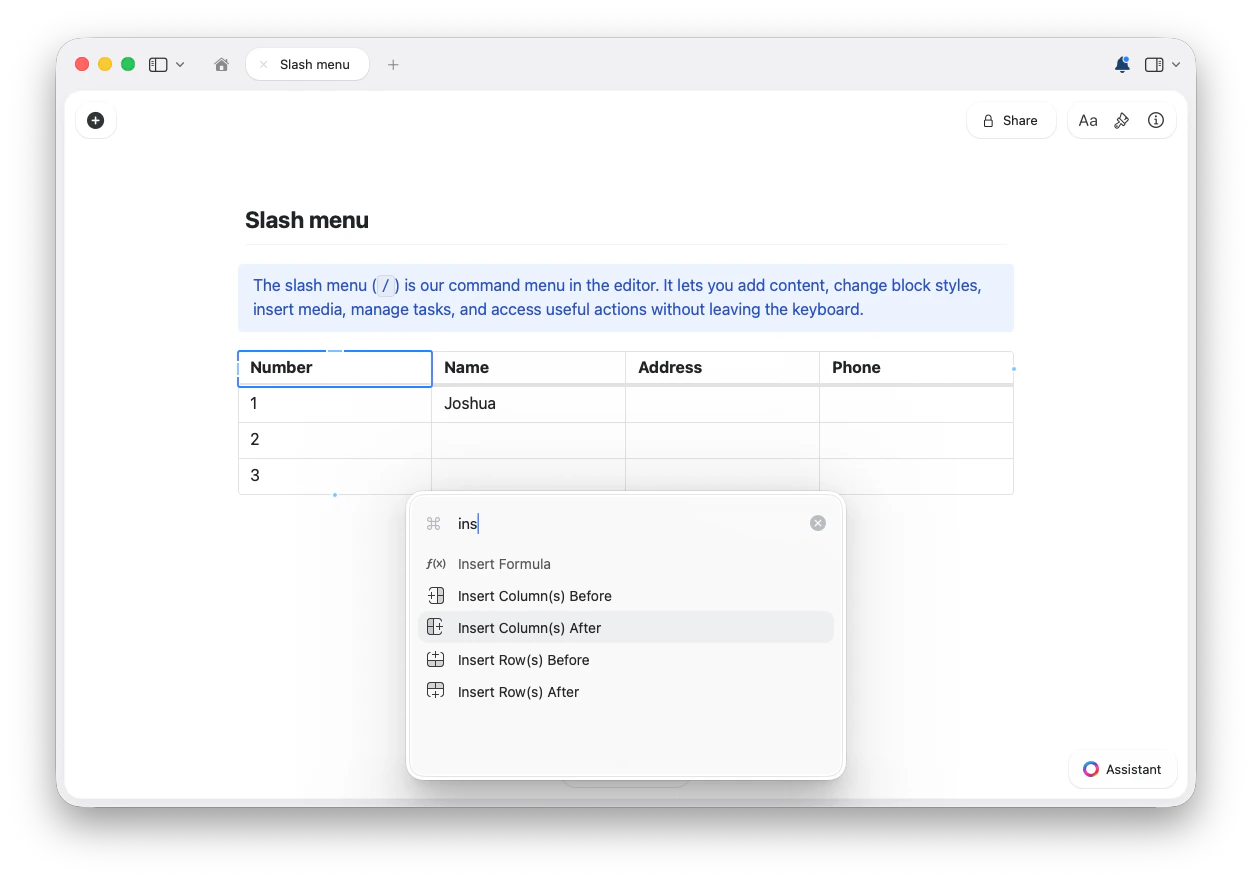
/ins, pour filtrer les actions correspondantes.- Insérer une ou des lignes avant
- Insérer une ou des lignes après
- Insérer une ou des colonnes avant
- Insérer une ou des colonnes après
- Insérer une formule
- Déplacer la ligne vers le haut
- Déplacer la ligne vers le bas
- Déplacer la colonne du tableau vers la gauche
- Déplacer la colonne du tableau vers la droite
- Supprimer la ligne
- Supprimer la colonne du tableau
- Effacer le contenu de la cellule
- Effacer le style
Conseils
- Si vous connaissez le nom de la commande, tapez-le après
/pour filtrer immédiatement. - Si une commande n’apparaît pas, essayez de sélectionner d’abord le bloc concerné, ou placez votre curseur dans le bloc, le tableau ou la cellule que vous souhaitez modifier.
- Utilisez le menu slash pour découvrir les commandes, puis apprenez les raccourcis clavier des actions que vous utilisez le plus souvent.