

Per aggiungere membri al team serve un abbonamento Family, Team o Business. Il piano Plus è pensato solo per utenti singoli.
Team e Spazi: la differenza
In Craft esiste una distinzione importante tra Team e Spazi:- Team — L’organizzazione o il gruppo che condivide un abbonamento
- Spazio — Un’area di lavoro individuale all’interno di un team, usata per organizzare progetti, dipartimenti o ambiti di lavoro
Apertura delle Impostazioni
La gestione di team e spazi avviene interamente dalle Impostazioni. Il punto di accesso dipende dalla piattaforma che usi: segui le istruzioni per la tua.- Mac
- Web / Windows
- iOS
- Android
Fai clic sul nome dello Space nella parte superiore della barra laterale per aprire le Impostazioni.



Aggiungere membri al Team
I membri del team hanno accesso al tuo account e possono usufruire dei vantaggi del tuo abbonamento.1
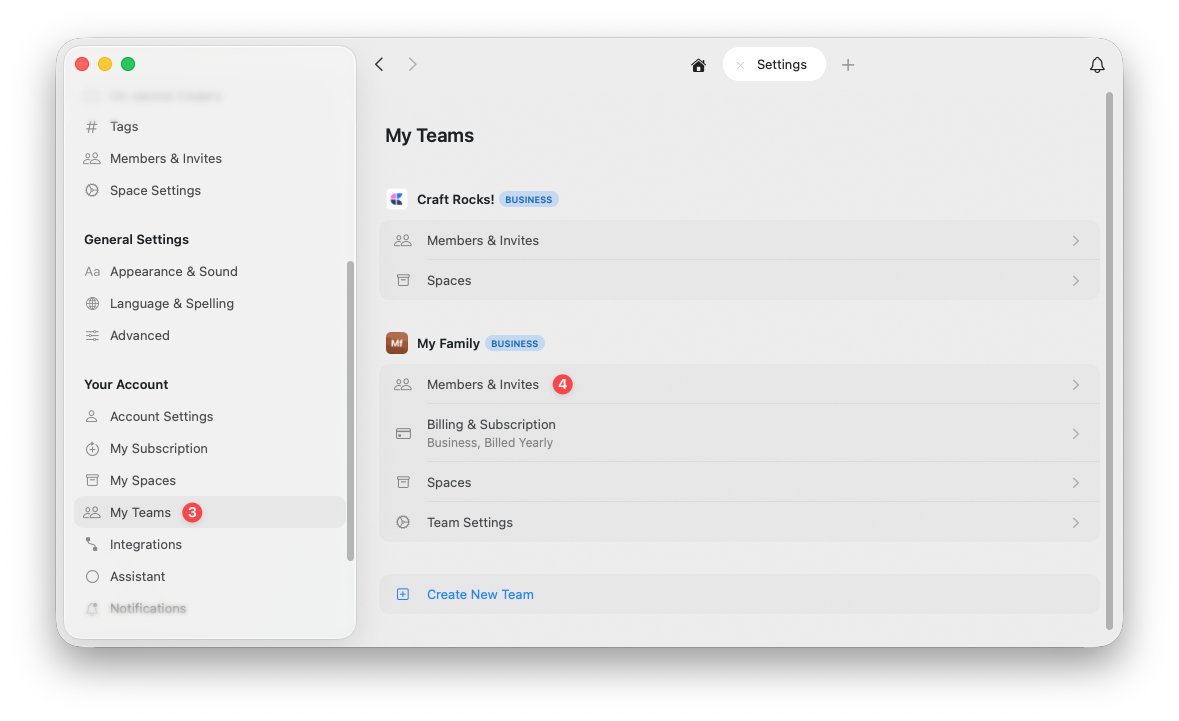
Vai su I miei team
Seleziona la scheda I miei team nella barra laterale sinistra.
2
Apri Membri e inviti
Nel team che vuoi gestire, fai clic su Membri e inviti.
3
Invia gli inviti
Fai clic su Invita al team e inserisci gli indirizzi email delle persone da invitare.
Aggiungere membri agli Spazi
Dopo che una persona ha accettato l’invito al team, puoi aggiungerla a Spazi specifici in cui collaborerà.1
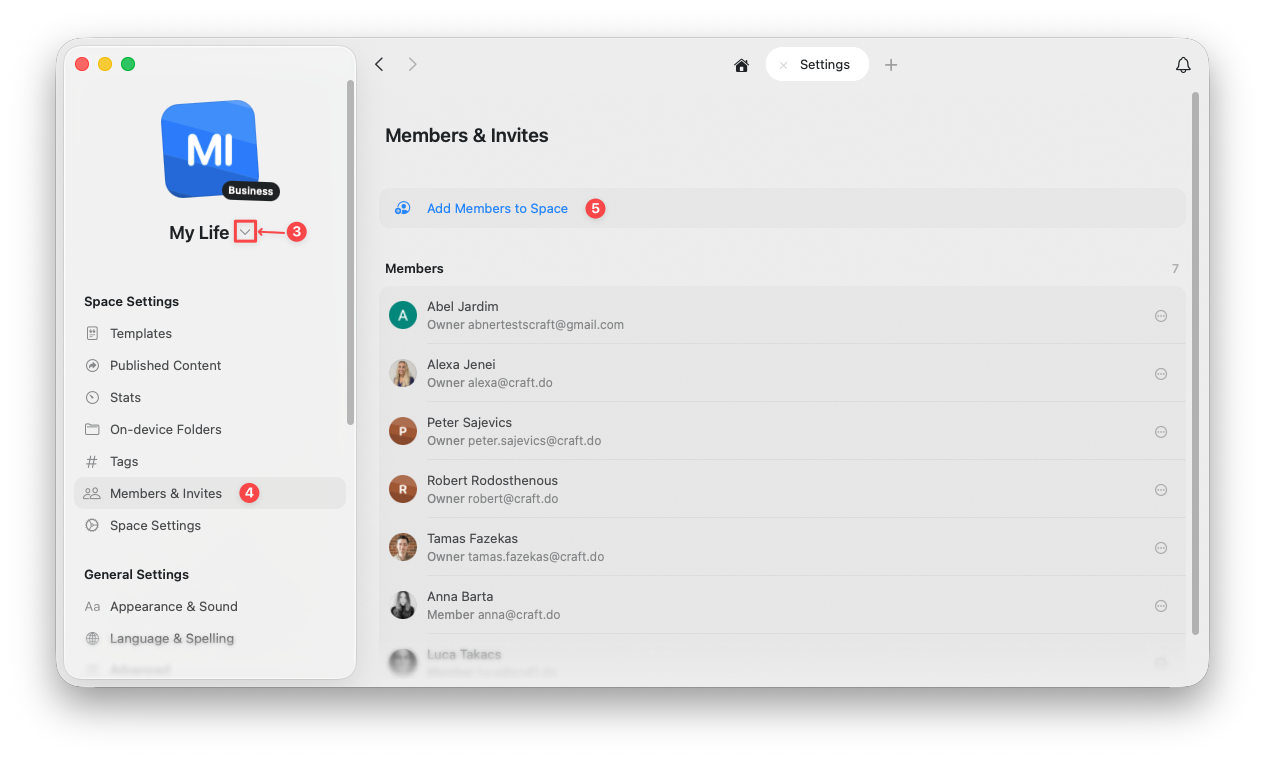
Passa allo spazio di destinazione
Usa il selettore degli spazi in alto nella barra laterale sinistra per passare allo spazio che vuoi gestire.
2
Apri Membri e inviti
In Impostazioni spazio, seleziona Membri e inviti.
3
Aggiungi membri
Fai clic su Aggiungi membri allo spazio e seleziona i membri del team da aggiungere.
Permessi dei membri dello Spazio
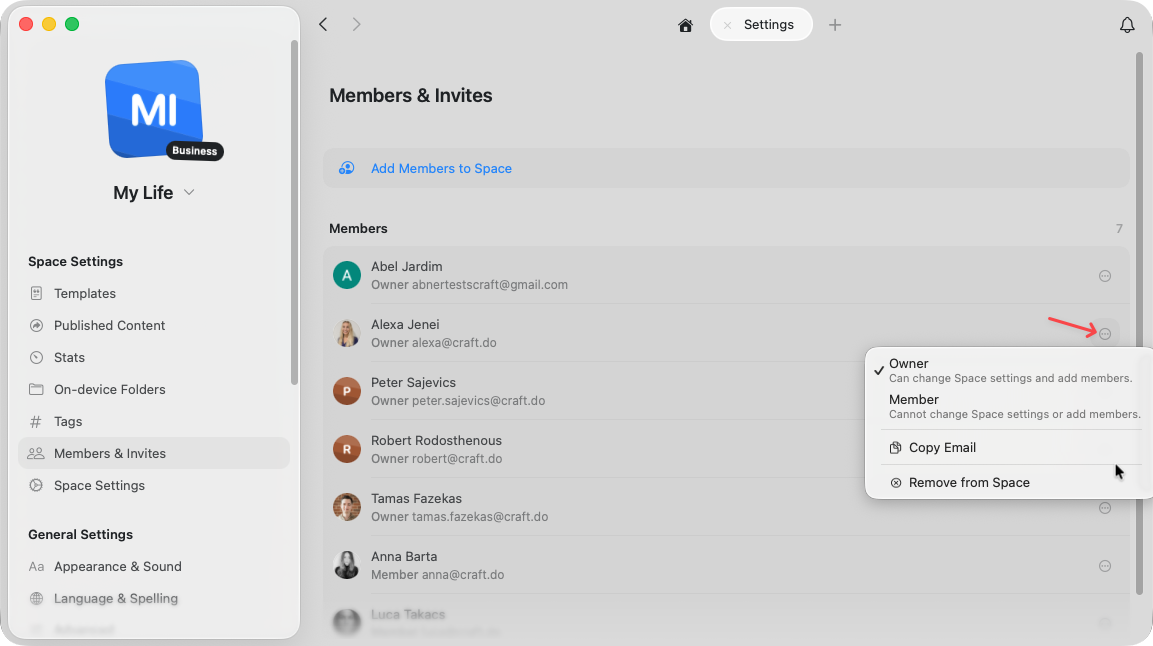
Una volta aggiunti a uno spazio, ai membri puoi assegnare uno di questi due ruoli:- Proprietario — Può modificare le impostazioni dello spazio e invitare nuovi membri
- Membro — Può accedere e lavorare nello spazio ma non può modificare le impostazioni né invitare altre persone
Rimuovere membri dal Team
Puoi rimuovere membri dall’intero Team oppure da uno Spazio specifico.Rimozione da uno Spazio
Rimuovere una persona da uno spazio riguarda solo quello spazio: la persona resta membro del team e continua ad accedere agli altri spazi a cui è stata aggiunta.1
Passa allo spazio di destinazione
Usa il selettore degli spazi in alto nella barra laterale sinistra per passare allo spazio che vuoi gestire.
2
Apri Membri e inviti
In Impostazioni spazio, seleziona Membri e inviti.
3
Apri il menu del membro
Individua il membro da rimuovere e fai clic sul menu a tre puntini (⋯) a destra della sua riga.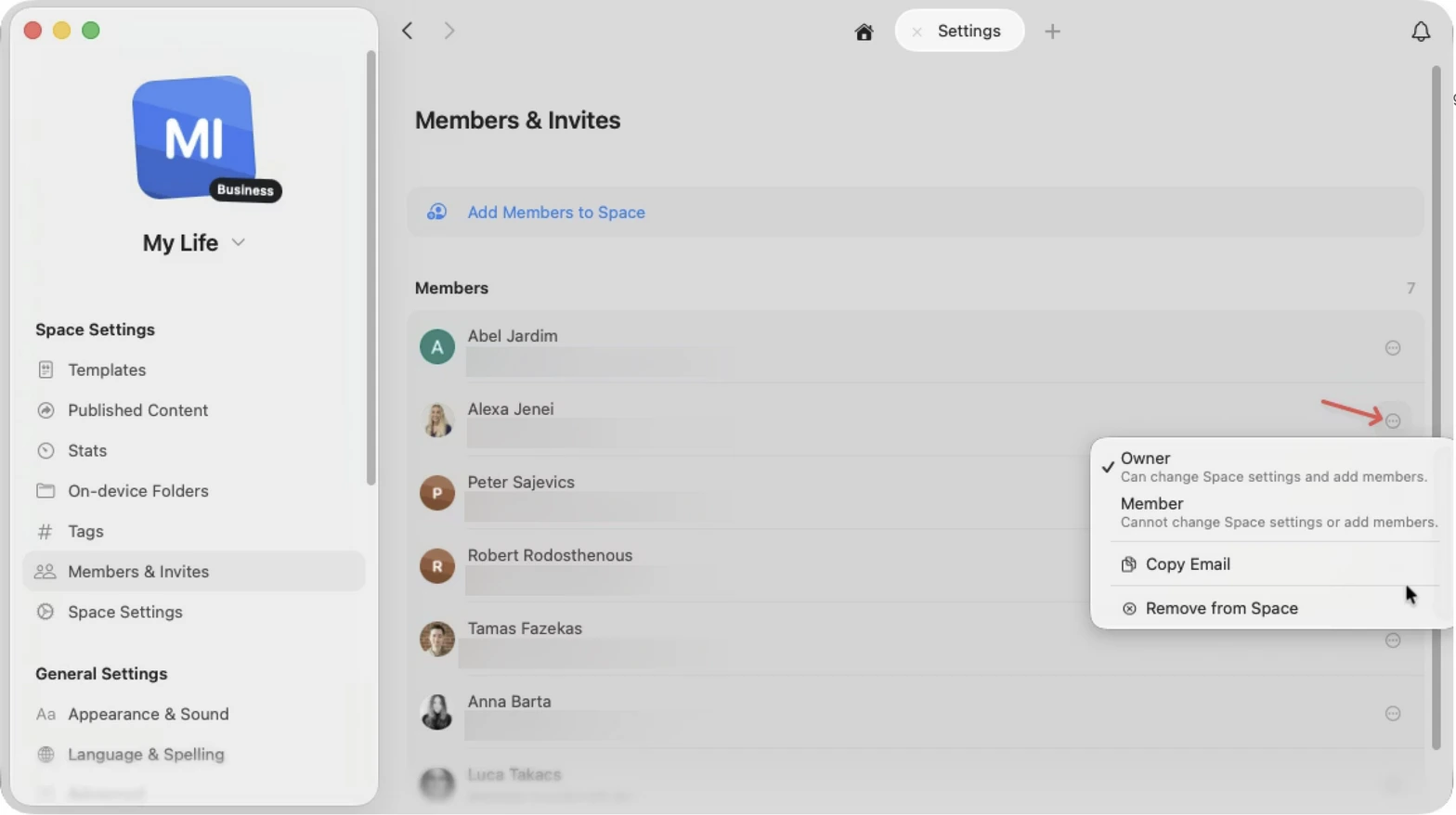
4
Rimuovi dallo Spazio
Seleziona Rimuovi dallo spazio dal menu.
Rimozione dal tuo Team
Rimuovere una persona dal team la rimuove da tutti gli spazi e revoca il suo accesso ai vantaggi del team.1
Vai su I miei team
Seleziona la scheda I miei team nella barra laterale sinistra. Ogni tuo team è elencato con le relative opzioni di gestione.
2
Apri Membri e inviti
Nel team che vuoi gestire, fai clic su Membri e inviti.
3
Apri il menu del membro
Individua il membro da rimuovere e fai clic sul menu a tre puntini (⋯) a destra della sua riga.
4
Rimuovi dal Team
Seleziona Rimuovi dal team dal menu.
Condivisione dei documenti
Scopri come condividere singoli documenti con i collaboratori
Spazi
Scopri come organizzare i contenuti in più spazi