

Cài Đặt Kiểm Tra Chính Tả Toàn Cục
Để đặt ngôn ngữ kiểm tra chính tả mặc định, vào Cài đặt > Ngôn ngữ & Chính tả, sau đó chọn ngôn ngữ bạn muốn trong phần Chính tả.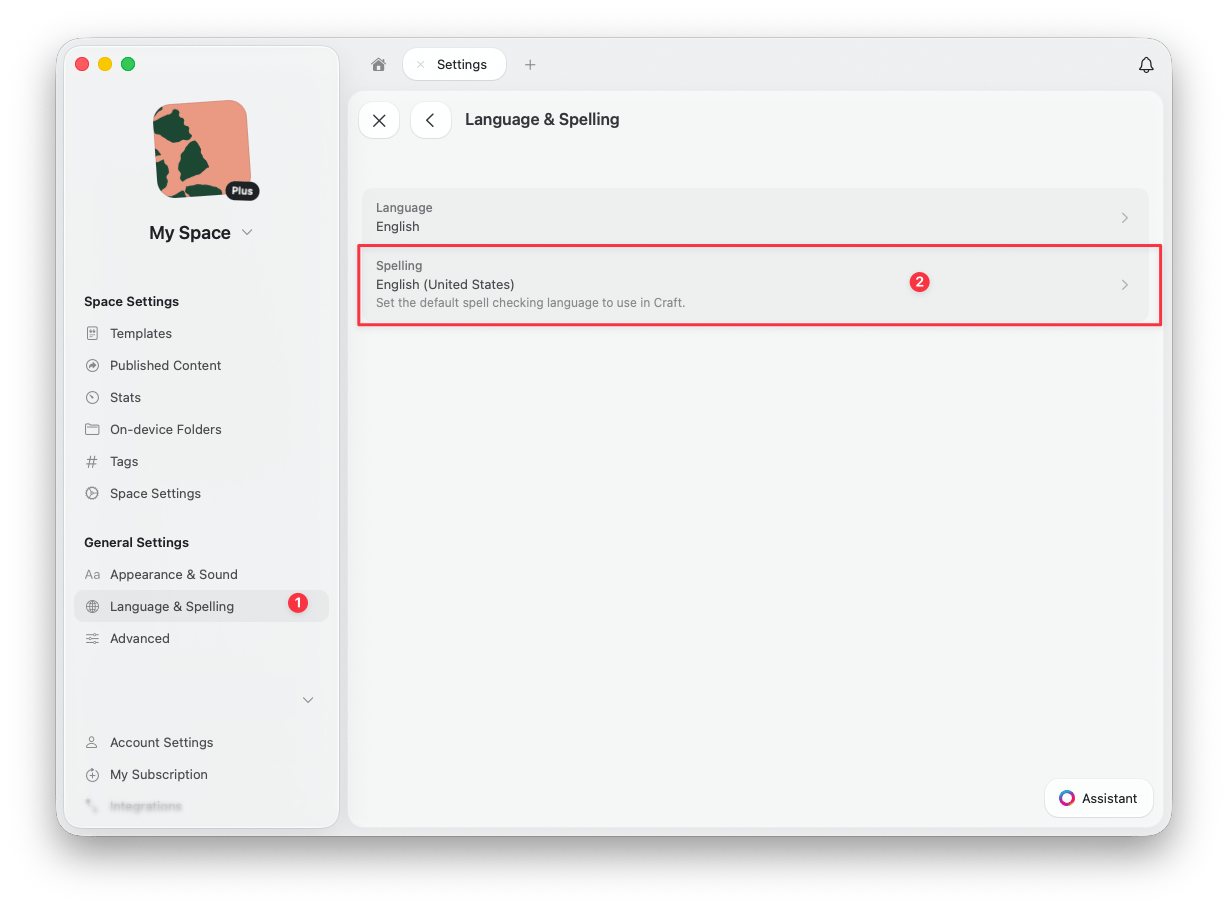
Kiểm Tra Chính Tả Theo Tài Liệu
Để thay đổi ngôn ngữ kiểm tra chính tả cho một tài liệu cụ thể, mở tab Thông tin trong thanh bên phải. Trong phần Chính tả, chọn ngôn ngữ bạn muốn sử dụng cho tài liệu đó.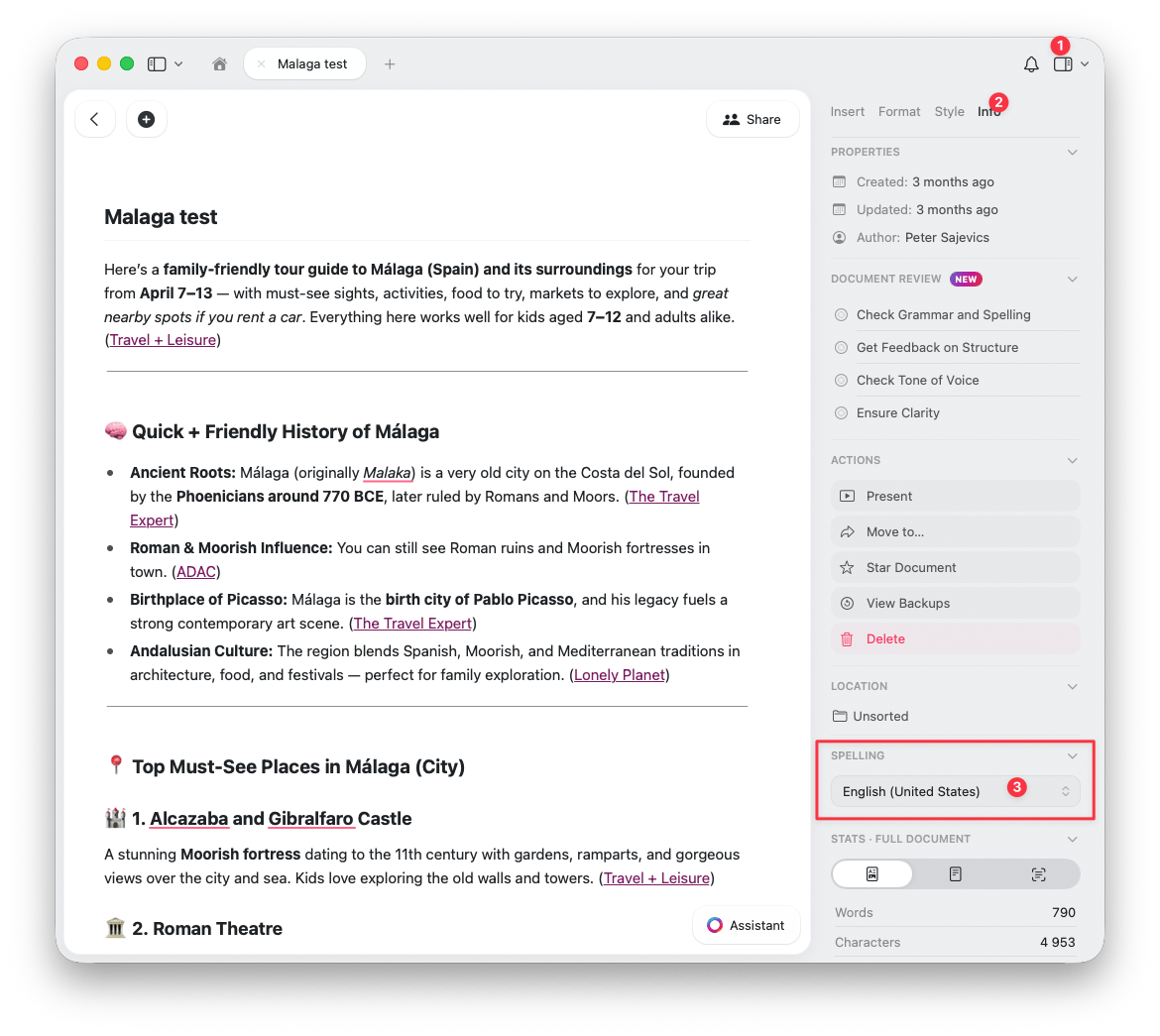
Cài đặt theo tài liệu rất hữu ích khi bạn cần viết bằng các ngôn ngữ khác nhau trong không gian làm việc của mình.
Quản Lý Các Từ Đã Học
Craft ủy quyền kiểm tra chính tả cho hệ điều hành — ứng dụng không tự duy trì từ điển chính tả riêng. Các từ đã học được lưu trữ và quản lý ở cấp độ hệ thống, không phải bên trong Craft.
Học Một Từ
Nhấp chuột phải (hoặc nhấn giữ trên thiết bị di động) vào từ bị gạch chân và chọn Học Chính Tả. Từ đó sẽ được thêm vào từ điển hệ thống dùng chung cho tất cả các ứng dụng.Bỏ Học Một Từ
Nếu bạn vô tình học một từ bị viết sai, bạn có thể xóa nó.- macOS
- iOS
Mở Terminal và chạy lệnh:Thao tác này sẽ mở tệp trong TextEdit. Xóa từ không mong muốn (mỗi dòng một từ), lưu lại và khởi động lại Craft.