

Xem Trước Phong Cách và Thư Viện Phong Cách
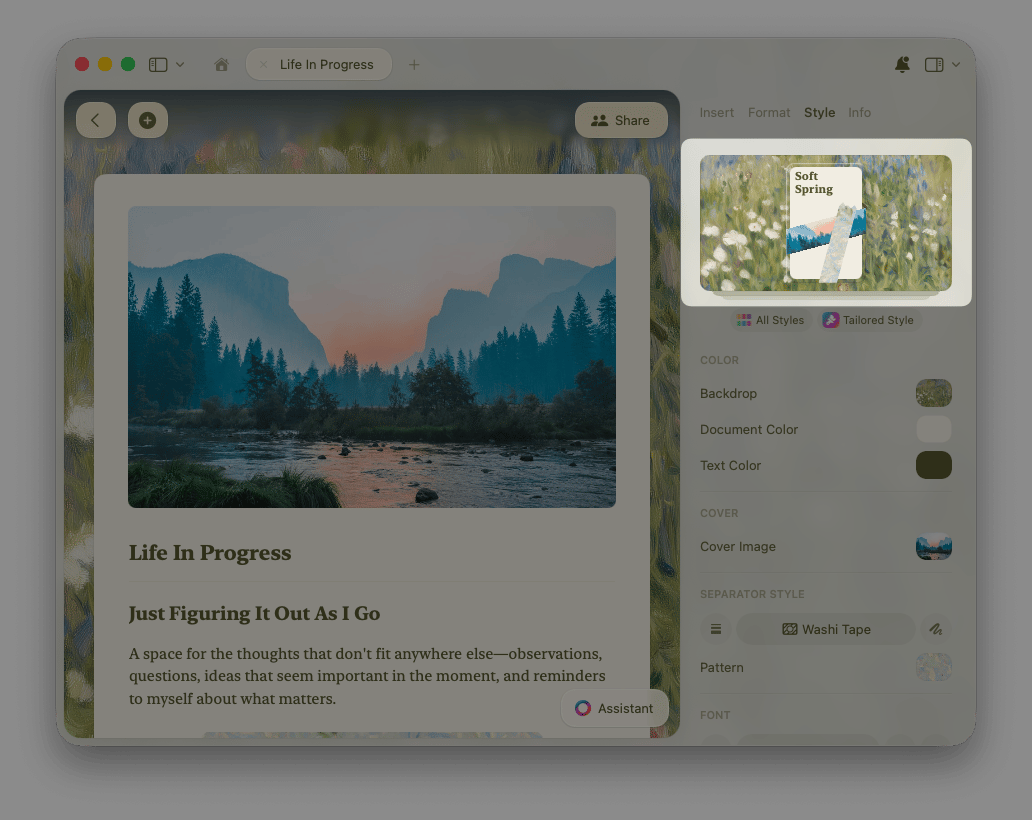
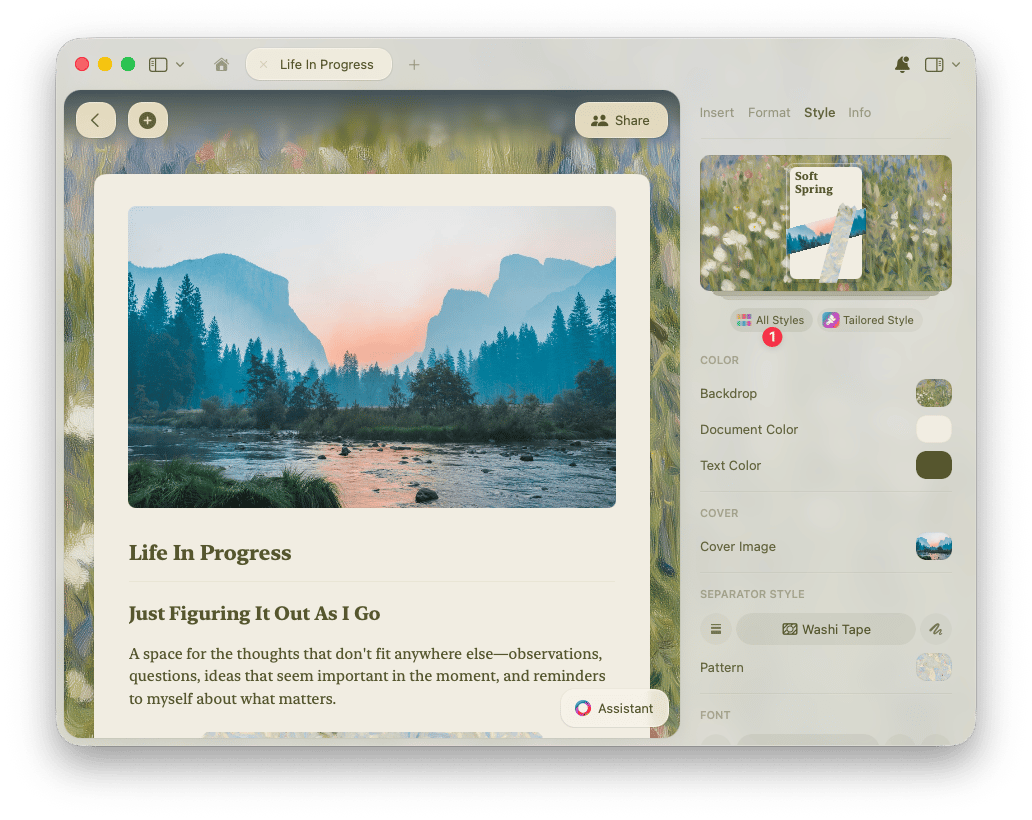
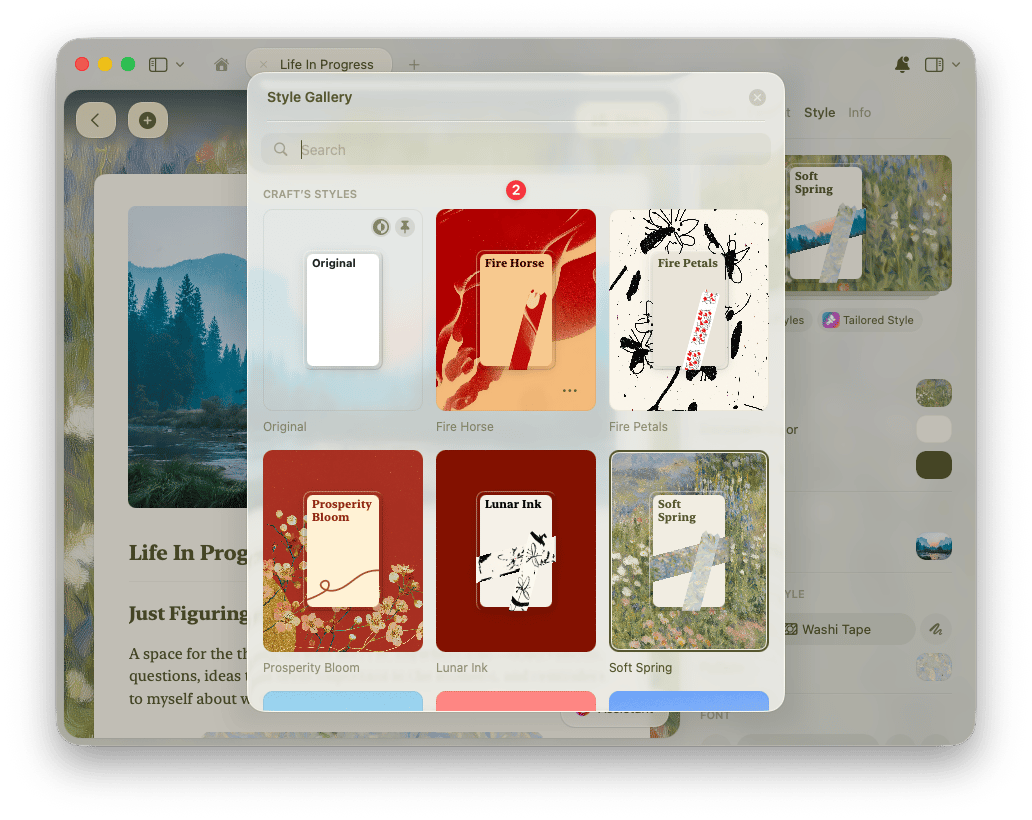
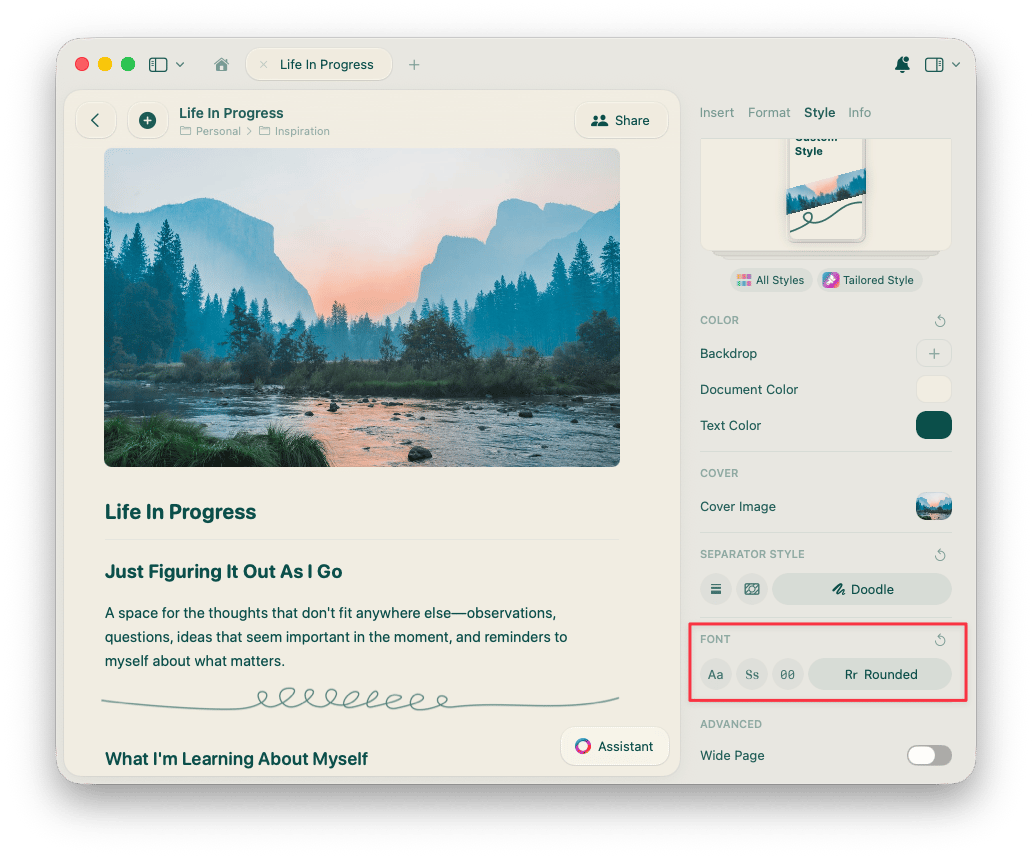
Menu Phong Cách hiển thị bản xem trước thu gọn về cài đặt phông chữ, ảnh bìa và phông nền hiện tại của bạn, giúp bạn nhanh chóng hình dung các yếu tố phong cách trong tài liệu phối hợp với nhau như thế nào.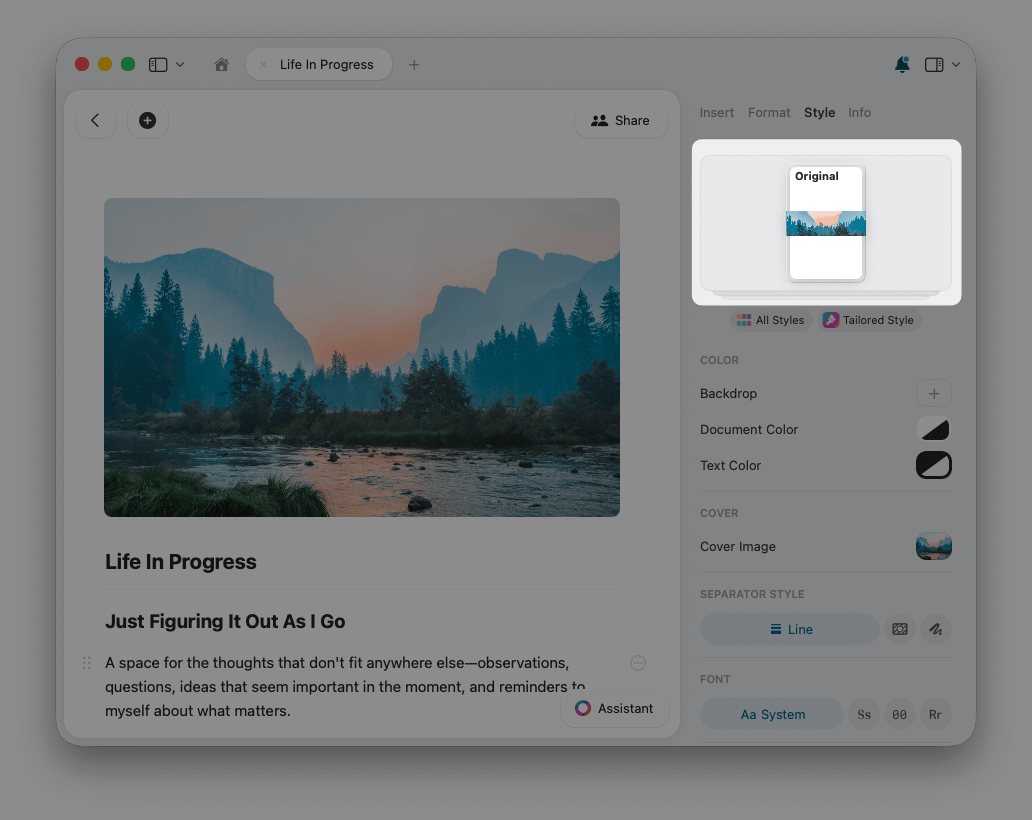
Tùy Chỉnh Phong Cách
Ngoài các phong cách có sẵn, bạn có thể tạo màu sắc tùy chỉnh cho phông nền, văn bản và cả tài liệu. Để tùy chỉnh phông nền, mở bảng Phong Cách và chọn Phông Nền trong mục Màu Sắc.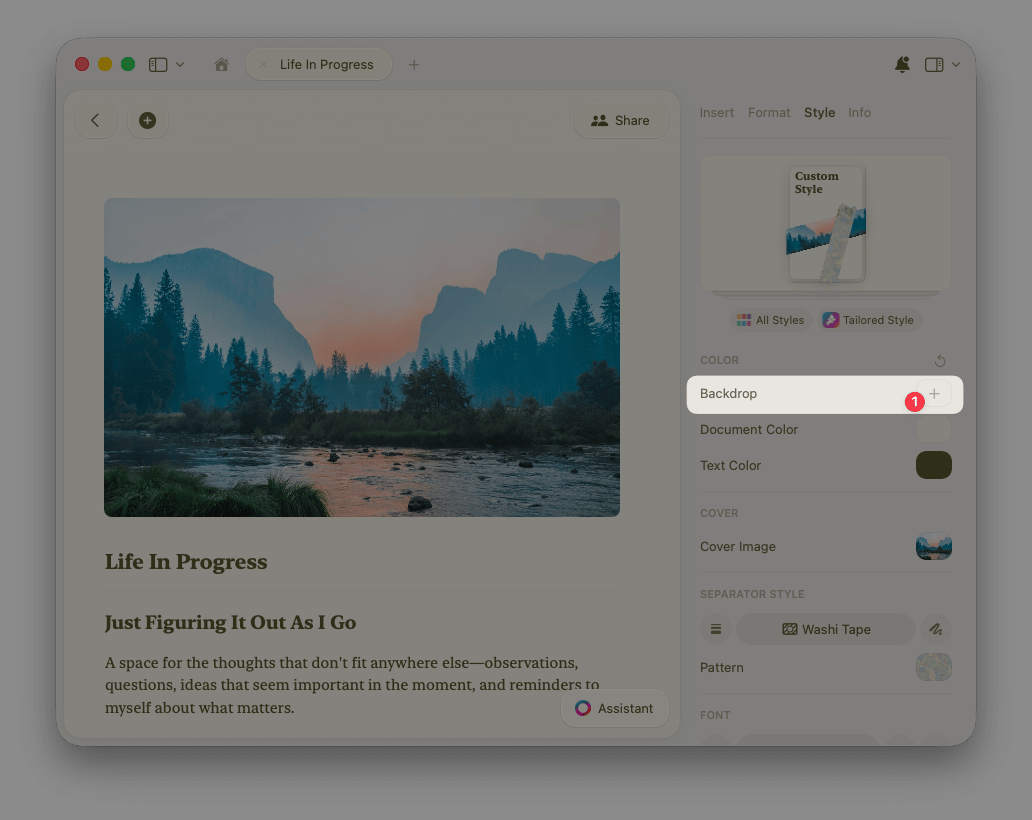
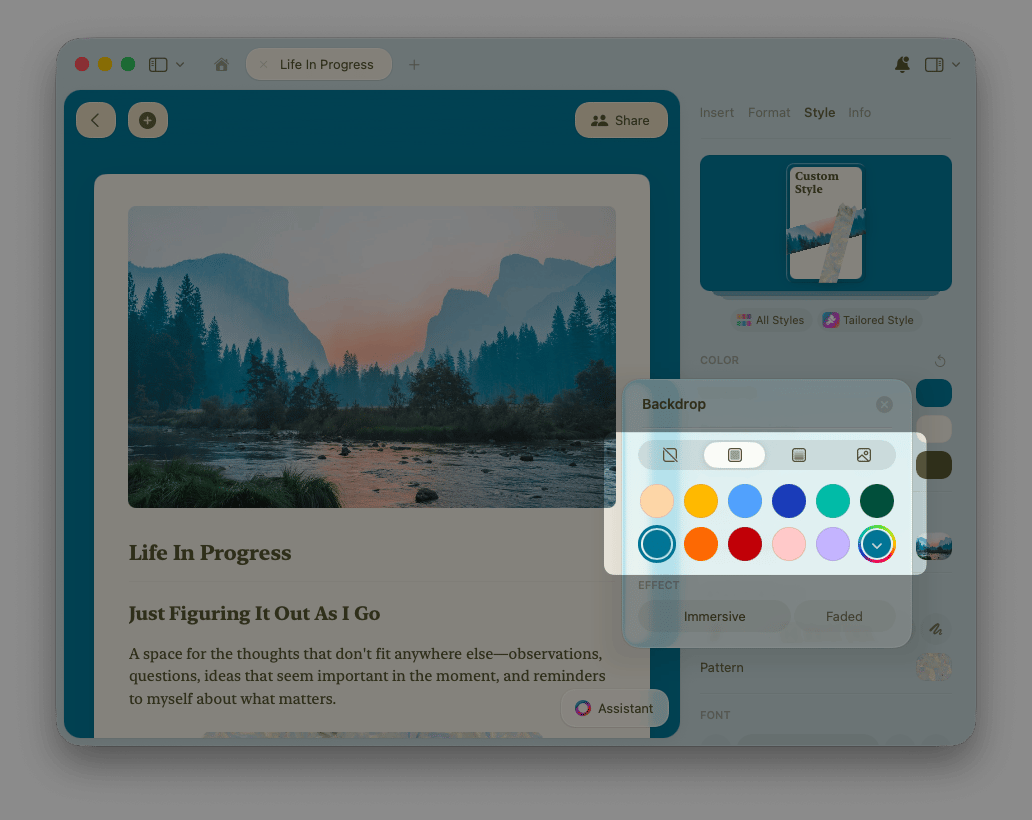
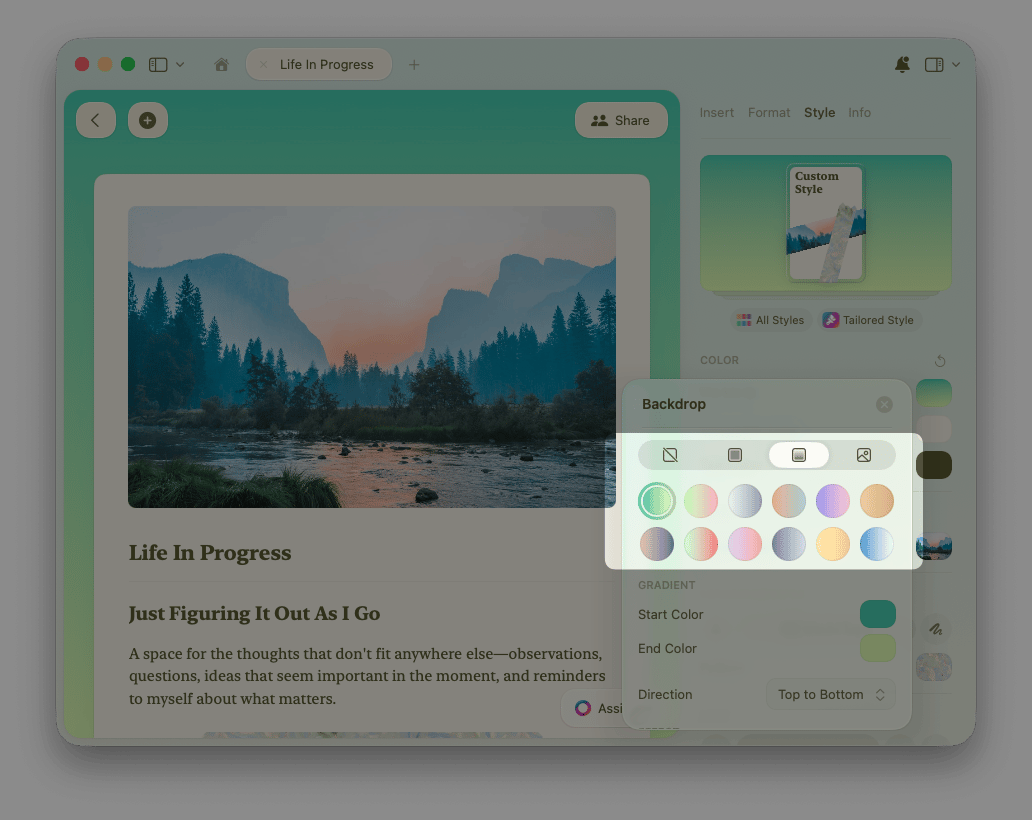
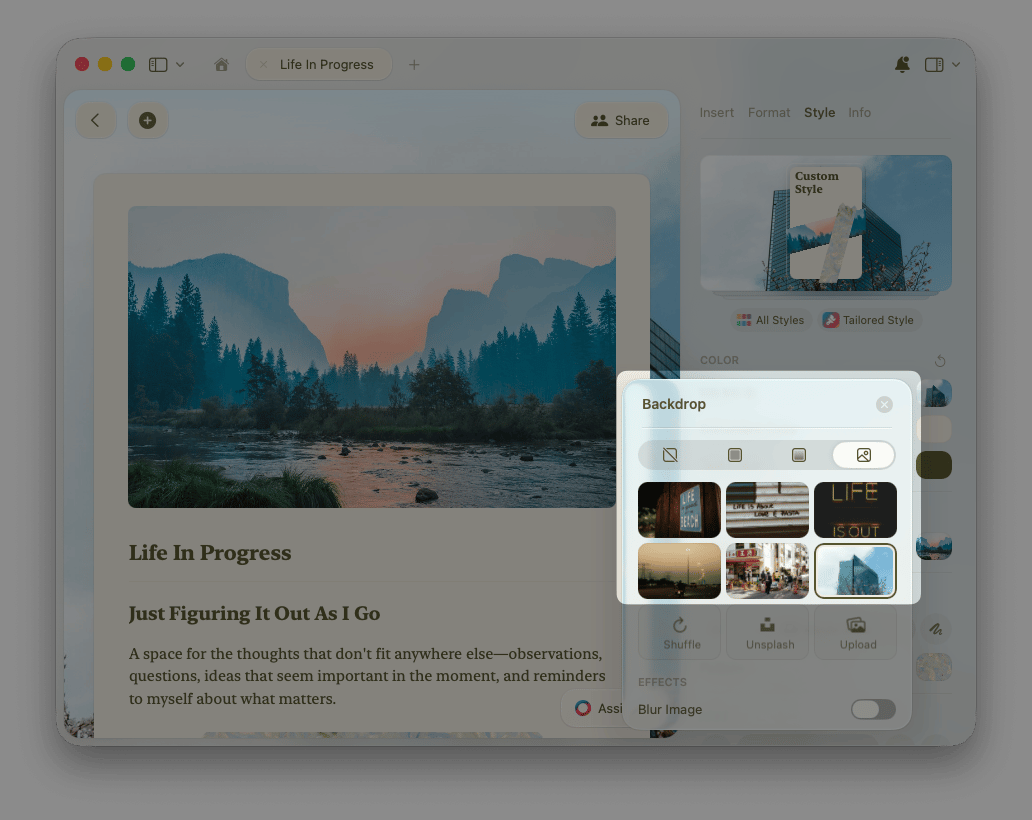
Bạn muốn thêm tiêu đề hình ảnh cho tài liệu? Xem bài viết chuyên sâu về Ảnh Bìa để biết cách tải lên, cắt xén và các tùy chọn Unsplash.
Dải Phân Cách và Washi Tape
Dải phân cách giúp tổ chức nội dung trong tài liệu. Craft nâng tầm trải nghiệm này với Washi tape, những dải trang trí độc đáo đóng vai trò là dải phân cách trực quan. Chọn một kiểu trong bảng Phong Cách, ở mục Kiểu Dải Phân Cách: Đường Kẻ. Kiểu phân cách cổ điển với các đường ngang gọn gàng.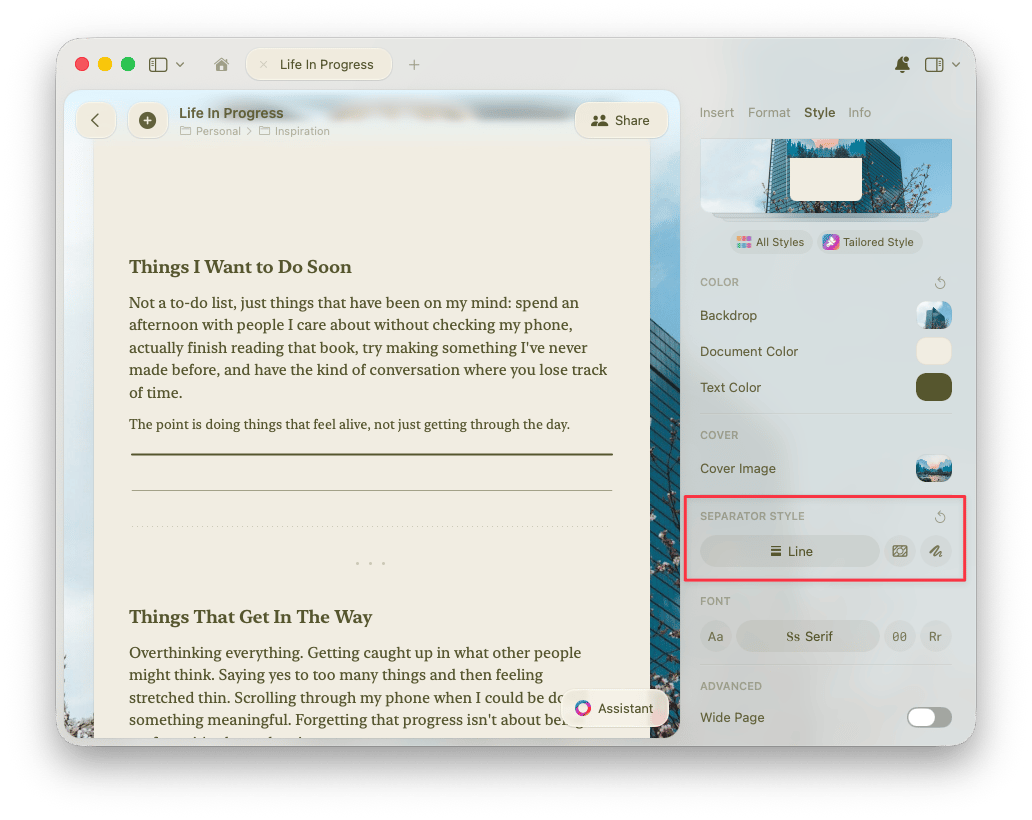
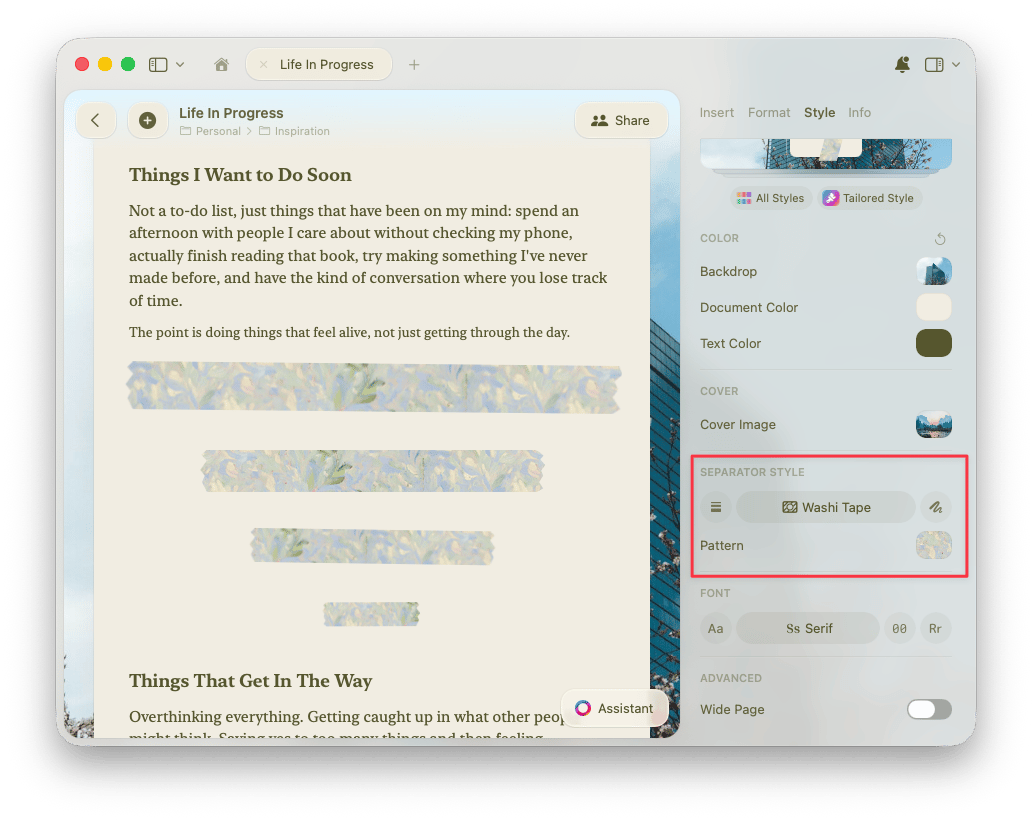
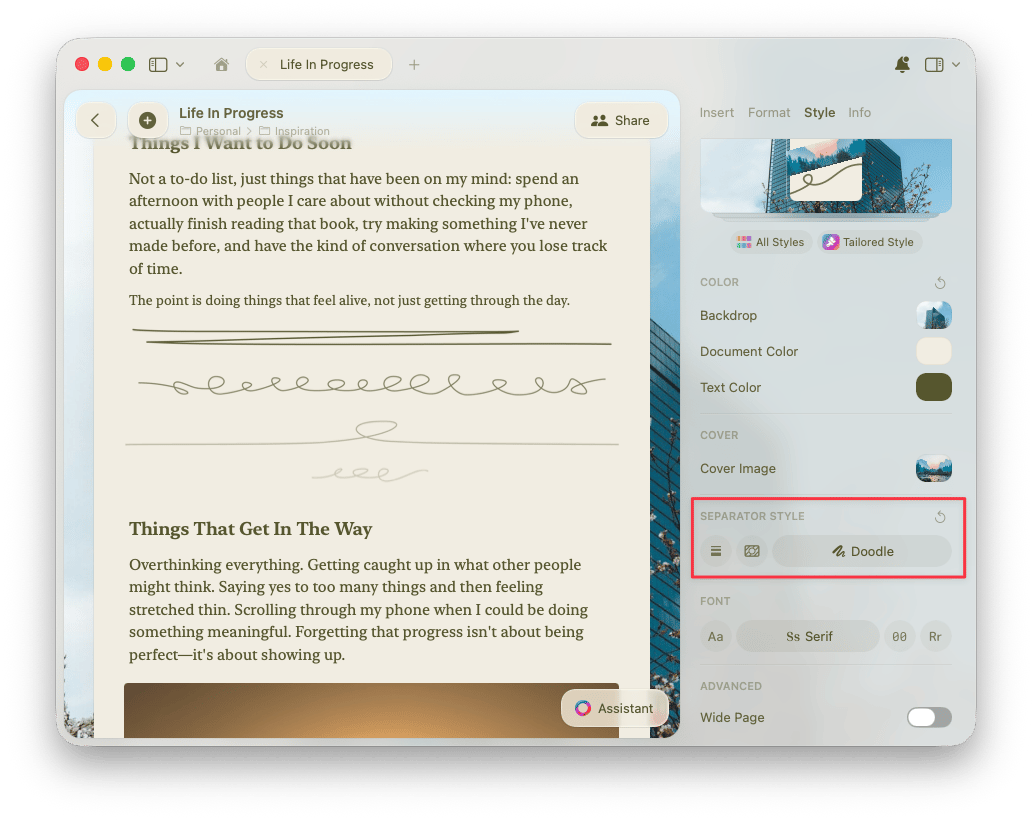
Gõ ba dấu gạch ngang (
---) để thêm ngay dải phân cách theo phong cách bạn đã cài đặt cho tài liệu.Tùy Chỉnh Washi Tape
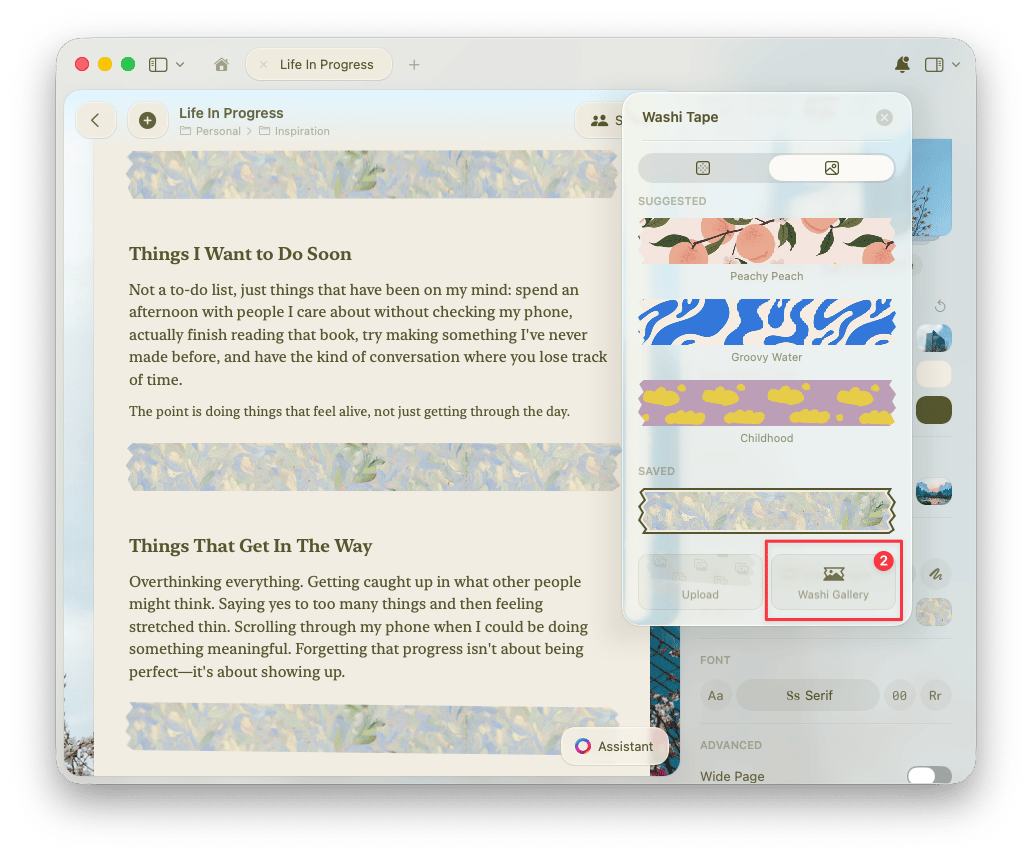
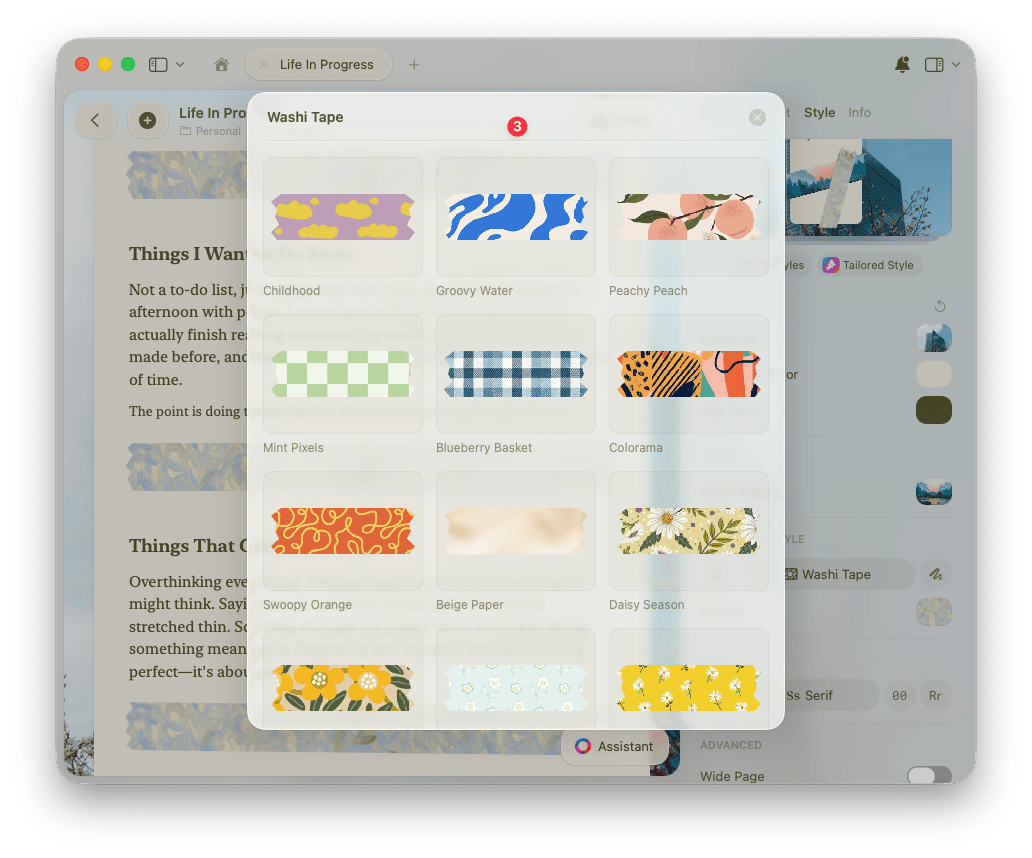
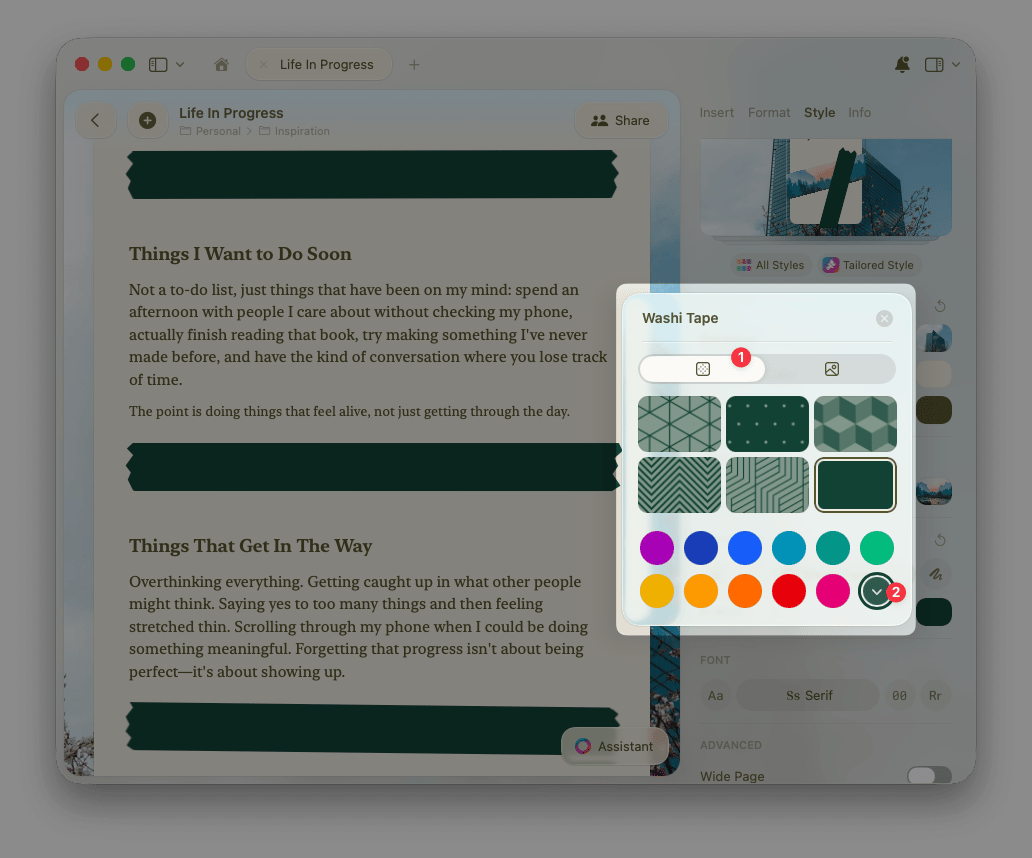
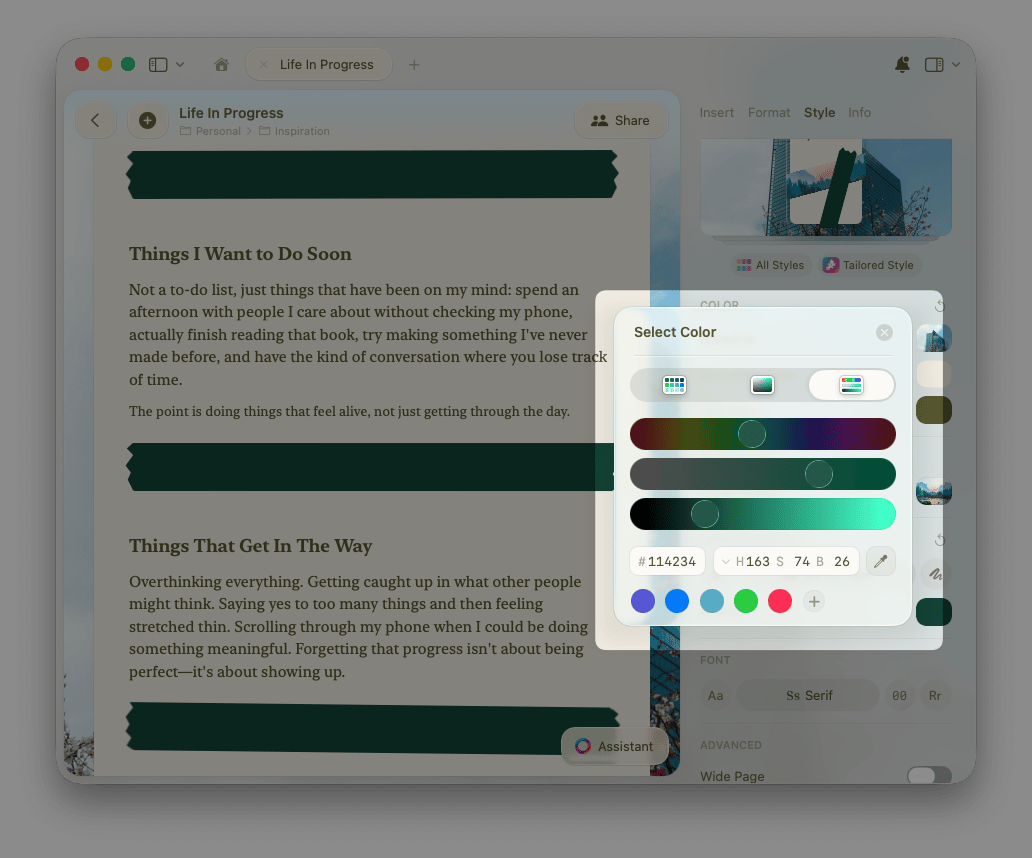
Tương tự như các tùy chọn phông nền và ảnh bìa, bạn có thể tùy chỉnh dải phân cách Washi tape với màu đơn sắc hoặc họa tiết. Sau khi chọn Washi Tape làm kiểu dải phân cách, chọn tùy chọn Họa Tiết để bắt đầu tùy chỉnh.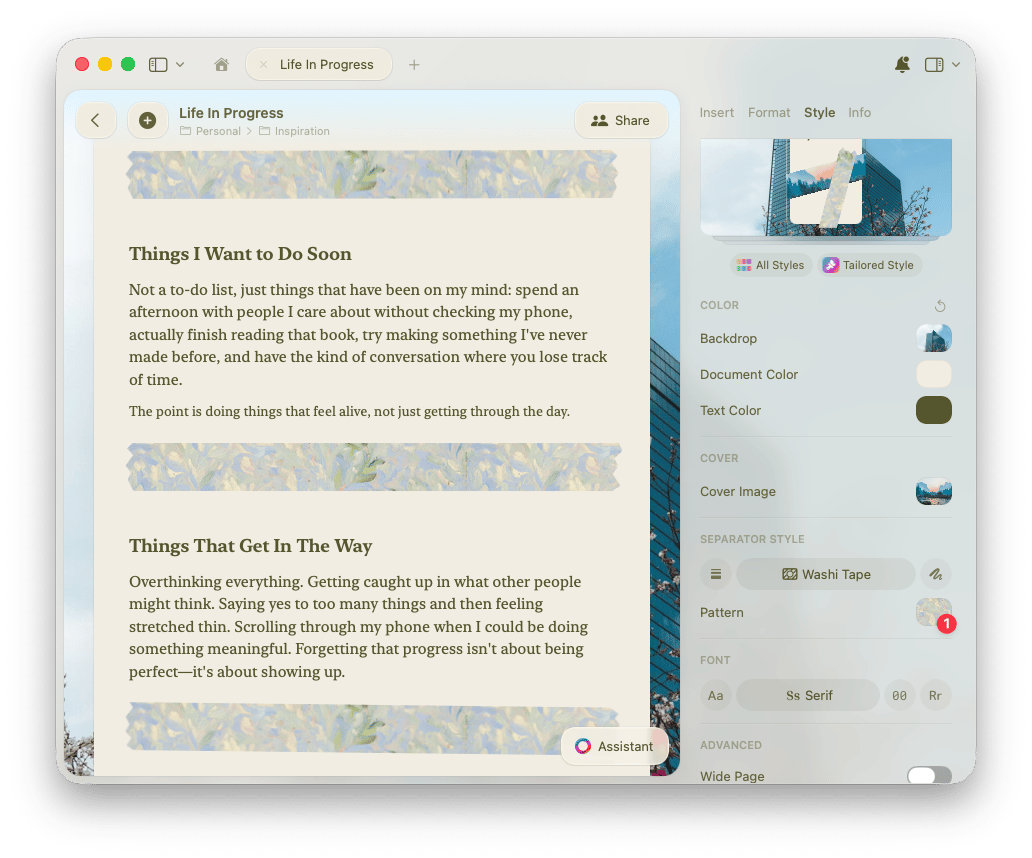
Màu Sắc Văn Bản và Tài Liệu
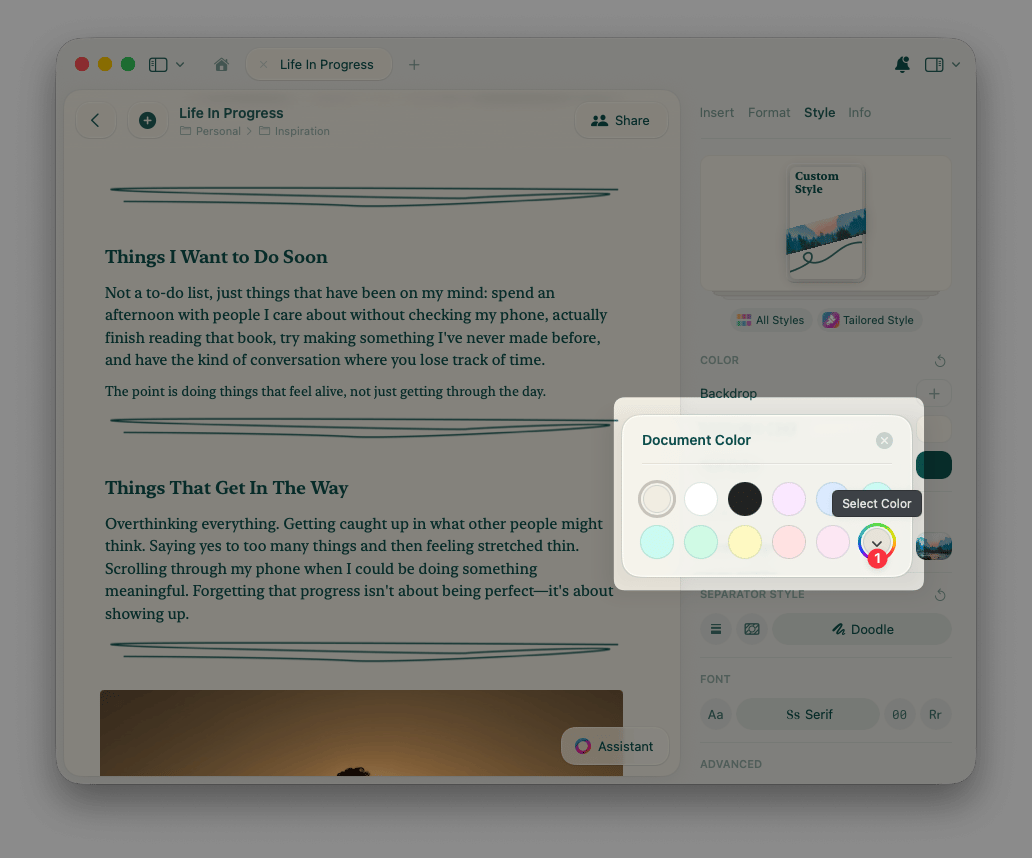
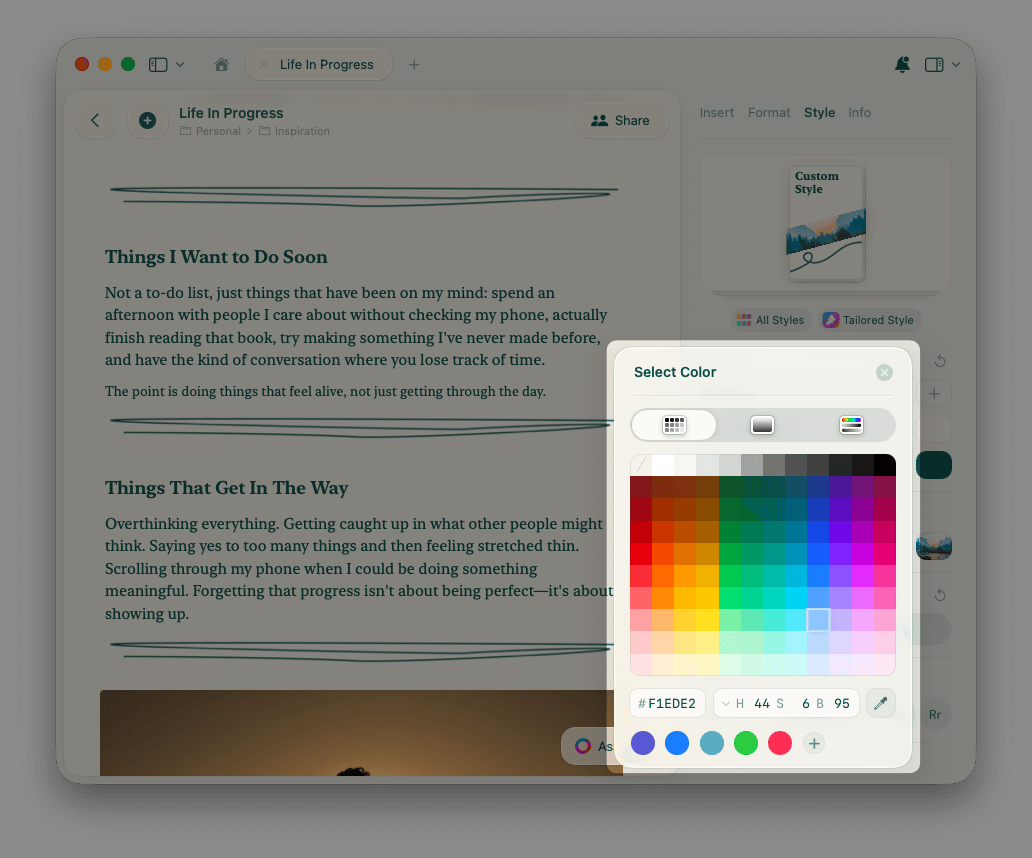
Bạn có toàn quyền kiểm soát màu sắc của tài liệu và văn bản. Trong bảng Phong Cách, ở mục Màu Sắc, chọn Màu Tài Liệu hoặc Màu Văn Bản.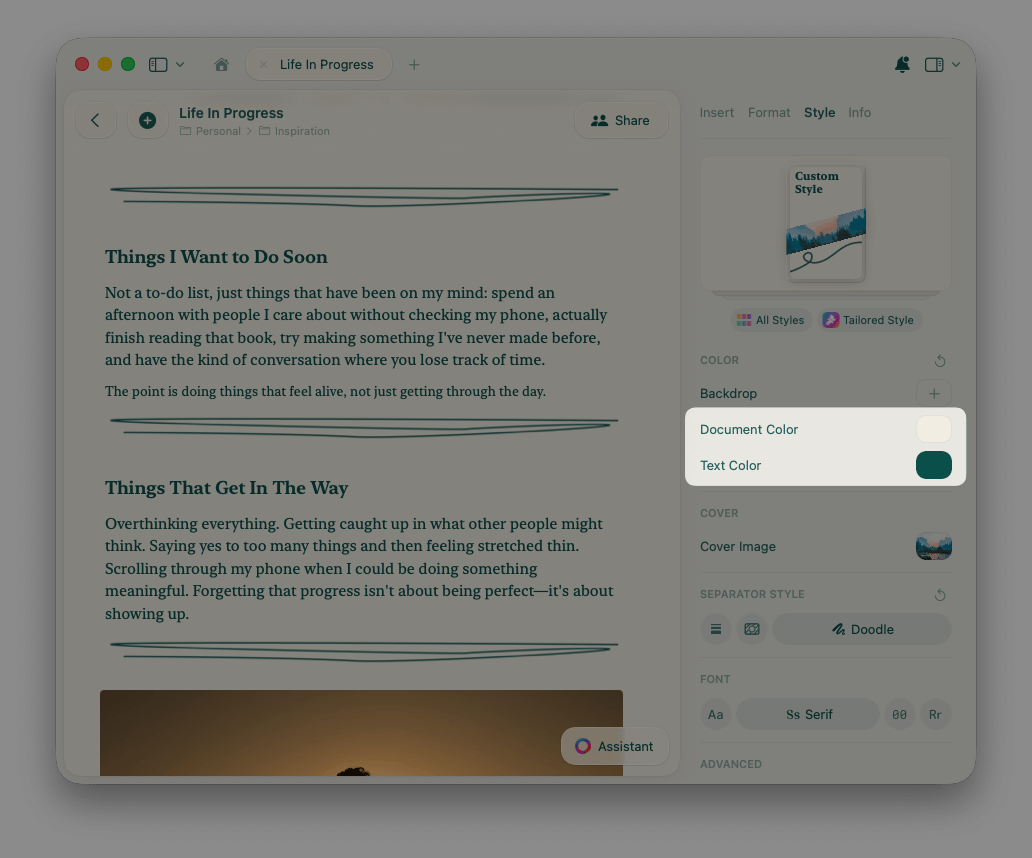
Kiểm Tra Độ Tương Phản
Nếu màu văn bản và màu tài liệu bạn chọn quá giống nhau, bảng màu sẽ hiển thị cảnh báo độ tương phản thấp để bạn biết văn bản có thể khó đọc. Bạn có thể giữ nguyên lựa chọn, hoặc dùng tùy chọn điều chỉnh tự động để Craft tìm màu gần nhất mà vẫn đảm bảo dễ đọc.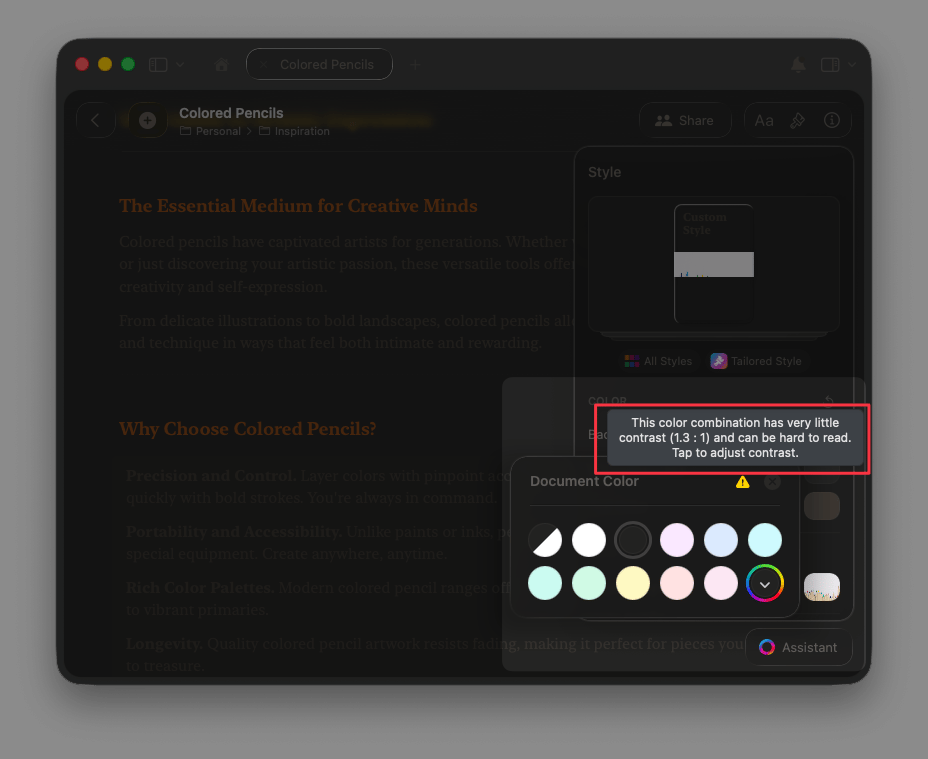
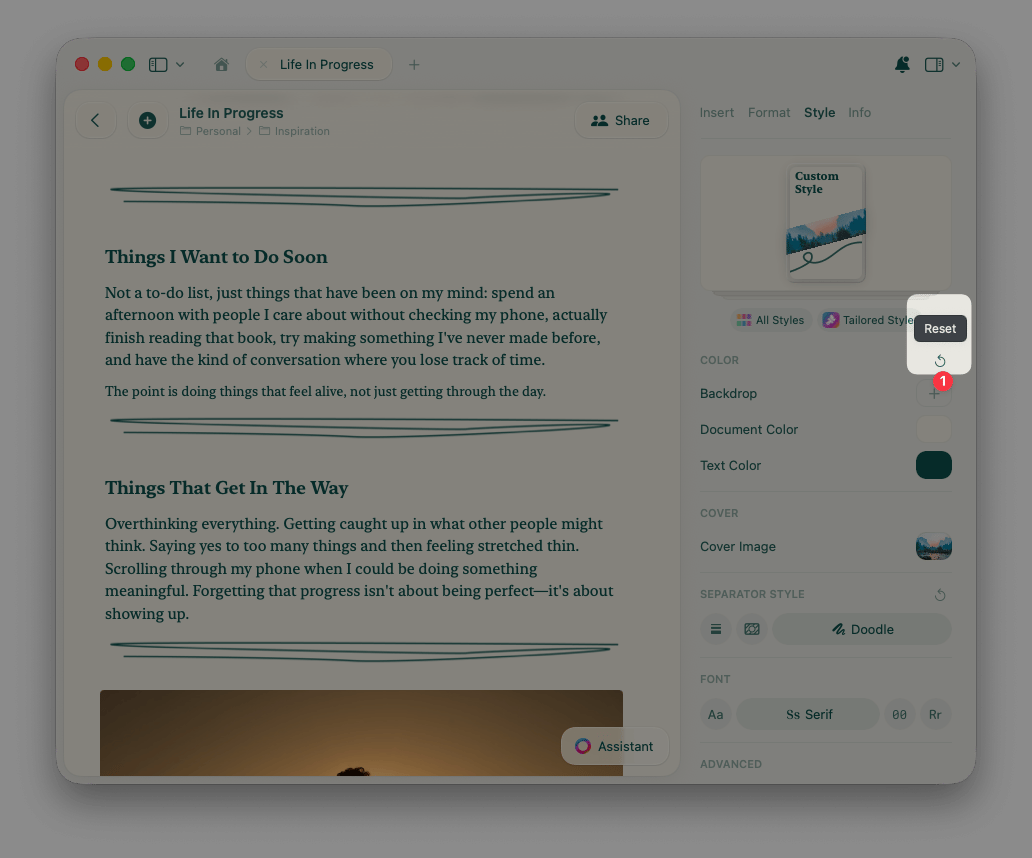
Sử dụng nút đặt lại bên cạnh tiêu đề Màu Sắc để ngay lập tức trả tài liệu về màu sắc mặc định của hệ thống.
Phông Chữ
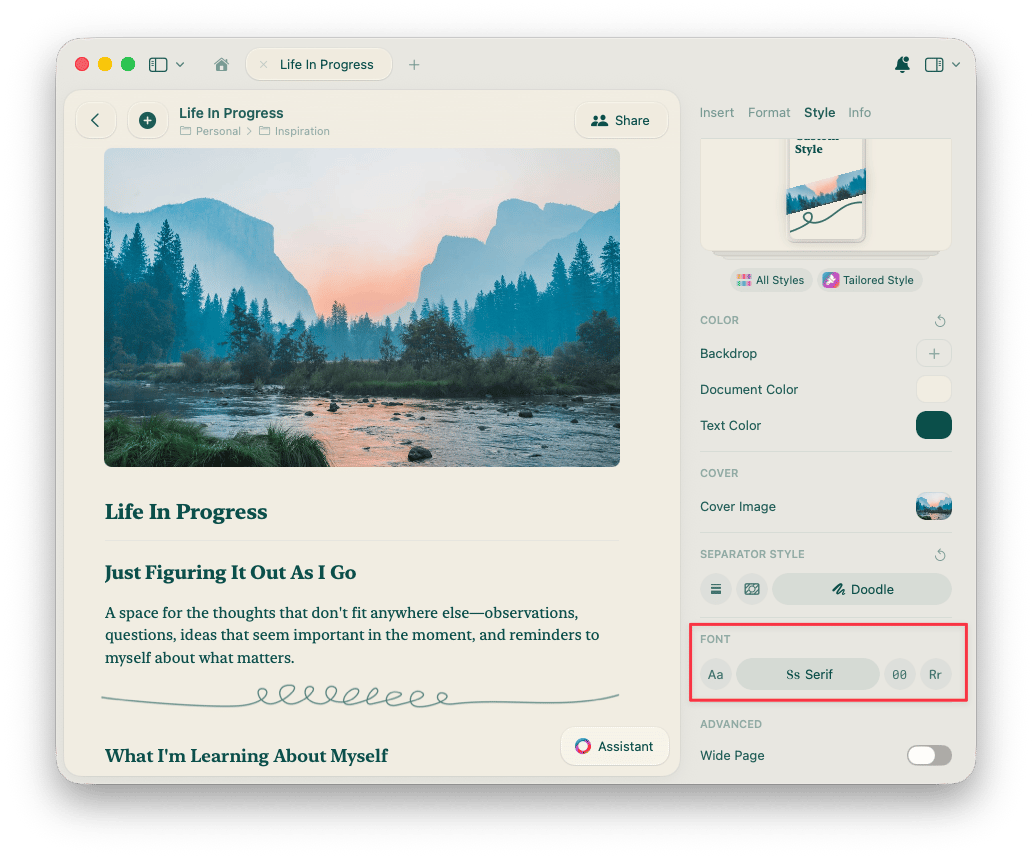
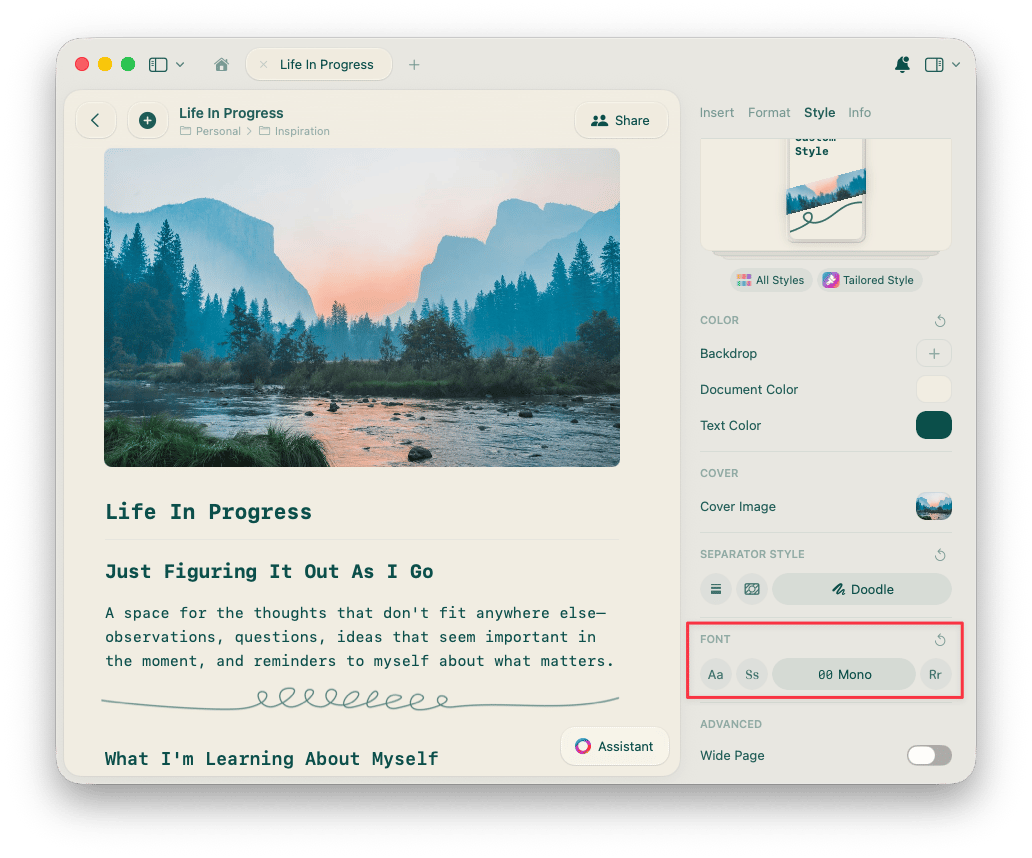
Thay đổi phong cách phông chữ cho toàn bộ tài liệu chỉ với một cú nhấp trong bảng Phong Cách, ở mục Phông Chữ. System. Sử dụng phông chữ mặc định của thiết bị.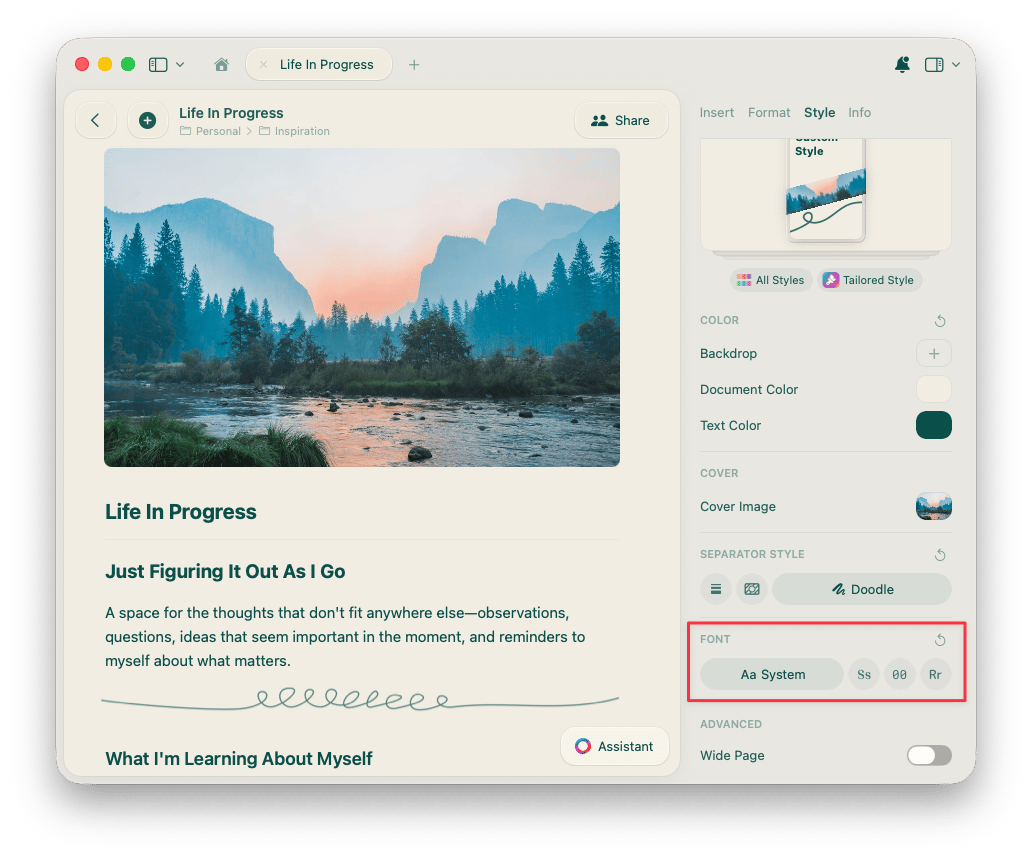
Xuất Tài Liệu Có Phong Cách Sang PDF
Tính năng Phong Cách được thiết kế để giúp bạn thể hiện bản thân và tạo ra môi trường trực quan ưa thích khi chỉnh sửa. Nếu bạn cần tắt phong cách khi xuất nội dung sang PDF, hãy tắt công tắc Dùng Phong Cách trong mục Giao Diện ở các tùy chọn xuất.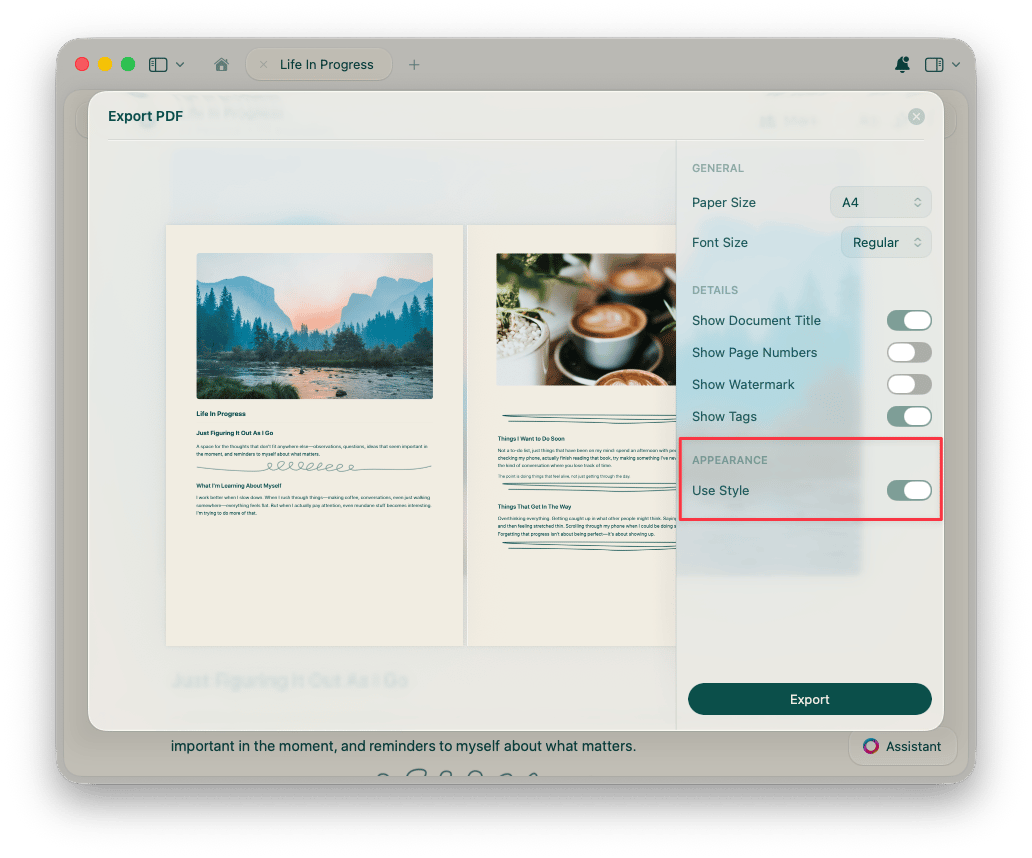
Bài Viết Liên Quan
Ảnh Bìa
Tùy chỉnh ảnh bìa cho tài liệu của bạn
Thẻ
Chuyển đổi trang thành bố cục thẻ trực quan
Phong Cách Ứng Dụng
Mở rộng phong cách tài liệu ra giao diện ứng dụng
Phong Cách Mặc Định
Đặt phong cách ưa thích của bạn làm mặc định