

Collections hiện hỗ trợ Gallery View — hiển thị các mục dưới dạng thẻ trực quan với bản xem trước hình ảnh. Thanh công cụ Collection đã được thiết kế lại với menu cấu hình mới và các tab chế độ xem. Dữ liệu và chế độ xem hiện tại của bạn vẫn không thay đổi. Tìm hiểu về Gallery View.
Collections là gì?
Collections không chỉ là một bảng. Đó là một tập trường có thể tùy chỉnh hoàn toàn, nơi mỗi mục có thể chứa thông tin chi tiết hơn.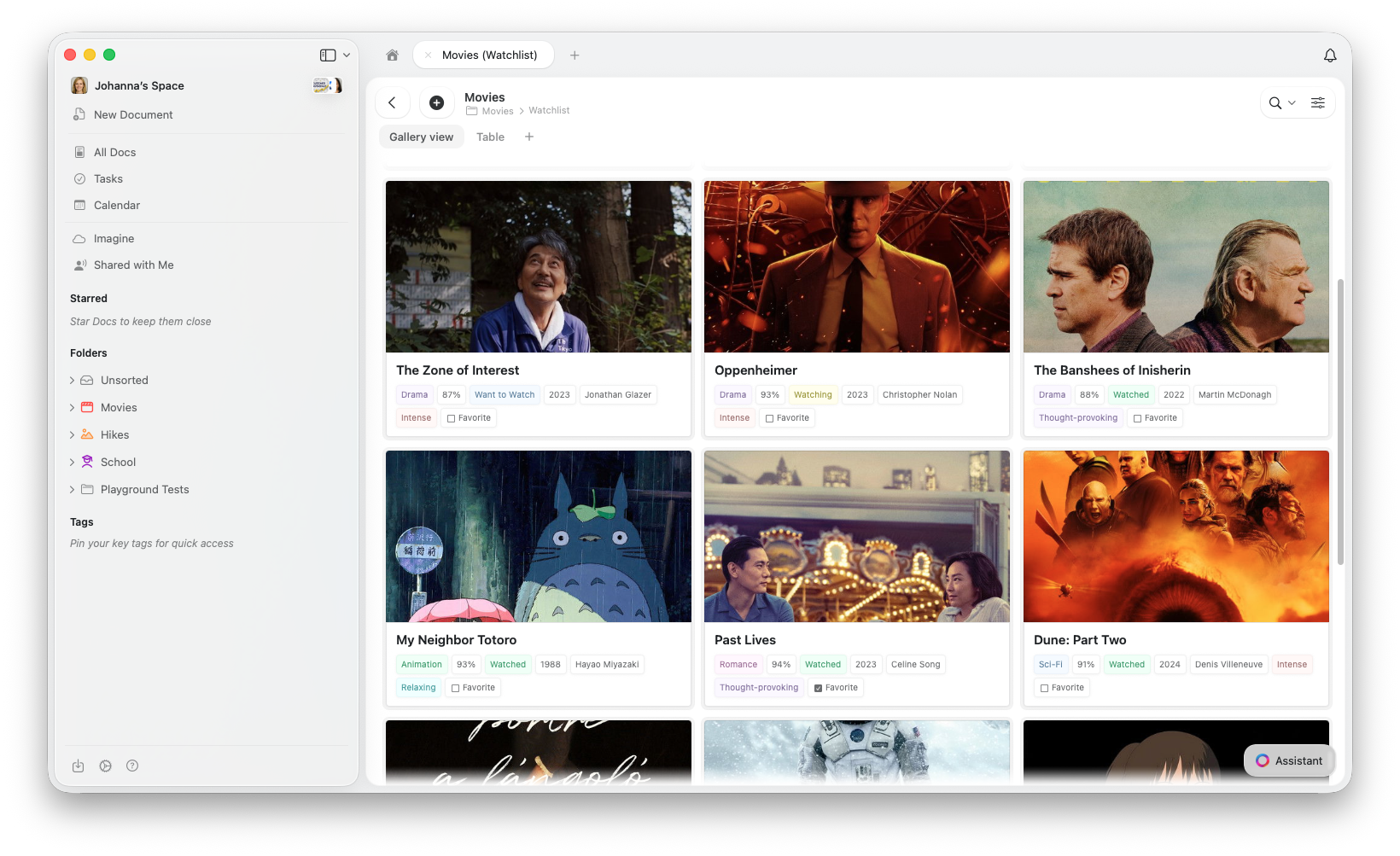
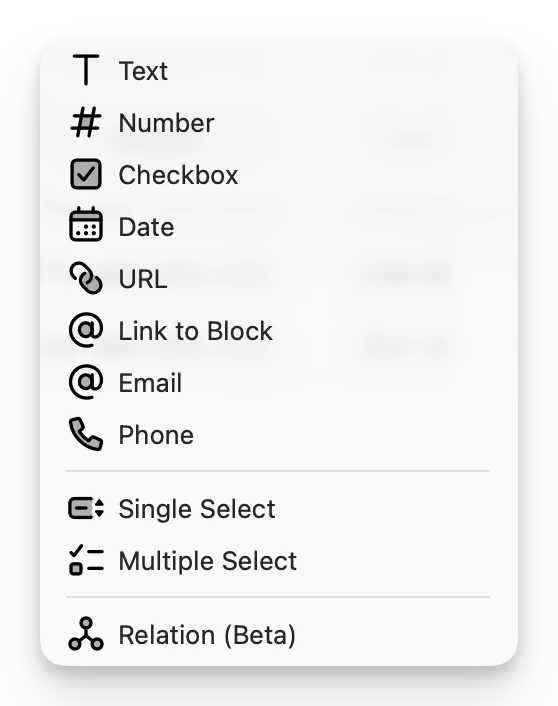
- Title (có thể đổi tên): Cột mặc định cho mỗi mục. Bạn có thể đổi tên cột này cho phù hợp với nhu cầu (ví dụ: “Tên sản phẩm”, “Tiêu đề nhiệm vụ”, “Khách hàng”).
- Text: Dùng để ghi chú, mô tả hoặc bất kỳ dữ liệu dạng văn bản nào khác.
- Number: Thích hợp để theo dõi số lượng, điểm số hoặc bất kỳ giá trị số nào. Hỗ trợ định dạng tuỳ chỉnh (xem bên dưới).
- Checkbox: Tuyệt vời để đánh dấu nhiệm vụ đã hoàn thành hoặc theo dõi giá trị boolean (có/không).
- Date: Đặt ngày quan trọng như hạn chót, ngày tạo hoặc lịch sự kiện.
- URL: Bao gồm các liên kết có liên quan đến tài nguyên, trang web hoặc tài liệu được chia sẻ.
- Link to block: Liên kết bất kỳ khối nào (đoạn văn hoặc tiêu đề tài liệu) trong cùng không gian, tạo liên kết ngữ cảnh đến thông tin liên quan.
- Email: Hữu ích để nhanh chóng bắt đầu tin nhắn mới đến một địa chỉ email.
- Phone: Lưu số điện thoại với hỗ trợ nhấn gọi trên thiết bị di động.
- Single Select: Chọn một tùy chọn từ danh sách được định nghĩa trước, lý tưởng cho các danh mục hoặc trạng thái.
- Multiple Select: Chọn nhiều tùy chọn từ danh sách định sẵn.
- Relational Field: Liên kết các Collections khác hoặc tạo liên kết hai chiều giữa các Collections; chế độ chọn nhiều cho phép thêm nhiều trường liên quan.
Craft Assistant hiểu các thuộc tính và mối quan hệ của collection, giúp bạn dễ dàng truy vấn và phân tích dữ liệu có cấu trúc bằng ngôn ngữ tự nhiên.
Định dạng trường số
Trường số trong Collections hỗ trợ các tùy chọn định dạng nâng cao để hiển thị giá trị theo cách phù hợp nhất với nhu cầu của bạn:- Hiển thị phần trăm: Hiển thị các giá trị dưới dạng phần trăm (ví dụ: 0.85 → 85%)
- Ký hiệu tiền tệ: Thêm ký hiệu tiền tệ như $, €, £, ¥ và nhiều hơn nữa để hiển thị các giá trị tiền
- Độ chính xác thập phân: Kiểm soát số lượng chữ số thập phân (0-5) để hiển thị cho sự chính xác hoặc đơn giản hóa
Quản lý cột
Tuỳ chỉnh bố cục Collection của bạn để tập trung vào những gì quan trọng nhất:- Cột có thể thay đổi kích thước: Nhấp và kéo cạnh cột để điều chỉnh chiều rộng – lý tưởng để vừa văn bản dài hoặc thu nhỏ những trường không sử dụng
- Chiều rộng duy trì liên tục: Chiều rộng cột được lưu tự động, nên bố cục của bạn luôn nhất quán mỗi khi mở lại
Tìm nhanh
Tìm các mục cụ thể trong Collection ngay tức thì:- Tìm trong hàng: Sử dụng thanh tìm kiếm để lọc mục Collection theo thời gian thực
- Gõ là lọc: Kết quả cập nhật ngay khi bạn nhập, giúp dễ dàng tìm thấy mục mà không cần lăn qua nhiều dòng
Làm việc với Collections
Khi bạn đã chuẩn bị xong Collection, bạn có thể: Sắp xếp, lọc và nhóm: Tổ chức thông tin trong bảng thông minh theo cách phù hợp nhất với quy trình làm việc của bạn. Bạn có thể sắp xếp, lọc và nhóm dữ liệu dựa trên các trường khác nhau, cho phép xem thông tin theo cách có ý nghĩa. Tùy chỉnh hiển thị: Chọn trường nào bạn muốn hiển thị để giữ giao diện sạch và tập trung vào thông tin quan trọng nhất. Chọn bố cục phù hợp với nội dung: Bạn có thể bắt đầu với Collection dạng Table để xử lý dữ liệu có cấu trúc, Collection dạng Gallery để duyệt hình ảnh trực quan, hoặc Collection dạng Kanban để theo dõi quy trình và trạng thái. Bạn vẫn có thể chuyển đổi giữa các bố cục bất cứ lúc nào. Tìm hiểu về Chế độ xem Gallery hoặc Chế độ xem Kanban. Thiết lập các chế độ xem mới: Chế độ xem là cách tùy biến để hiển thị Collection theo nhu cầu cụ thể của bạn. Thay vì phải điều chỉnh sắp xếp, lọc hoặc trường hiển thị mỗi lần làm việc với Collection, bạn có thể lưu lại các cấu hình khác nhau và chuyển đổi chúng dễ dàng. Tìm hiểu thêm về Chế độ xem Collection. Xây dựng các Trang phụ (hoặc tài liệu con) cho từng mục, bổ sung chiều sâu và bối cảnh khi cần. Mỗi mục trong Collection có thể mở rộng thành một trang phụ riêng, giúp bạn linh hoạt hơn trong việc theo dõi chi tiết hoặc tạo nội dung liên quan. Chia sẻ hoặc xuất bản Trang phụ: Giống như bất kỳ tài liệu nào khác, các trang phụ trong Collection có thể được chia sẻ với bất kỳ ai để cộng tác và cập nhật dễ dàng.Cách thêm Collection
Để thêm Collection vào tài liệu của bạn:1
Sử dụng menu slash và bắt đầu gõ 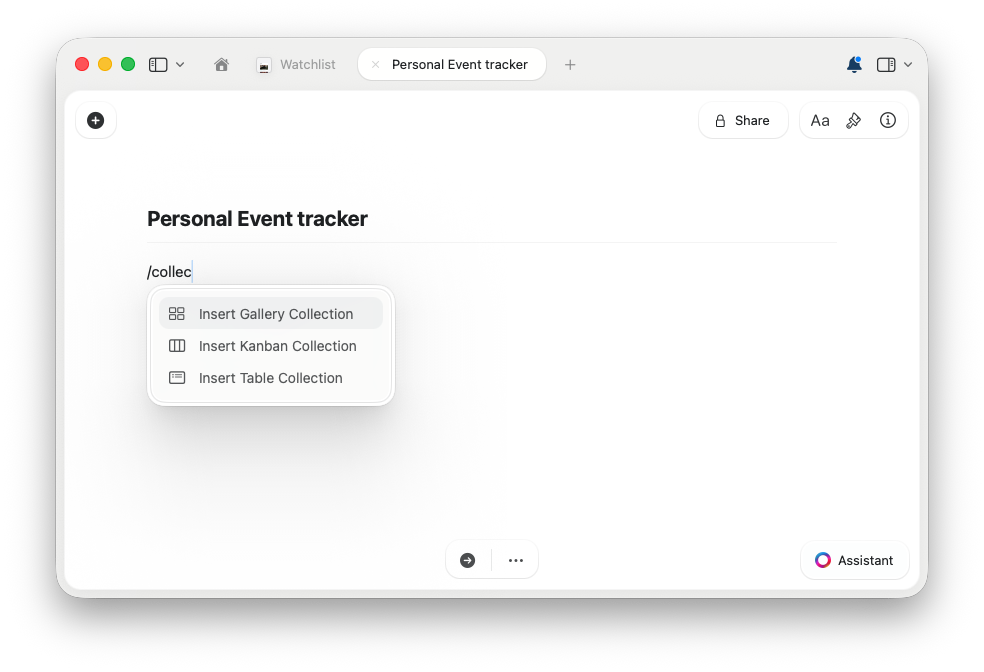
/collection, /gallery hoặc /kanban. Sau đó chọn xem bạn muốn chèn Collection dạng Gallery, Collection dạng Table hay Collection dạng Kanban.2
Hoặc mở thanh bên phải và chọn Collections từ menu khối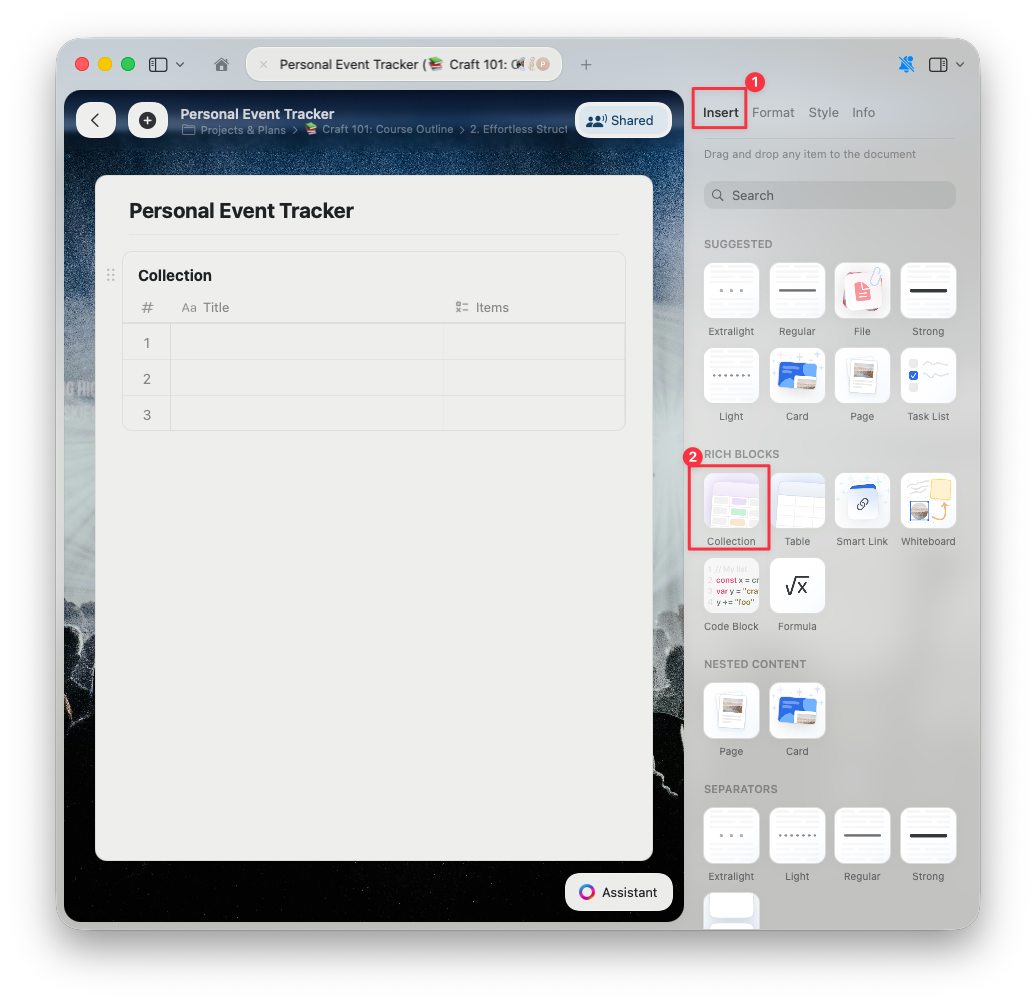
3
Thêm các mục, sau đó tuỳ chỉnh trường và chế độ xem theo nhu cầu
Những giới hạn
Collections rất linh hoạt, nhưng vẫn có một vài giới hạn quan trọng cần lưu ý:- Tối đa 20 trường tùy chỉnh cộng với trường Title (tổng 21 trường). Bạn sẽ không thể thêm trường mới khi đã đạt giới hạn này.
- Không có giới hạn cứng với số hàng, nhưng hiệu suất có thể giảm sau khoảng 1.000 hàng, đặc biệt trên các thiết bị cũ hơn hoặc kém mạnh.
Khi Collections tỏa sáng
Dưới đây là một số trường hợp sử dụng phổ biến giúp Collections nâng tầm quy trình làm việc:- Quản lý dự án & nhiệm vụ – Theo dõi nhiệm vụ, đặt hạn chót, đánh dấu nền tảng, giám sát trạng thái và nhóm theo đội hoặc giai đoạn
- Quản lý khách hàng & CRM – Lưu trữ hồ sơ khách hàng, ghi chú cuộc họp, lịch sử liên lạc và liên kết đến trang phụ để có đầy đủ ngữ cảnh
- Quản lý tri thức – Tổ chức nghiên cứu, ý tưởng, tài liệu hoặc bài viết theo định dạng có cấu trúc với liên kết quan hệ và nhiều chế độ xem
- Theo dõi hàng tồn kho & tài sản – Quản lý mặt hàng, giám sát mức tồn kho, liên kết nhà cung cấp và các trường tùy chỉnh phù hợp quy trình của bạn
- Quản lý hồ sơ & nội dung – Sử dụng Gallery View để duyệt hình ảnh, thiết kế hoặc thư mục video một cách trực quan
- Bảng cảm hứng – Tạo bảng cảm hứng trực quan với ảnh bìa và các mục được phân loại