

集合現在支援 畫廊檢視 — 使用含有圖片預覽的視覺卡片來呈現條目。集合工具列已重新設計,搭配新的設定選單與檢視標籤。你現有的資料與檢視不會改變。深入了解畫廊檢視。
什麼是集合?
集合不只是表格。它是一組完全自訂的欄位,每個條目都可以承載更詳細的資訊。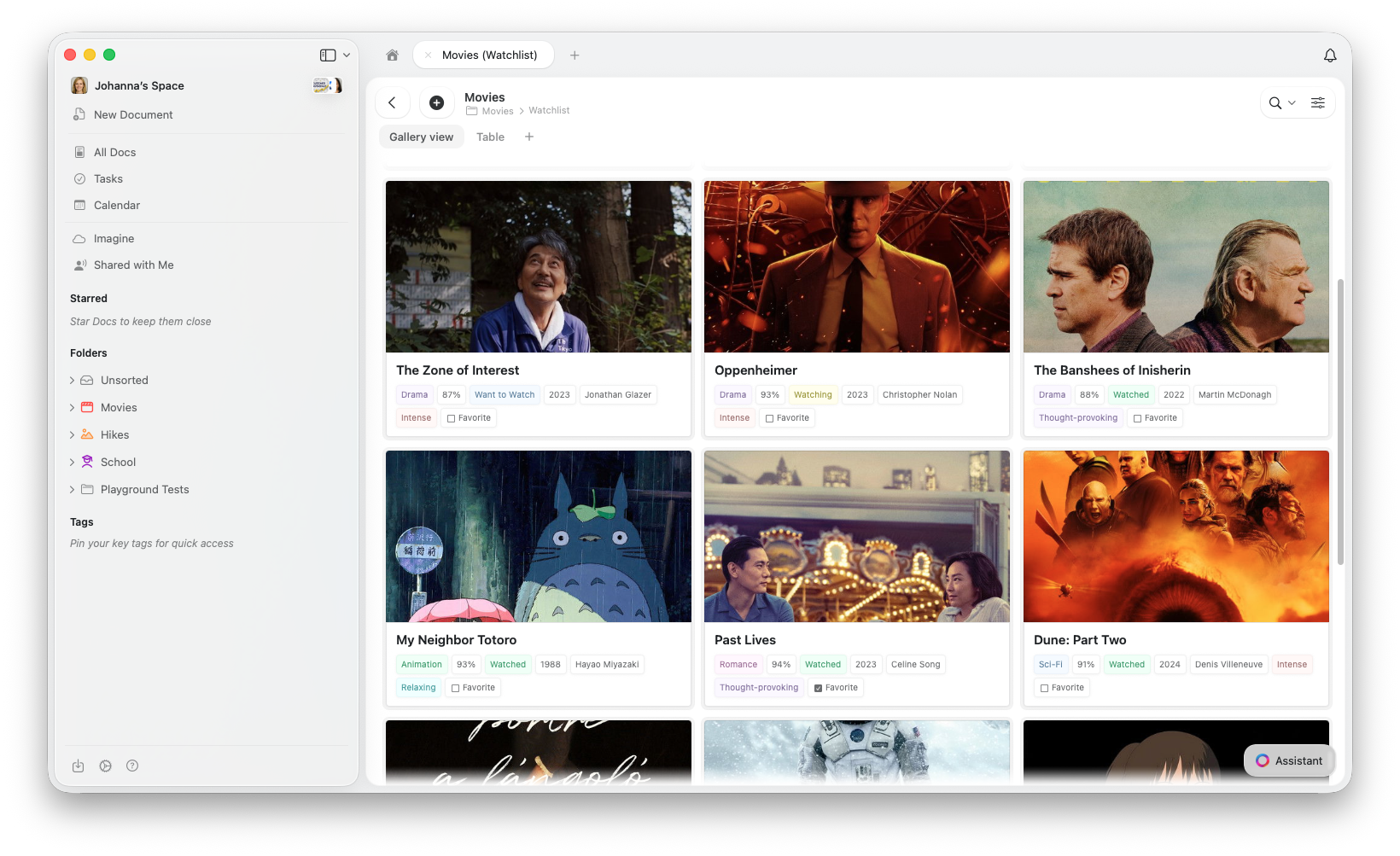
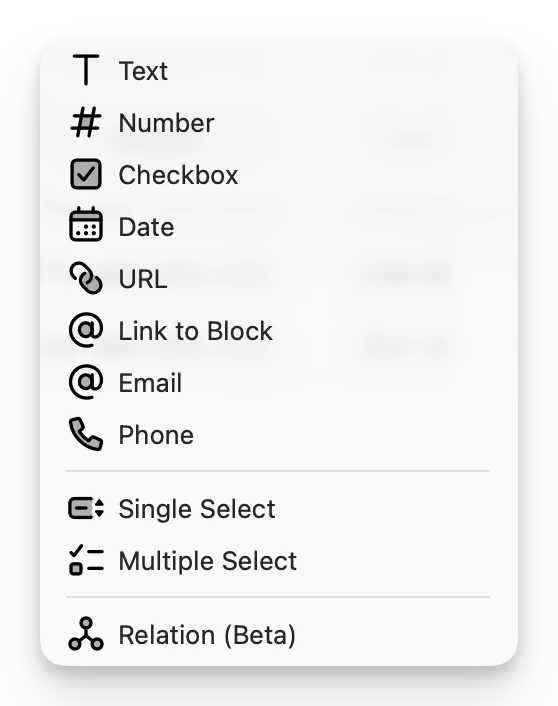
- 標題(可重新命名):每個條目的預設欄位。你可以根據需求重新命名此欄位(例如:「產品名稱」、「任務標題」、「客戶」)。
- 文字:用來記錄筆記、描述或其他文字內容。
- 數字:適合追蹤數量、分數或任何數值。支援自訂格式(詳見下方)。
- 核取方塊:非常適合標記任務完成或記錄布林值(是/否)。
- 日期:設定重要的日期,例如截止時間、建立日期或活動時程。
- 網址:加入相關資源、網站或共用文件的連結。
- 連結到區塊:連結到同一空間中的任意區塊(段落或文件標題),建立與相關資訊的上下文連結。
- 電子郵件:快速啟動新郵件的理想選擇。
- 電話:儲存電話號碼,在行動裝置上支援一鍵撥打。
- 單選:從預先定義的選項中選一個,適合分類或狀態。
- 多選:從預先定義的選項中選擇多個。
- 關聯欄位:連結其他集合或建立集合間的雙向連結;多選可新增多個相關欄位。
Craft 助手理解集合的屬性與關聯,讓你能用自然語言查詢與分析結構化資料。
數字欄位格式化
集合中的數字欄位支援進階格式化選項,讓你以最適合的方式顯示數值:- 百分比顯示:以百分比方式呈現數值(例如 0.85 → 85%)
- 貨幣符號:加入如 $、€、£、¥ 等貨幣符號,以顯示金額
- 小數精度:控制要顯示的小數位數(0-5 位),強調精準或簡潔
欄位管理
自訂你的集合版面,以專注於最重要的內容:- 欄位可調整大小:點擊並拖曳欄位邊界來調整寬度,適合容納長文字或縮小不常用欄位
- 寬度會保留:欄位寬度會自動儲存,下次使用時仍維持一致的版面
快速搜尋
即刻找到集合中的特定條目:- 列內搜尋:使用搜尋列即時篩選集合條目
- 邊打字邊篩選:輸入時結果即時更新,不需在大型集合中滑動尋找
使用集合
當你建立好集合後,可以: 排序、篩選與群組:以最符合你工作流程的方式組織智慧表格。你可以依不同欄位排序、篩選與群組資料,讓資訊呈現更具意義。 自訂顯示內容:選擇要顯示哪些欄位,保持介面清爽並聚焦於最重要的資訊。 選擇最適合內容的版面:你可以先建立 表格集合 來處理結構化資料、畫廊集合 以視覺方式瀏覽,或是 Kanban 集合 來追蹤工作流程與狀態。你可以隨時切換不同版面。深入了解畫廊檢視或 Kanban 檢視。 建立新的檢視:檢視是根據特定需求客製化的呈現方式。你不需要每次都手動調整排序、篩選或欄位顯示內容,能夠先儲存不同組合設定,並輕鬆切換。深入了解集合檢視。 為每個條目建立子頁面(或子文件),在需要時加入深度與上下文。每個集合項目都能展開為自己的子頁面,讓你更彈性地追蹤細節或建立相關內容。 分享或發佈子頁面:與其他文件一樣,集合中的子頁面也能與任何人分享,方便協作與更新。如何新增集合
將集合加入文件的方式如下:1
使用 斜線選單,輸入 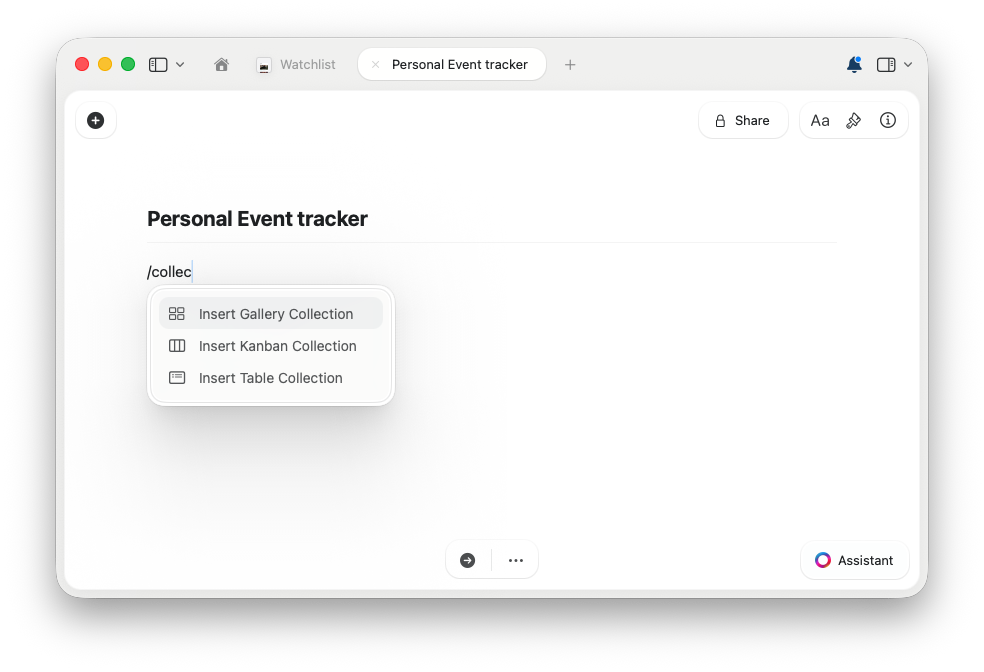
/collection、/gallery 或 /kanban,然後選擇要插入 畫廊集合、表格集合 或 Kanban 集合。2
或開啟 右側邊欄,從區塊選單中選擇 集合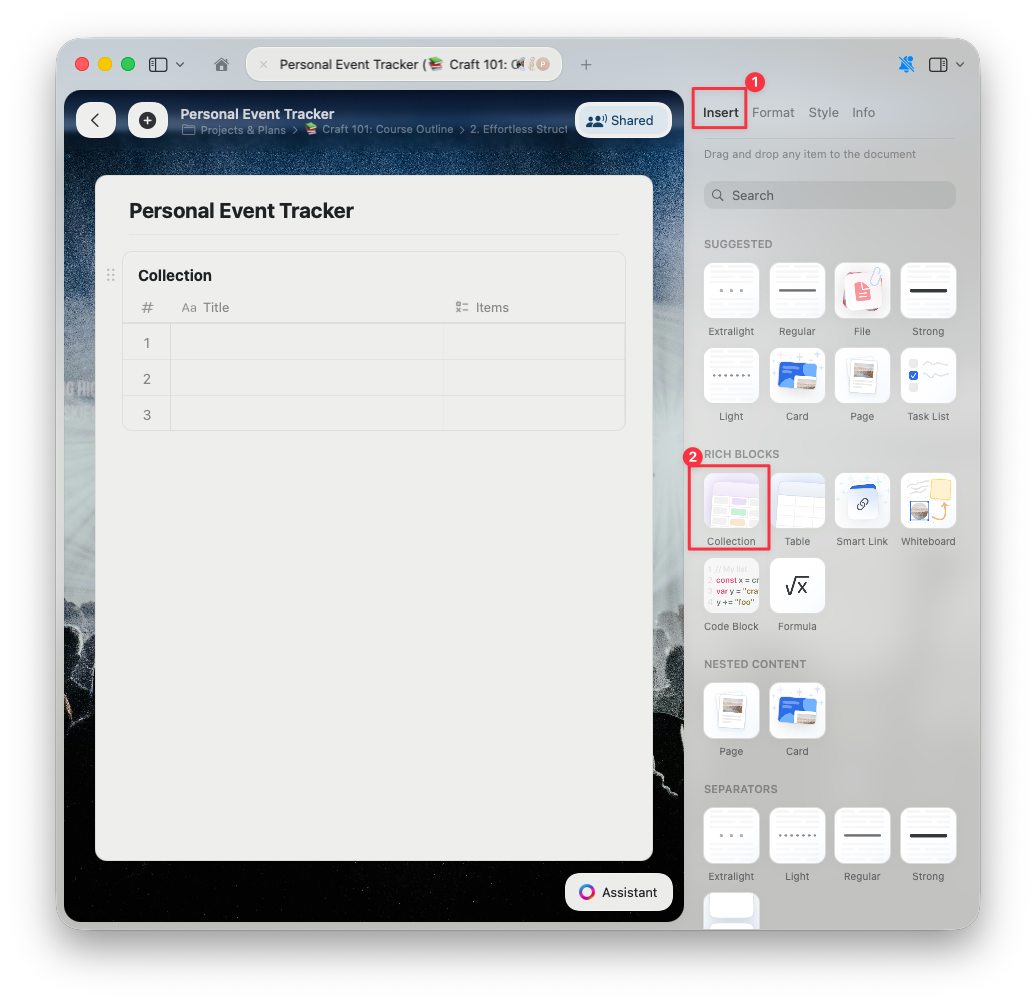
3
新增條目後,依需求自訂欄位與檢視
限制
集合雖然具有彈性,但仍有幾項重要限制:- 最多 20 個自訂欄位,再加上標題欄位(共 21 個)。達到限制後就無法再新增欄位。
- 列數無硬性上限,但在約 1,000 列 之後,效能可能會下降,尤其是在較舊或效能較低的裝置上。
集合的強項
以下是一些集合能大幅提升工作流程的常見使用情境:- 專案與任務管理 – 追蹤任務、設定截止日、標記平台、監控狀態,並依團隊或階段進行群組
- 客戶與 CRM 管理 – 維護客戶資料、會議紀錄、溝通歷史,並連結子頁面以提供完整背景
- 知識管理 – 以結構化方式整理研究、想法、文件或文章,搭配關聯連結與多種檢視
- 庫存與資產追蹤 – 管理項目、監控庫存、連結供應商,以及自訂欄位符合你的流程
- 作品集與媒體管理 – 使用畫廊檢視以視覺方式瀏覽圖片、設計或影片縮圖
- 心情板 – 建立具有封面圖片與分類條目的視覺靈感板
教學影片
相關文章
集合檢視
使用排序、篩選與群組來組織與分析資料
畫廊檢視
以含圖片預覽的視覺卡片方式展示集合
欄位與欄位順序
自訂集合中欄位與欄位的排列順序
在 iOS 上使用集合
為 iPhone 與 iPad 最佳化的觸控式集合
區塊與頁面
了解集合條目如何作為子頁面運作
AI 助手
讓 AI 協助你分析與查詢集合資料