

發佈文件
建立一個網路連結以讓文件對所有網際網路使用者可見。1
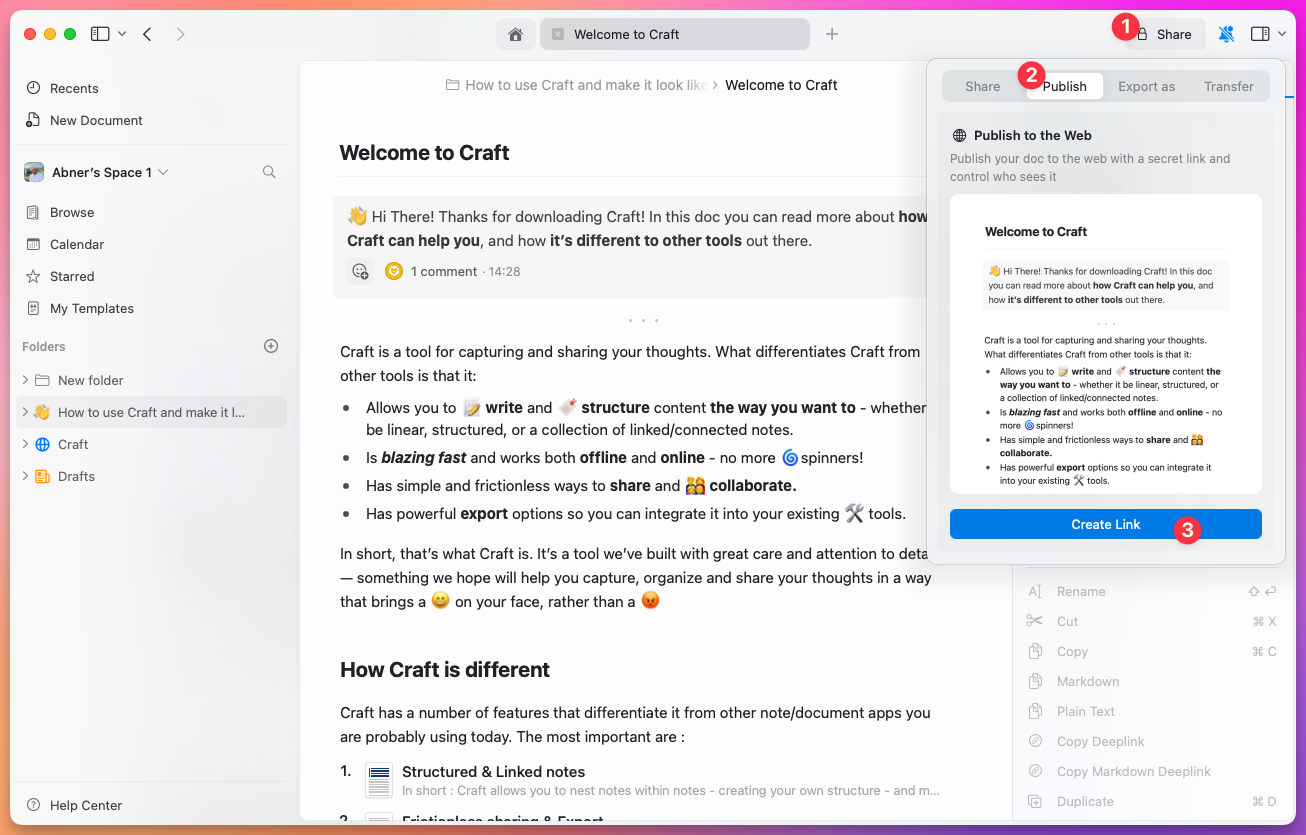
點擊文件右上角的 Share 按鈕
2
選擇 Publish
3
點擊 Create Link 立即產生並複製網頁 URL
craft.me/s/abc123,但你也可以自訂。
已發佈頁面設定
文件一旦發布,你可以管理多項設定以控制存取與外觀: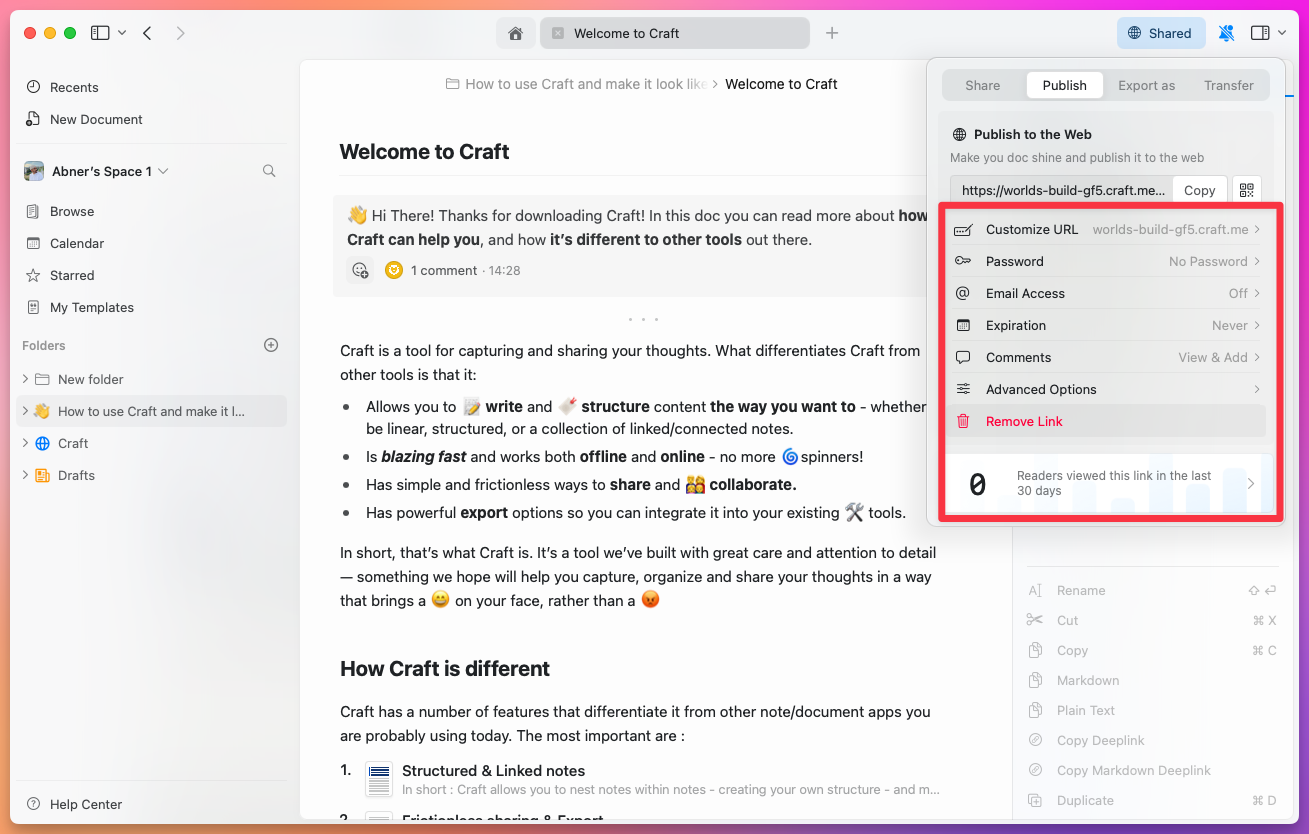
URL 自訂
Craft Domain – 將你的 Craft 網域從預設的隨機格式(例如brave-lion-456.craft.me)個人化為更好記的名稱,例如 yourname.craft.me。所有方案(含 Starter)均可使用。
Custom URL Path – 自訂連結的路徑(例如使用 /amazing-content 取代 /s/abc123)。
Custom Domain – 將你的自有網域串接以品牌化發佈(例如 blog.yourcompany.com)。此功能需要 Plus 或更高方案。
QR Code – 為已發佈的連結產生 QR Code,方便在印刷品或螢幕上分享。
安全選項
Password Protection – 設定密碼以限制文件存取。只有持有密碼的人才能檢視該頁面。 Email Domain Restriction – 限制僅特定電子郵件網域可存取(例如僅限@yourcompany.com 地址)。
Expiration Date – 設定連結自動失效的日期。
Search Engine Indexing – 控制搜尋引擎是否可以索引你的已發佈頁面。此設定與 Advanced Options 中的搜尋選項不同,後者控制的是頁面內部的搜尋功能。
互動控制
Comments – 啟用或停用讀者在已發布頁面上留言的功能。 Advanced Options – 控制視覺外觀與使用者互動功能:- 目錄可見性
- 搜尋功能
- 列印選項
- 頁面導覽
管理
Remove Link – 取消發佈頁面,立即讓該網路連結失效。文件仍會保留在你的 Craft 工作區中。簡報模式
直接在 Craft 中將文件轉換成具有吸引力的投影片簡報。 在已發佈的文件上,點擊右上角的播放圖示即可開始簡報。在 Mac 上,你也可以直接從編輯器進行簡報:開啟 Info ⓘ 面板,並在 Actions 分頁中選擇 Present。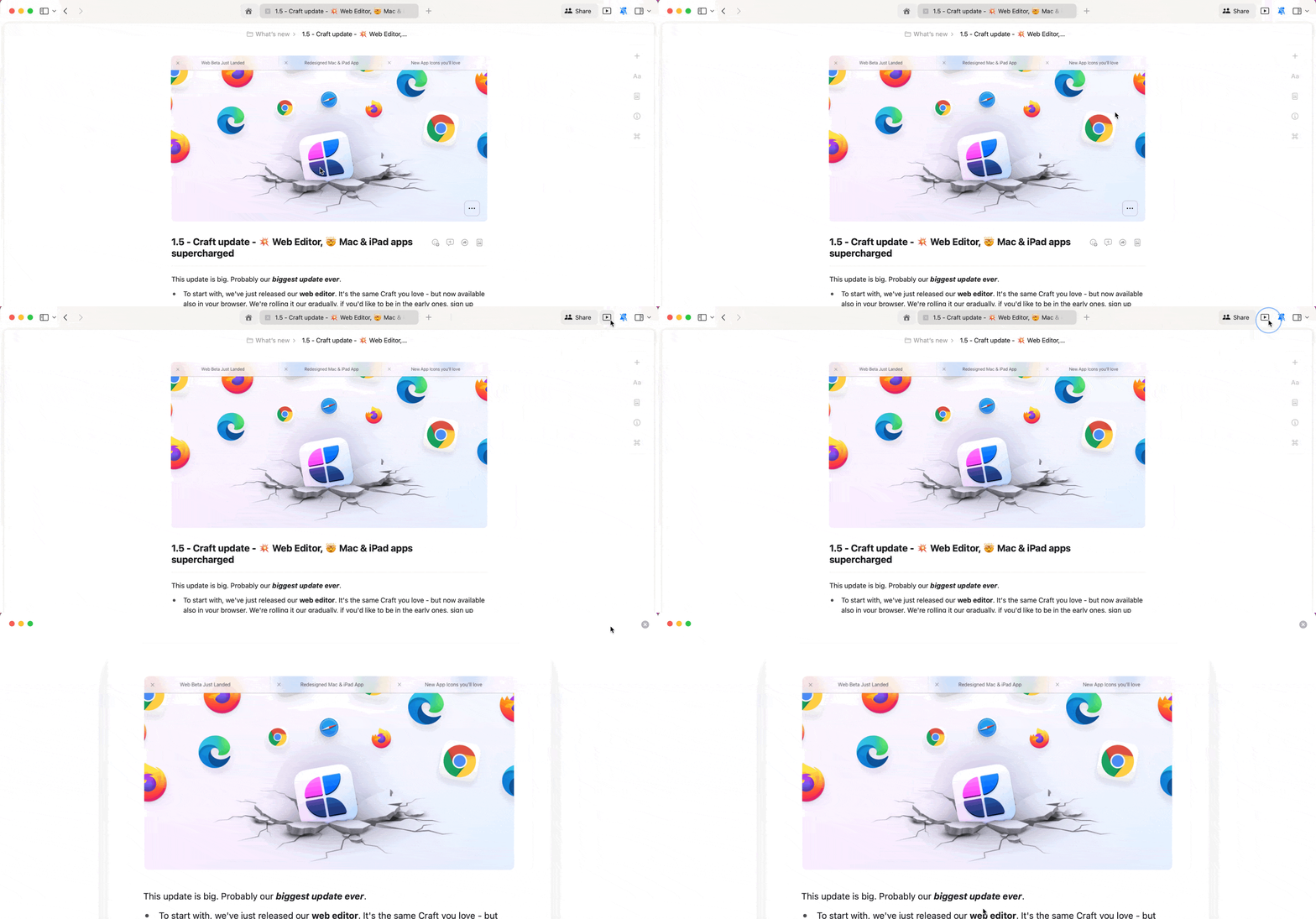
建立投影片
使用分隔線將文件切割成單張投影片:- 瀏覽你的文件並決定投影片分割處
- 在這些位置使用斜線選單插入分隔線(輸入
/並選擇一種分隔線樣式)
使用鍵盤上的
Cmd + Arrow 鍵或在觸控裝置上滑動以在投影片間切換。簡報最佳實踐
- 簡潔為本:使用項目符號並保持語句精簡
- 視覺吸引:加入圖片、圖表與表格
- 風格一致:維持字型、配色與大小的一致性
隱私與分析
所有已發布頁面可追蹤基本的互動指標,協助你瞭解讀者行為。分析功能適用於所有付費方案。Analytics
追蹤已發布文件的瀏覽與互動
Custom Domains
串接你的自有網域以建立專業品牌呈現
Branding
以商標與品牌元素自訂外觀
Document Styling
以自訂樣式讓已發布頁面更具美感
Search and Discovery
協助讀者在已發布頁面中找到內容
Collections
將結構化資料庫發布為互動式頁面