

樣式預覽與樣式庫
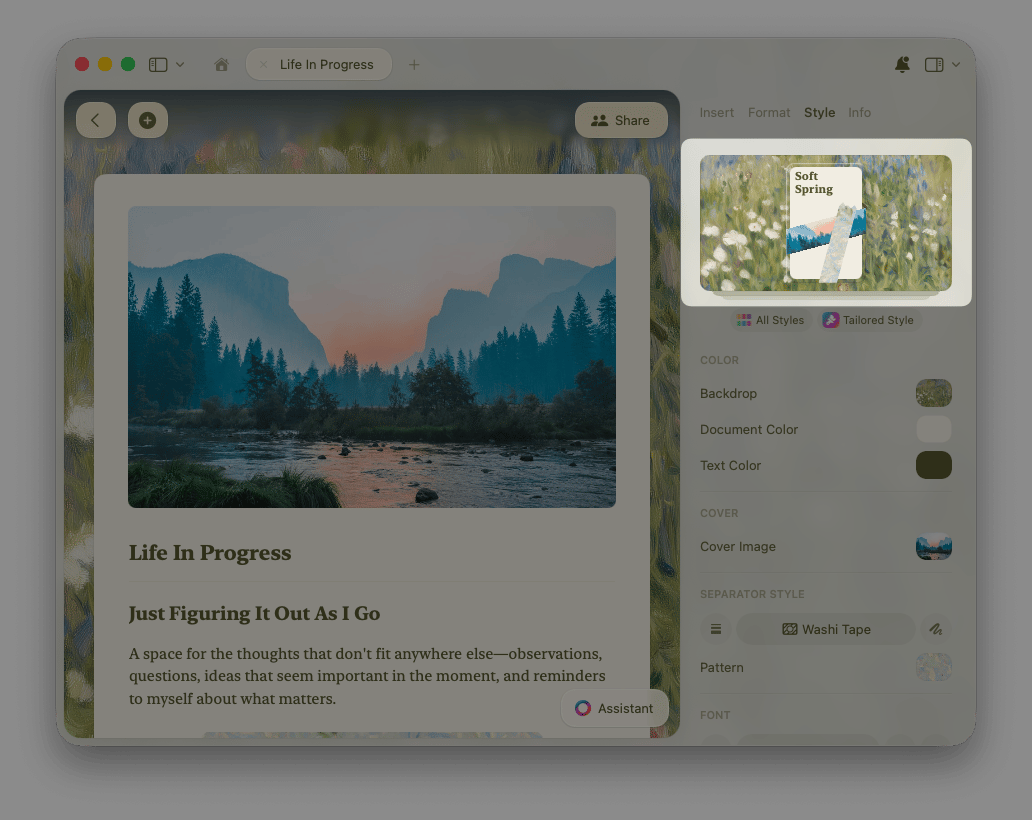
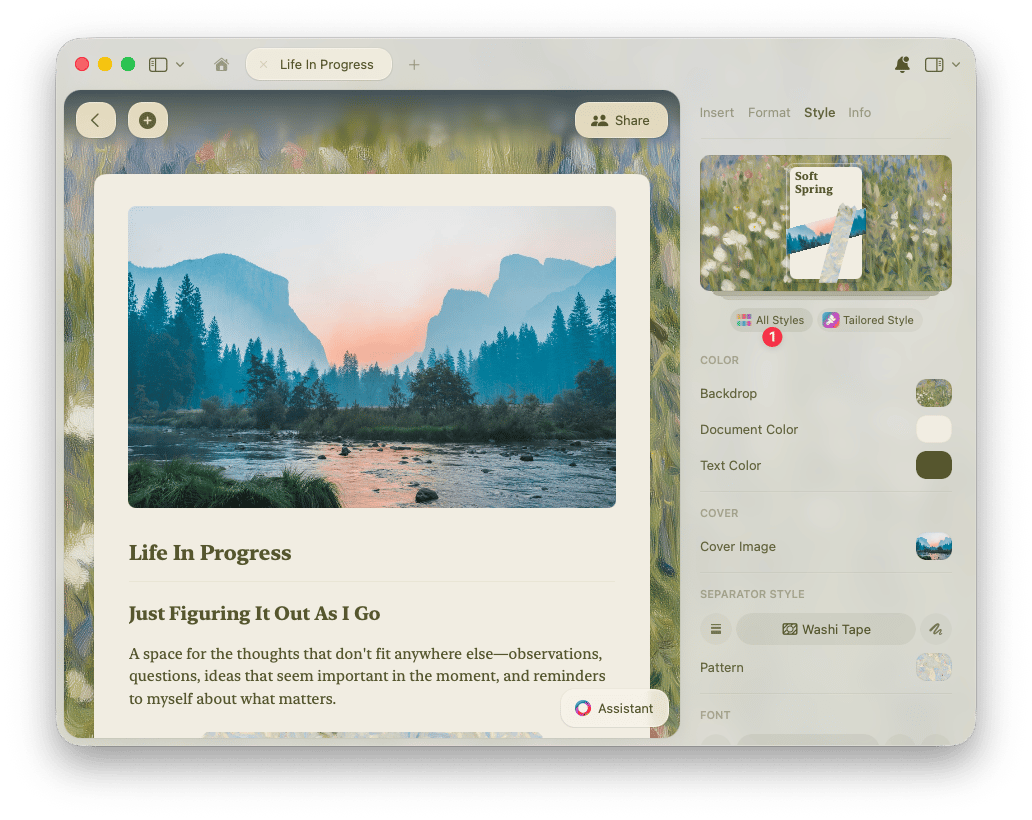
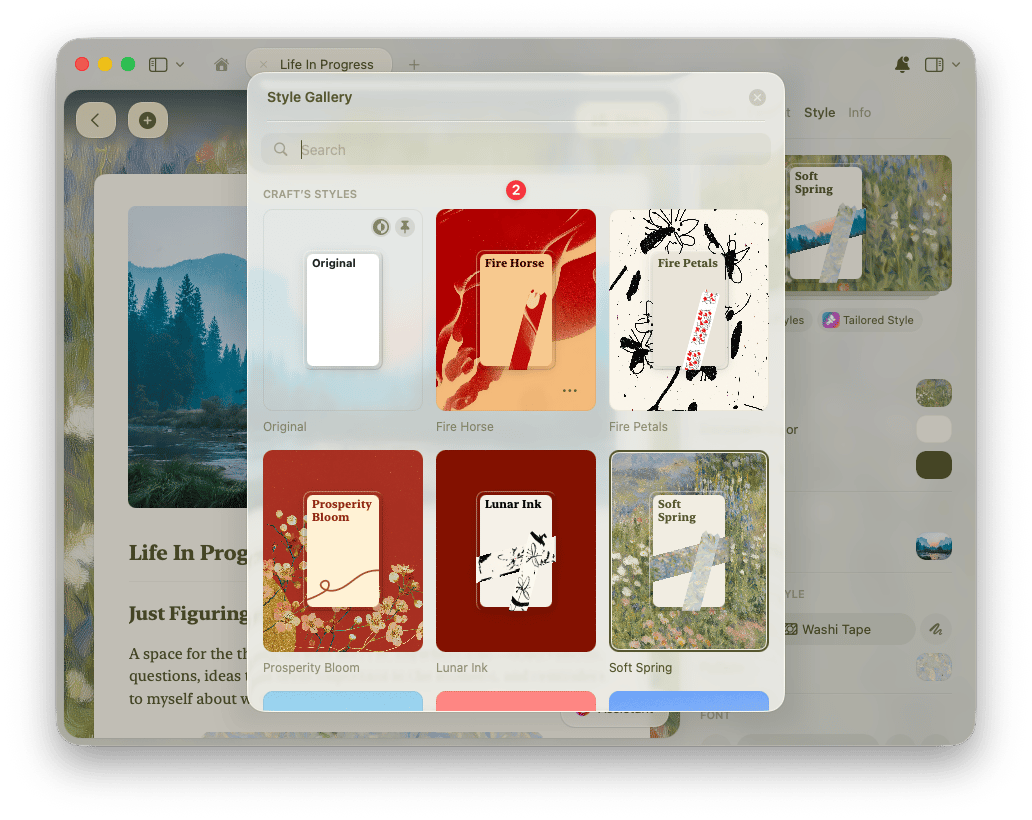
樣式選單會顯示您目前字型、封面與背景設定的簡約預覽,讓您快速掌握文件各項樣式元素的整體呈現效果。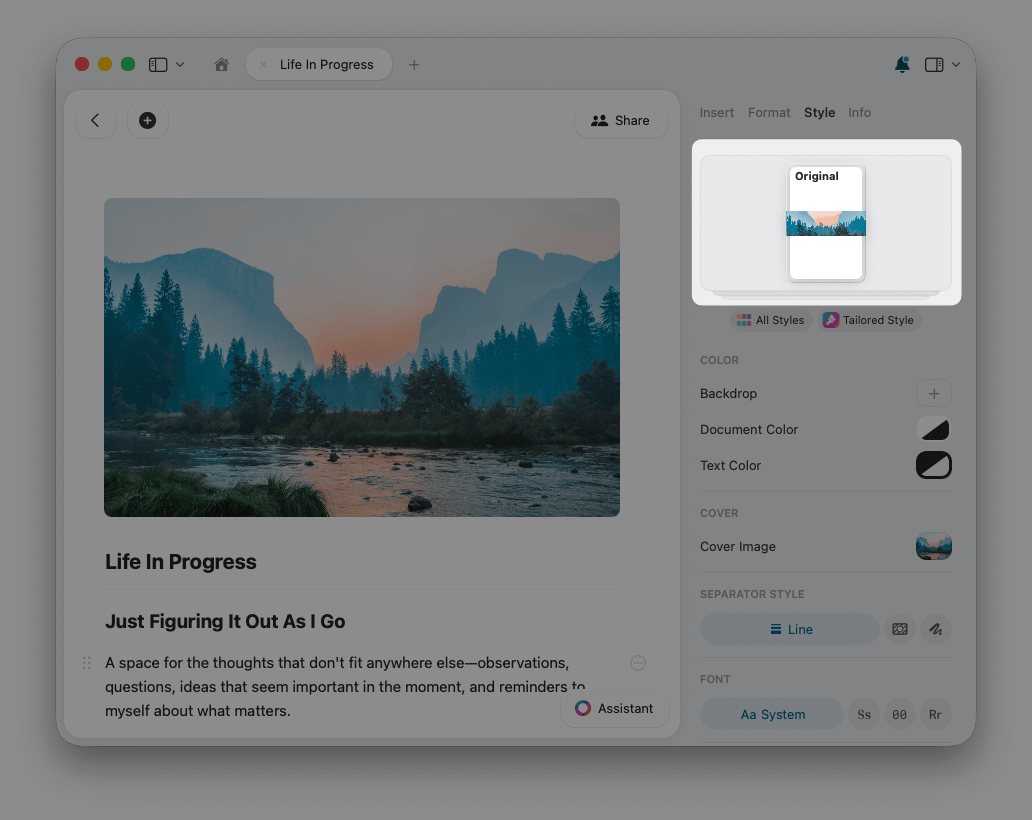
自訂樣式
除了預設樣式外,您還可以為背景、文字及文件本身建立專屬的自訂顏色。 若要自訂背景,請開啟樣式面板,並在顏色下選取背景。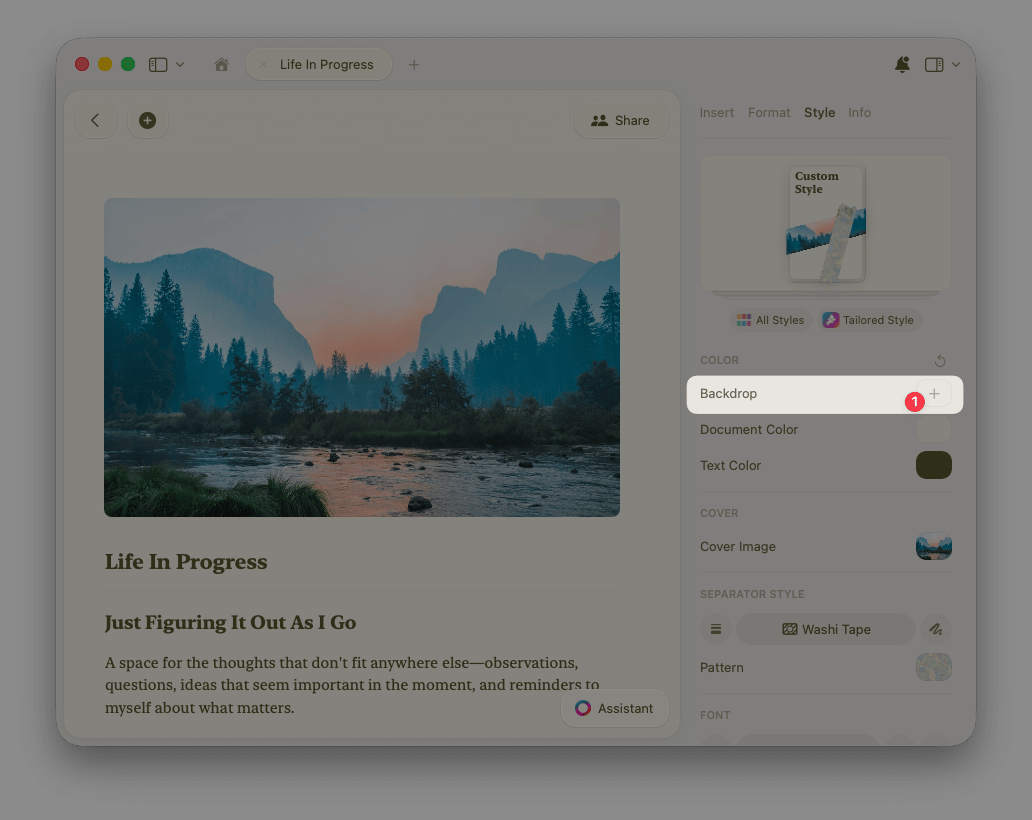
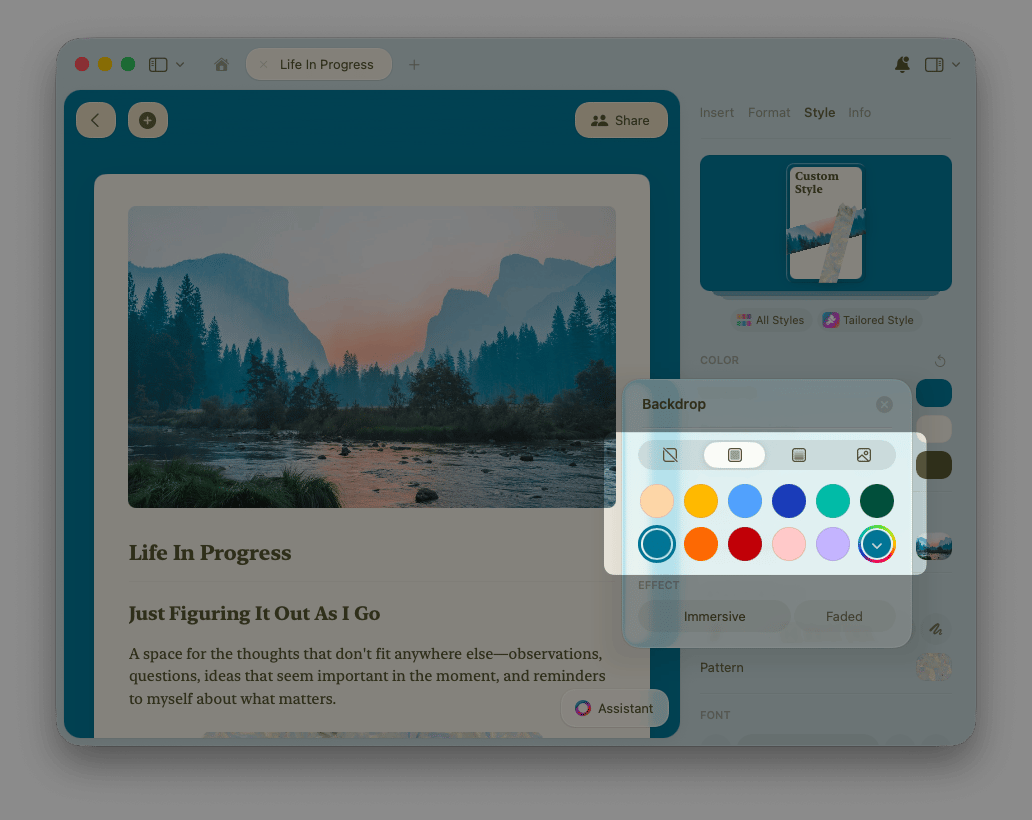
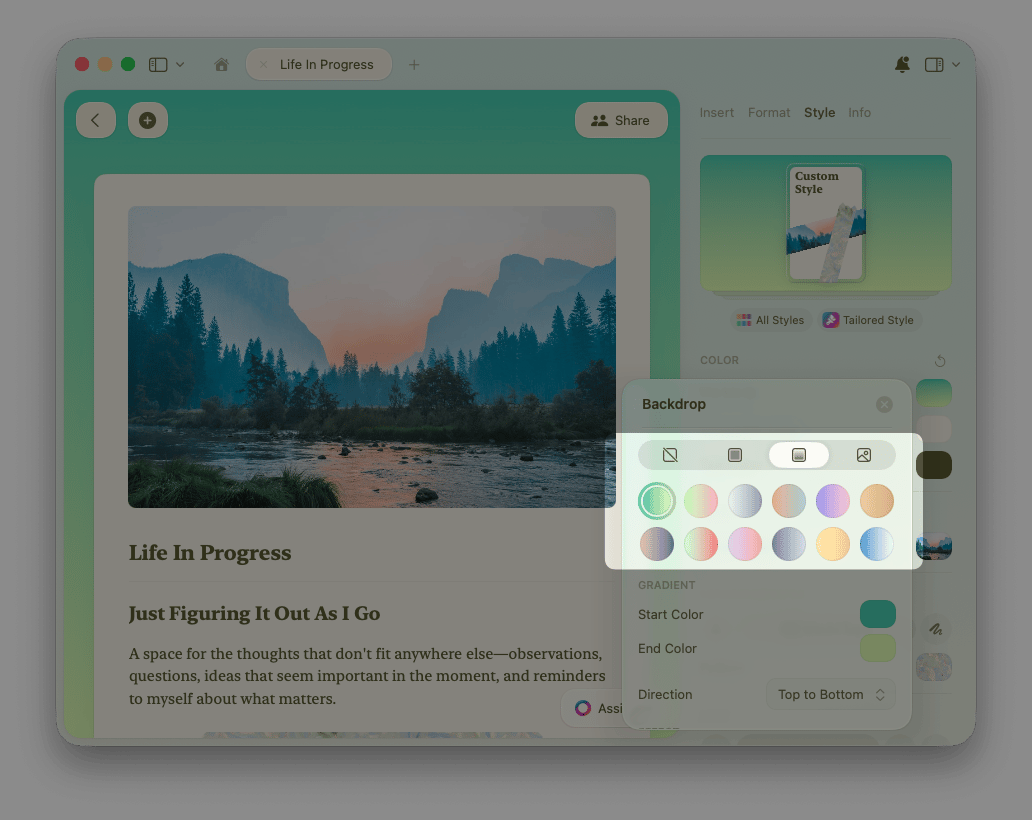
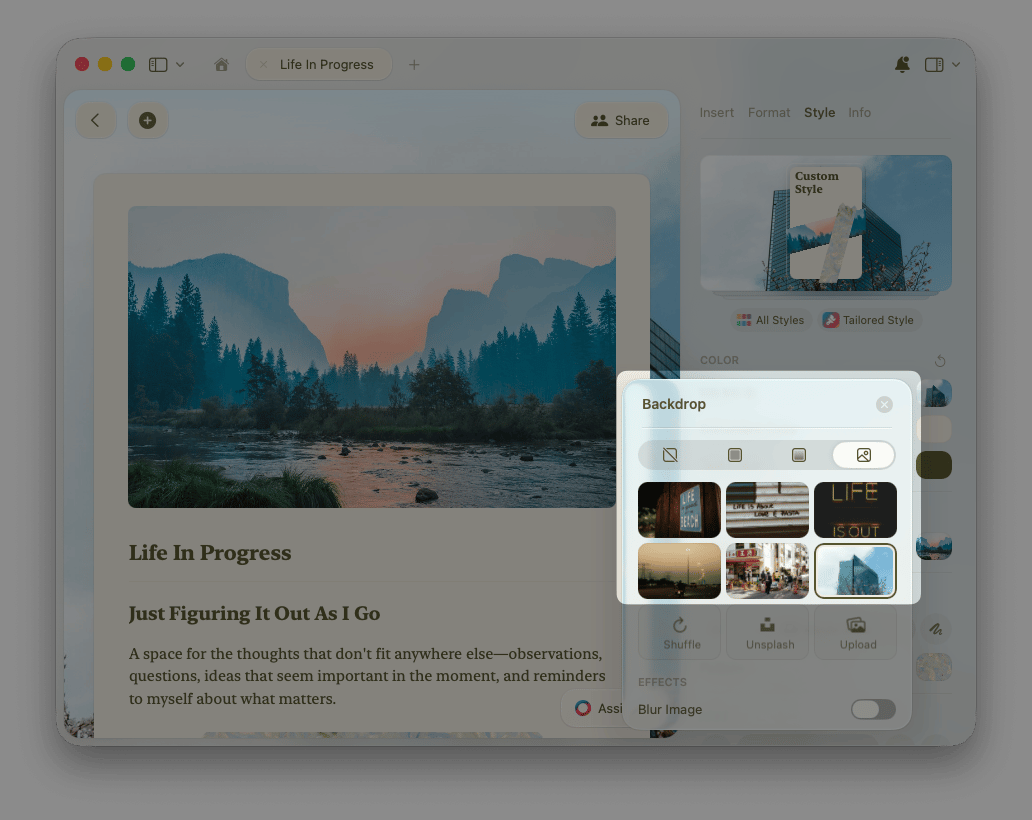
想為文件加入視覺標題嗎?請參閱專屬的封面圖片文章,了解上傳、裁切及 Unsplash 相關選項。
分隔線與和紙膠帶
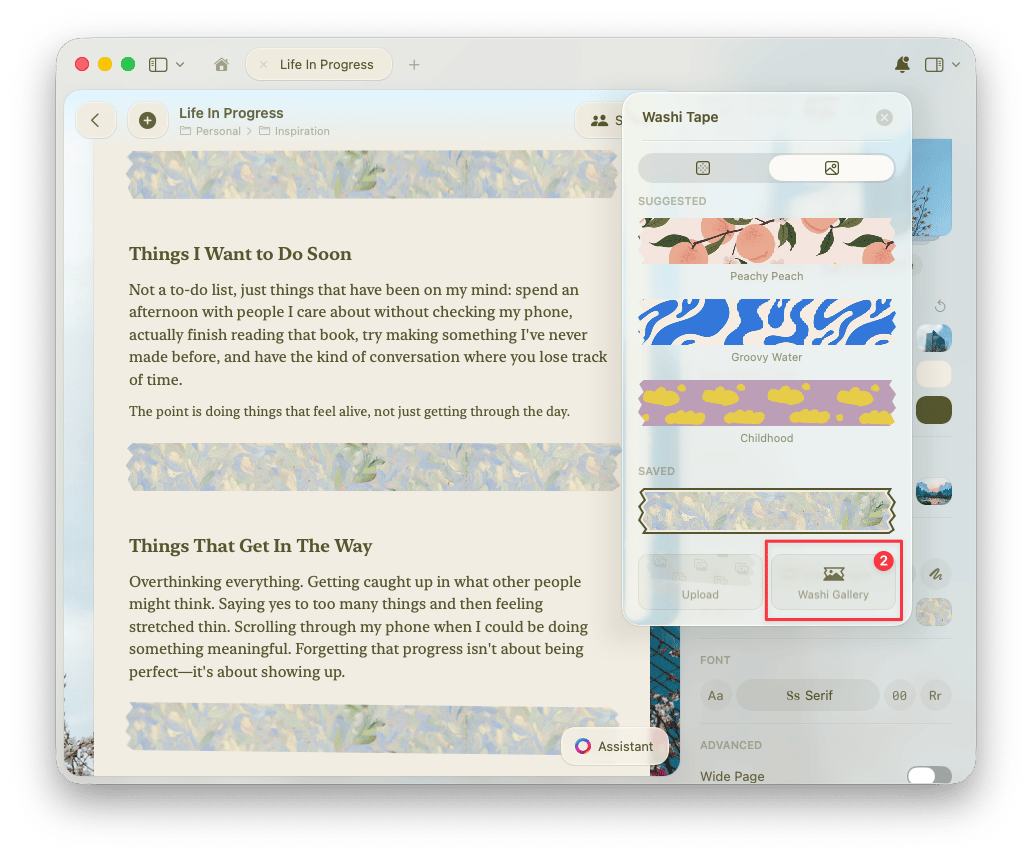
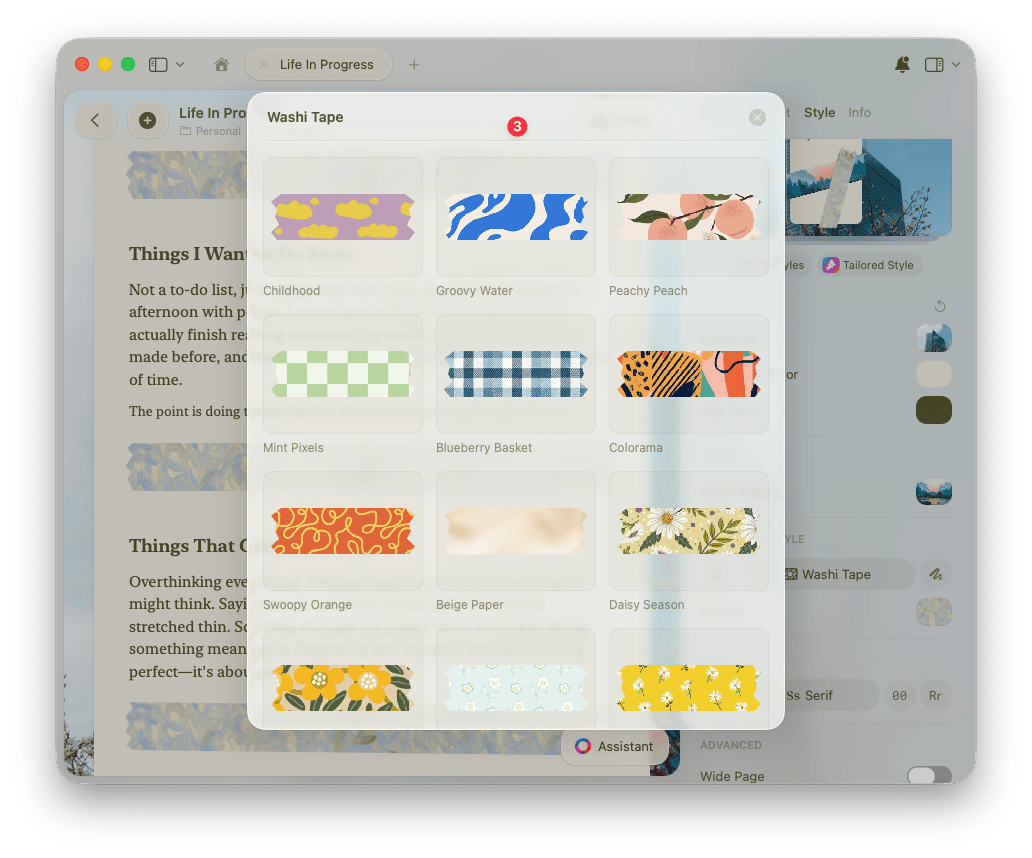
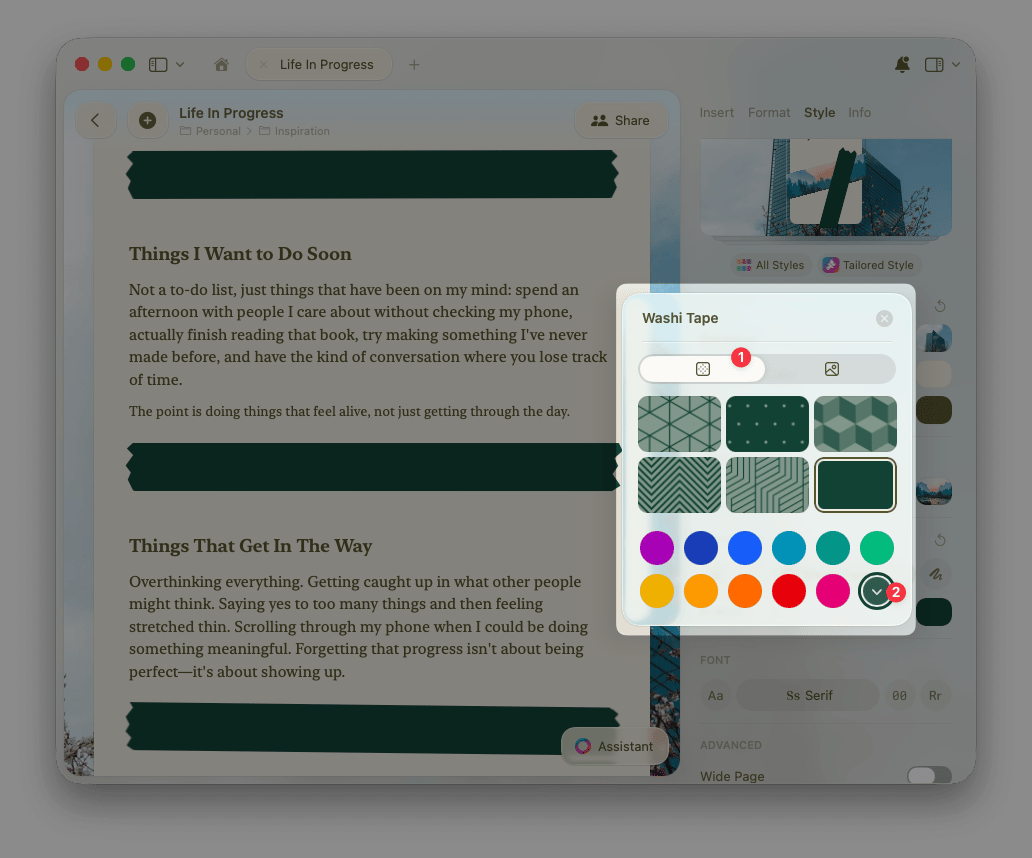
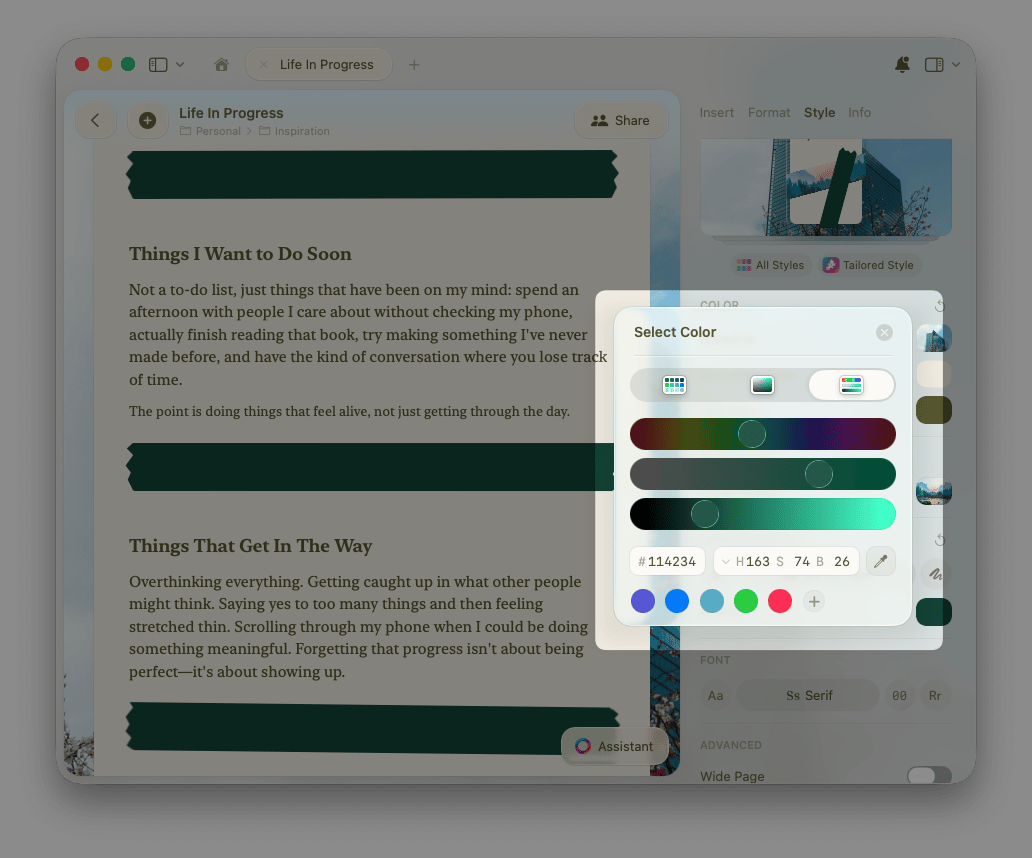
分隔線有助於整理文件內的內容架構。Craft 更進一步推出和紙膠帶功能,以獨特裝飾條帶作為視覺分隔線。 請在樣式面板的分隔線樣式下挑選樣式: 線條。 經典的分隔線樣式,以簡潔的水平線呈現。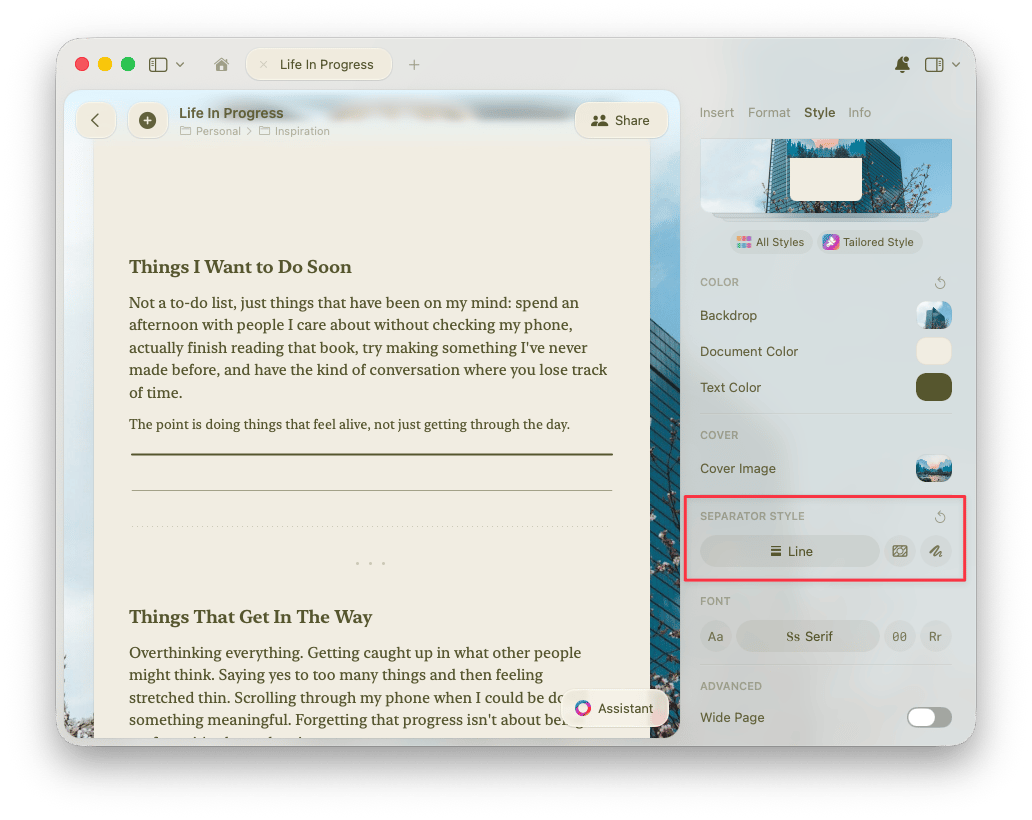
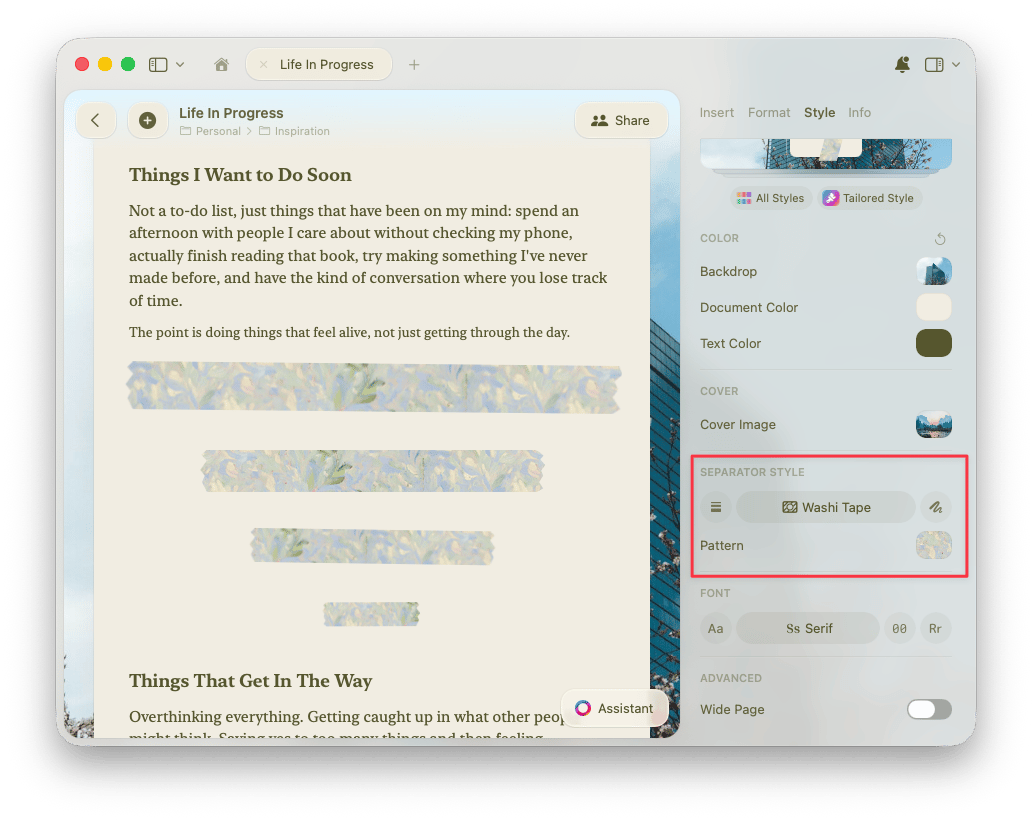
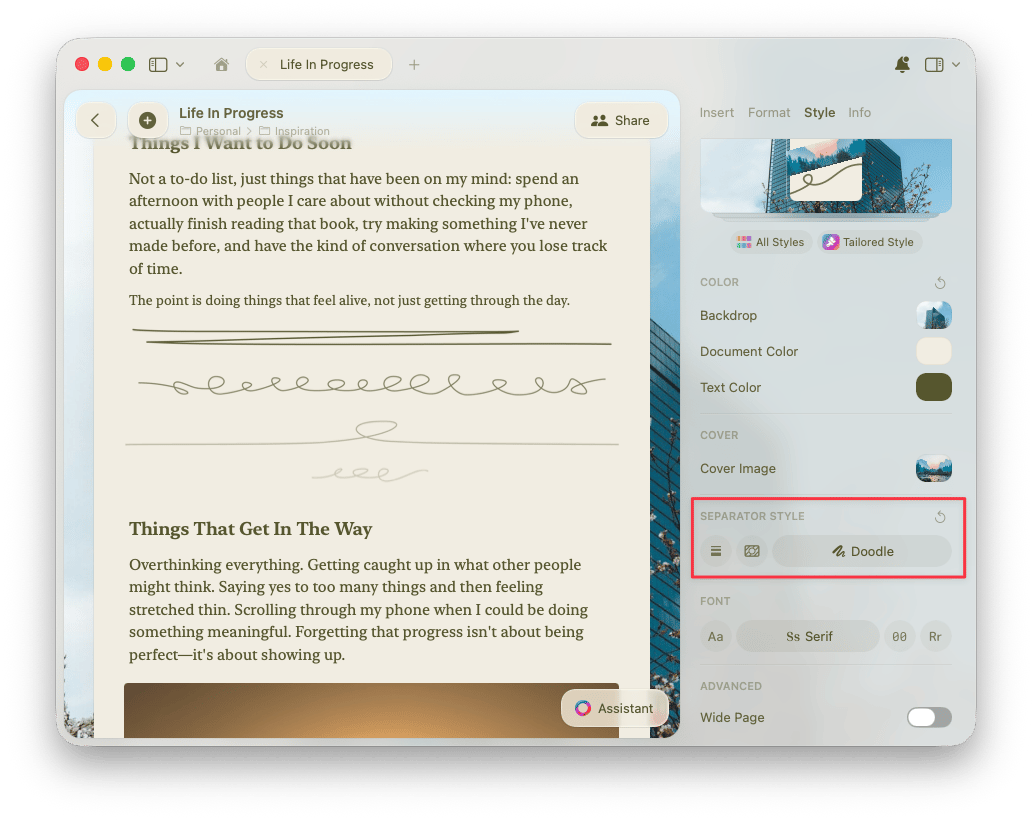
輸入三個連字號(
---)即可立即插入與文件當前樣式相符的分隔線。和紙膠帶樣式設定
與背景和封面圖片選項類似,您可以為和紙膠帶分隔線套用純色或圖案樣式。 將分隔線樣式設為和紙膠帶後,選取圖案選項即可開始自訂。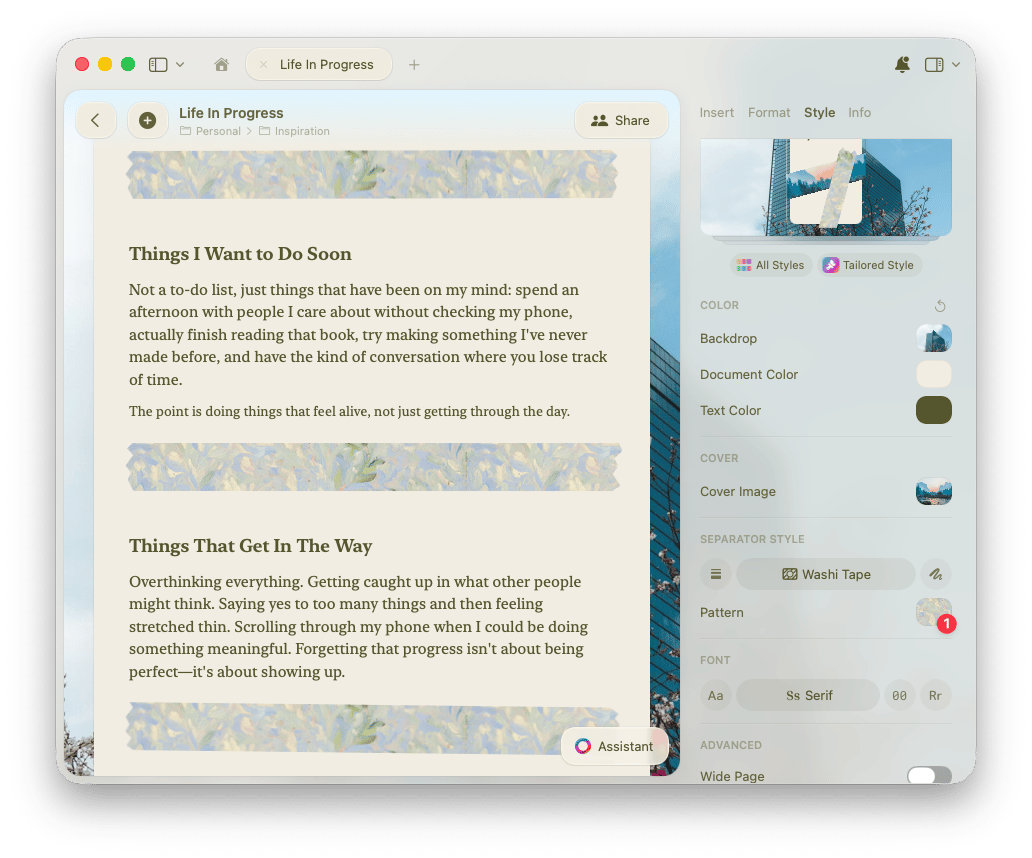
文字與文件顏色
您可以完全掌控文件與文字的顏色。請在樣式面板的顏色下,選取文件顏色或文字顏色。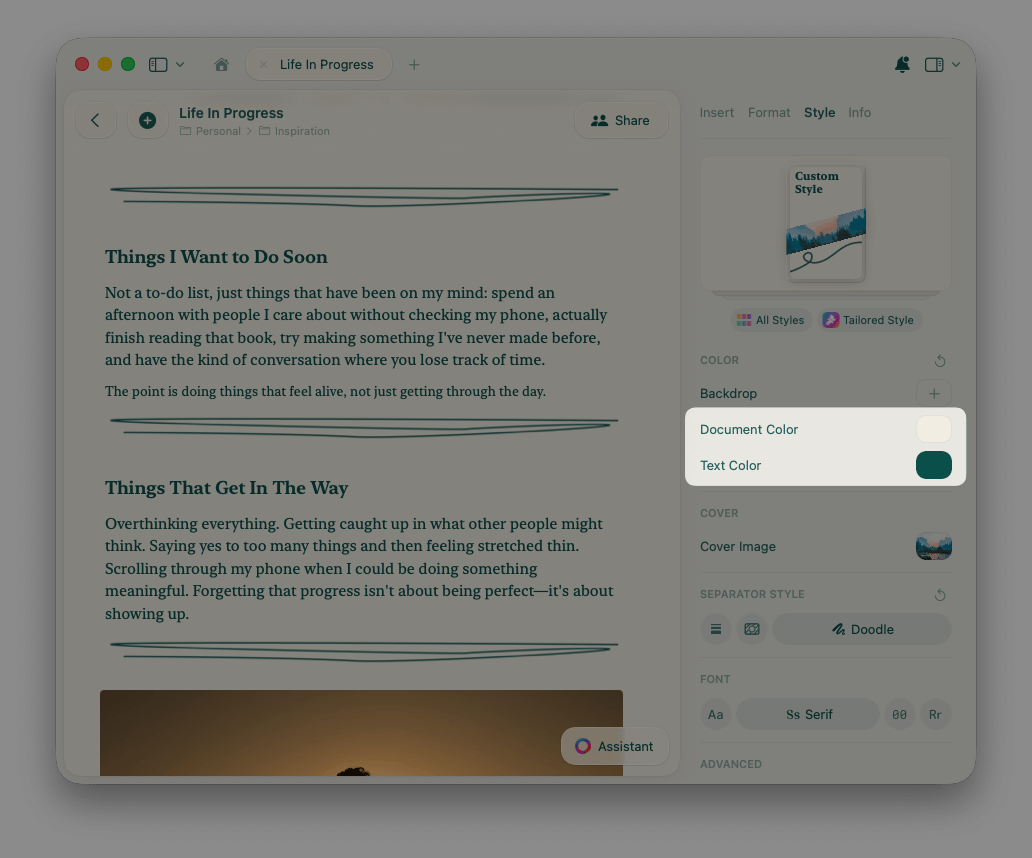
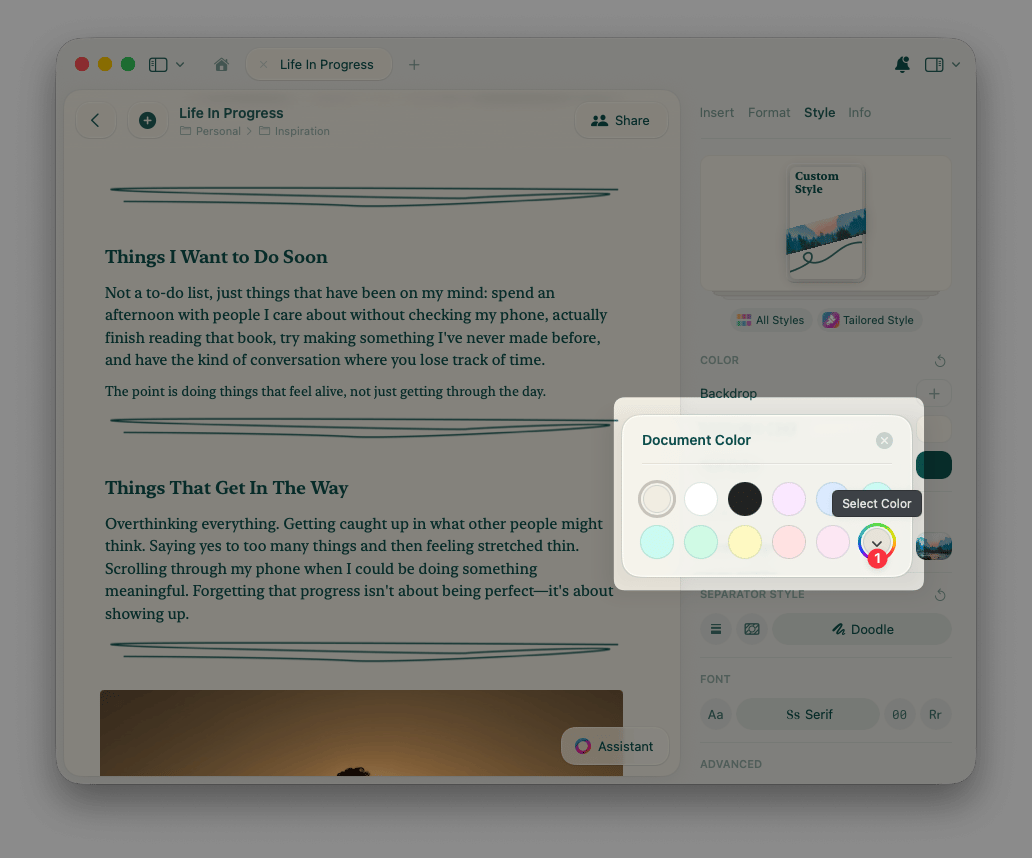
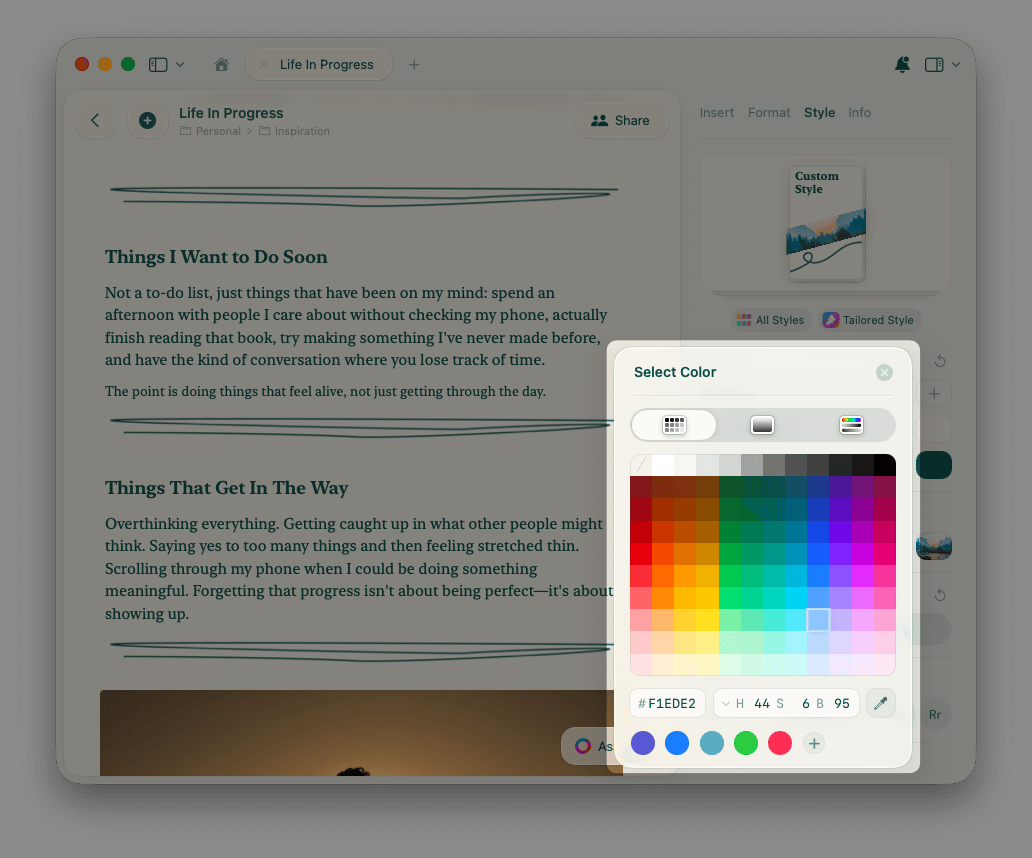
對比檢查
若您挑選的文字與文件顏色過於相近,色彩面板會顯示低對比警告,提醒您文字可能難以閱讀。您可以維持原本的選擇,或使用自動調整選項,讓 Craft 尋找最接近且仍可清楚閱讀的顏色。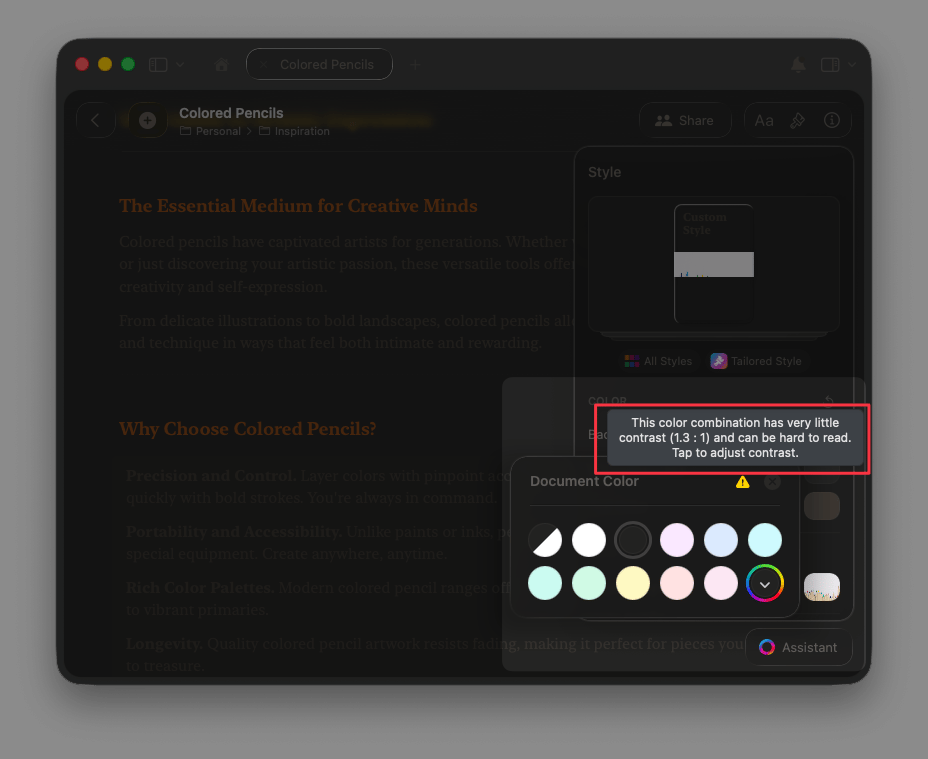
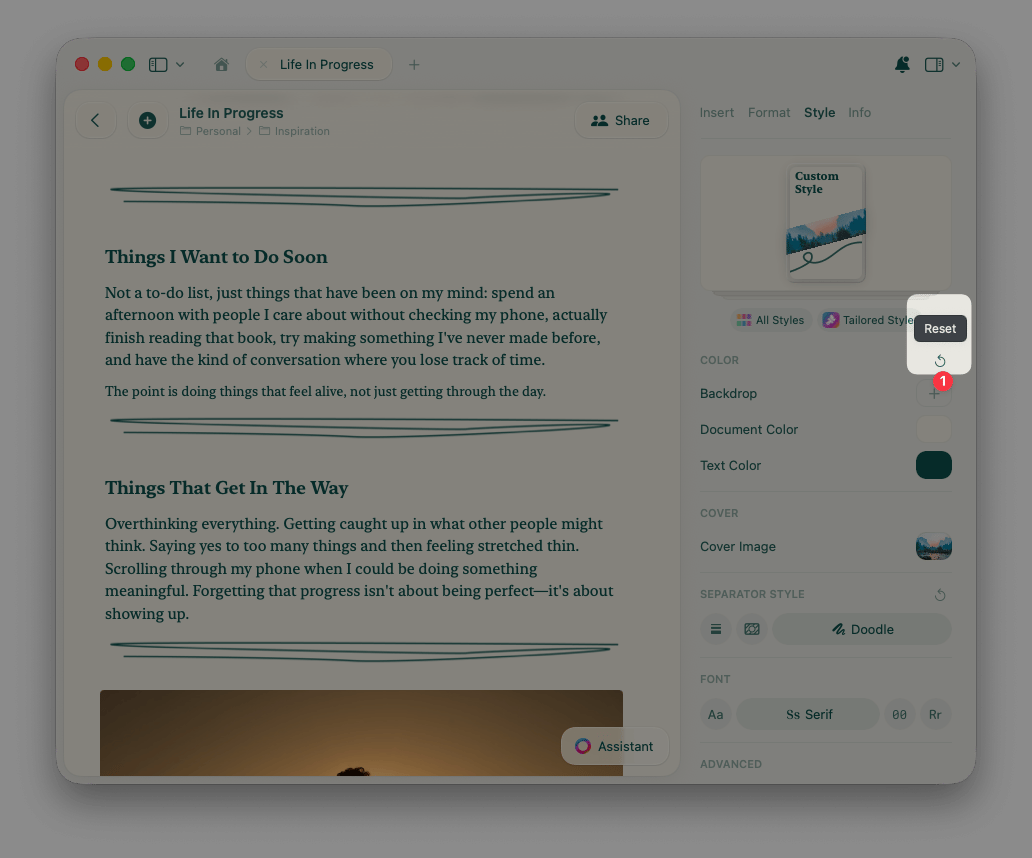
使用顏色標題旁的重設按鈕,可立即將文件恢復為系統預設顏色。
字型
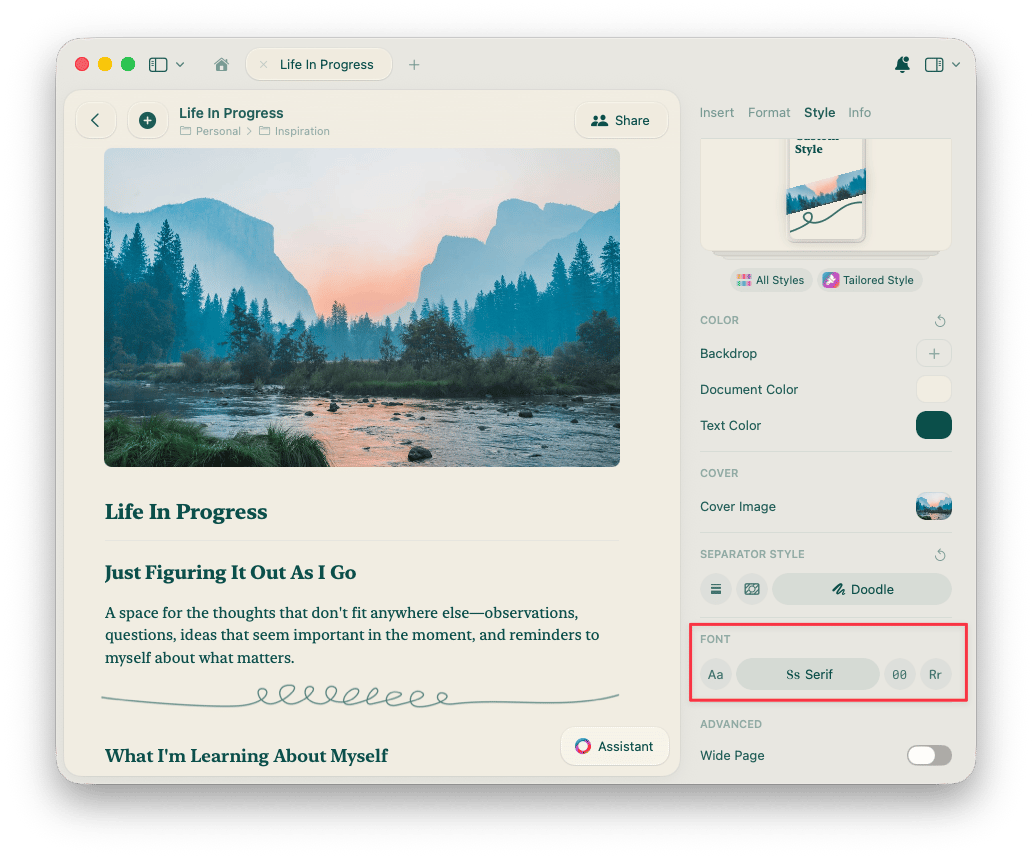
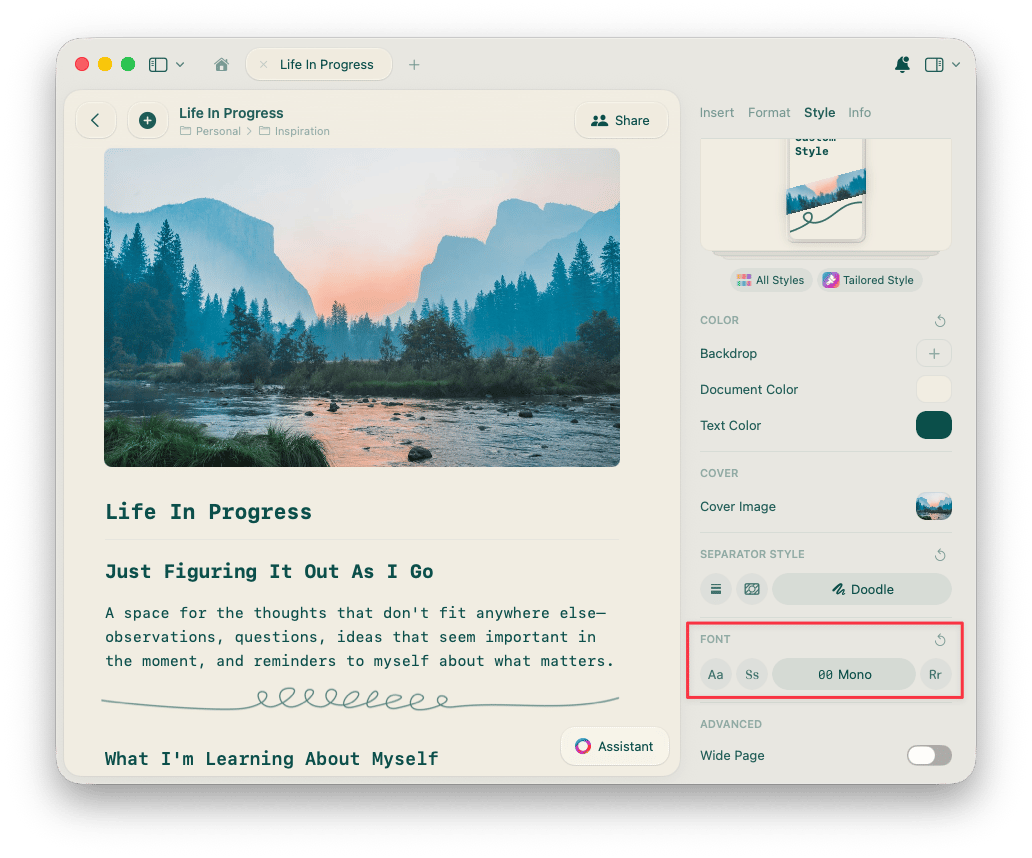
在樣式面板的字型下,一鍵變更整份文件的字型樣式。 系統。 使用裝置的預設字型。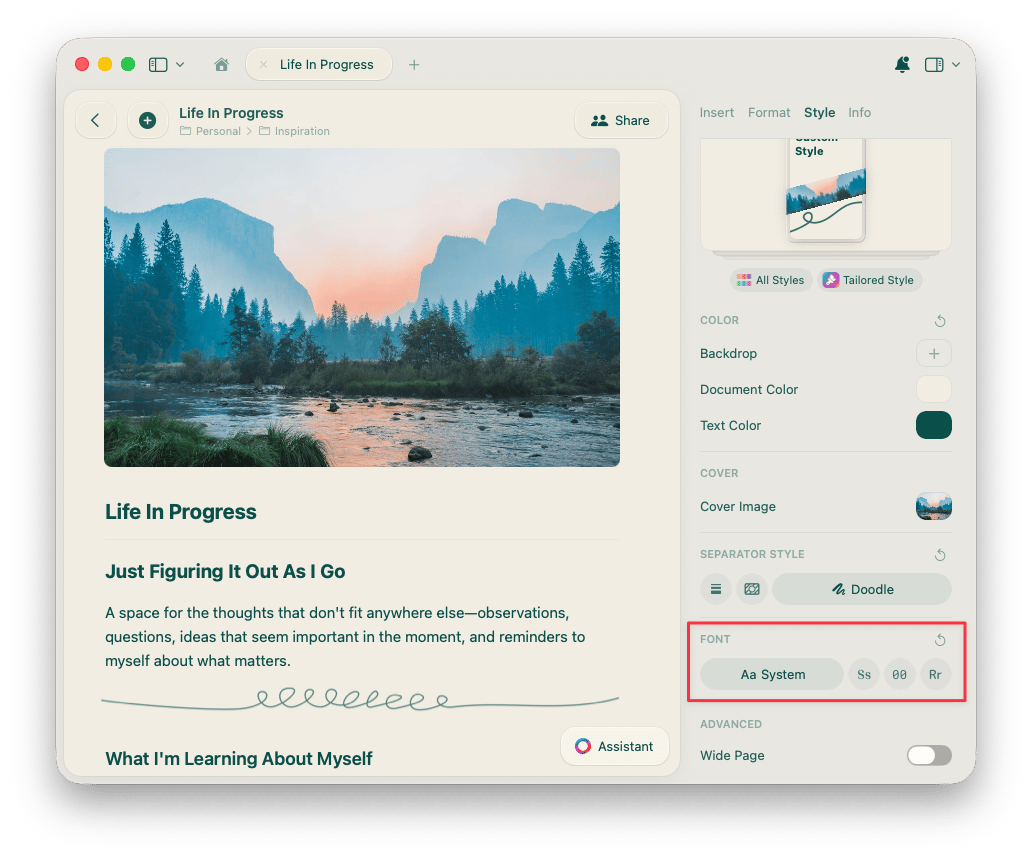
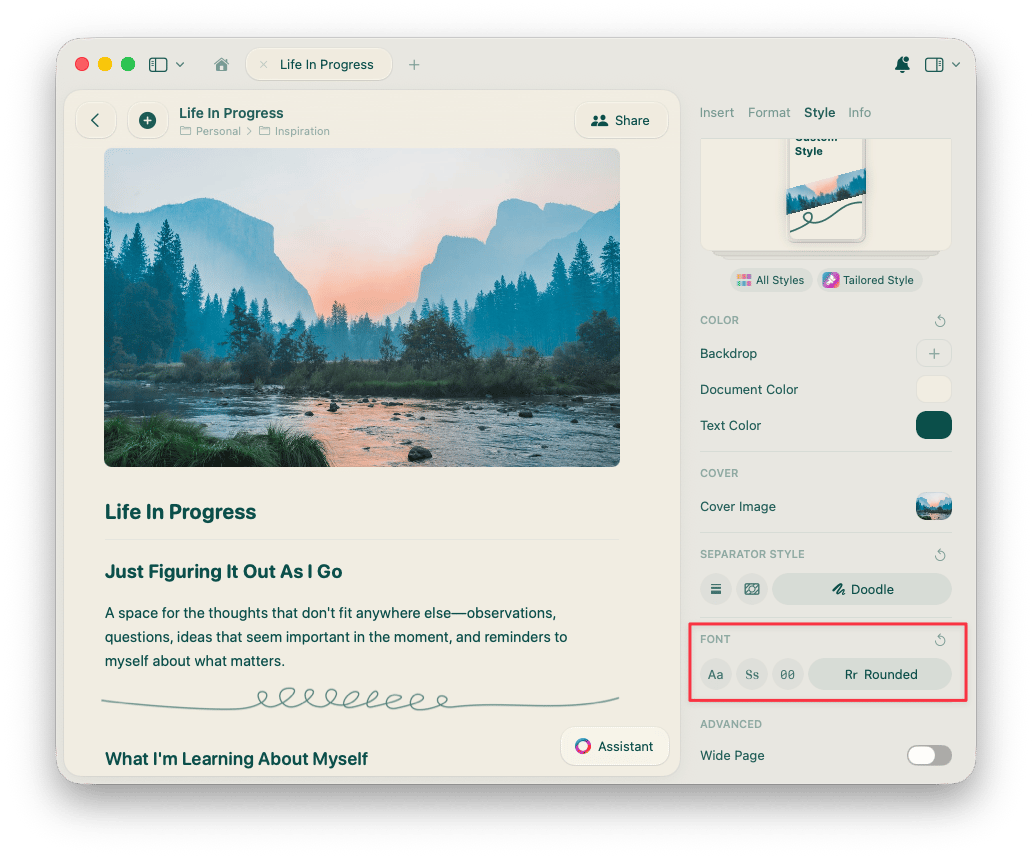
將套用樣式的文件匯出為 PDF
樣式功能旨在幫助您表達自我,並在編輯時打造理想的視覺環境。若您在將內容匯出為 PDF 時需要停用樣式,請在匯出選項的外觀下關閉使用樣式開關。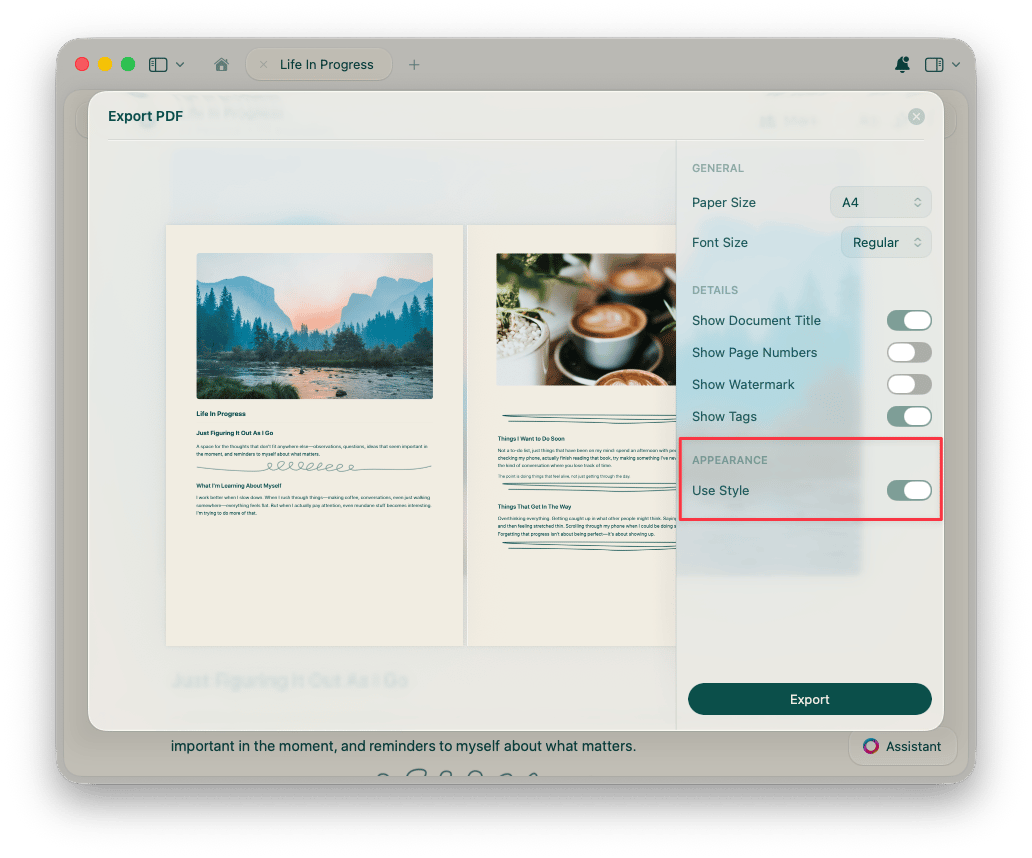
相關文章
封面圖片
自訂文件的封面圖片
卡片
將頁面轉換為視覺卡片版面
應用程式樣式
將文件樣式延伸至應用程式介面
預設樣式
將偏好樣式設為預設值