

Globale Einstellungen für die Rechtschreibprüfung
Um die Standardsprache für die Rechtschreibprüfung festzulegen, gehe zu Einstellungen > Sprache & Rechtschreibung und wähle unter Rechtschreibung deine bevorzugte Sprache aus.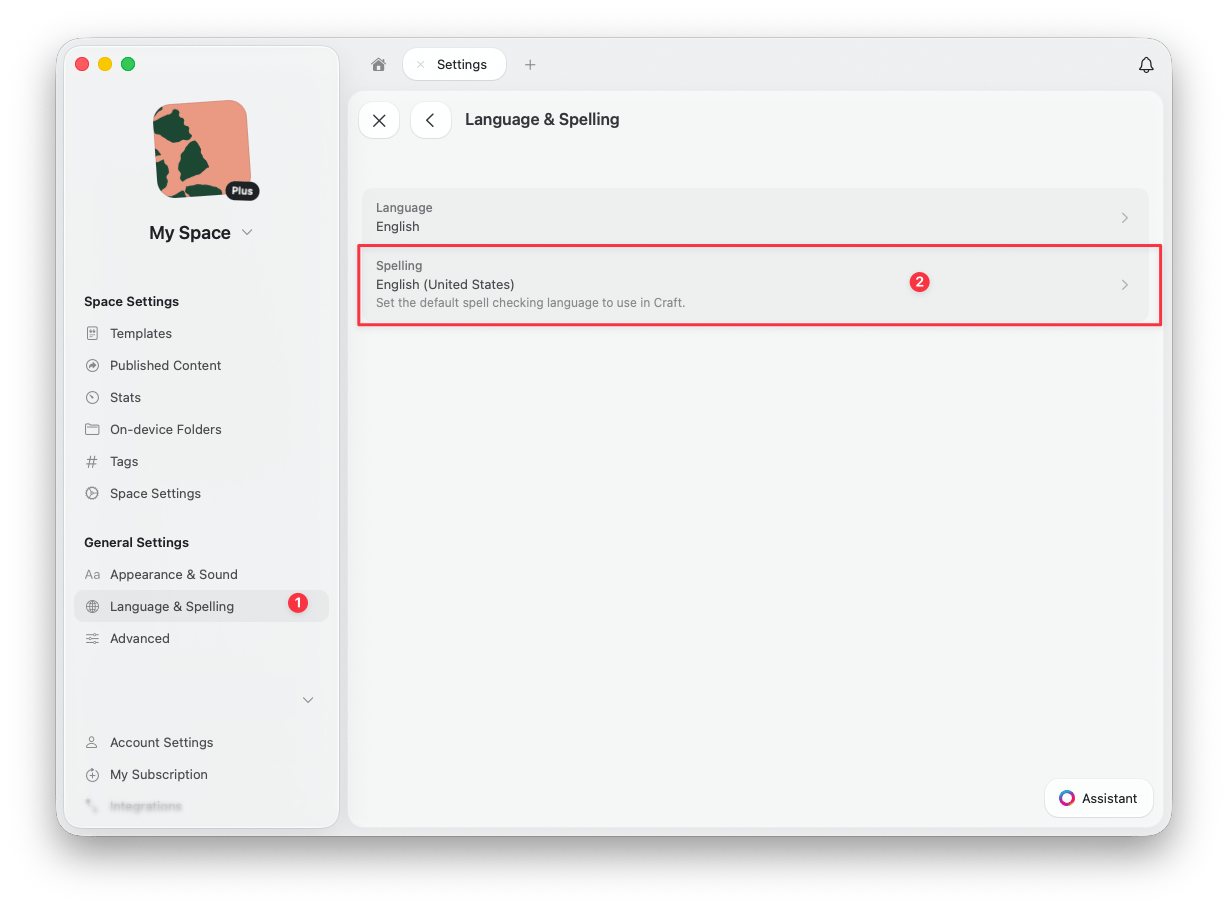
Rechtschreibprüfung auf Dokumentebene
Um die Sprache der Rechtschreibprüfung für ein bestimmtes Dokument zu ändern, öffne den Tab Info in der rechten Seitenleiste. Wähle unter Rechtschreibung die Sprache aus, die du für dieses Dokument verwenden möchtest.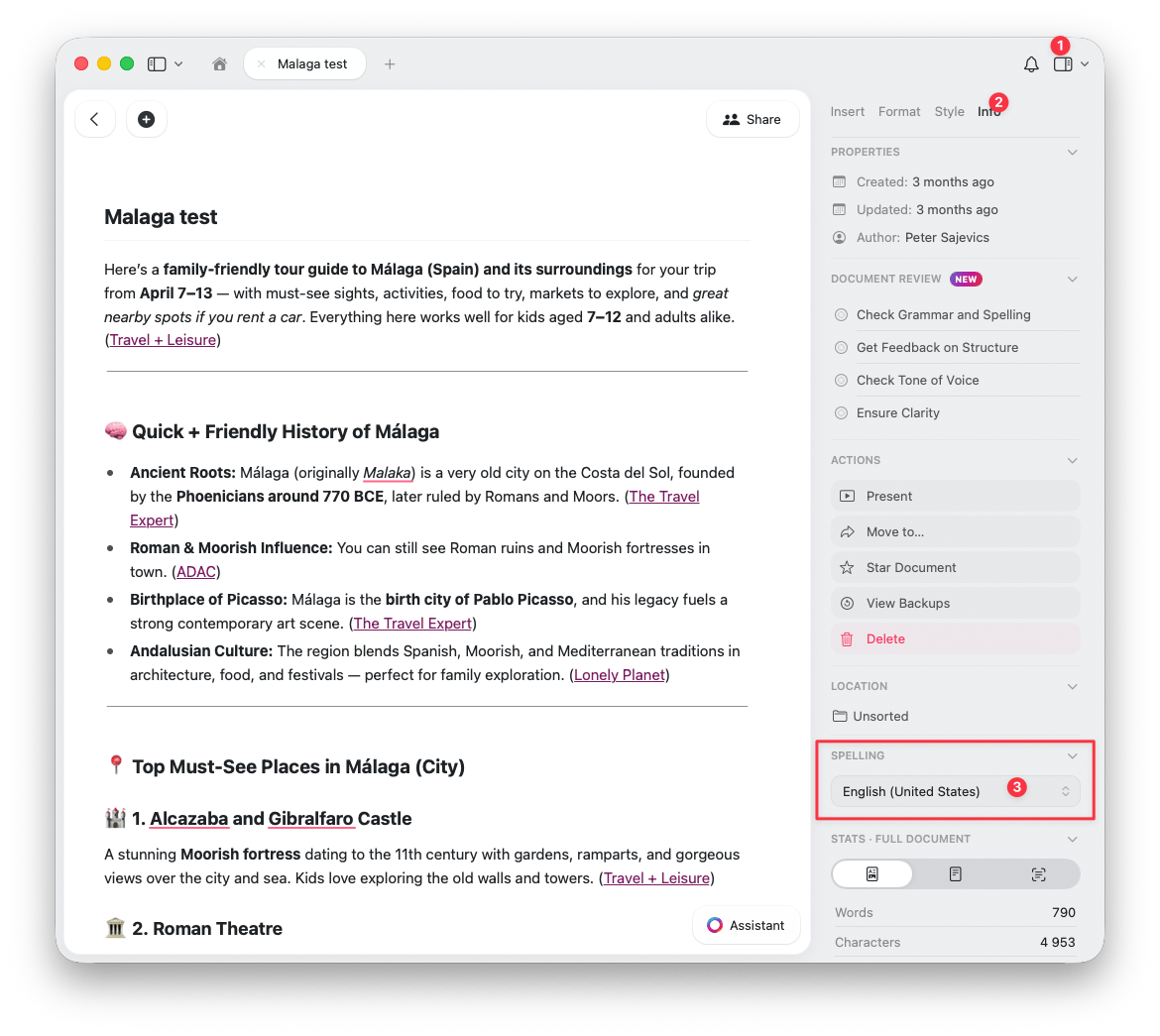
Die Einstellung auf Dokumentebene ist ideal, wenn du in deinem Arbeitsbereich Dokumente in verschiedenen Sprachen verfassen musst.
Gelernte Wörter verwalten
Craft delegiert die Rechtschreibprüfung an das Betriebssystem – es führt kein eigenes Rechtschreibwörterbuch. Gelernte Wörter werden auf Systemebene gespeichert und verwaltet, nicht innerhalb von Craft.
Ein Wort lernen
Klicke mit der rechten Maustaste (oder drücke auf dem Mobilgerät lange) auf das unterstrichene Wort und wähle Schreibweise lernen. Das Wort wird dem systemweiten Wörterbuch hinzugefügt, das von allen Apps gemeinsam genutzt wird.Ein Wort verlernen
Wenn du versehentlich ein falsch geschriebenes Wort gelernt hast, kannst du es wieder entfernen.- macOS
- iOS
Öffne das Terminal und führe folgenden Befehl aus:Dadurch wird die Datei in TextEdit geöffnet. Entferne das unerwünschte Wort (ein Wort pro Zeile), speichere die Datei und starte Craft neu.