

So funktioniert’s
Wenn du Text markiert hast, tippst du einfach ein öffnendes Zeichen ein und Craft fügt automatisch sowohl das öffnende als auch das schließende Zeichen um deine Auswahl herum hinzu.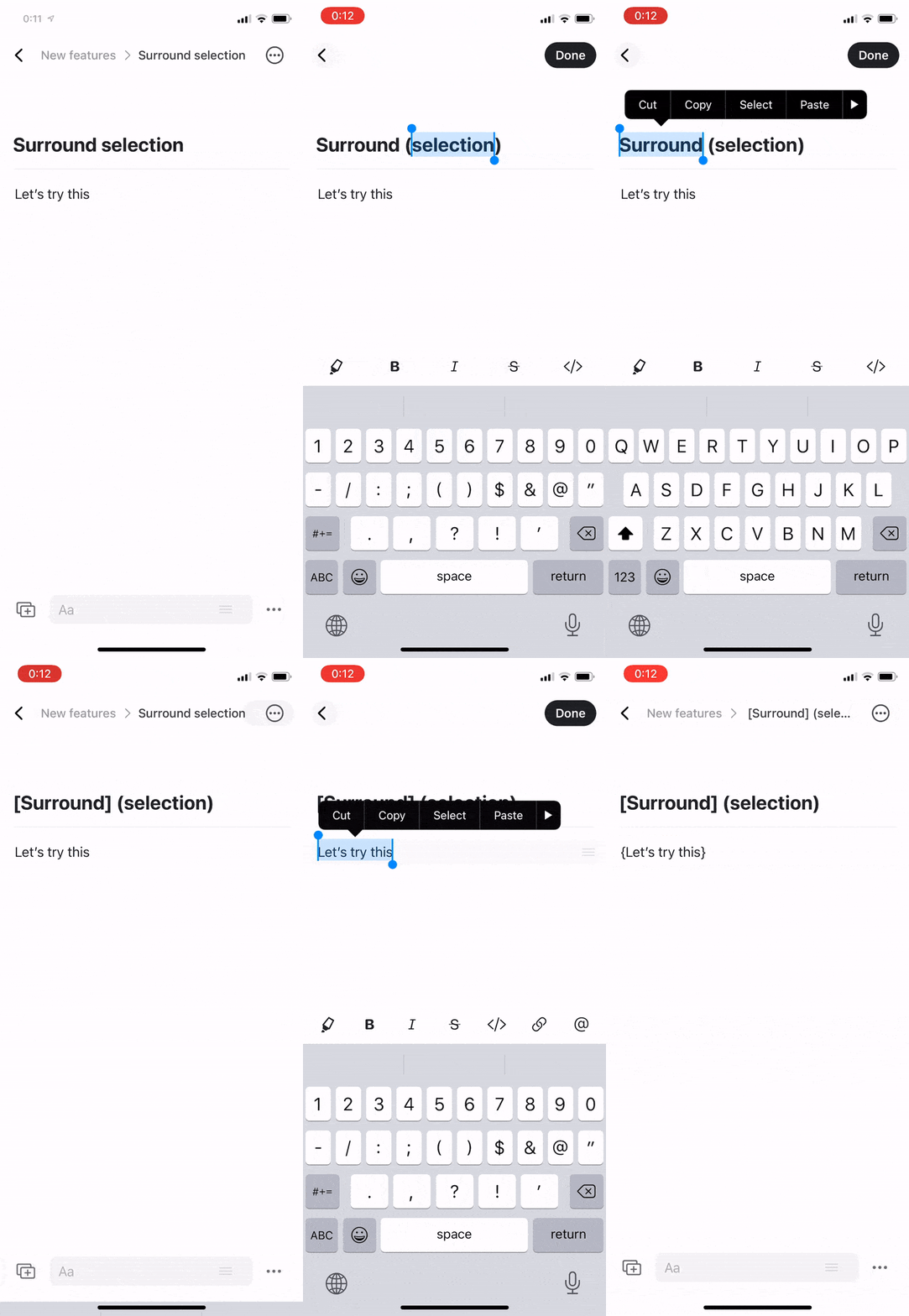
Unterstützte Zeichen
Auswahl umschließen funktioniert mit drei Arten von Klammern:- Runde Klammern - Tippe
(ein, um mit( )zu umschließen - Eckige Klammern - Tippe
[ein, um mit[ ]zu umschließen - Geschweifte Klammern - Tippe
{ein, um mit{ }zu umschließen
Auswahl umschließen funktioniert auf Mac, iOS, iPadOS, Windows und Web - so bleibt die Textbearbeitung auf allen Plattformen konsistent.
Anwendungsfälle
Diese Funktion ist besonders nützlich für:- Code-Snippets - Variablen oder Parameter mit Klammern umschließen
- Zitate - Klammern um Referenznummern setzen
- Listen - Unter-Elemente mit eckigen Klammern erstellen
- Formeln - Mathematische Ausdrücke mit Klammern gruppieren
- Notizen - Randnotizen oder Erklärungen in Klammern hinzufügen
Schnelles Beispiel
Statt:- Cursor vor dem Text positionieren
- Öffnendes Zeichen eintippen
- Zum Ende des Textes bewegen
- Schließendes Zeichen eintippen
- Text markieren
- Öffnendes Zeichen eintippen
Auf iOS und iPadOS ist Auswahl umschließen besonders wertvoll, da die Cursor-Positionierung und Textbearbeitung per Touch langsamer sein kann als auf dem Desktop.