

Publicar un documento
Crea un enlace web para que cualquier persona en internet pueda acceder al documento.1
Haz clic en el botón Compartir en la esquina superior derecha de tu documento
2
Selecciona Publicar
3
Haz clic en Crear enlace para generar y copiar al instante la URL web
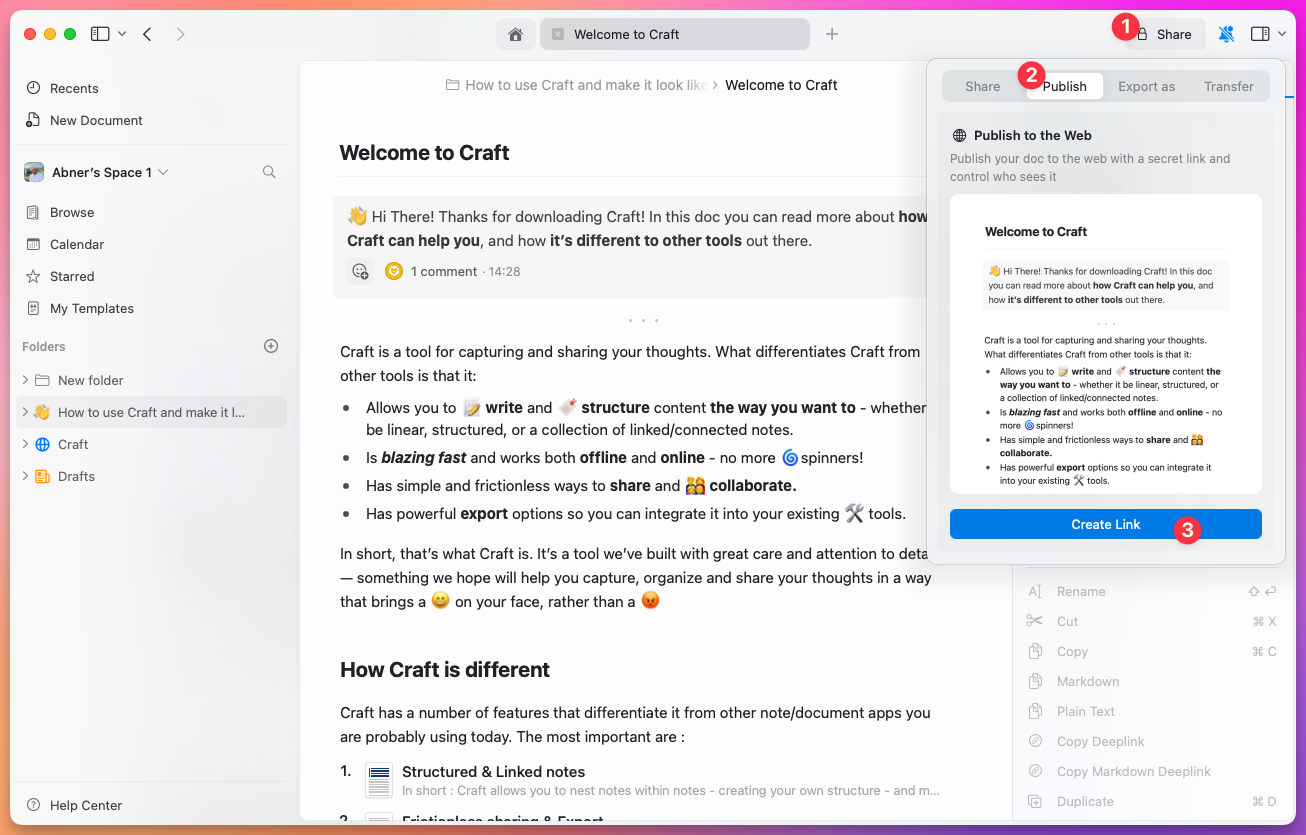
craft.me/s/abc123, pero puedes personalizarla.
Configuración de la página publicada
Una vez que un documento está publicado, puedes gestionar varias configuraciones para controlar el acceso y la apariencia: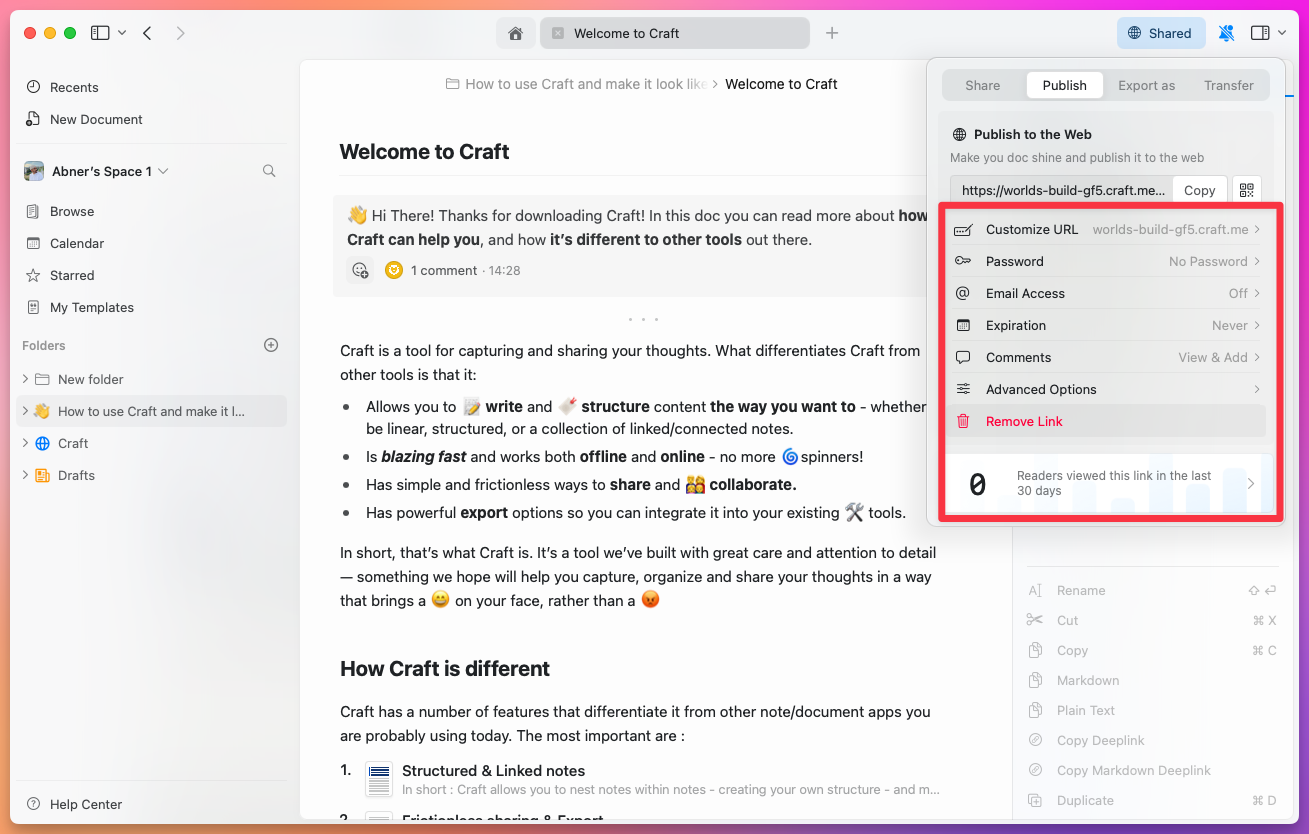
Personalización de URL
Dominio de Craft – Personaliza tu dominio de Craft desde el formato aleatorio por defecto (p. ej.,brave-lion-456.craft.me) a algo fácil de recordar como yourname.craft.me. Disponible en todos los planes, incluido Starter.
Ruta de URL personalizada – Define una ruta personalizada para tu enlace (p. ej., /amazing-content en lugar de /s/abc123)
Dominio personalizado – Conecta tu propio dominio para publicar bajo tu marca (p. ej., blog.yourcompany.com). Requiere el plan Plus o superior.
Código QR – Genera un código QR para el enlace publicado, útil para compartirlo en formato impreso o en pantalla.
Opciones de seguridad
Protección con contraseña – Solicita una contraseña para acceder al documento. Solo las personas con la contraseña pueden ver la página. Restricción de dominio de correo – Limita el acceso a dominios de correo específicos (p. ej., solo direcciones@yourcompany.com)
Fecha de expiración – Establece una fecha en la que el enlace dejará de estar disponible automáticamente
Indexación en buscadores – Controla si los motores de búsqueda pueden indexar tu página publicada. Es independiente de la opción de búsqueda en Opciones avanzadas, que controla la búsqueda dentro de la propia página.
Controles de interacción
Comentarios – Activa o desactiva la posibilidad de que los lectores comenten en la página publicada Opciones avanzadas – Controla la apariencia visual y las funciones de interacción del usuario:- Visibilidad del índice
- Función de búsqueda
- Opciones de impresión
- Navegación de la página
Gestión
Eliminar enlace – Retira la publicación para que el enlace web deje de estar disponible de inmediato. El documento permanece en tu espacio de trabajo de Craft.Modo de presentación
Convierte tus documentos en presentaciones de diapositivas atractivas directamente dentro de Craft. En los documentos publicados, haz clic en el icono de reproducción en la esquina superior derecha para empezar a presentar. En Mac, también puedes presentar directamente desde el editor: abre el panel de información ⓘ y elige Presentar en la pestaña Acciones.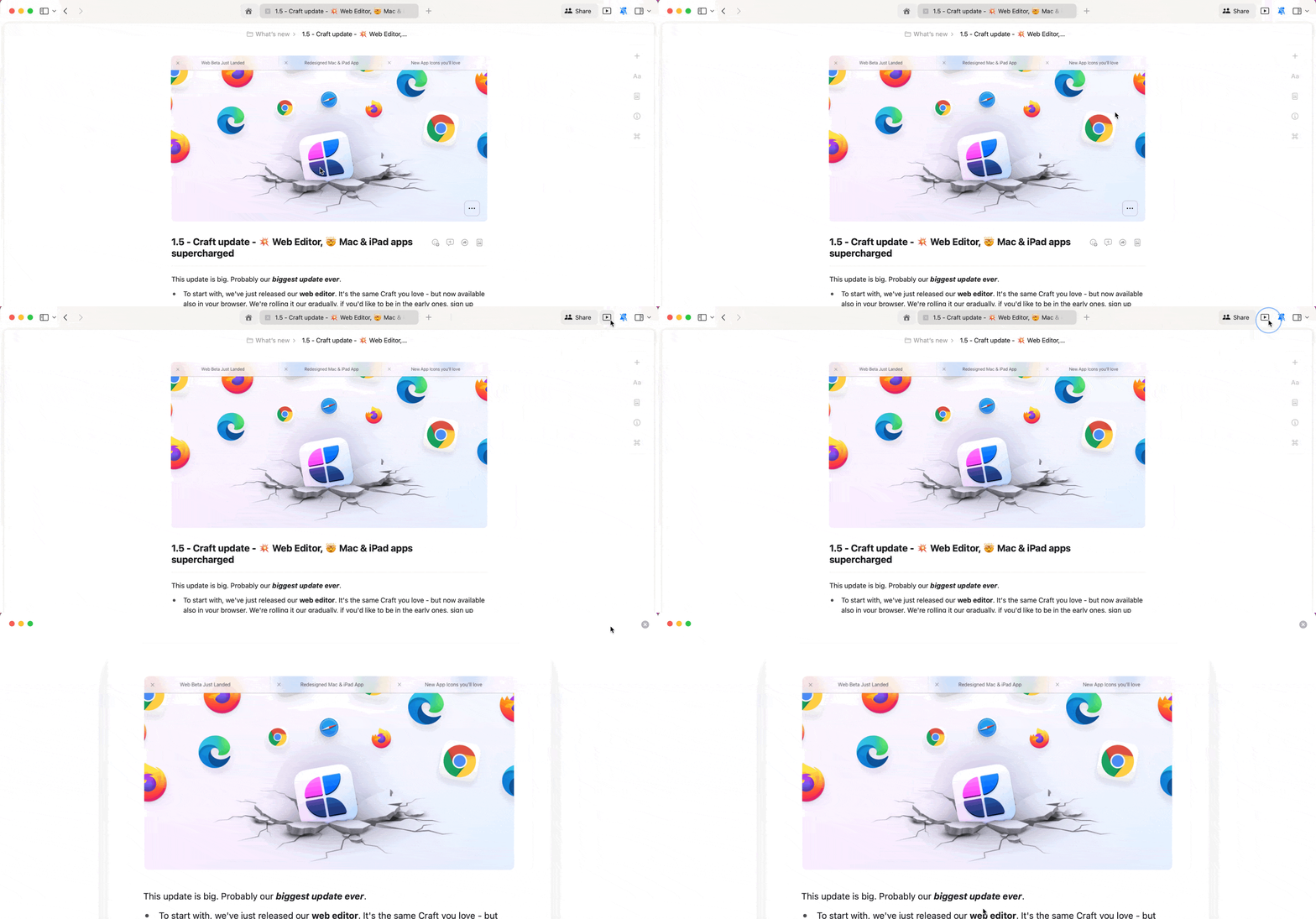
Crear diapositivas
Usa separadores para dividir tu documento en diapositivas individuales:- Recorre tu documento y decide dónde deben separarse las diapositivas
- Inserta un separador en esos puntos usando el slash menu (escribe
/y elige un estilo de separador)
Usa las teclas
Cmd + Arrow del teclado o haz swipe en dispositivos táctiles para navegar entre las diapositivas durante las presentaciones.Mejores prácticas para presentaciones
- Manténlo simple - Usa viñetas y lenguaje conciso
- Atractivo visual - Incorpora imágenes, gráficos y tablas
- Estilo consistente - Mantén fuentes, colores y tamaños uniformes
Privacidad y analíticas
Todas las páginas publicadas pueden registrar métricas básicas de interacción para ayudarte a entender a tu audiencia. Las analíticas están disponibles en todos los planes de pago.Analíticas
Controla vistas e interacción en documentos publicados
Dominios personalizados
Conecta tu propio dominio para una imagen profesional
Marca
Personaliza la apariencia con logotipos y elementos de marca
Estilo de documento
Haz que las páginas publicadas se vean bien con estilos personalizados
Búsqueda y descubrimiento
Ayuda a los lectores a encontrar contenido en las páginas publicadas
Colecciones
Publica bases de datos estructuradas como páginas interactivas