

Los dominios personalizados están disponibles en los planes de suscripción Plus o superiores.
Dominios de Craft vs. Dominios personalizados
Craft ofrece dos tipos de personalización de dominio:Dominios de Craft (Gratis)
Todos los usuarios de Craft obtienen un dominio personalizado de Craft disponible en todos los planes, incluido Starter. Formato por defecto:brave-lion-456.craft.me (generado aleatoriamente)
Formato personalizado: yourname.craft.me (personalízalo gratis)
Para personalizar tu dominio de Craft:
1
Ve a Settings
2
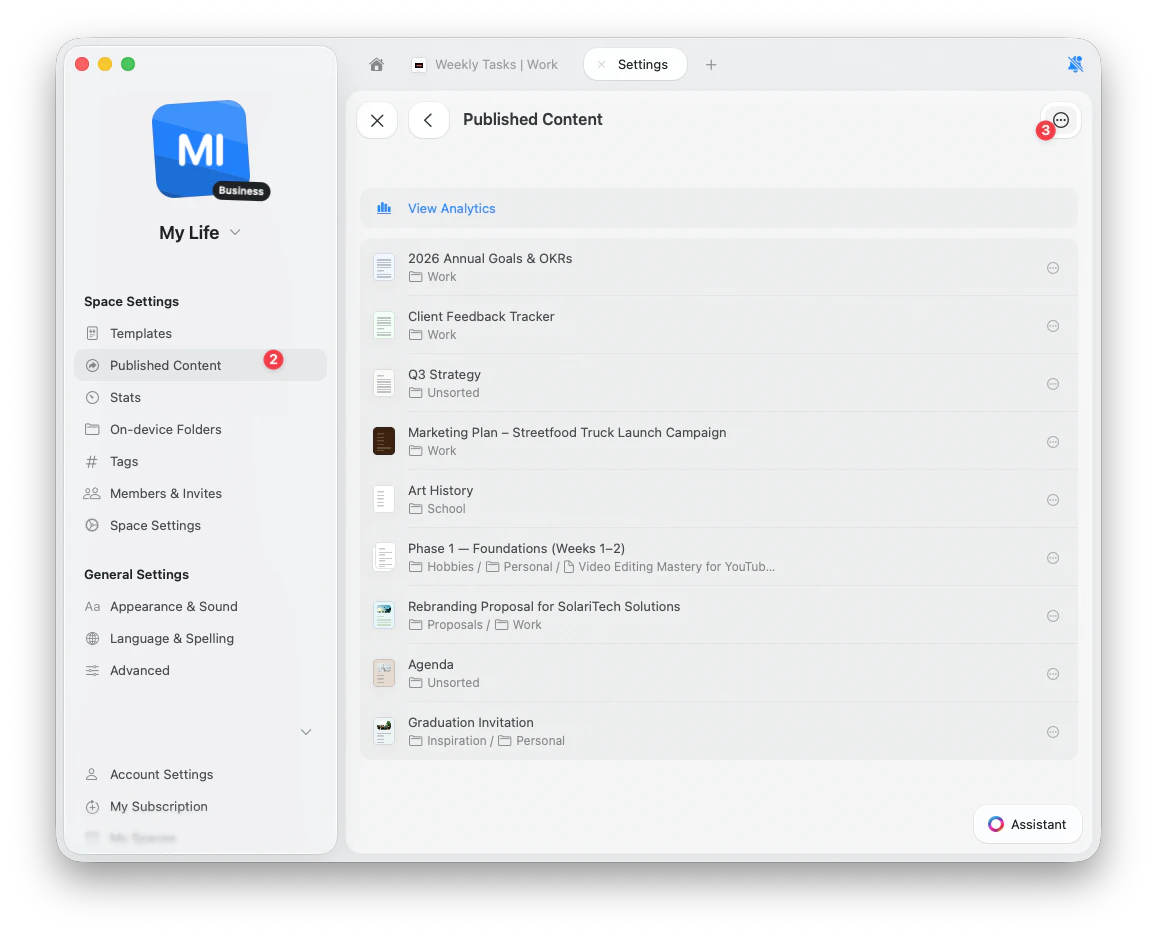
Navega a Published Content
3
Haz clic en el botón … (tres puntos) y selecciona Settings
4
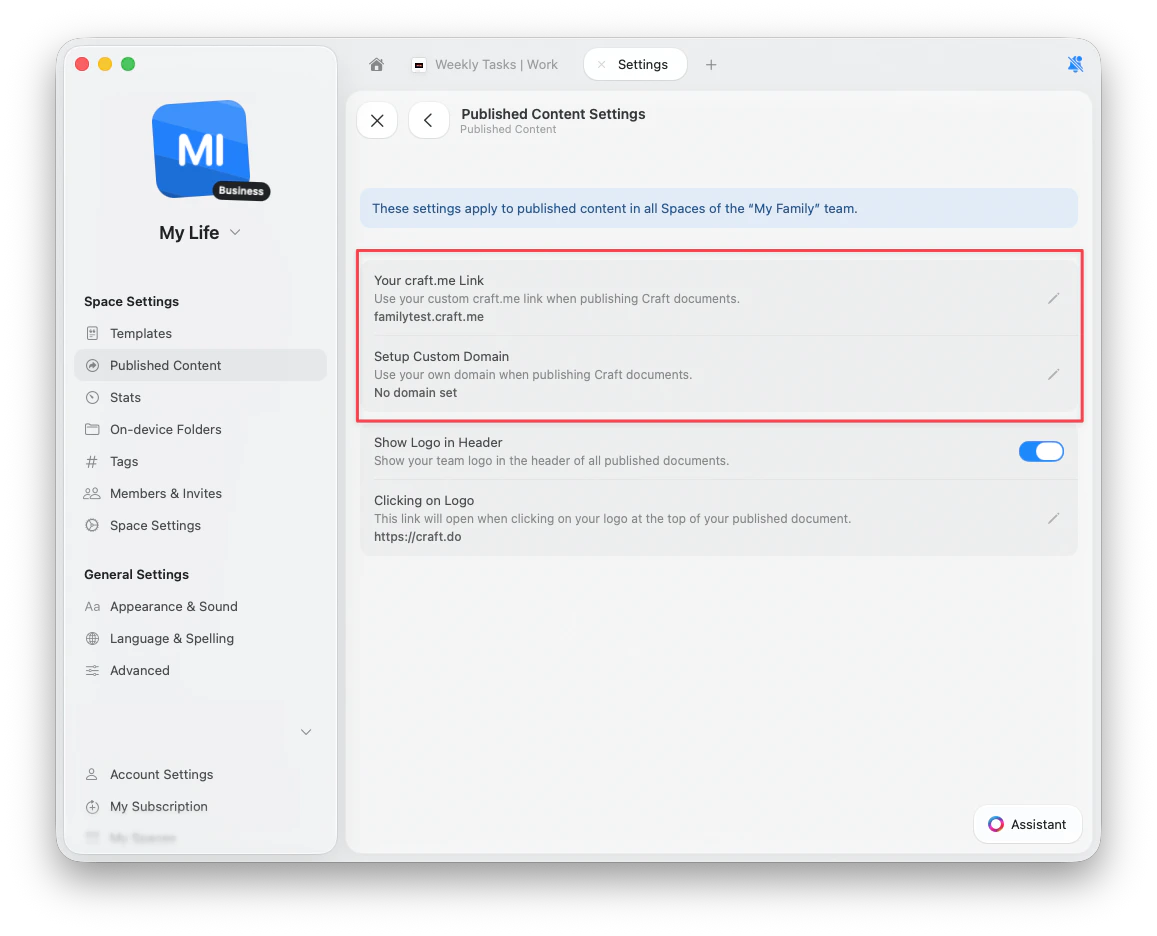
Haz clic en Your craft.me Link
5
Introduce el subdominio que desees (p. ej.,
yourname para yourname.craft.me)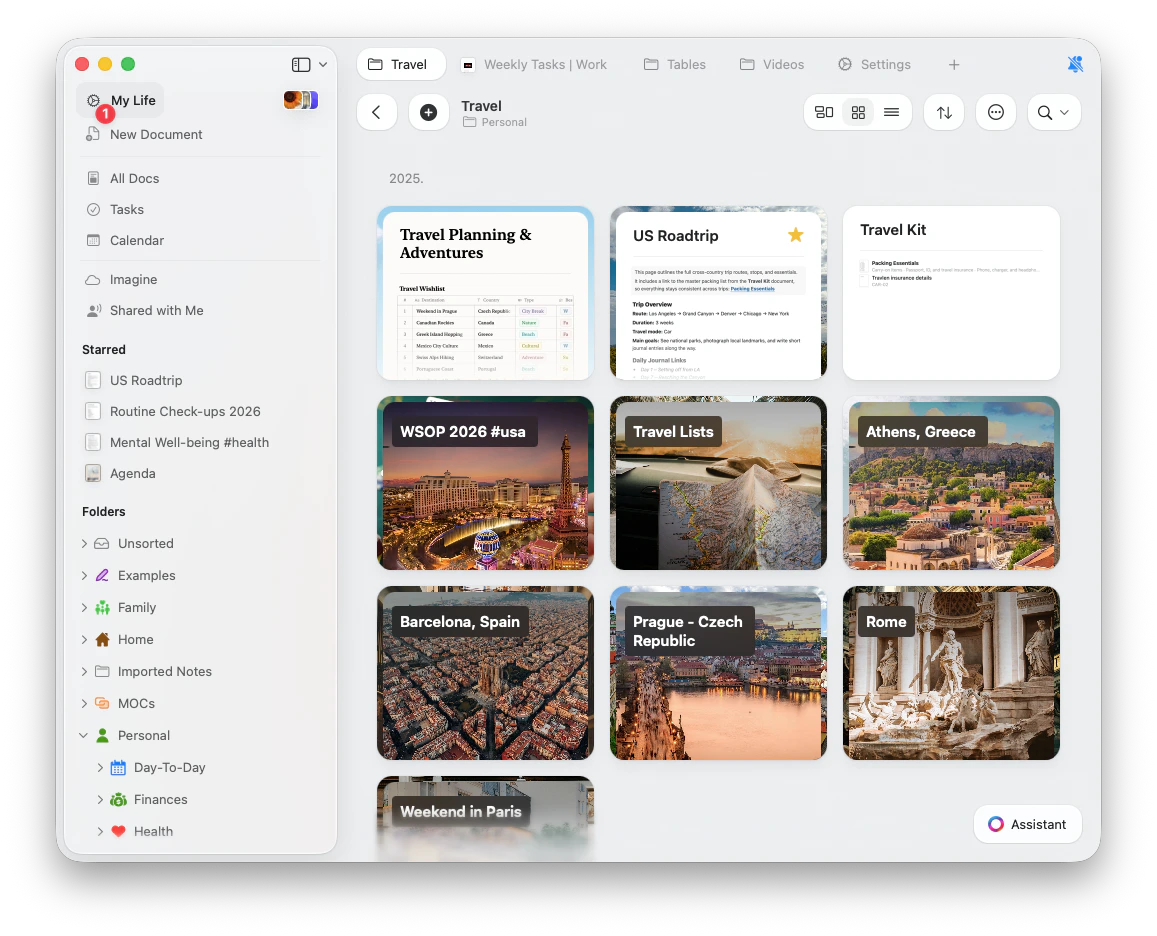
Dominios personalizados externos (Plus+)
Conecta tu propio dominio para tener control total de la marca. Ejemplo:blog.yourcompany.com o docs.yourcompany.com
Esto permite que los documentos publicados aparezcan como parte de tu sitio web principal, creando una experiencia fluida para los lectores.
Configurar dominios personalizados
Para usar tu propio dominio personalizado, deberás modificar los registros DNS a través de tu proveedor de dominio.Paso 1: Accede a la configuración del dominio
1
Ve a Settings
2
Navega a Published Content
3
Haz clic en el botón … (tres puntos) y selecciona Settings
4
Haz clic en Setup Custom Domain
5
Introduce tu subdominio (p. ej.,
blog.yourcompany.com)Paso 2: Configura los registros DNS
Agrega los registros CNAME que te proporciona Craft en la configuración DNS de tu dominio. Las instrucciones varían según el proveedor:Cloudflare
Cloudflare
-
Configura el registro CNAME
Para conectar un subdominio (p. ej.,
blog.yourcompany.com):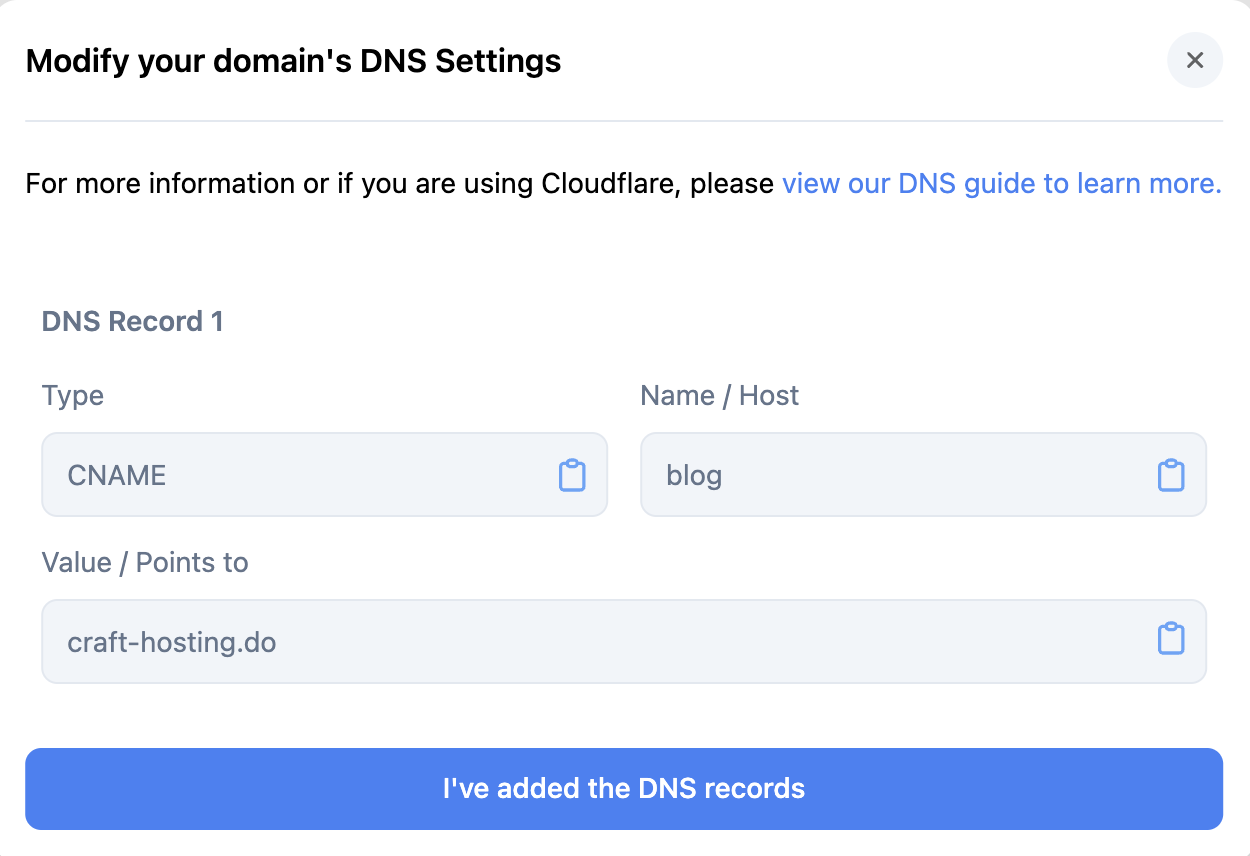
-
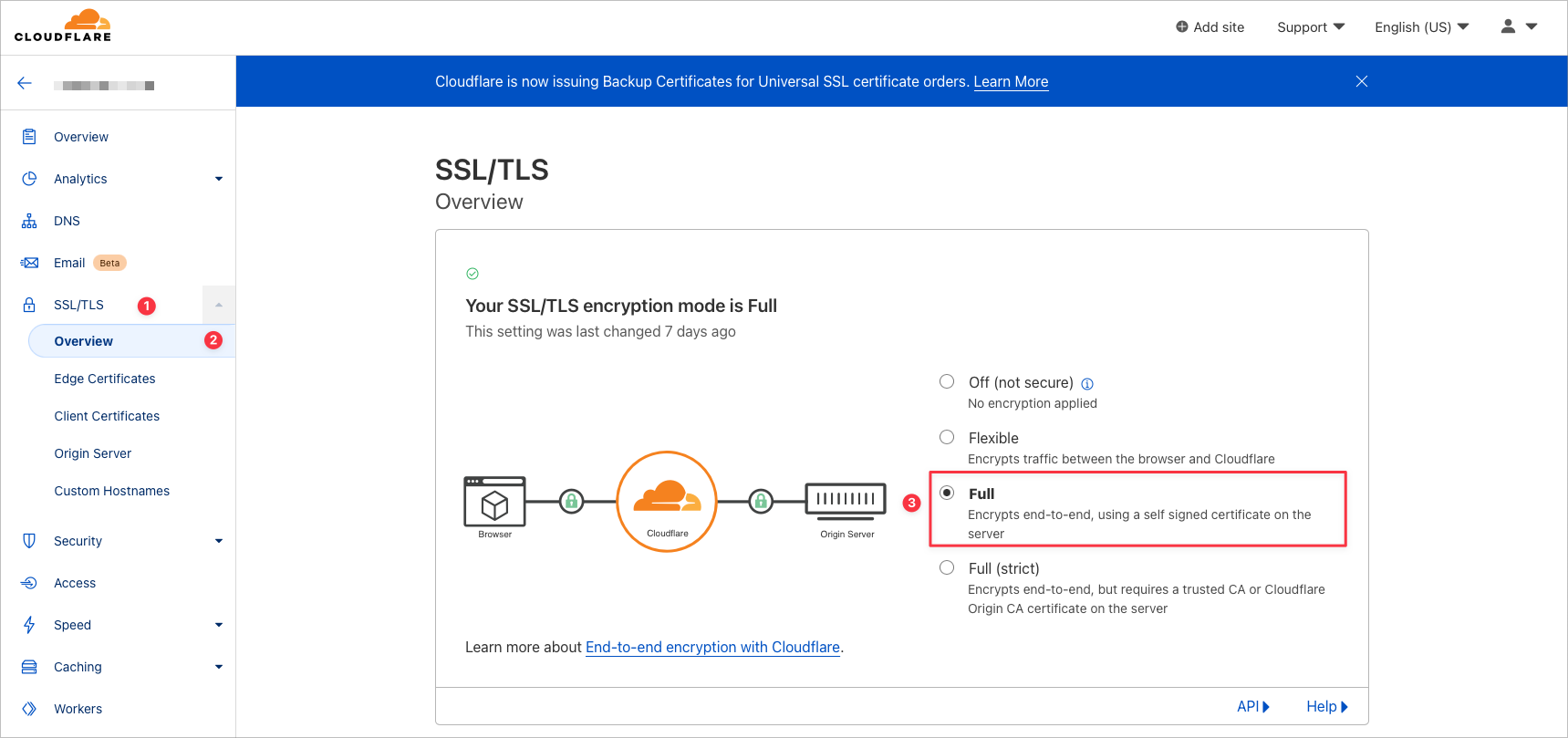
Configura SSL/TLS
Ajusta el modo de encriptación a Full o Full (strict) para evitar errores de redirección:
GoDaddy
GoDaddy
1
Inicia sesión en GoDaddy y ve a Administración de dominios
2
En Mis Productos, haz clic en Administrar DNS junto a Dominios
3
Selecciona el dominio que quieres gestionar
4
Haz clic en Add para crear un nuevo registro
5
Pega los registros CNAME que te proporcionó Craft
6
Guarda tus registros
7
Vuelve a Craft y haz clic en He añadido mi registro DNS
Namecheap
Namecheap
1
Selecciona Lista de dominios desde la barra lateral izquierda
2
Haz clic en Administrar junto a tu dominio
3
Haz clic en DNS avanzado
4
Haz clic en Agregar nuevo registro
5
Pega los registros CNAME de Craft
6
Guarda tus registros
7
Vuelve a Craft y haz clic en He añadido mi registro DNS
Bluehost
Bluehost
1
Haz clic en la pestaña Dominios en la navegación lateral
2
Haz clic en el menú desplegable junto a Administrar, luego elige DNS
3
Desplázate hacia abajo y haz clic en Agregar registro en la sección CNAME
4
Pega los registros CNAME de Craft
5
Guarda tus registros
6
Vuelve a Craft y haz clic en He añadido mi registro DNS
Paso 3: Verificar la conexión
Después de agregar los registros DNS:- Haz clic en He añadido mi registro DNS en Craft
- Comienza la propagación del DNS (normalmente unos minutos, hasta 24 horas)
- El indicador de estado cambia de ámbar a verde cuando se verifica
- Tu dominio personalizado está listo para usar
Administrar dominios personalizados
Desconectar un dominio
Si necesitas cambiar o eliminar tu dominio personalizado:1
Ve a tu Configuración del equipo
2
Desplázate hasta la sección Zona de peligro
3
Selecciona Desconectar dominio personalizado
Uso de rutas en la URL
Craft admite personalizar tanto el dominio como la ruta de la URL: Estructura completa de la URL:subdomain.domain.com/custom-path
Por ejemplo: blog.company.com/product-launch
Donde:
blog= subdominiocompany.com= dominio principalproduct-launch= ruta personalizada
No se admiten segmentos de ruta de un solo carácter (p. ej.,
blog.company.com/b/post no funcionará).Preguntas frecuentes
¿Puedo usar un dominio raíz?
Actualmente, Craft solo admite subdominios, no dominios raíz. Soportado:blog.company.com/post
No soportado: company.com/post
Algunos usuarios lo sortean usando www como subdominio con / como ruta, pero esto depende del proveedor y no está oficialmente soportado.
¿Cuántos dominios puedo agregar?
Craft actualmente admite un dominio personalizado por equipo. Puedes cambiar tu dominio las veces que necesites, pero solo un dominio puede estar activo a la vez para todos los Documentos y Espacios.¿Necesito comprar el dominio a través de Craft?
No, Craft no vende dominios. Debes ser propietario de un dominio a través de un registrador como GoDaddy, Namecheap, Google Domains u otros.¿Qué pasa con los enlaces antiguos después de cambiar de dominio?
Si desconectas o cambias tu dominio personalizado:- Todos los enlaces publicados vuelven al formato
craft.me/s/path - Los enlaces antiguos con tu dominio personalizado anterior dejarán de funcionar
- Los enlaces originales de Craft seguirán funcionando
- Debes actualizar cualquier enlace compartido para reflejar el cambio
¿Qué pasa si cancelo mi suscripción Plus?
Si haces downgrade a Starter:- No podrás agregar nuevos dominios personalizados
- Los enlaces de dominio personalizado existentes seguirán funcionando
- No podrás modificar o actualizar la configuración del dominio personalizado
- Se aplican todas las limitaciones del plan Starter
¿Puedo volver a los enlaces de Craft para un solo documento?
No, los dominios personalizados se aplican a todo tu equipo y no pueden eliminarse por documento individual. Para usar enlacescraft.me de nuevo, debes desconectar el dominio personalizado por completo (lo que afectará a todo el contenido publicado).
Solución de problemas
Dominio personalizado no funciona después de 24 horas
Dominio personalizado no funciona después de 24 horas
Si tu dominio personalizado no funciona después de 24 horas:
- Verifica que los registros DNS estén correctamente añadidos
- Asegúrate de que se hayan eliminado registros DNS antiguos
- Revisa la configuración SSL/TLS (debe estar en “Full” o “Full (strict)” para Cloudflare)
- Usa whatsmydns.net para verificar la propagación DNS
- Contacta soporte en feedback@craft.do si los problemas persisten
Enlace de documento no reconocido después de configurar dominio personalizado
Enlace de documento no reconocido después de configurar dominio personalizado
Una vez que tu dominio personalizado esté verificado y activado, puede aparecer un mensaje al abrir la página indicando que no se encuentra ningún documento.Solución: Debes asignar una “Página principal” para tu dominio personalizado.Esto establece el documento como la página raíz de tu dominio personalizado. Por ejemplo, si tu dominio es
1
Comparte cualquier documento en tu espacio que quieras que sea la página principal
2
En la configuración de compartición, elimina completamente la ruta de la URL
3
Haz clic en Guardar
blog.company.com, eliminar la ruta hace que el documento sea accesible en blog.company.com en lugar de blog.company.com/some-path.Para solución de problemas general, de red o de conectividad, consulta la Guía de solución de problemas.
Publicar documentos
Aprende a publicar documentos en la web
Personalización de la marca
Agrega logotipos personalizados a las páginas publicadas
Analíticas
Mide el engagement en el contenido publicado