

Establecer un estilo predeterminado
- iOS
- macOS
1
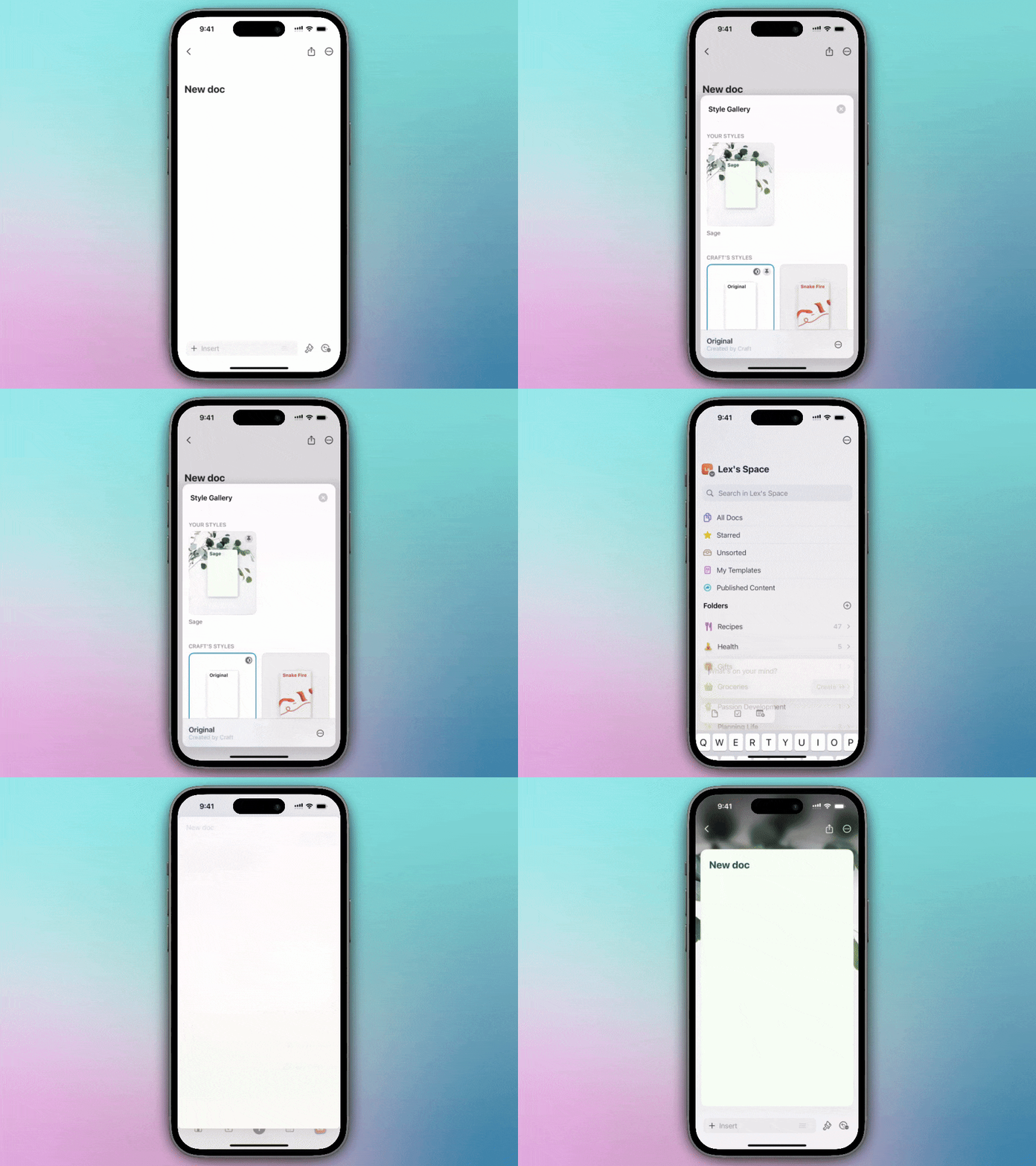
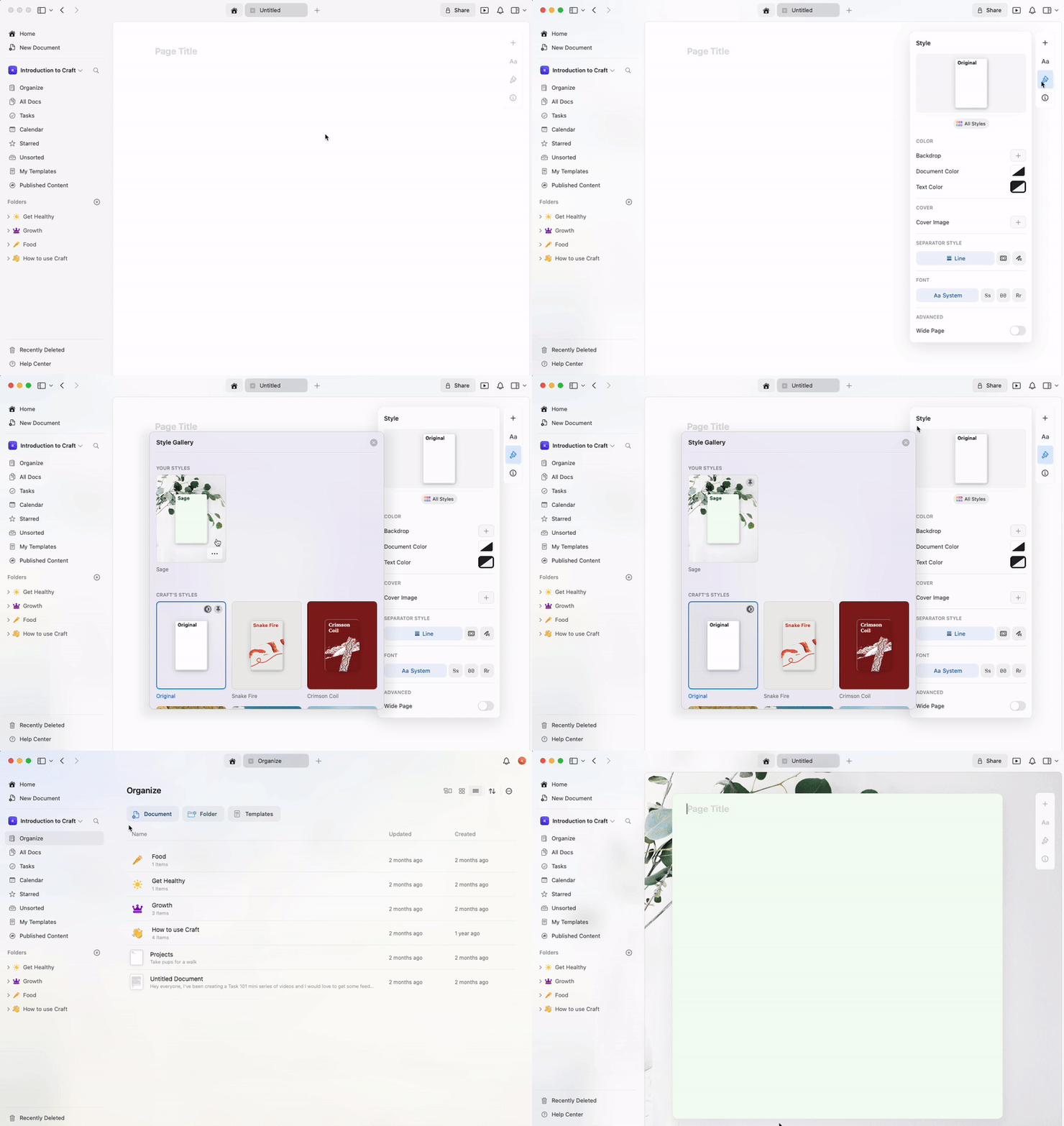
Crea un nuevo Documento o abre uno existente
2
Toca el paintbrush icon hacia la esquina inferior derecha de la pantalla
3
Toca la ficha Styles
4
Mantén presionado en un estilo de página que te guste, o crea tu propio estilo personalizado
5
Si creas un estilo personalizado, toca Save antes de establecerlo como predeterminado
6
Mantén presionado de nuevo y selecciona Set as Default Style
Qué se guarda como predeterminado
Tu estilo de página predeterminado incluye:- Fuente – System, Serif, Mono o Rounded
- Color de texto – Colores personalizados o predeterminado del sistema
- Color del Documento – Color de fondo
- Imagen de portada – Si agregaste una
- Fondo – Color sólido, degradado o imagen
Puedes configurar la fuente de texto preferida en la pestaña Style del right sidebar y luego guardarla como predeterminado. Cada nuevo Documento usará automáticamente la fuente que elijas.
Crear estilos personalizados
Antes de establecer un predeterminado, puedes crear un estilo totalmente personalizado:1
Abre el menú Styles desde el sidebar
2
Personaliza tu fuente, colores, fondo e imagen de portada
3
Guarda tu estilo personalizado
4
Establécelo como predeterminado
Administrar estilos predeterminados
- Cambiar predeterminado – Sigue los mismos pasos con un estilo diferente para reemplazar tu predeterminado actual
- Restablecer al sistema – Elige el estilo predeterminado del sistema y establécelo como tu predeterminado
- Anulación por Documento – Siempre puedes cambiar el estilo de Documentos individuales sin afectar tu predeterminado
Casos de uso
Establecer un estilo predeterminado es especialmente útil para:- Consistencia de marca – Mantén todos tus Documentos alineados visualmente
- Preferencia personal – Usa automáticamente tu fuente y colores favoritos
- Plantillas de proyecto – Crea distintos predeterminados para cada Espacio
- Apariencia profesional – Asegura que todos tus Documentos tengan un aspecto pulido
Artículos relacionados
Guía rápida de Styles
Guía completa de todas las funciones de estilo
App Styles
Extiende los estilos de Documento a la interfaz de la app
Imágenes de portada
Personaliza las imágenes de portada para tus Documentos