

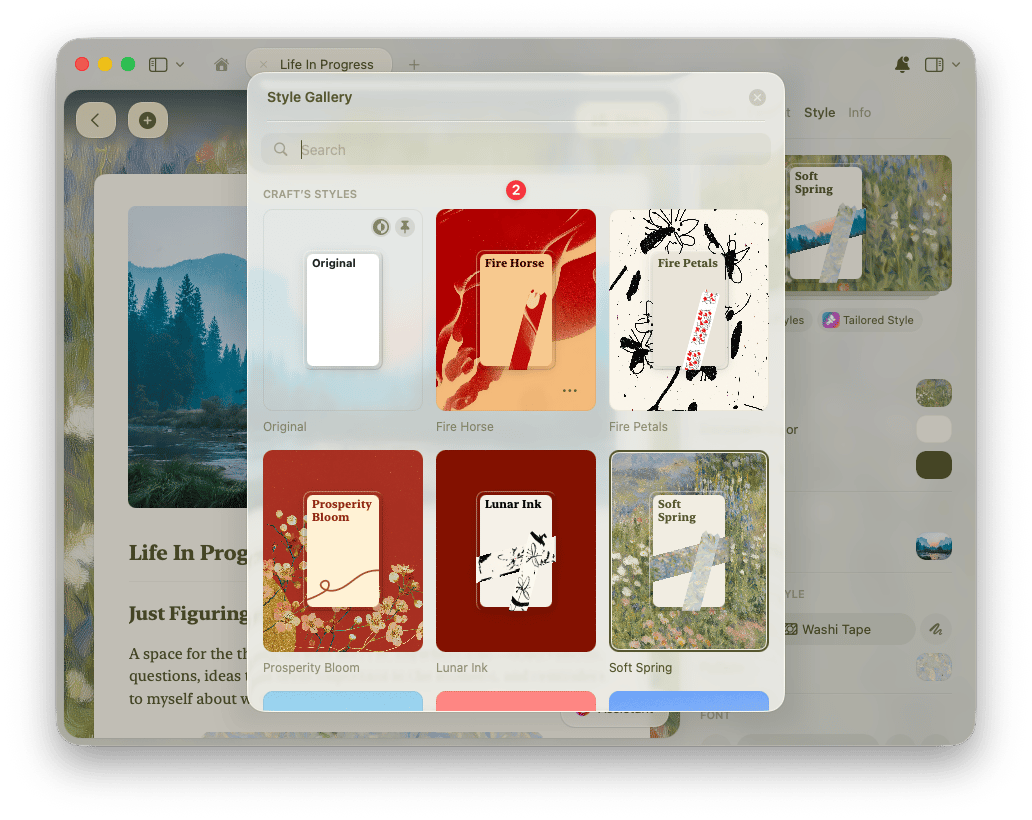
Vista previa de estilo y Galería de Estilos
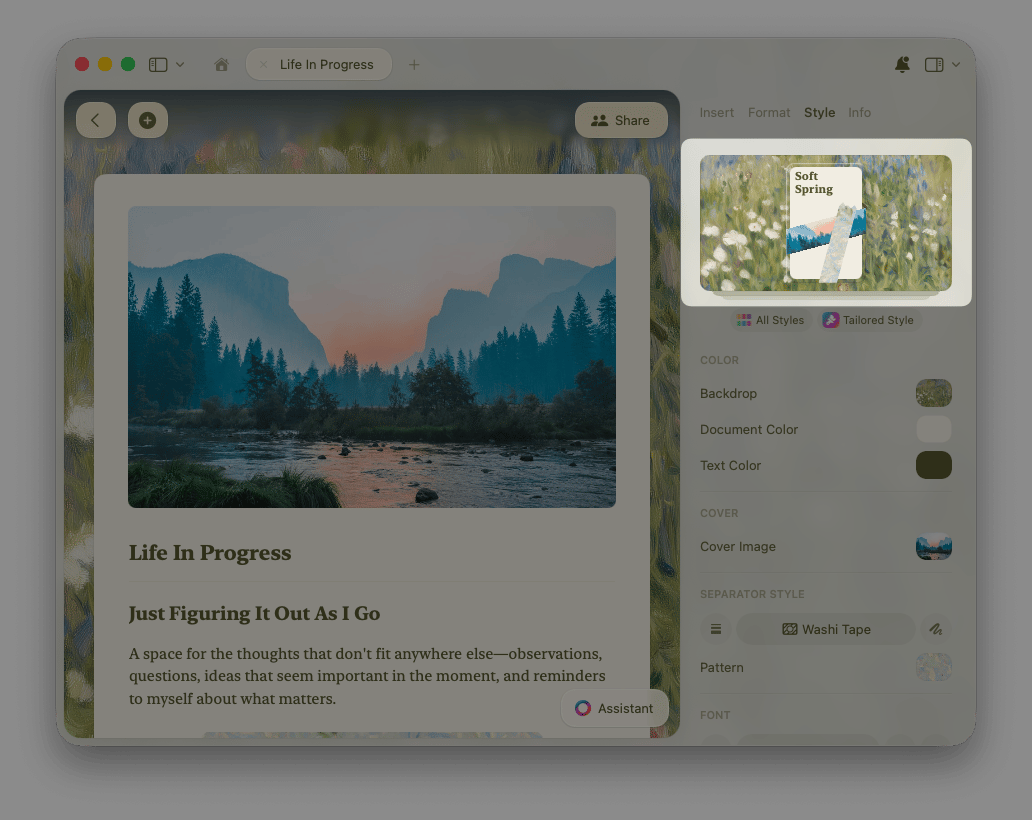
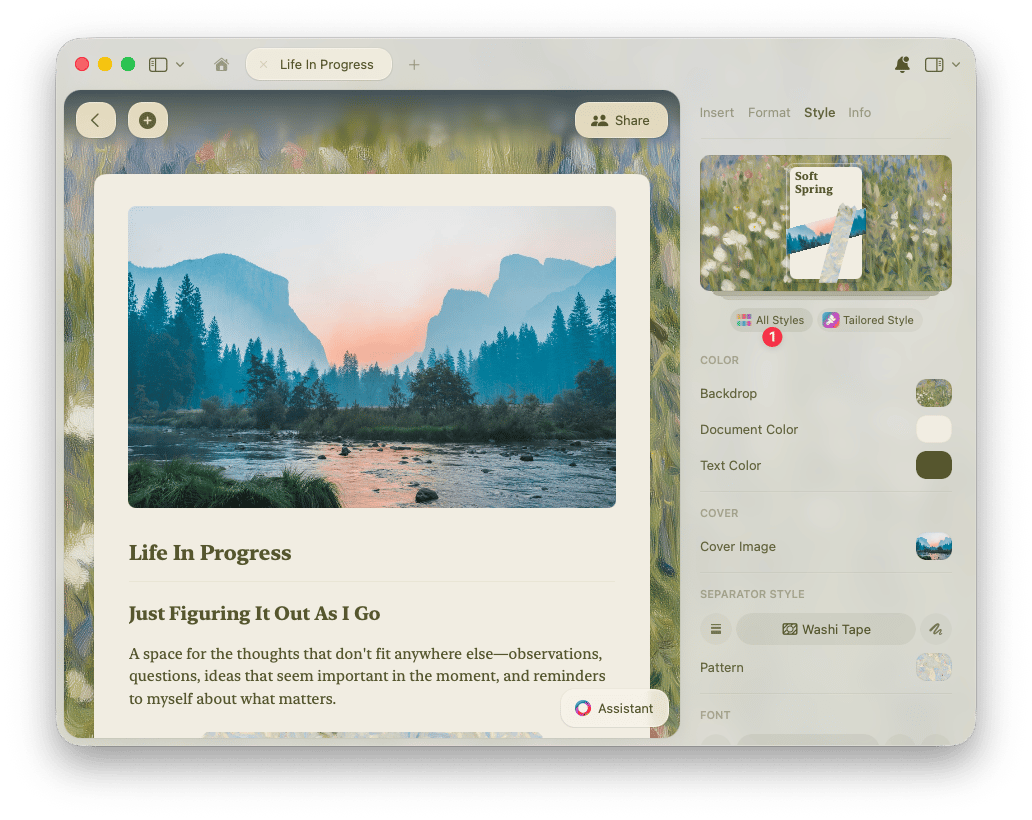
El menú de Estilos muestra una vista previa minimalista de la configuración actual de fuente, portada y fondo: una referencia visual rápida de cómo funcionan juntos los elementos de estilo de tu documento.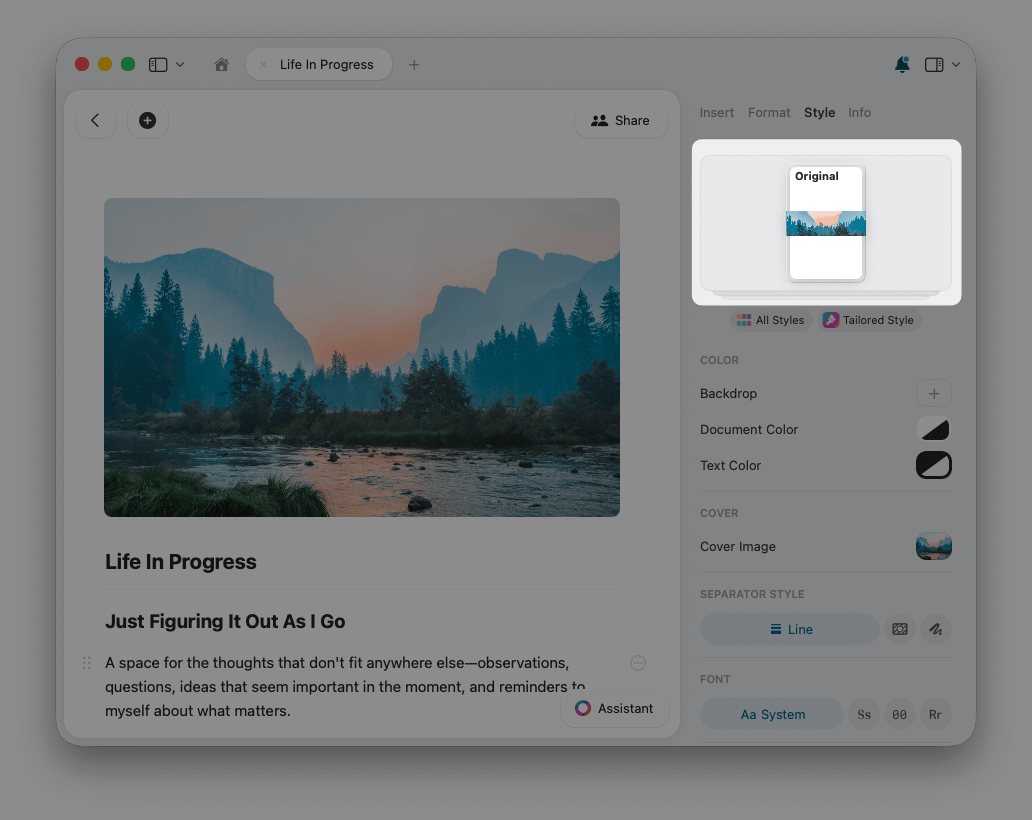
Personalización de estilos
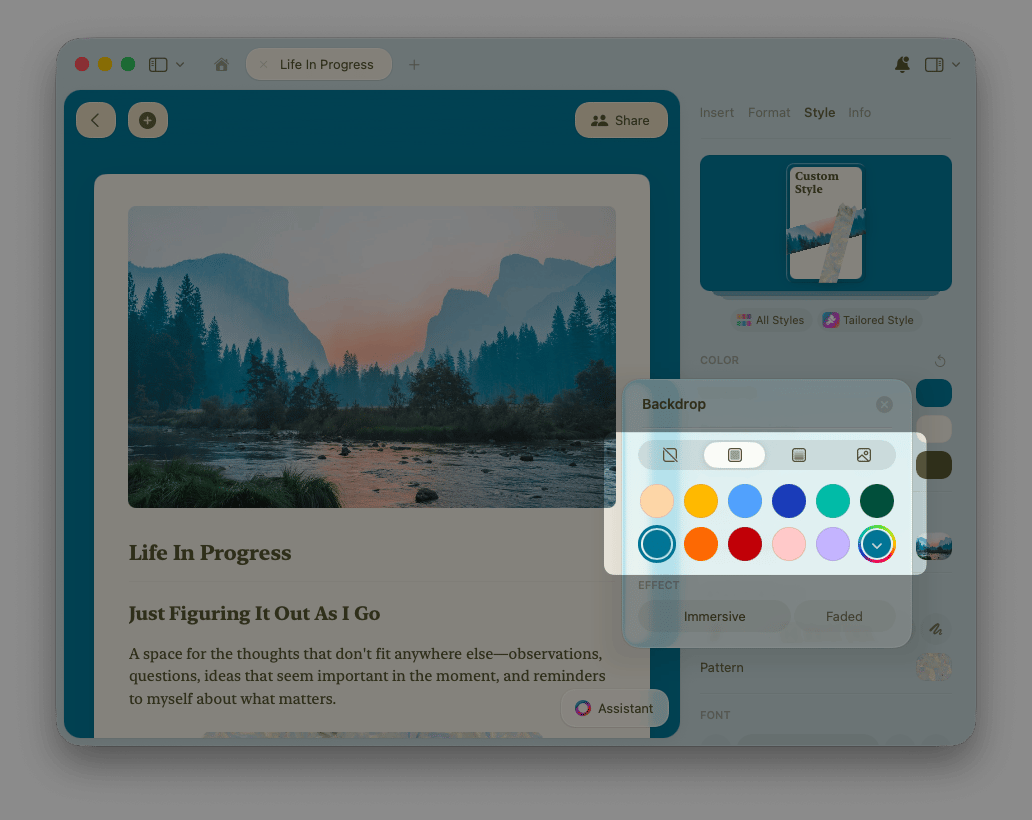
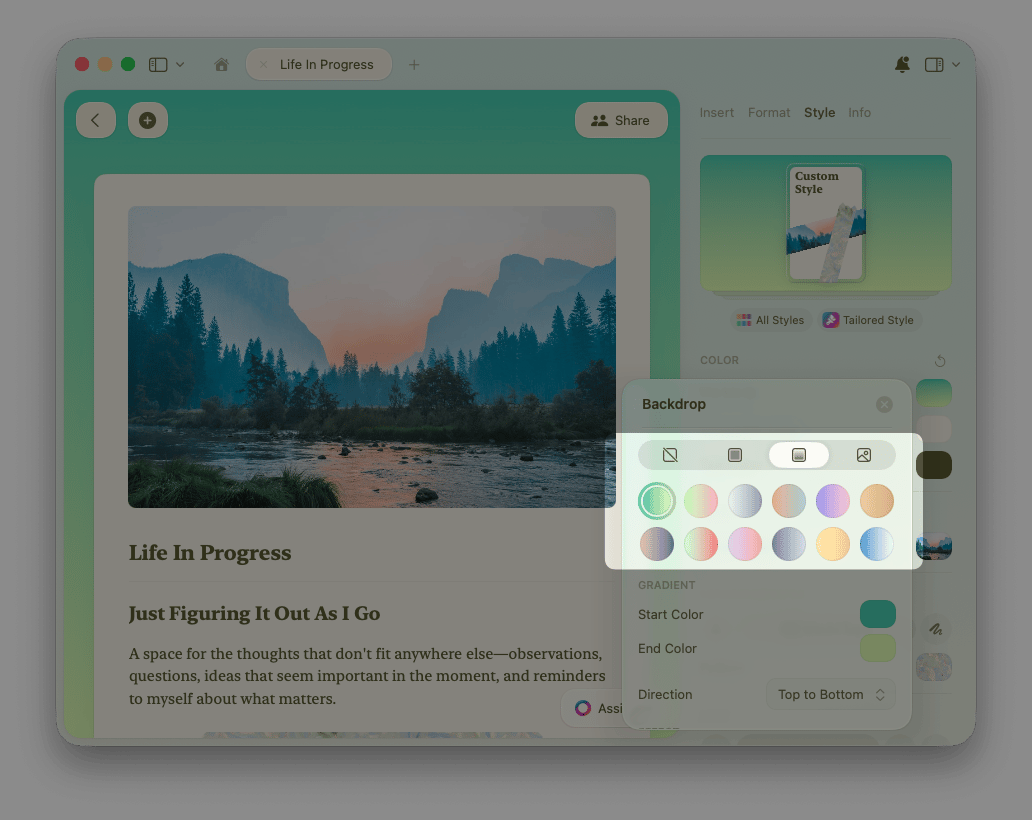
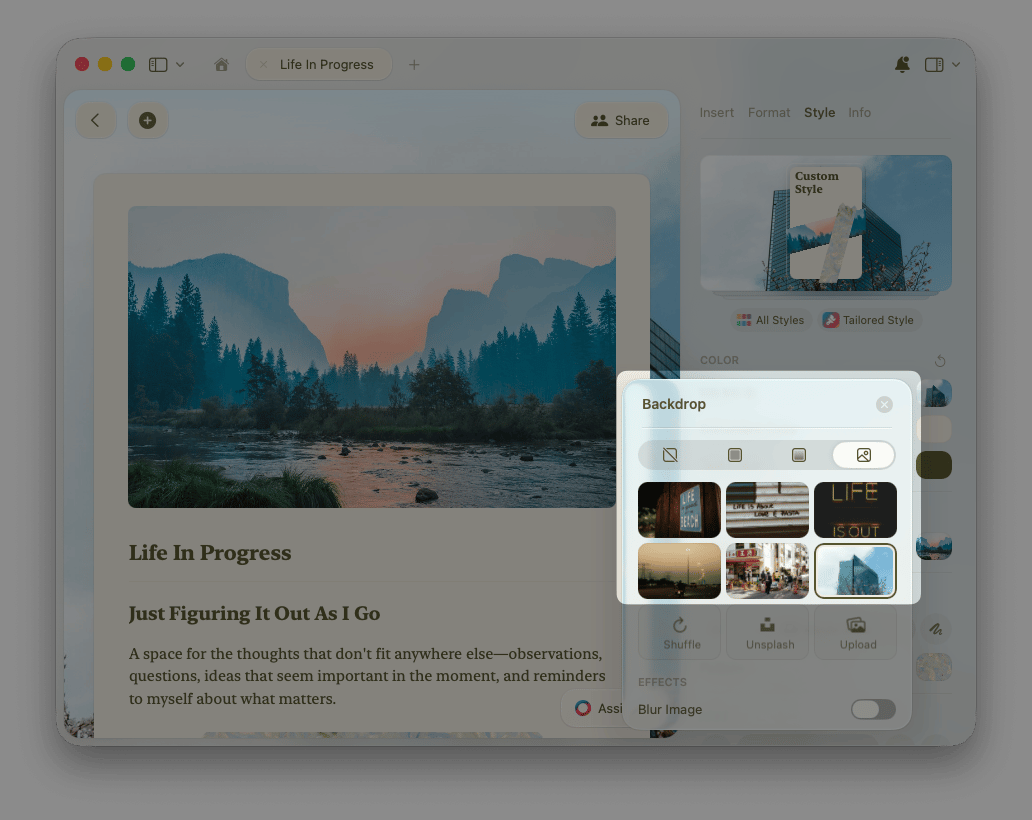
Más allá de los estilos predefinidos, puedes crear tus propios colores personalizados para el fondo, el texto y el documento en sí. Para personalizar el fondo, abre el panel de Estilo y selecciona Fondo en la sección de Color.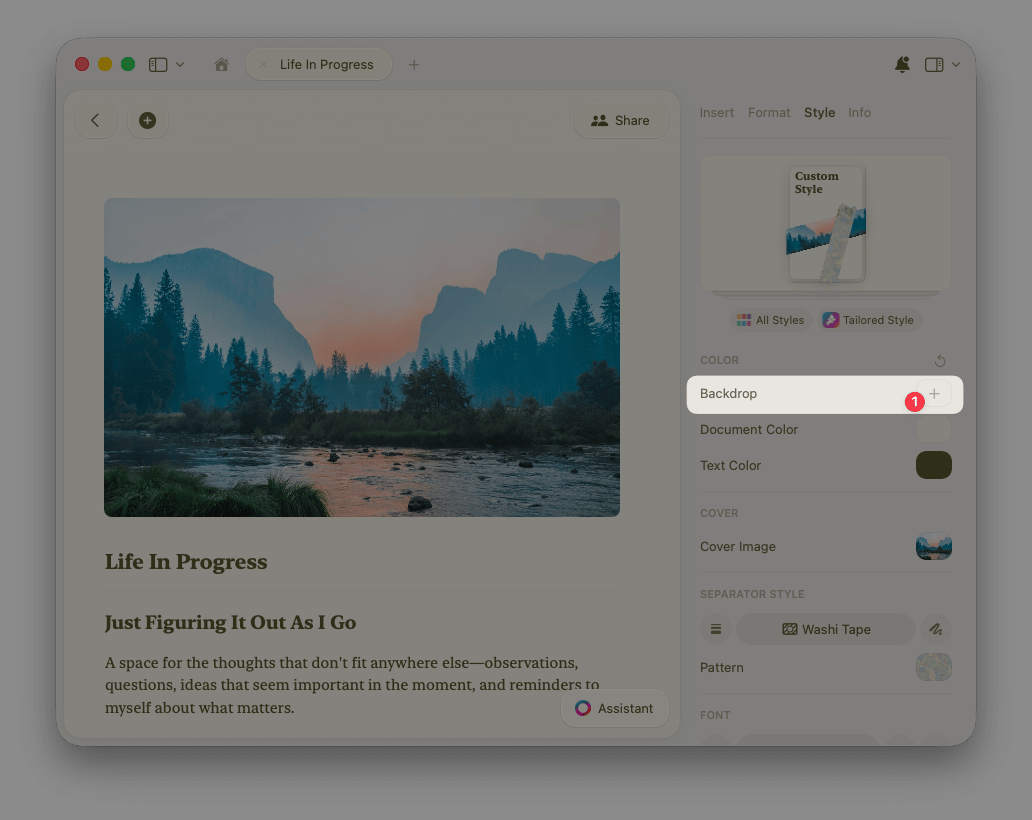
¿Quieres añadir un encabezado visual a tu documento? Consulta el artículo dedicado a Imágenes de portada para conocer las opciones de subida, recorte y Unsplash.
Separadores y cintas Washi
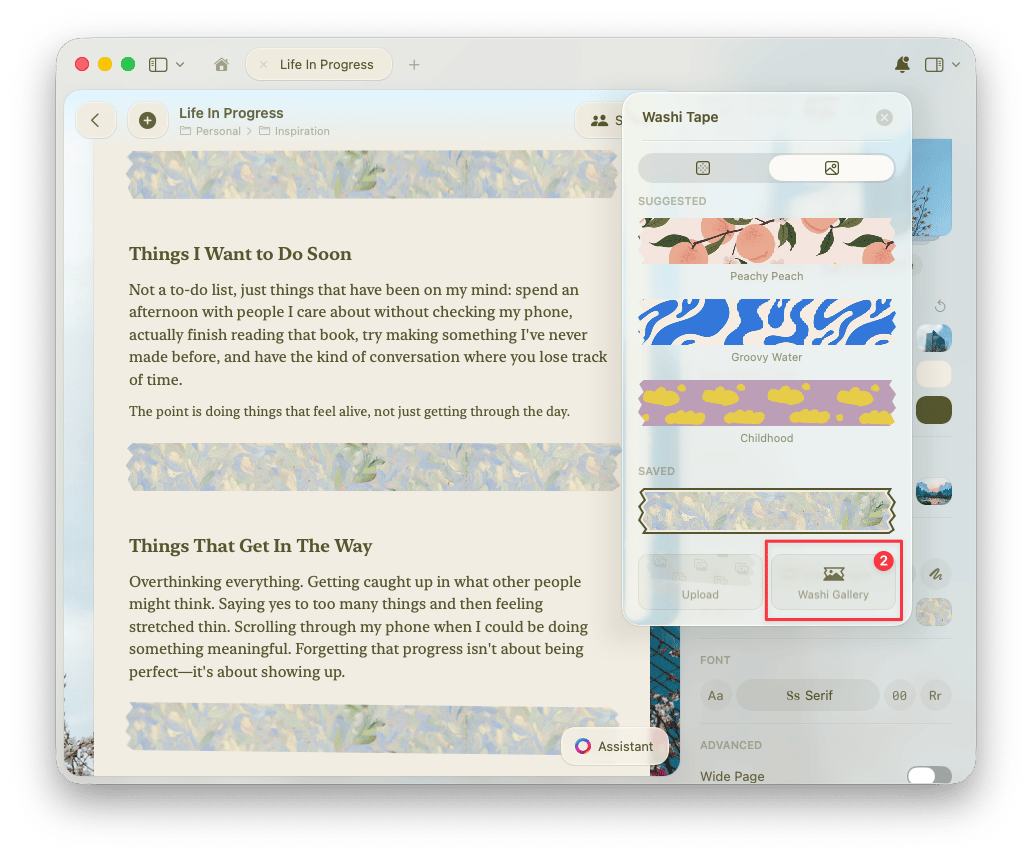
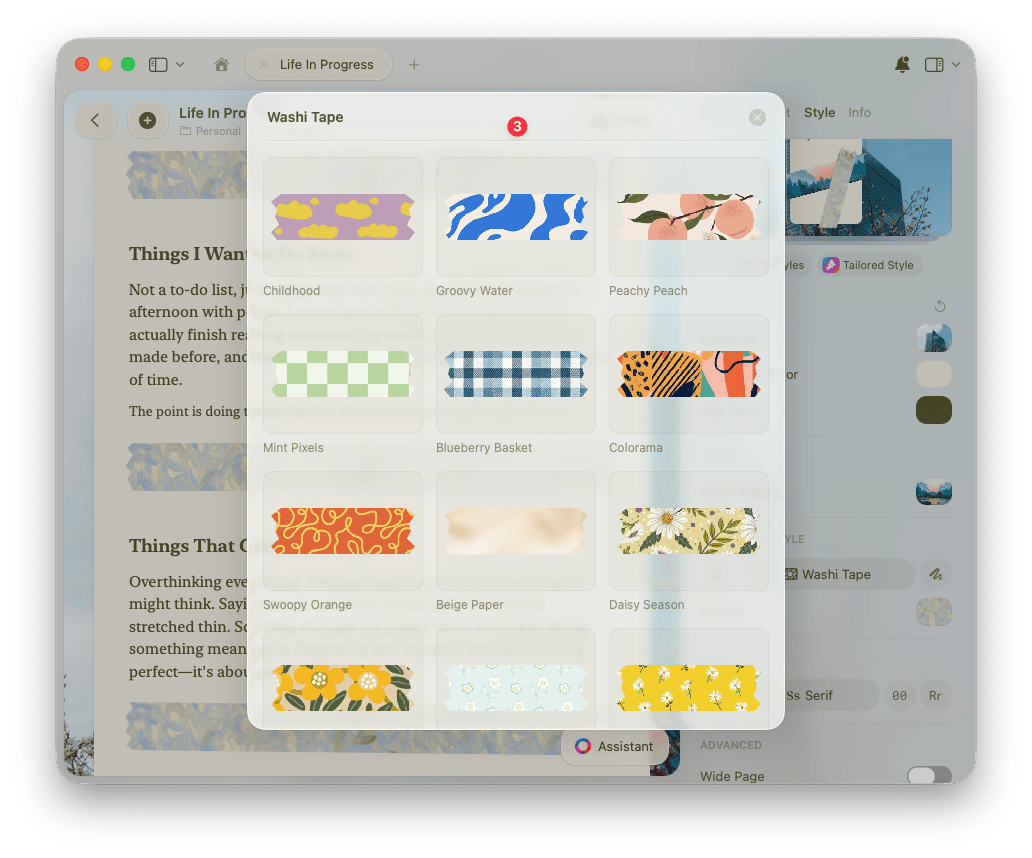
Los separadores ayudan a estructurar el contenido dentro de un documento. Craft lleva esto al siguiente nivel con las cintas Washi: tiras decorativas únicas que funcionan como separadores visuales. Elige un estilo en el panel de Estilo, en la sección Estilo de separador: Línea. El estilo de separador clásico con líneas horizontales limpias.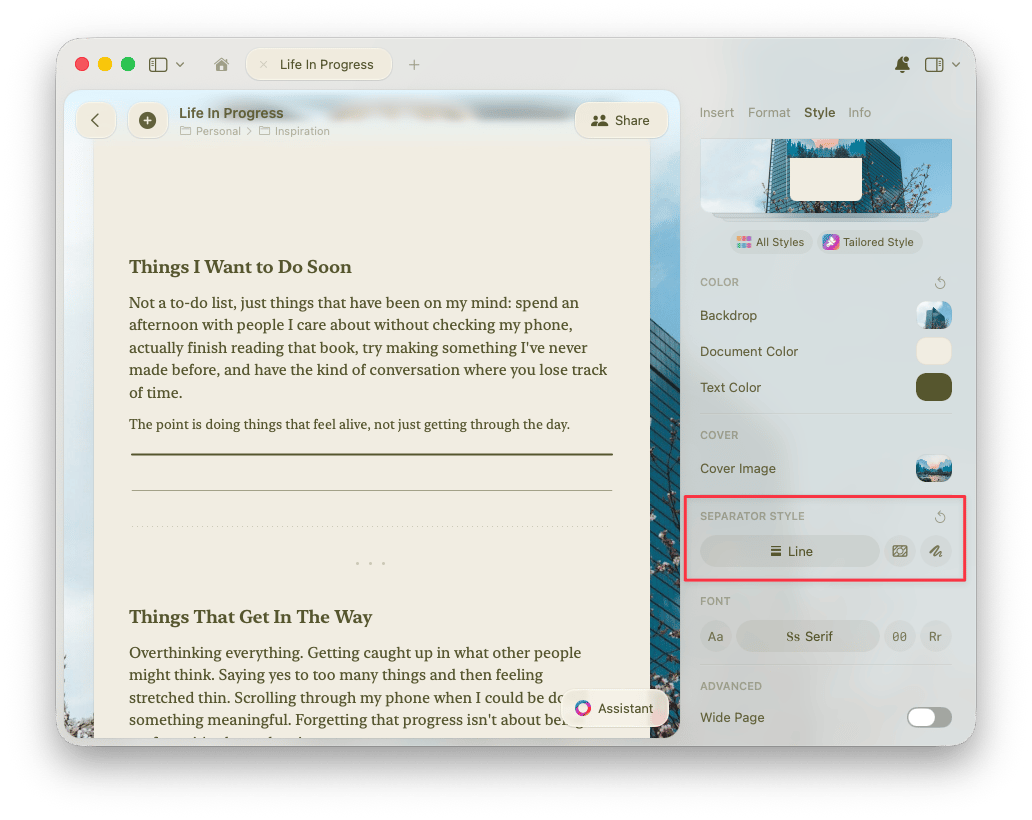
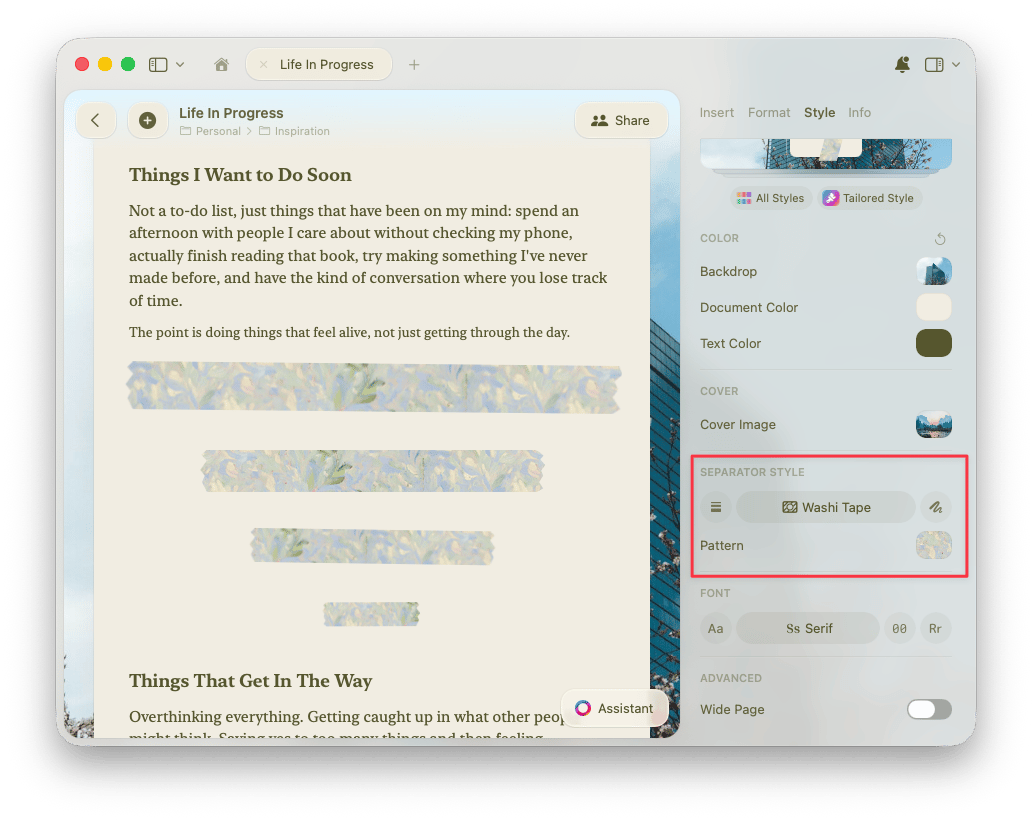
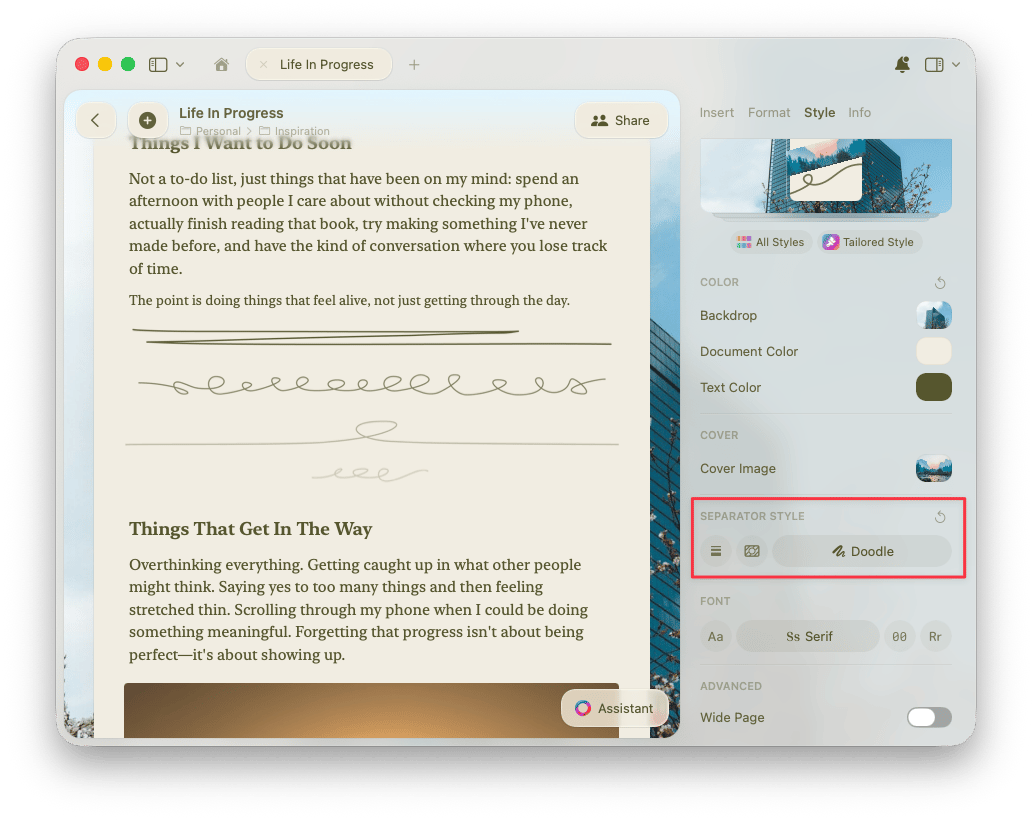
Escribe tres guiones (
---) para añadir instantáneamente un separador con el estilo que tengas configurado en tu documento.Personalización de cintas Washi
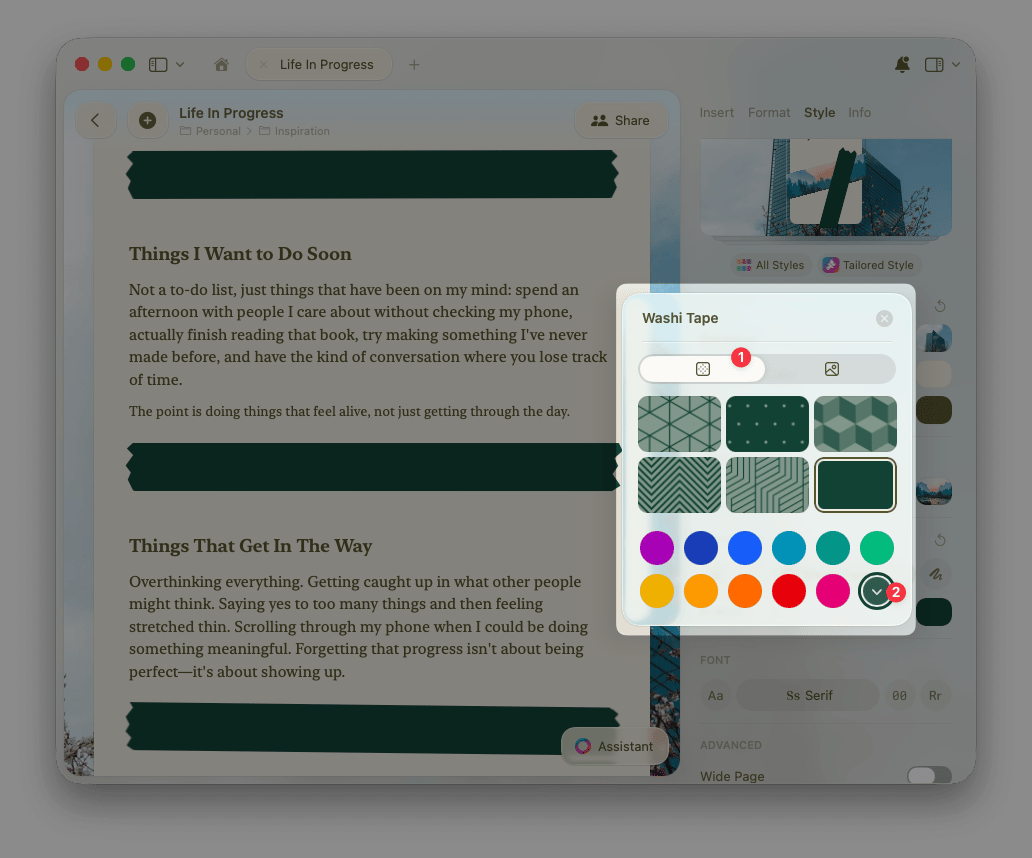
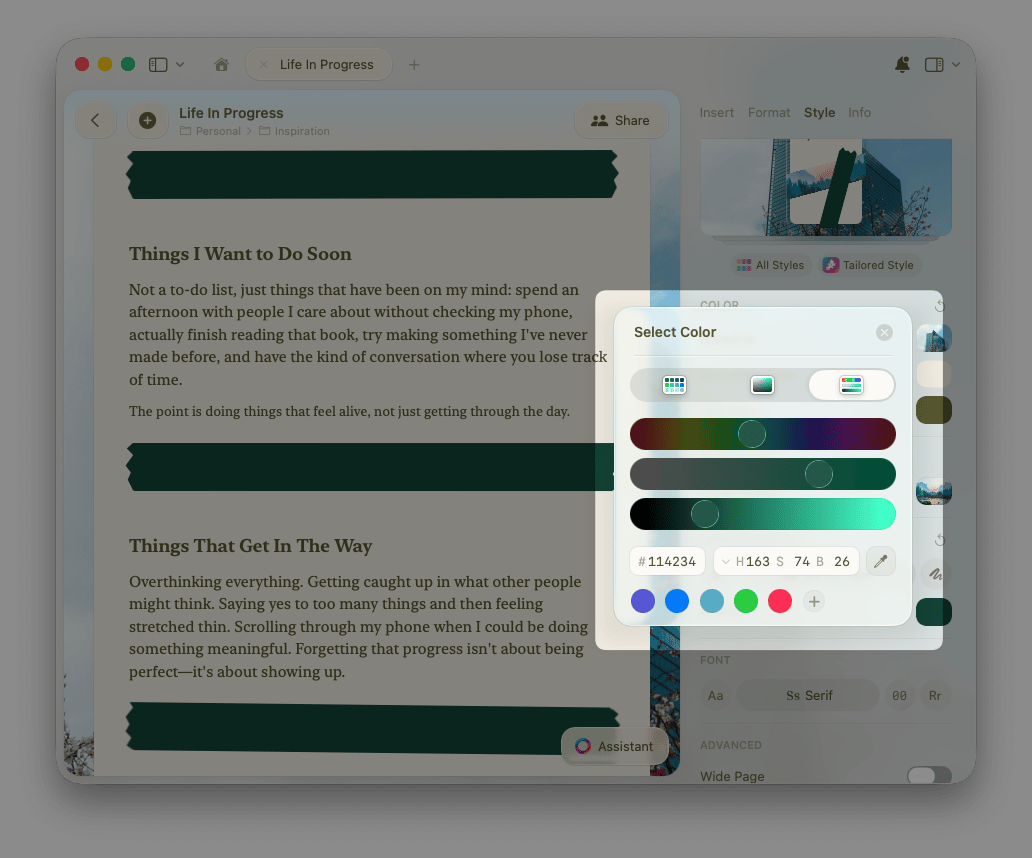
Al igual que las opciones de fondo e imagen de portada, puedes personalizar los separadores de cinta Washi con colores sólidos o patrones. Con Cinta Washi seleccionada como estilo de separador, elige la opción de Patrón para empezar a personalizar.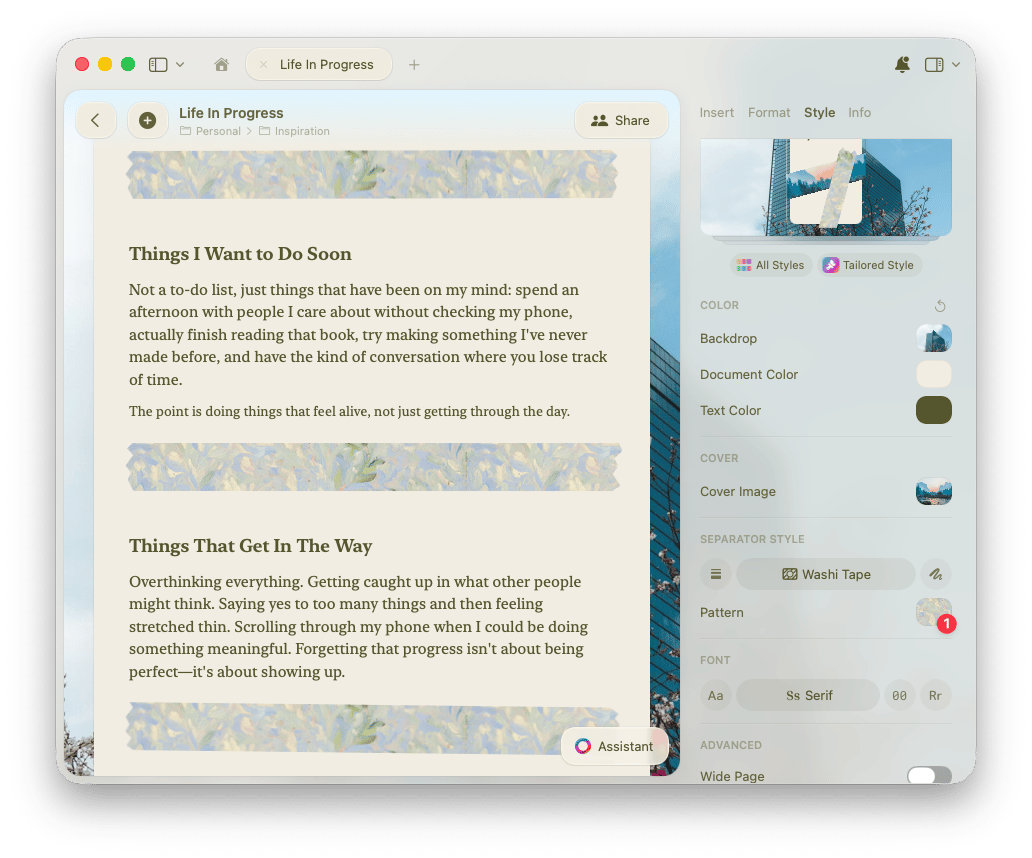
Color de texto y documento
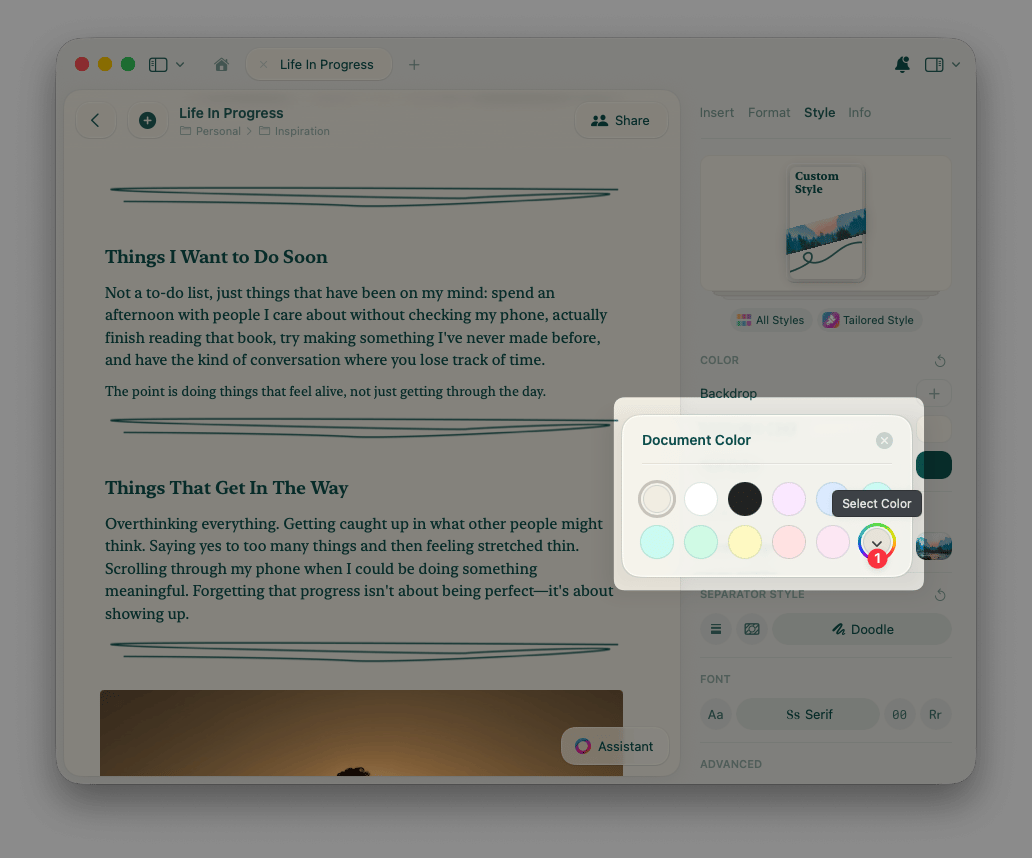
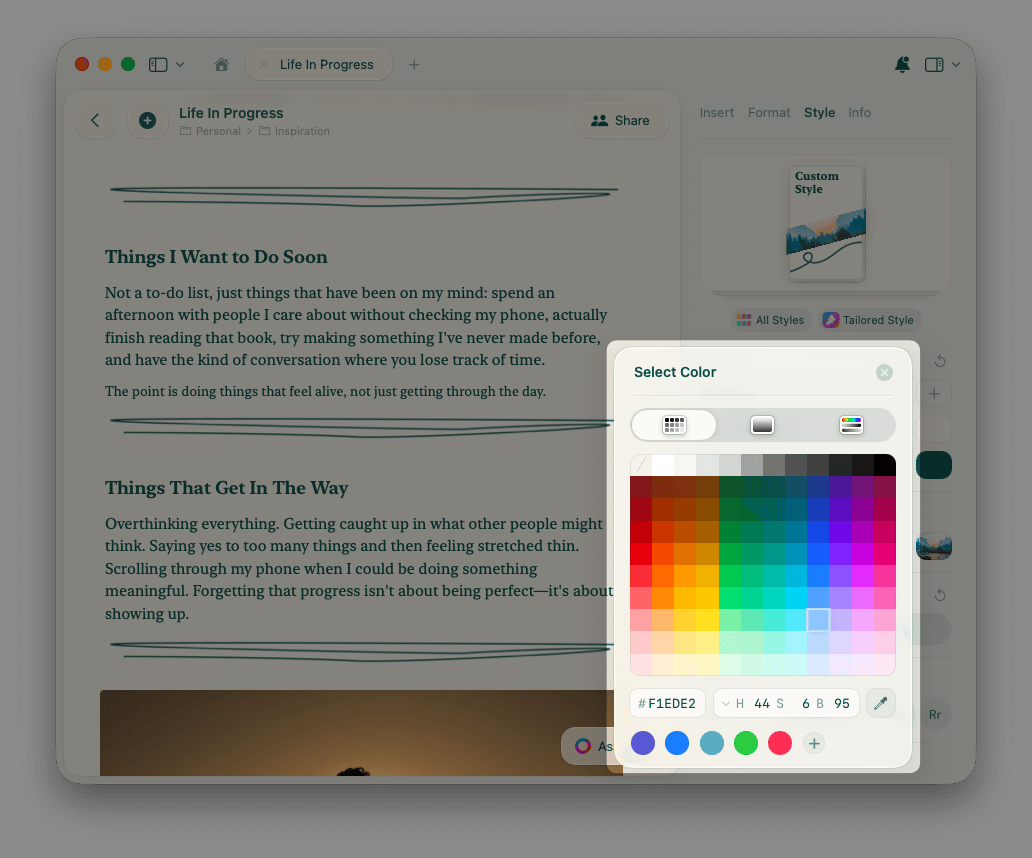
Tienes control total sobre los colores de tu documento y texto. En el panel de Estilo, dentro de la sección Color, selecciona Color del documento o Color del texto.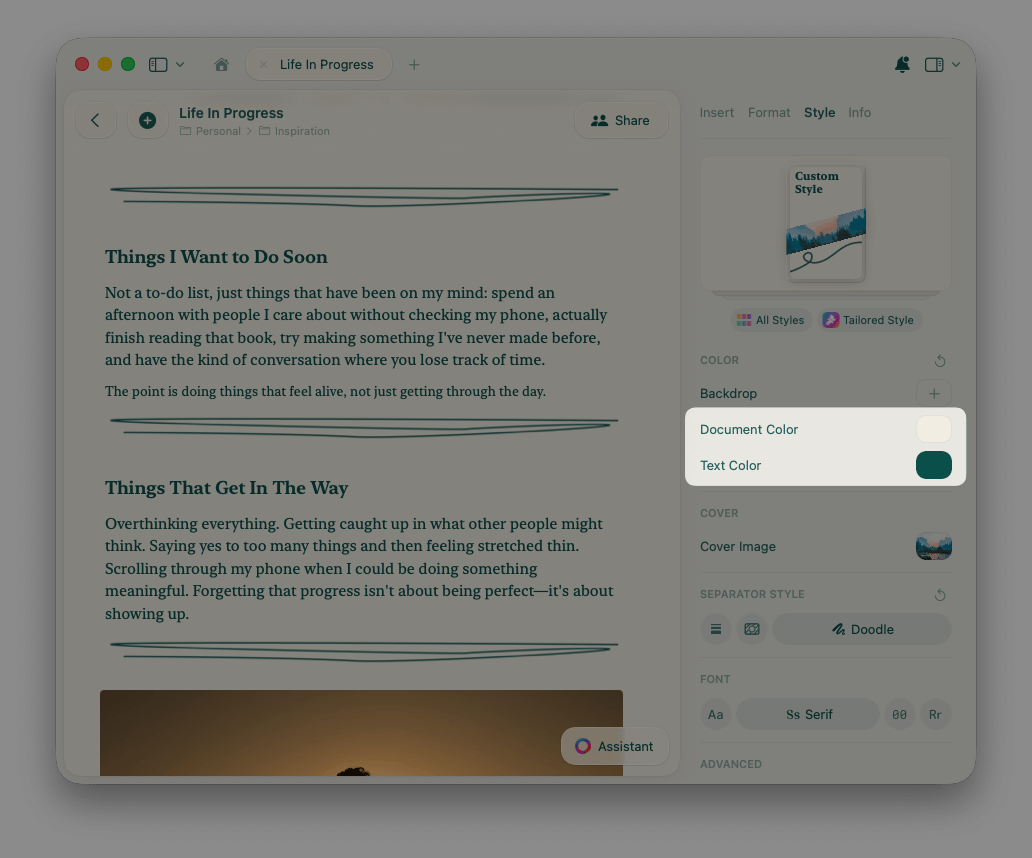
Comprobación de contraste
Si los colores de texto y documento que eliges son demasiado parecidos, el panel de color muestra una advertencia de contraste bajo para avisarte de que el texto puede resultar difícil de leer. Puedes mantener tu selección o usar la opción de ajuste automático para que Craft encuentre el color más cercano que siga siendo legible.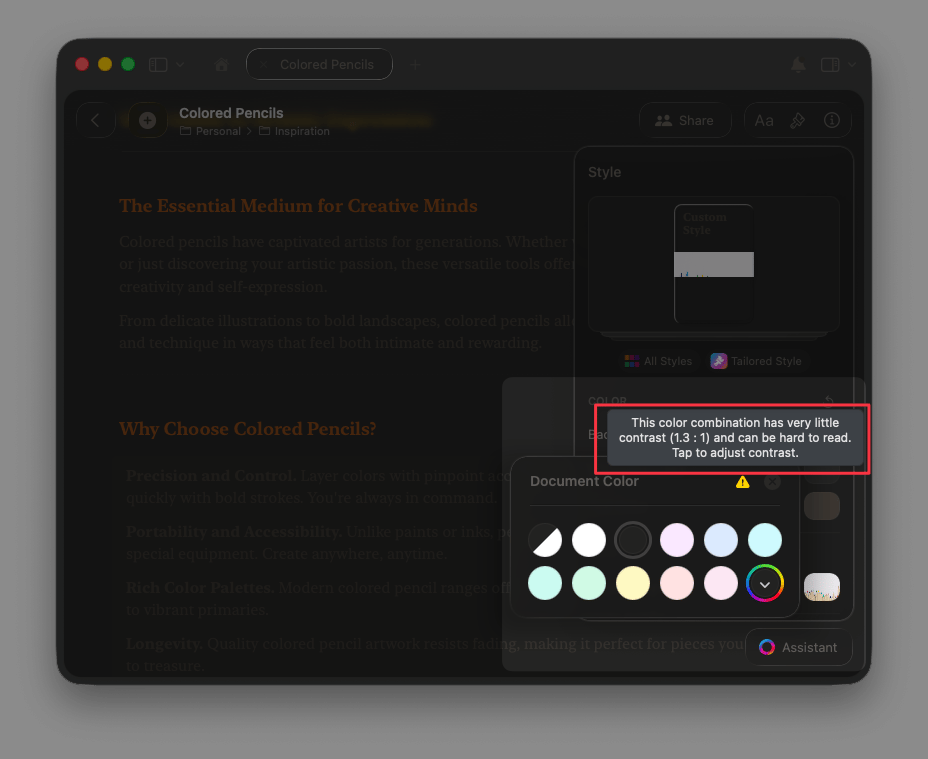
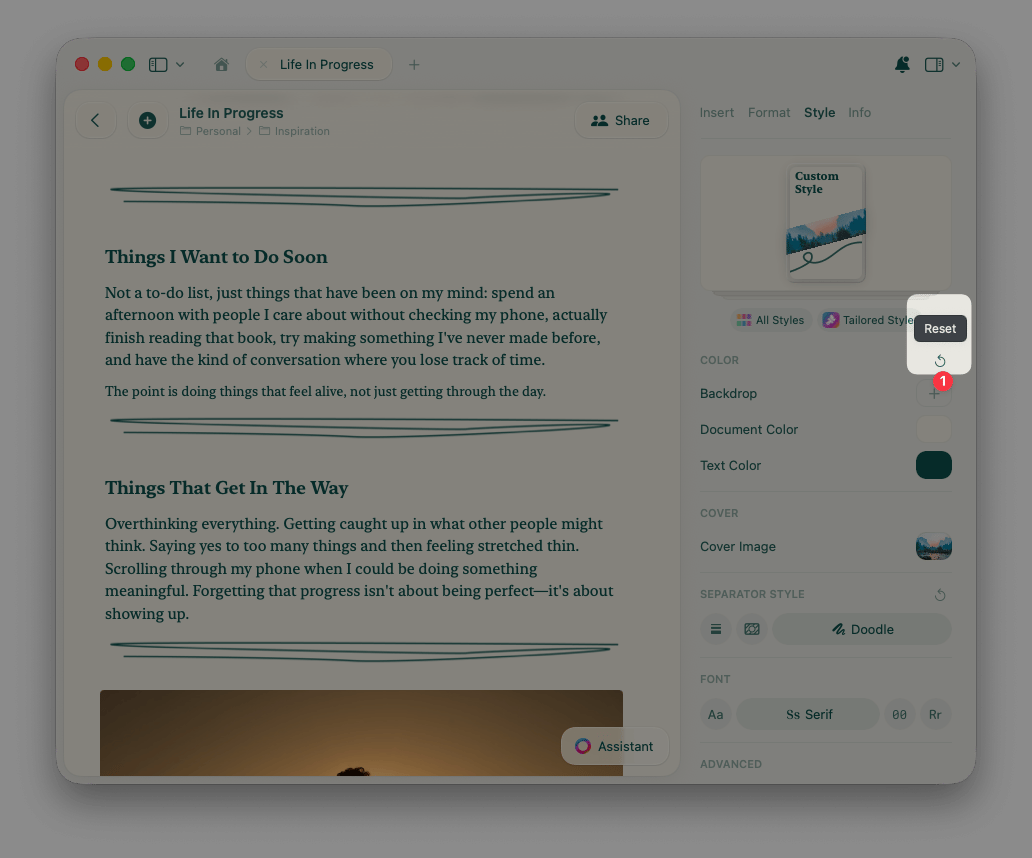
Usa el botón de restablecimiento situado junto al encabezado de Color para devolver instantáneamente tu documento al color predeterminado del sistema.
Fuentes
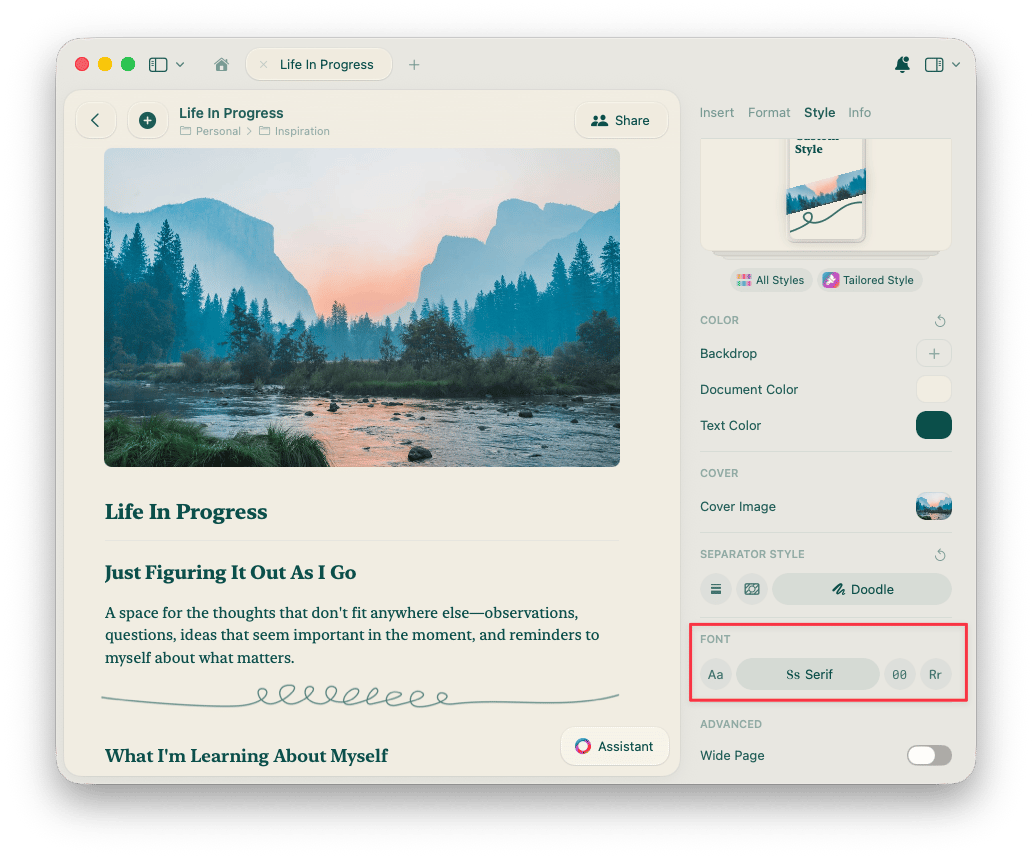
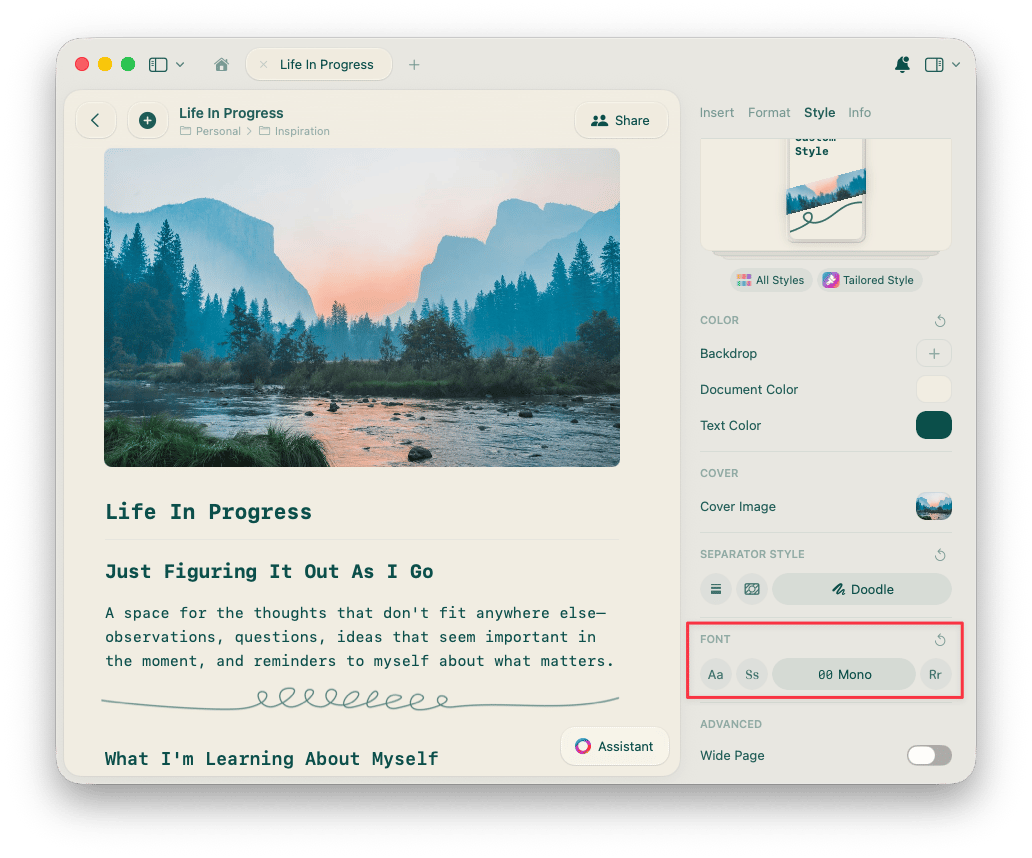
Cambia el estilo de fuente de todo tu documento con un solo clic en el panel de Estilo, en la sección Fuente. Sistema. Usa la fuente predeterminada de tu dispositivo.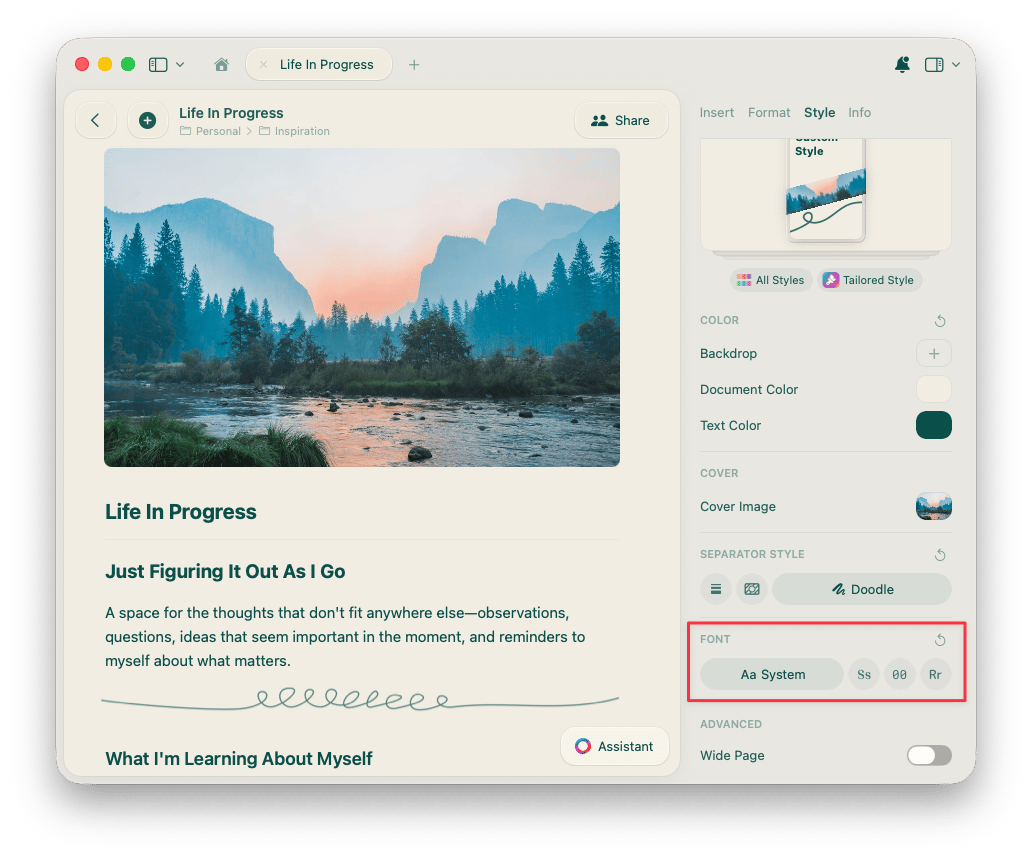
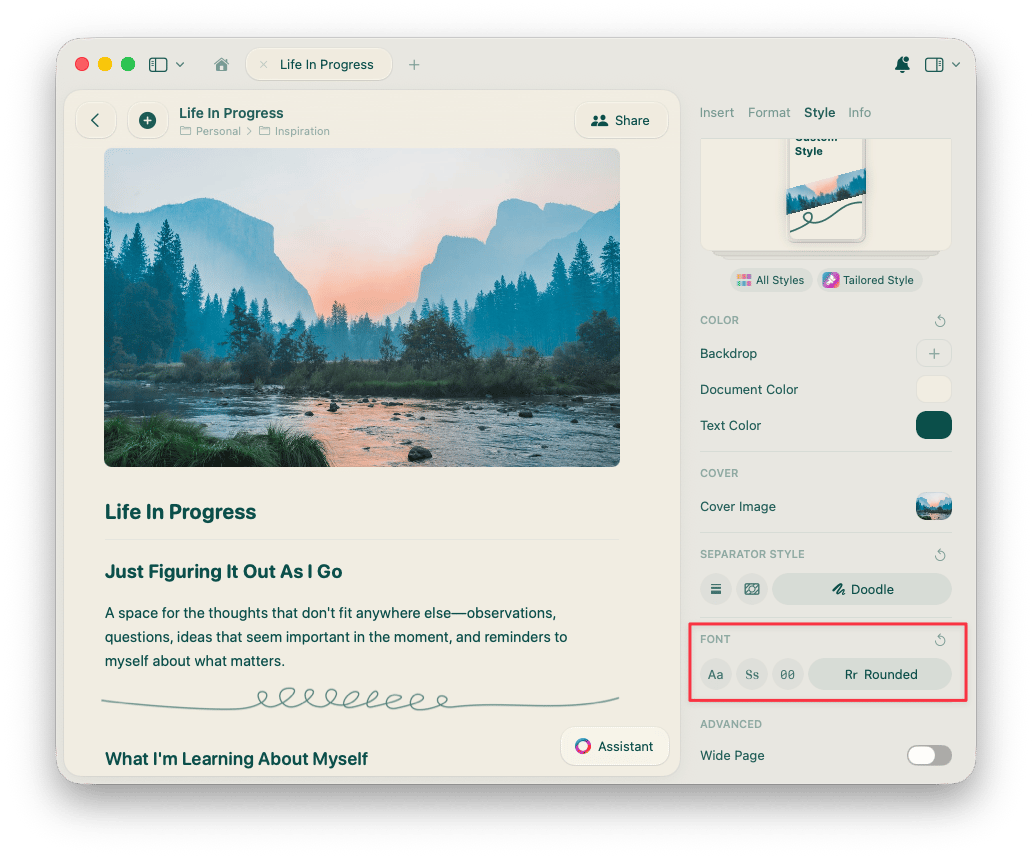
Exportar documentos con estilo a PDF
La función de Estilos está diseñada para ayudarte a expresarte y crear tu entorno visual preferido al editar. Si necesitas desactivar los estilos al exportar tu contenido a PDF, desactiva el interruptor de Usar estilo en la sección Apariencia de las opciones de exportación.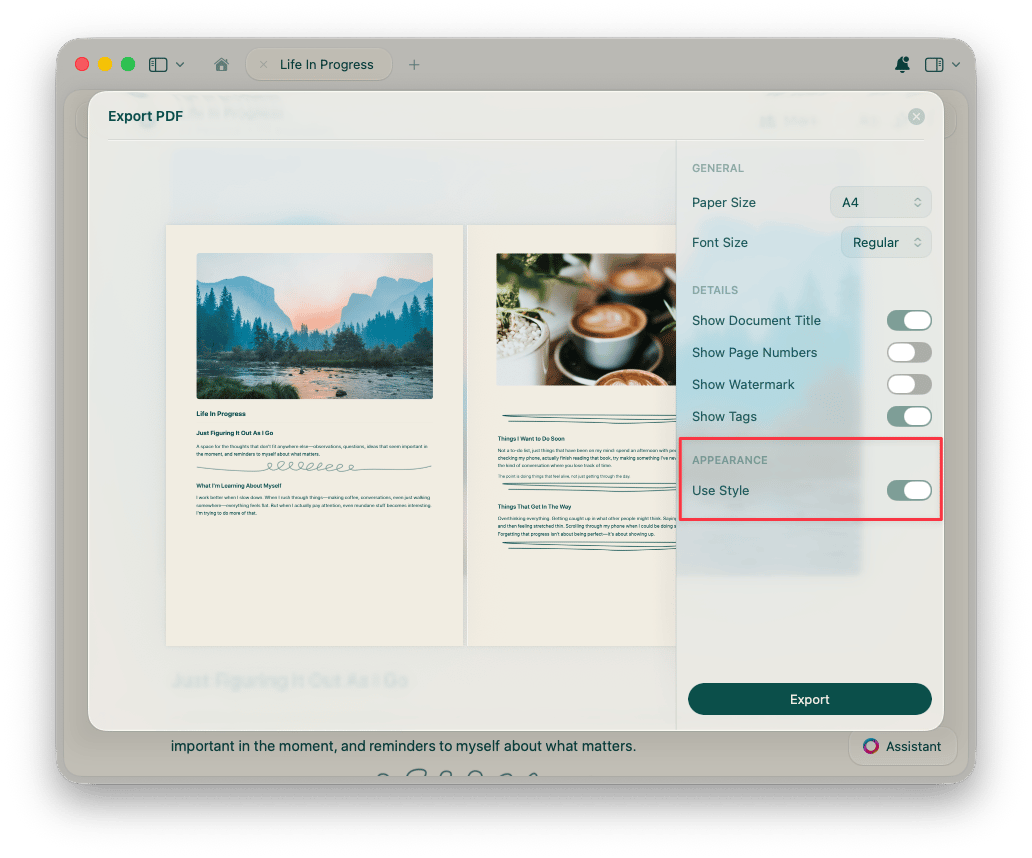
Artículos relacionados
Imágenes de portada
Personaliza las imágenes de portada de tus documentos
Tarjetas
Convierte páginas en diseños de tarjetas visuales
Estilos de la app
Extiende los estilos del documento a la interfaz de la app
Estilos predeterminados
Establece tu estilo preferido como predeterminado