

Cmd + Option + 4 sur Mac) : tout est organisé en quatre onglets, de gauche à droite : Inbox, Aujourd’hui, À venir et Tout. Chacun montre vos tâches sous un angle différent, et chacun dispose de ses propres options d’affichage dans le menu en haut à droite de la liste.
Inbox
L’Inbox est le premier onglet ; elle contient les tâches qui ne sont rattachées à aucun document. Conçue pour la capture rapide, c’est là que les idées atterrissent avant d’être triées. Quand vous êtes prêt, déplacez une tâche de l’Inbox vers n’importe quel document : elle s’y insère en haut. Pour toutes les façons de l’alimenter, consultez Créer des tâches.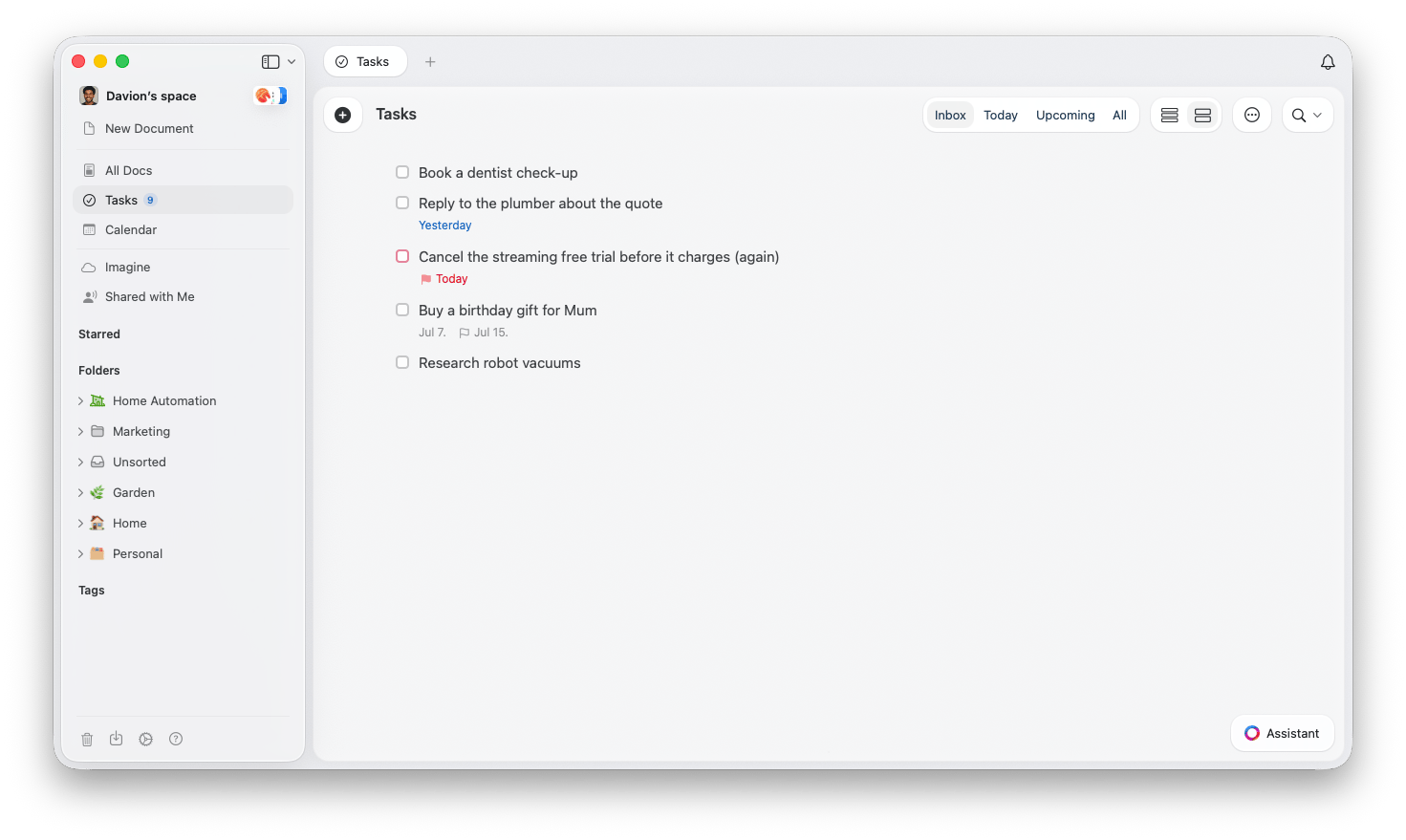
Aujourd’hui
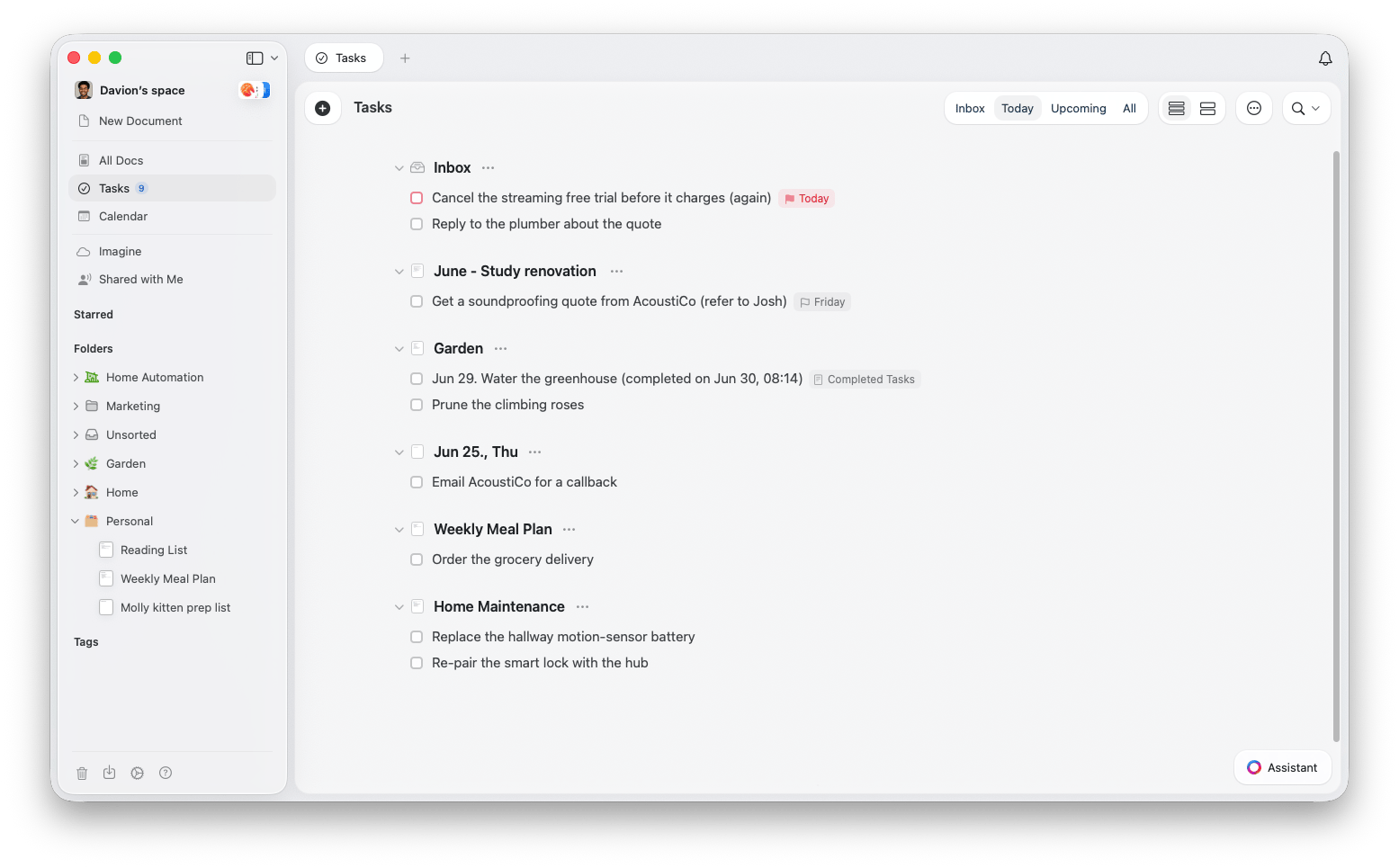
L’onglet Aujourd’hui est votre poste de commandement quotidien. Il montre tout ce qui est planifié pour aujourd’hui, pour que vous puissiez vous concentrer sur ce qui doit vraiment avancer maintenant. C’est pour l’essentiel la même liste que celle affichée pour aujourd’hui sur le Calendrier, et dans la note quotidienne du jour si vous choisissez d’y afficher les tâches. Cochez une tâche à l’un de ces endroits et elle se met à jour partout ; l’ordre dans lequel vous rangez vos tâches est lui aussi synchronisé.- Report, pas retard : les tâches planifiées à des dates antérieures que vous n’avez pas terminées sont reportées automatiquement dans Aujourd’hui, pour que rien ne passe entre les mailles du filet
- Afficher les tâches des dates passées : activez cette option pour voir ces tâches plus anciennes, encore ouvertes, listées avec leur date d’origine
- Afficher les tâches terminées : choisissez si les tâches terminées restent visibles
- Grouper par : groupez la liste par Aucun ou Document
À venir
L’onglet À venir regarde vers l’avant : il montre les tâches planifiées pour les jours, semaines et mois à venir. Les tâches planifiées pour l’année prochaine et au-delà sont regroupées sous un en-tête d’année afin que la liste reste bien rangée. Vous pouvez grouper À venir par Planification, Échéance ou Document, selon votre façon de planifier.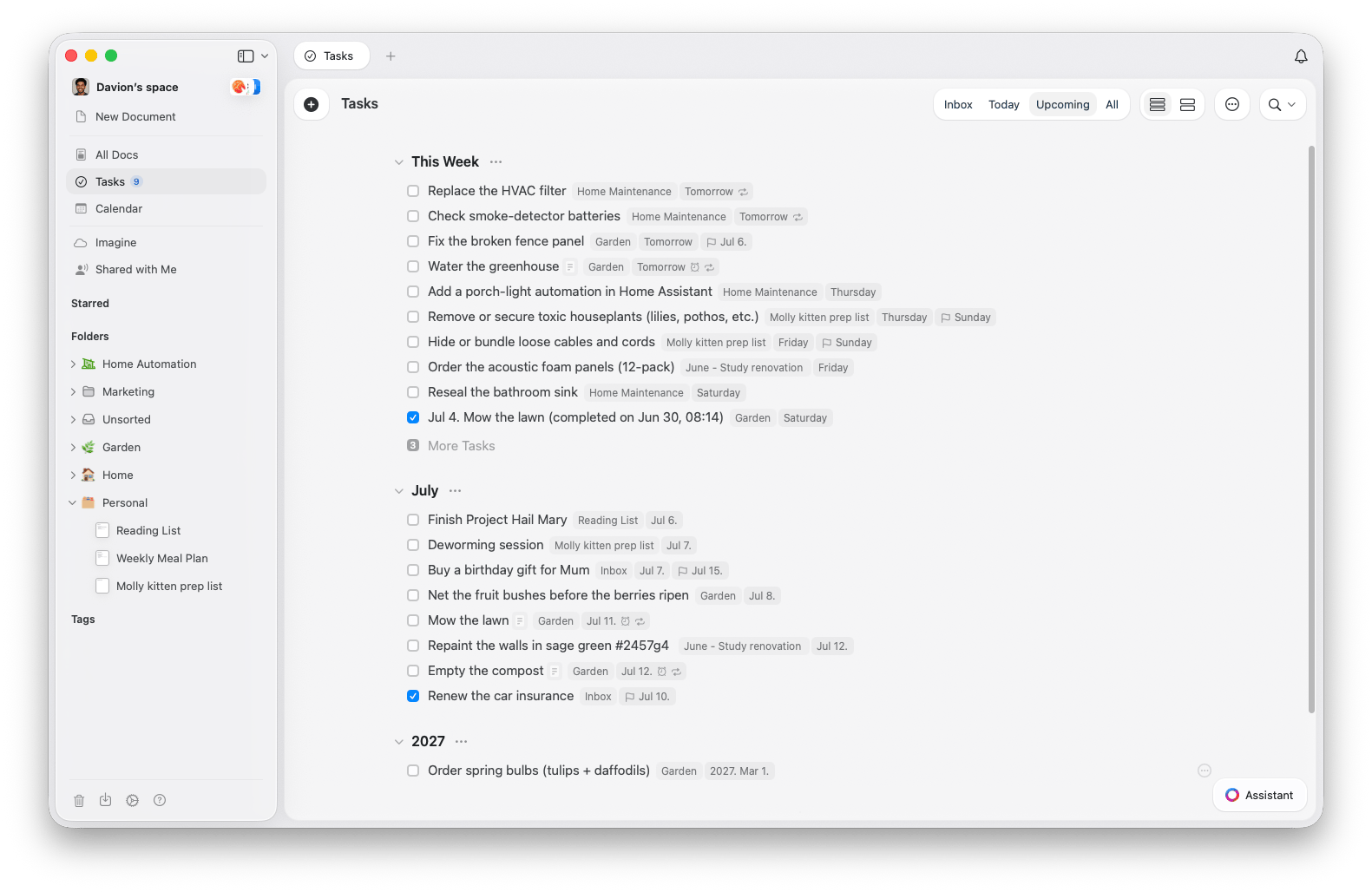
Tout
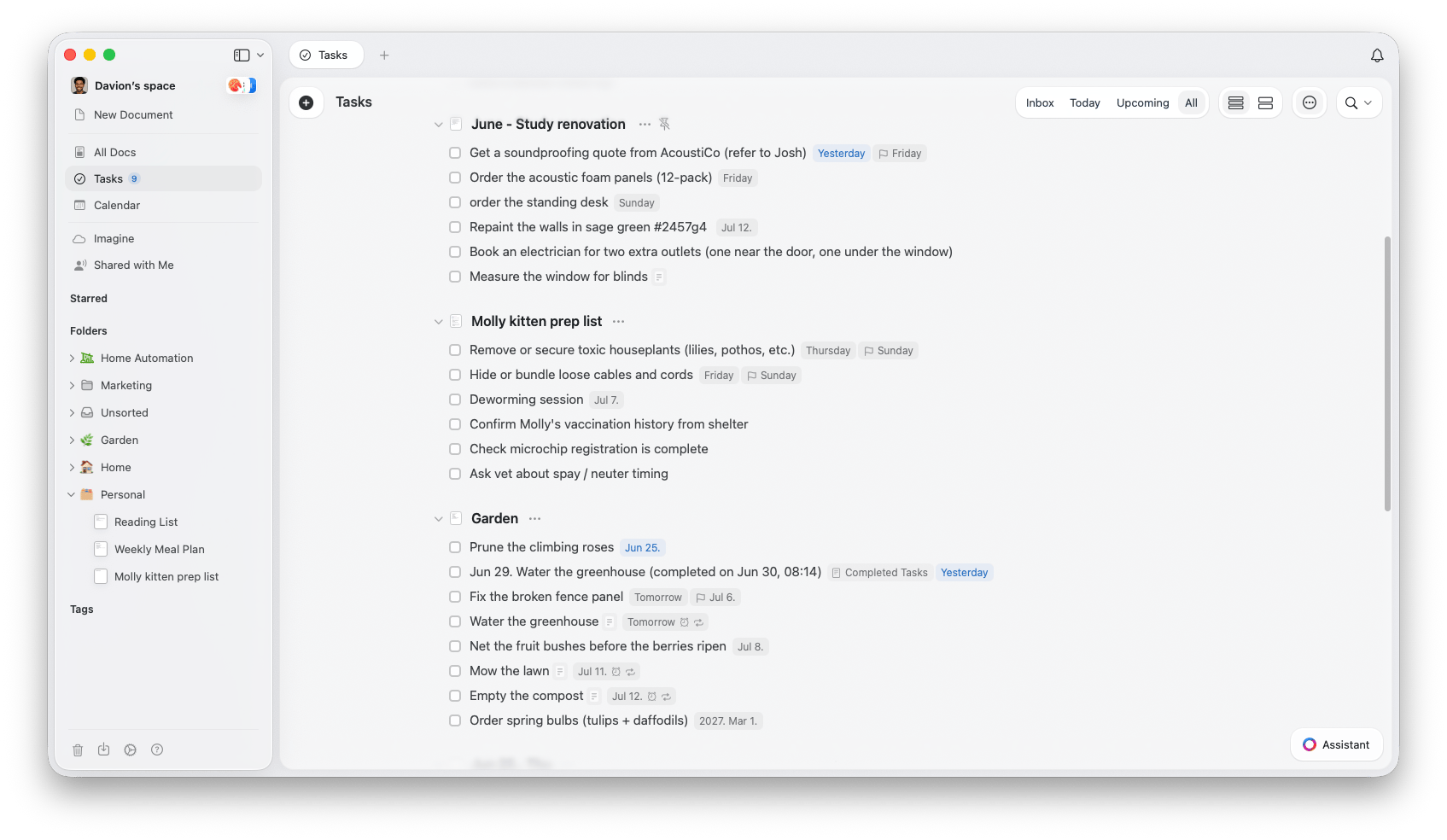
L’onglet Tout (nommé Toutes les tâches sur iPhone et iPad) rassemble tout : chaque tâche de votre espace entier dans une seule liste continue. Ce n’est pas tant une fonctionnalité à part que tout au même endroit, groupé sous le document auquel chaque tâche appartient, pour ne jamais perdre le contexte. La liste suit cet ordre :- Inbox : les tâches qui ne sont rattachées à aucun document
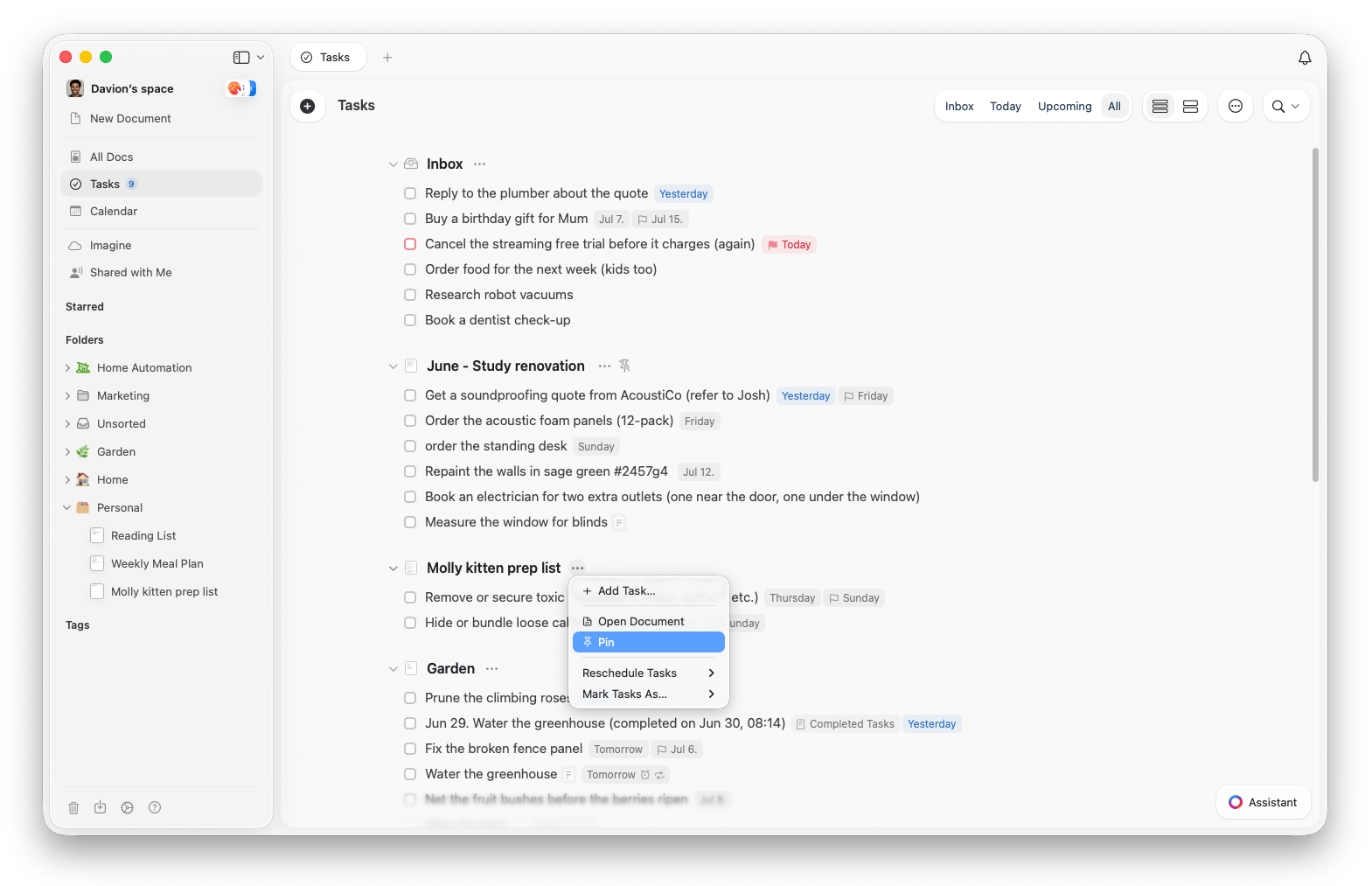
- Documents épinglés : les documents que vous avez épinglés pour un accès rapide
- Documents contenant des tâches : tous les autres documents qui contiennent des tâches, y compris les notes quotidiennes
Documents épinglés
Vous avez des documents que vous consultez ou mettez à jour en permanence ? Épinglez-les pour qu’ils restent toujours près du haut de l’onglet Tout. Qu’il s’agisse d’un plan de projet ou d’une liste de tâches au long cours, vos documents les plus importants restent à portée de main.- Épingler un document : utilisez Épingler le document pour ajouter le document courant, ou Épingler un document existant pour en choisir un
- Désépingler : utilisez Désépingler le document pour le retirer de la section épinglée
- Gérer les tâches sur place : cochez, décochez ou ajoutez des tâches directement dans un document épinglé
Vous pouvez épingler jusqu’à 20 documents dans votre vue Tâches. L’Inbox reste toujours épinglée tout en haut.
Tri et affichage
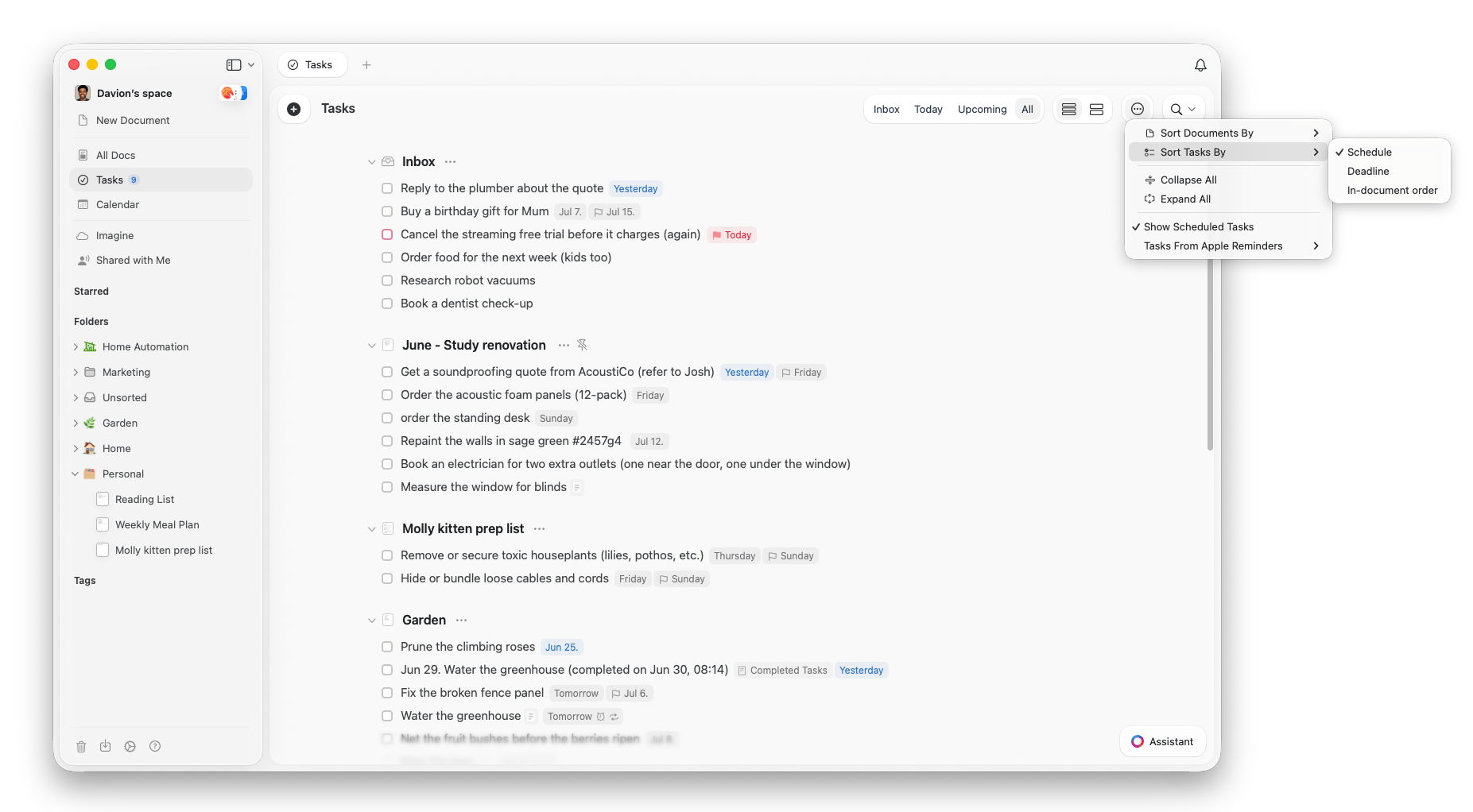
Dans l’onglet Tout, ouvrez le menu d’options pour contrôler l’organisation de la liste :- Trier les documents par : Nom, Date de modification ou Date de création
- Trier les tâches par : Planification, Échéance ou Ordre dans le document (l’ordre dans lequel les tâches apparaissent à l’intérieur de leur document)
- Tout replier / Tout déplier : repliez chaque section de document sur son en-tête, ou rouvrez-les toutes
- Style d’affichage : passez de Compact à Étendu pour afficher plus de tâches à l’écran ou donner plus d’espace à chacune
Les Tâches sont disponibles dans les apps Mac, iPhone/iPad, Windows et web, avec le même socle de fonctionnalités. Certaines capacités, comme l’import depuis Apple Reminders, sont propres à Mac et iPhone/iPad.
Articles associés
Terminer et modifier les tâches
Sélectionnez, modifiez en masse, terminez et passez en revue le Journal de bord
Dates, échéances et rappels
Donnez aux tâches des dates, des rappels et des règles de répétition
Calendrier
Affichez vos tâches, événements et notes quotidiennes au même endroit
Aperçu des Tâches
Retour à la vue d’ensemble des Tâches