

Les façons de créer une tâche
Pas besoin d’être dans la vue Tâches pour créer une tâche. Choisissez la méthode qui convient au moment.Capturer dans l’Inbox
Pas encore de document en tête ? Créez la tâche dans l’onglet Inbox de la vue Tâches : elle y reste, sans rattachement, jusqu’à ce que vous la déplaciez dans un document. Parfait pour noter des idées en réunion ou en déplacement, puis les trier plus tard. Apprenez-en plus sur l’Inbox dans Les vues Tâches.Le bouton + de la vue Tâches
Ouvrez les Tâches et utilisez le bouton + pour ajouter une nouvelle tâche. C’est la méthode la plus directe quand vous êtes déjà en train de planifier votre journée. Sur Mac, iPhone et iPad, la tâche s’ouvre dans le panneau Quick Entry. Sur iPhone, vous pouvez aussi appuyer longuement sur l’onglet Tâches.Le + sur l’élément Tâches de la sidebar
Survolez Tâches dans la sidebar gauche : un + apparaît à côté. Cliquez dessus pour créer une tâche depuis n’importe quelle vue, sans ouvrir la vue Tâches au préalable.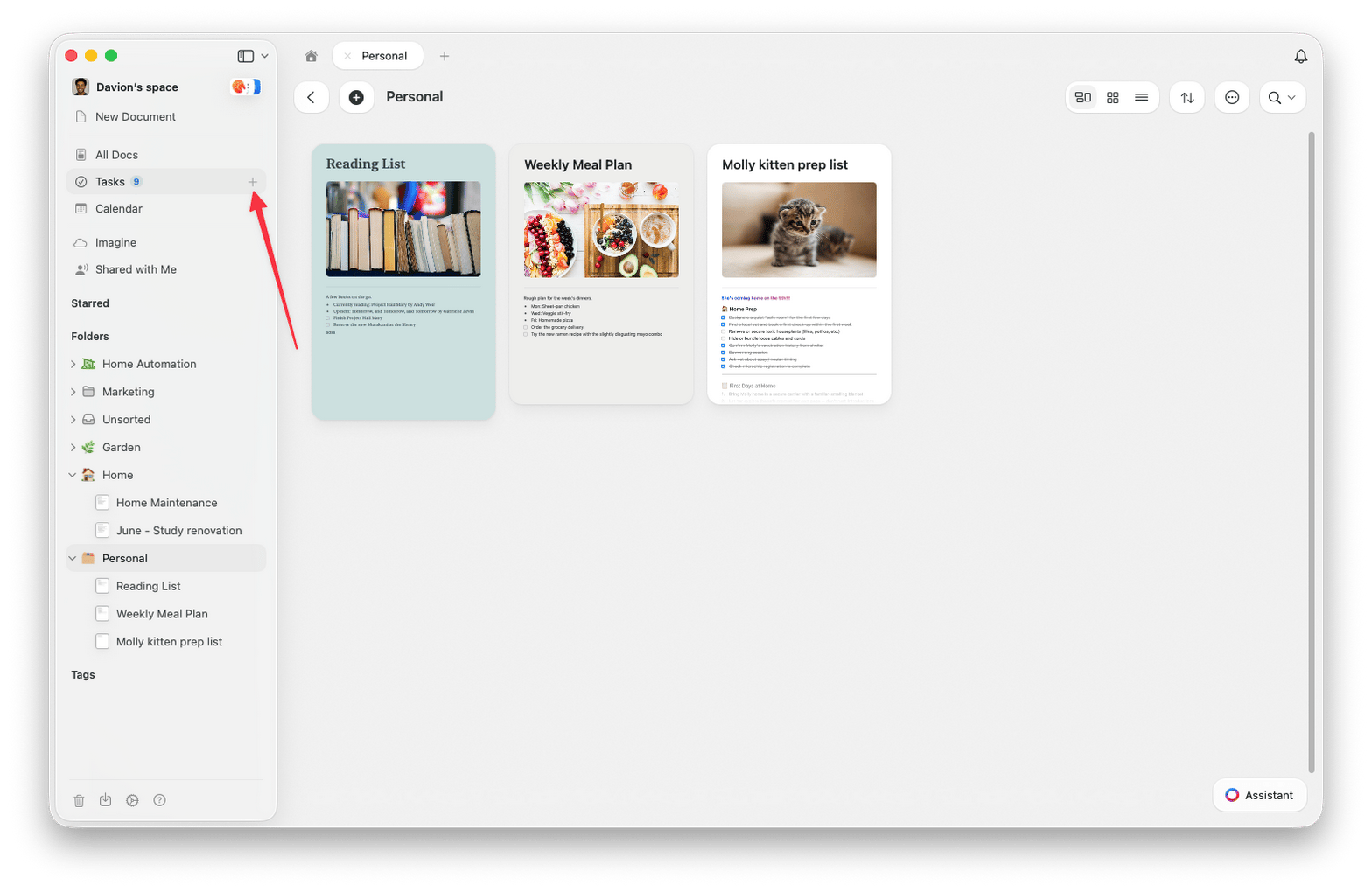
Le raccourci global d’ajout de tâche
Appuyez surCmd + J sur Mac ou iPad, ou sur Ctrl + J sur Windows et le web, pour créer une tâche depuis n’importe où. Sur Mac et iPad, cela ouvre Quick Entry en mode Nouvelle tâche ; sur Windows et le web, cela ouvre la fenêtre Nouvelle tâche. Vous capturez une tâche sans quitter le document ou la vue en cours, puis vous reprenez directement ce que vous faisiez.
Convertir un bloc de texte en tâche
Vous avez déjà écrit quelque chose en texte simple ? Sur un bloc de texte, appuyez sur l’un des raccourcis de tâche pour le transformer en tâche et ouvrir en même temps le sélecteur correspondant :Cmd+Shift+Spour Planifier la tâche…Cmd+Shift+Dpour Définir l’échéance…Cmd+Shift+Rpour Définir un rappel…
Ctrl + Shift + S convertit le bloc et ouvre le sélecteur de planification de la même façon. Les raccourcis d’échéance et de rappel sont disponibles sur Mac uniquement.
Saisir une tâche directement dans un document
Commencez une case à cocher n’importe où dans un document et elle devient une tâche. Le plus rapide est de taperx suivi d’un espace en début de ligne : la ligne se transforme aussitôt en tâche. Elle reste dans le contexte du contenu qui l’entoure et apparaît aussi dans votre vue Tâches, groupée sous ce document, pour que vous puissiez agir dessus depuis l’un ou l’autre endroit.
Synchroniser depuis Apple Reminders
Sur Mac et iOS, Craft peut récupérer vos rappels Apple Reminders pour qu’ils vivent aux côtés de vos tâches Craft. Depuis l’Inbox, vous pouvez les consulter, les importer et choisir les listes à afficher. Les rappels en retard remontent dans votre vue Aujourd’hui. Consultez Intégration des Rappels pour les détails de configuration.Les Tâches sont disponibles dans les apps Mac, iPhone/iPad, Windows et web, avec le même socle de fonctionnalités. Certaines capacités, comme l’import depuis Apple Reminders, sont propres à Mac et iPhone/iPad.
Articles associés
Dates, échéances et rappels
Donnez aux tâches des dates, des rappels et des règles de répétition
Les vues Tâches
Les onglets Inbox, Aujourd’hui, À venir et Tout
Intégration des Rappels
Importez des tâches depuis Apple Reminders dans Craft
Aperçu des Tâches
Retour à la vue d’ensemble des Tâches