

Méthodes de partage
Vous pouvez partager des Documents dans Craft en utilisant deux approches principales :Inviter par e‑mail
Invitez des personnes spécifiques à collaborer sur vos Documents :1
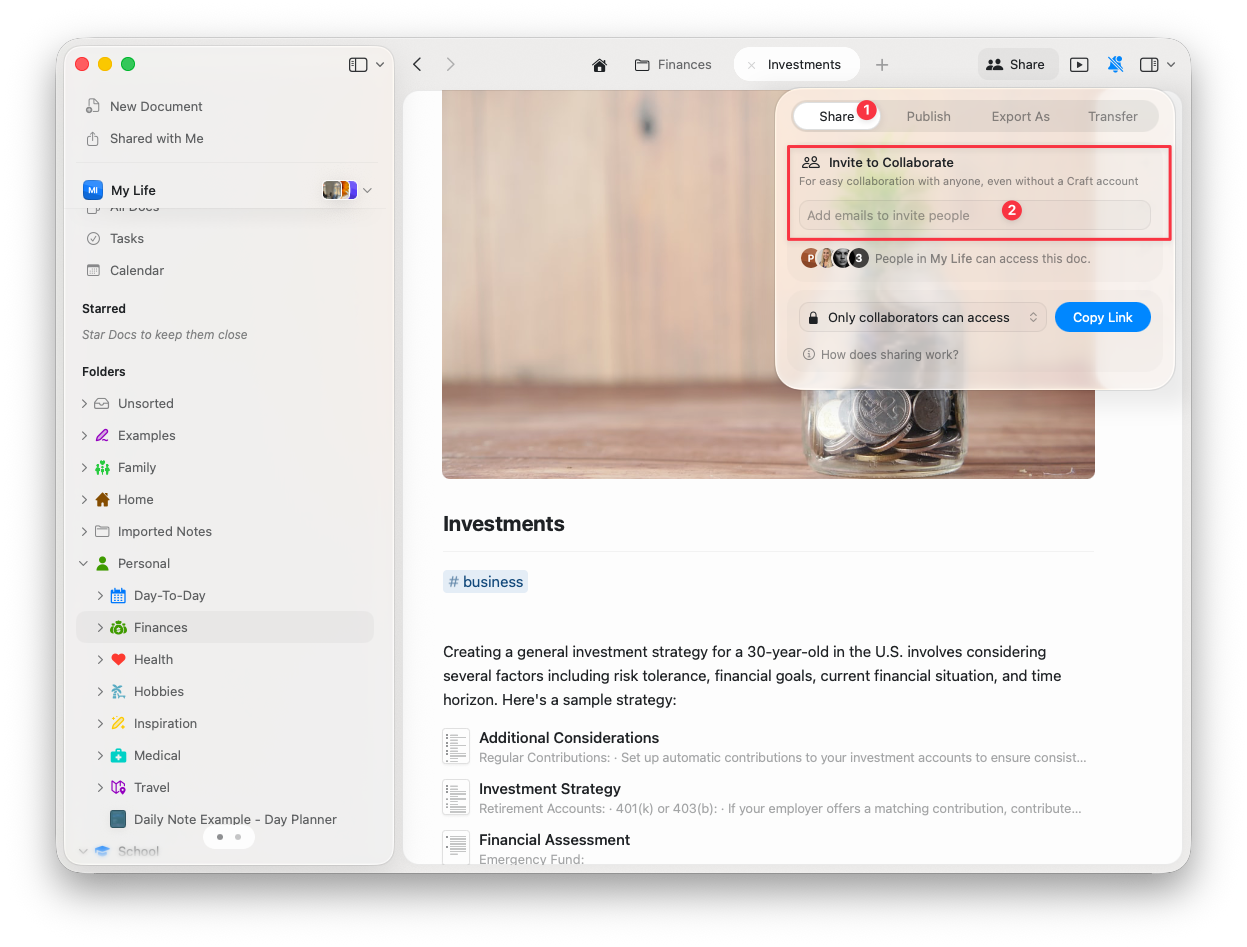
Cliquez sur le bouton Share dans le coin supérieur droit de votre Document
2
Saisissez les adresses e‑mail des personnes que vous souhaitez inviter
3
Choisissez leur niveau d’accès : Viewer ou Editor
4
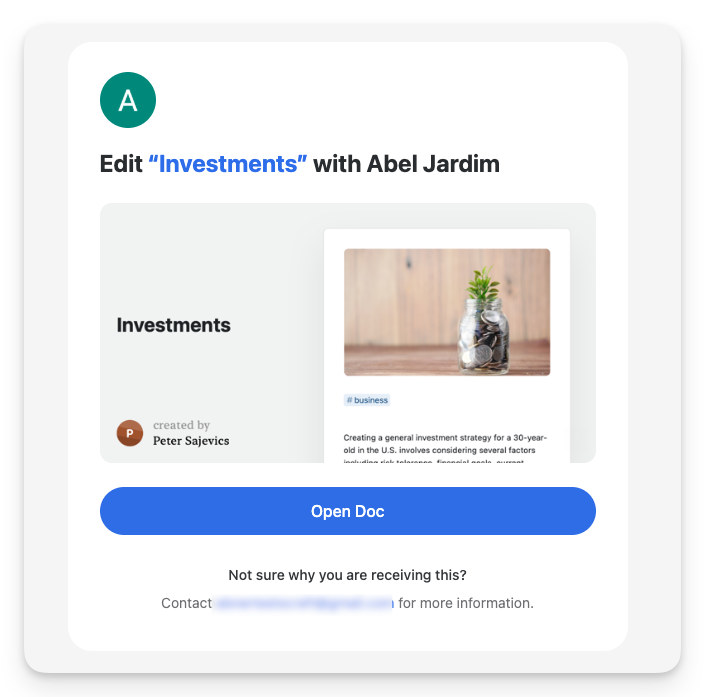
Cliquez sur Invite pour leur envoyer une notification par e‑mail
- Plans payants – collaborateurs illimités
- Starter (Free) – Jusqu’à 50 personnes par jour (maximum 10 sur toute période de 24 heures)
Liens d’invitation
Générez un lien partageable qui accorde l’accès à toute personne le possédant :1
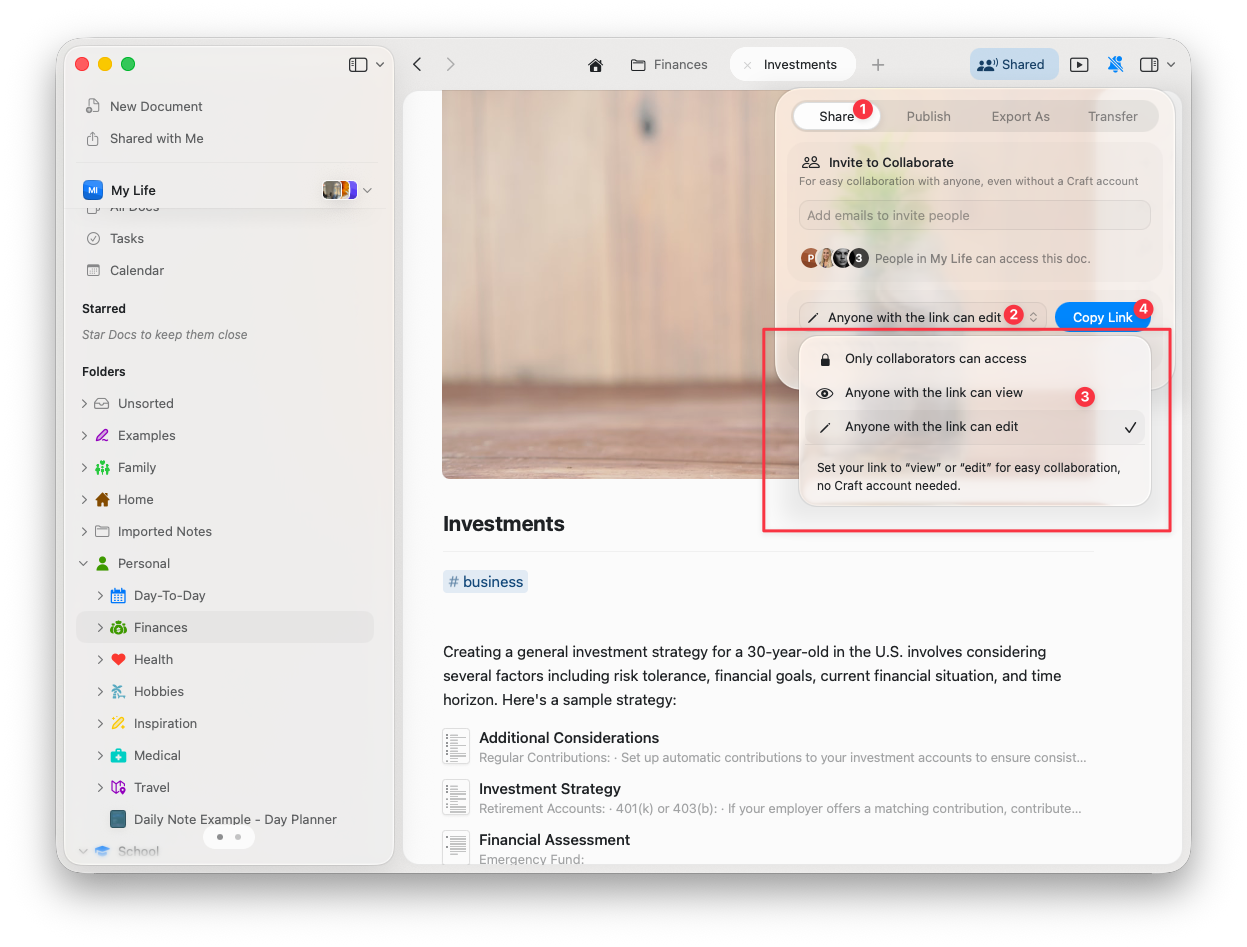
Cliquez sur le bouton Share de votre Document
2
Sélectionnez le niveau d’accès que le lien doit fournir (View ou Edit)
3
Copiez le lien d’invitation et partagez‑le où vous le souhaitez
Niveaux d’accès
Lors du partage de Documents, vous pouvez attribuer deux types d’accès : Viewer - Peut lire le Document et ajouter des commentaires, mais ne peut pas modifier Editor - Peut apporter des modifications au contenu et à la structure du DocumentPour modifier un Document partagé, les collaborateurs doivent se connecter avec un compte Craft. Toutefois, l’accès en lecture fonctionne sans connexion.
Collaboration en temps réel
Craft prend en charge l’édition en temps réel, permettant à plusieurs personnes de travailler simultanément sur le même Document. Les modifications apparaissent instantanément pour tous les collaborateurs, ce qui facilite le travail conjoint sans délais ni conflits de version.Identité des collaborateurs
Profils temporaires
Si une personne rejoint un Document sans se connecter à Craft, un nom aléatoire sera attribué à son profil temporaire. Les commentaires et modifications seront associés à cette identité temporaire.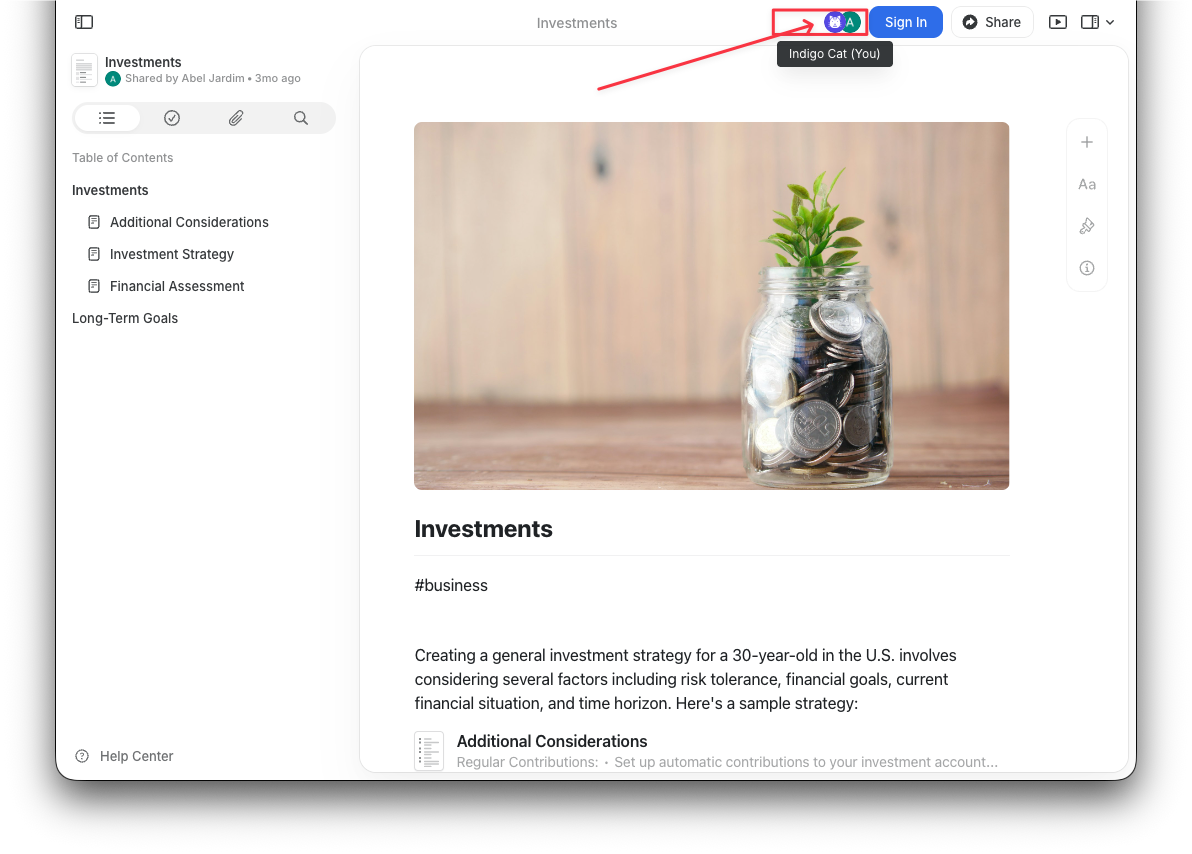
Profils permanents
Si le suivi de l’auteur est important pour votre flux de travail, demandez à tous les collaborateurs de se connecter à Craft et de renseigner leur nom dans leur profil. Cela crée une identité permanente liée à toutes leurs actions dans les Documents.Commentaires
Tous les collaborateurs - qu’ils aient un accès Viewer ou Editor - peuvent toujours commenter les Documents. Les commentaires sont un excellent moyen de donner votre avis sans modifier directement le contenu.Si vous souhaitez désactiver complètement les commentaires sur un Document, publiez‑le en tant que lien web au lieu de le partager pour collaboration. Les pages publiées disposent d’un paramètre de commentaires distinct que vous pouvez contrôler.
Partage de dossiers
Actuellement, Craft ne prend pas en charge le partage de dossiers. La collaboration est limitée aux Documents individuels, ce qui signifie que vous devez partager chaque Document séparément.Collaboration en équipe vs individuelle
Vous n’avez pas besoin d’un plan Team pour collaborer sur des Documents. Vous pouvez partager des Documents avec n’importe qui, même si la personne n’est pas abonnée à votre plan. Cependant, les plans Family, Team ou Business offrent des fonctionnalités de collaboration supplémentaires :- Espaces partagés - pour organiser les projets d’équipe
- Facturation centralisée et gestion d’équipe
- Contrôles administratifs - pour gérer l’accès de l’équipe
- Permissions des membres de l’équipe - au niveau de l’Espace
Dépannage
Les liens dans les e‑mails partagés ne fonctionnent pas
Les liens dans les e‑mails partagés ne fonctionnent pas
Problème : Lorsque vous cliquez sur un lien vers une page, sous‑page ou un lien de Bloc dans un e‑mail, vous obtenez un message d’erreur.Solution : Vous devez activer l’option Secret Link avant d’exporter votre Document dans un e‑mail.
1
Ouvrez le Document que vous voulez partager par e‑mail
2
Cliquez sur le bouton Share
3
Activez l’option Secret Link
4
Si votre Document contient des liens de Bloc, activez également Visitors Can Follow Block Links
5
Exportez le contenu vers un e‑mail
Pour le dépannage général ou les problèmes de synchronisation, consultez le Guide de dépannage.
Collaboration en équipe
Apprenez à ajouter et gérer des membres d’équipe dans des Espaces partagés
Publier des Documents
Rendez vos Documents accessibles publiquement sur le web
Liens et rétroliens
Créez des liens internes au sein des Documents partagés
Espaces
Organisez le contenu partagé avec des Espaces
Mise en forme des Documents
Rendez vos Documents partagés visuellement attrayants