

Pubblicare un Documento
Crea un link Web per rendere il Documento raggiungibile da chiunque su internet.1
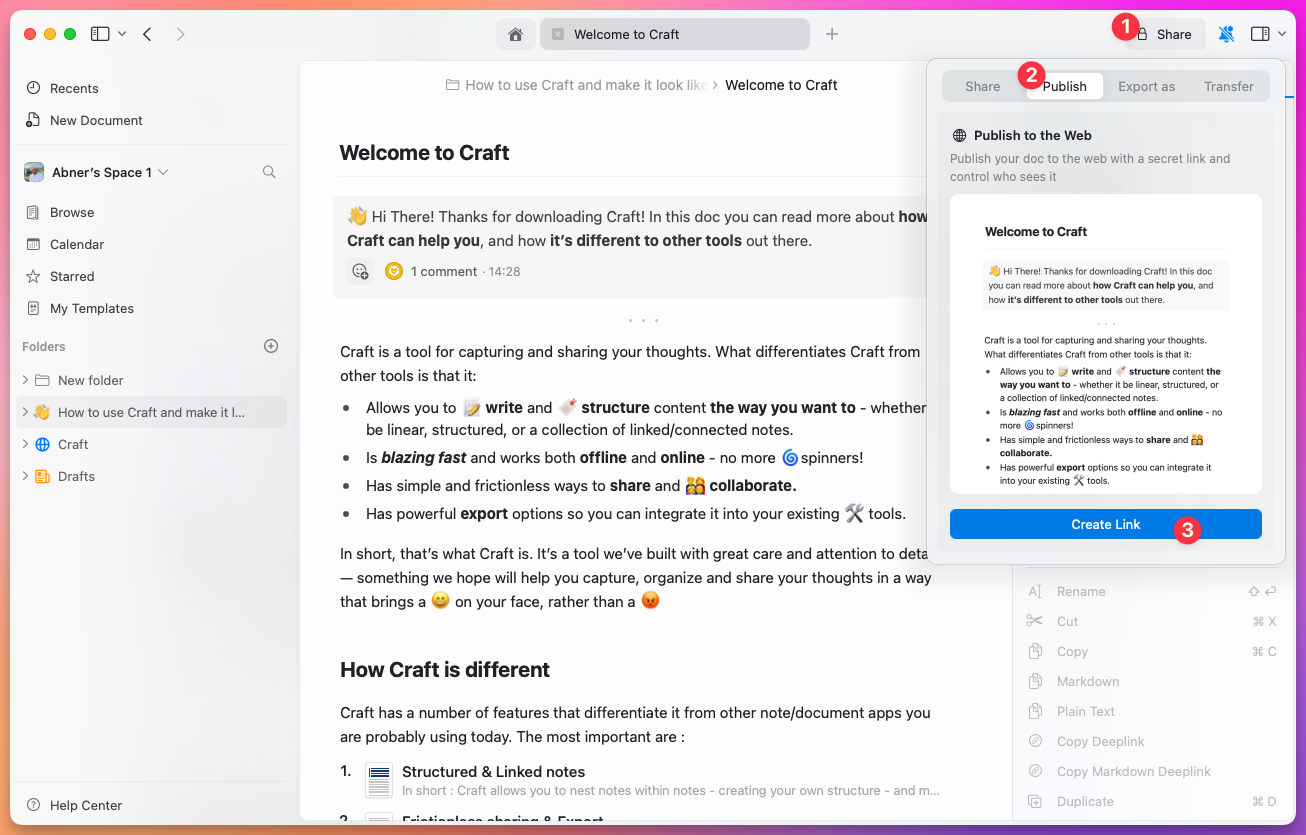
Clicca sul pulsante Share in alto a destra del tuo Documento
2
Seleziona Publish
3
Clicca su Create Link per generare e copiare istantaneamente l’URL Web
craft.me/s/abc123, ma puoi personalizzarlo.
Impostazioni della pagina pubblicata
Una volta che un Documento è pubblicato, puoi gestire varie impostazioni per controllarne accesso e aspetto: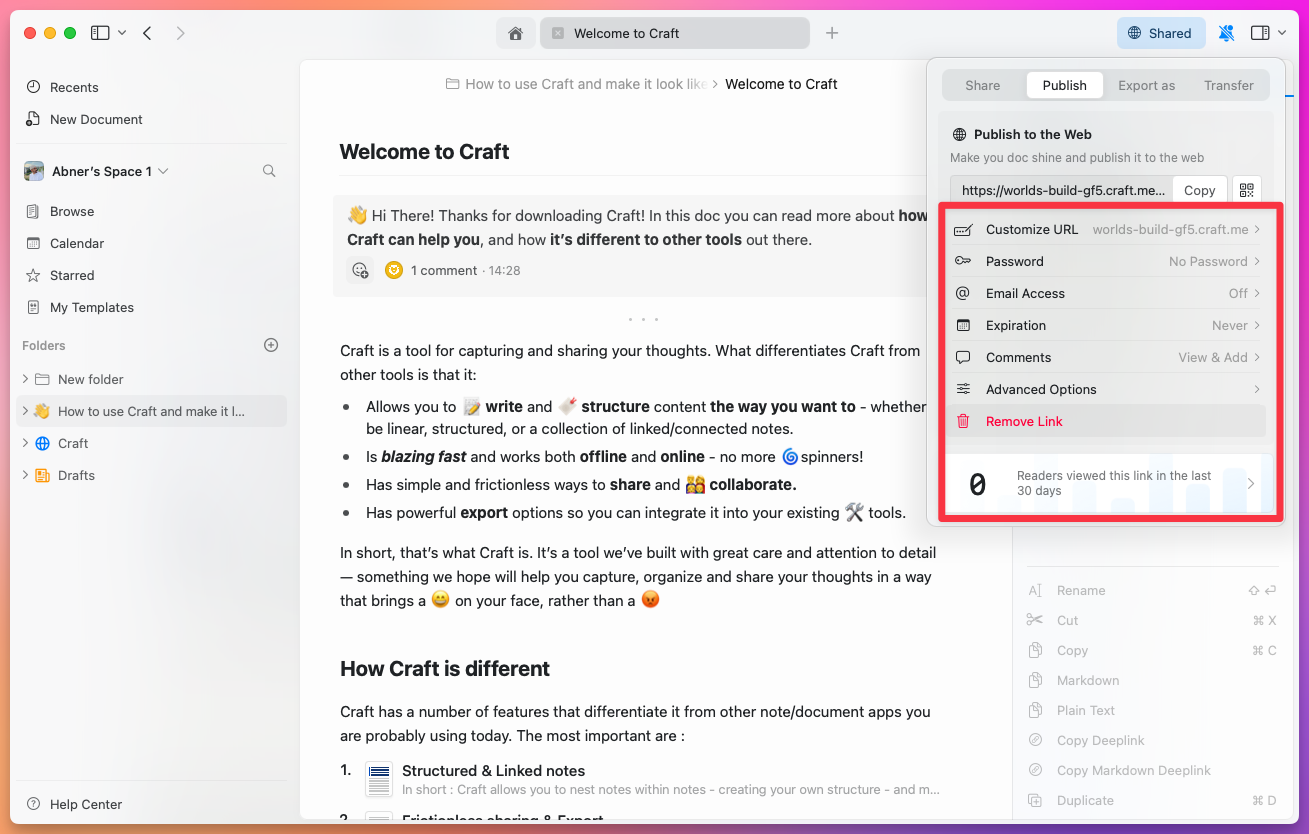
Personalizzazione URL
Craft Domain - Personalizza il tuo dominio Craft dal formato casuale predefinito (es.,brave-lion-456.craft.me) a qualcosa di memorabile come yourname.craft.me. Disponibile su tutti i piani incluso Starter.
Custom URL Path - Definisci un percorso personalizzato per il tuo link (es., /amazing-content invece di /s/abc123)
Custom Domain - Collega il tuo dominio per pubblicare con il tuo brand (es., blog.yourcompany.com). Richiede il piano Plus o superiore.
QR Code - Genera un QR code per il link pubblicato, utile per condividerlo in formato cartaceo o su schermo.
Opzioni di sicurezza
Password Protection - Richiedi una password per accedere al Documento. Solo chi ha la password può visualizzare la pagina. Email Domain Restriction - Limita l’accesso a specifici domini e-mail (es.,@yourcompany.com)
Expiration Date - Imposta una data in cui il link diventa automaticamente non più disponibile
Search Engine Indexing - Controlla se i motori di ricerca possono indicizzare la tua pagina pubblicata. Questa opzione è separata dall’opzione di ricerca in Advanced Options, che controlla la ricerca all’interno della pagina stessa.
Controlli di coinvolgimento
Comments - Abilita o disabilita la possibilità per i lettori di commentare la pagina pubblicata Advanced Options - Controlla l’aspetto visivo e le funzionalità di interazione dell’utente:- Visibilità del sommario
- Funzionalità di ricerca
- Opzioni di stampa
- Navigazione della pagina
Gestione
Remove Link - Rimuovi la pubblicazione per rendere il link Web immediatamente non disponibile. Il Documento rimane nel tuo spazio di lavoro Craft.Presentation Mode
Trasforma i tuoi Documenti in presentazioni accattivanti direttamente all’interno di Craft. Nei Documenti pubblicati, clicca sull’icona play in alto a destra per avviare la presentazione. Su Mac puoi anche presentare direttamente dall’editor: apri il pannello Info ⓘ e scegli Present nella scheda Actions.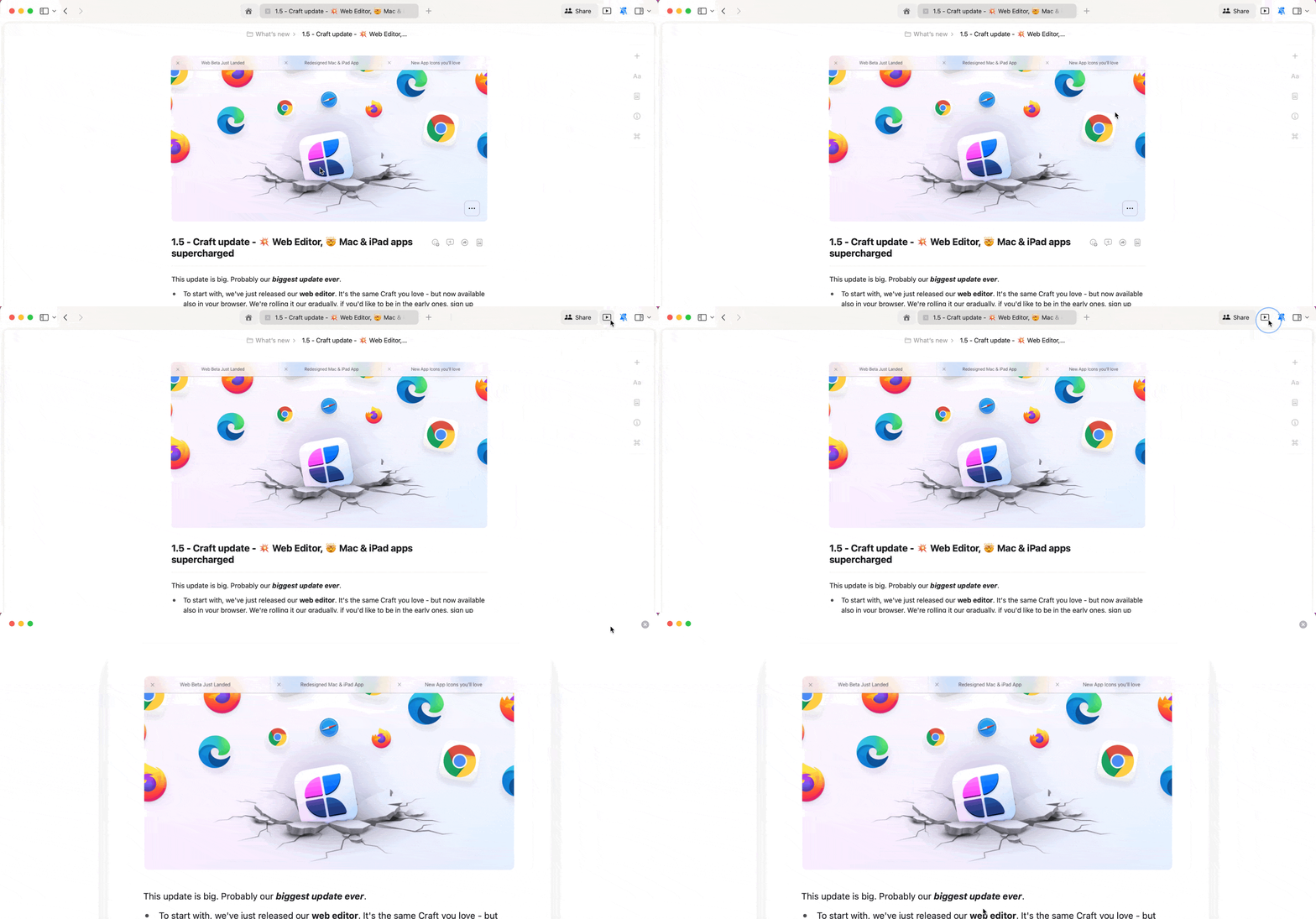
Creare le slide
Usa i separatori per dividere il tuo Documento in singole slide:- Naviga il tuo Documento e decidi dove dividere le slide
- Inserisci un separatore in questi punti usando lo slash menu (digita
/e scegli uno stile di separatore)
Usa i tasti
Cmd + Arrow sulla tastiera o scorri sui dispositivi touch per navigare tra le slide durante le presentazioni.Migliori pratiche per le presentazioni
- Mantieni la semplicità - Usa punti elenco e testi concisi
- Appeal visivo - Inserisci immagini, grafici e tabelle
- Stile coerente - Mantieni uniformità di font, colori e dimensioni
Privacy e Analytics
Tutte le pagine pubblicate possono tracciare metriche di coinvolgimento di base per aiutarti a comprendere il tuo pubblico. Analytics sono disponibili su tutti i piani a pagamento.Analytics
Traccia visualizzazioni e coinvolgimento sui Documenti pubblicati
Custom Domains
Collega il tuo dominio per un branding professionale
Branding
Personalizza l’aspetto con loghi e elementi del brand
Document Styling
Rendi belle le pagine pubblicate con uno styling personalizzato
Search and Discovery
Aiuta i lettori a trovare contenuti nelle pagine pubblicate
Collezioni
Pubblica database strutturati come pagine interattive