

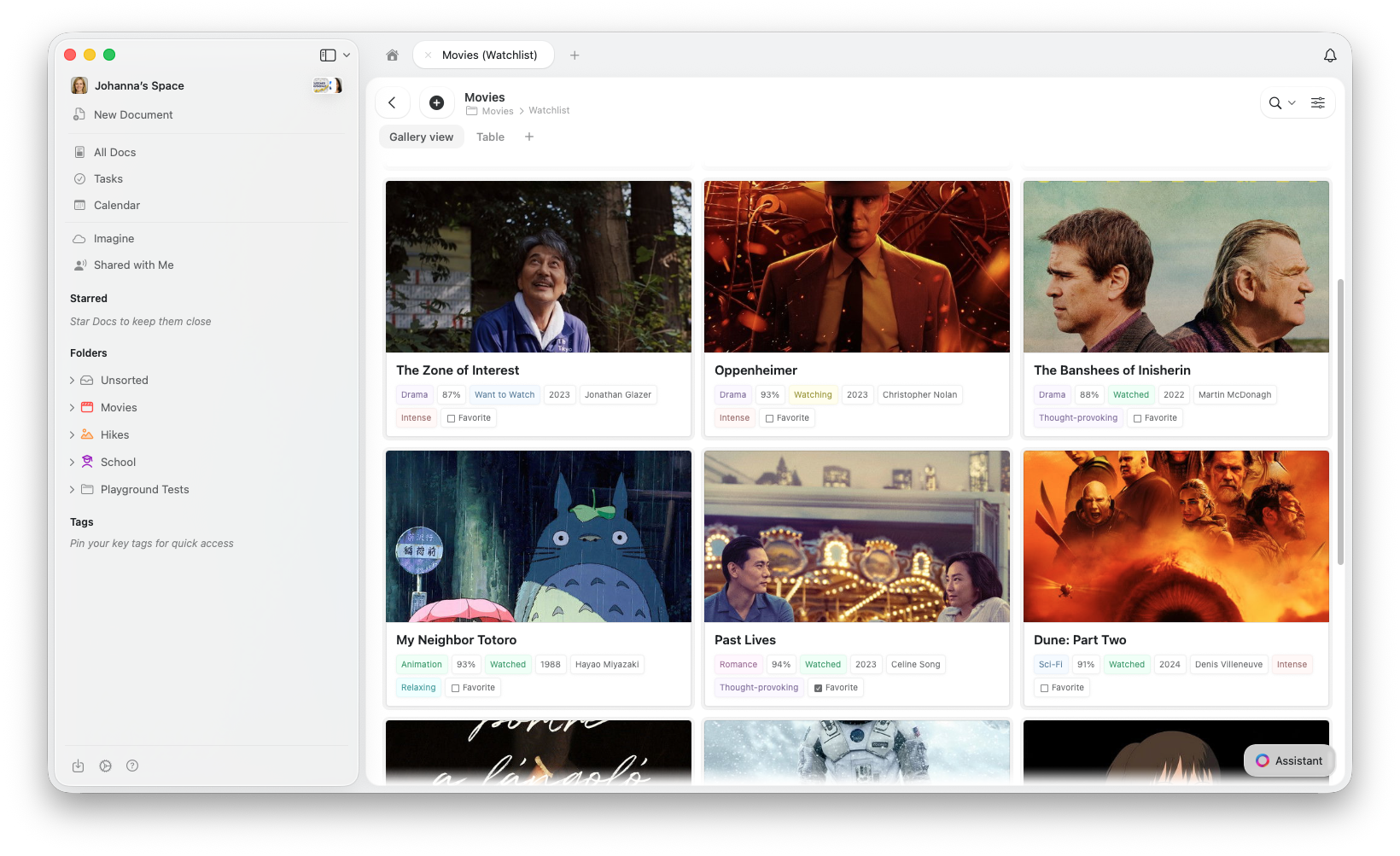
Gallery View と他のビューの違い
すべてのビューは同じデータを共有しています。ビューを切り替えても、エントリが削除・変更されることはありません。Gallery View の作成
1
Collection上部のビュータブ横にある + ボタンをクリックします
2
Add Gallery View を選択します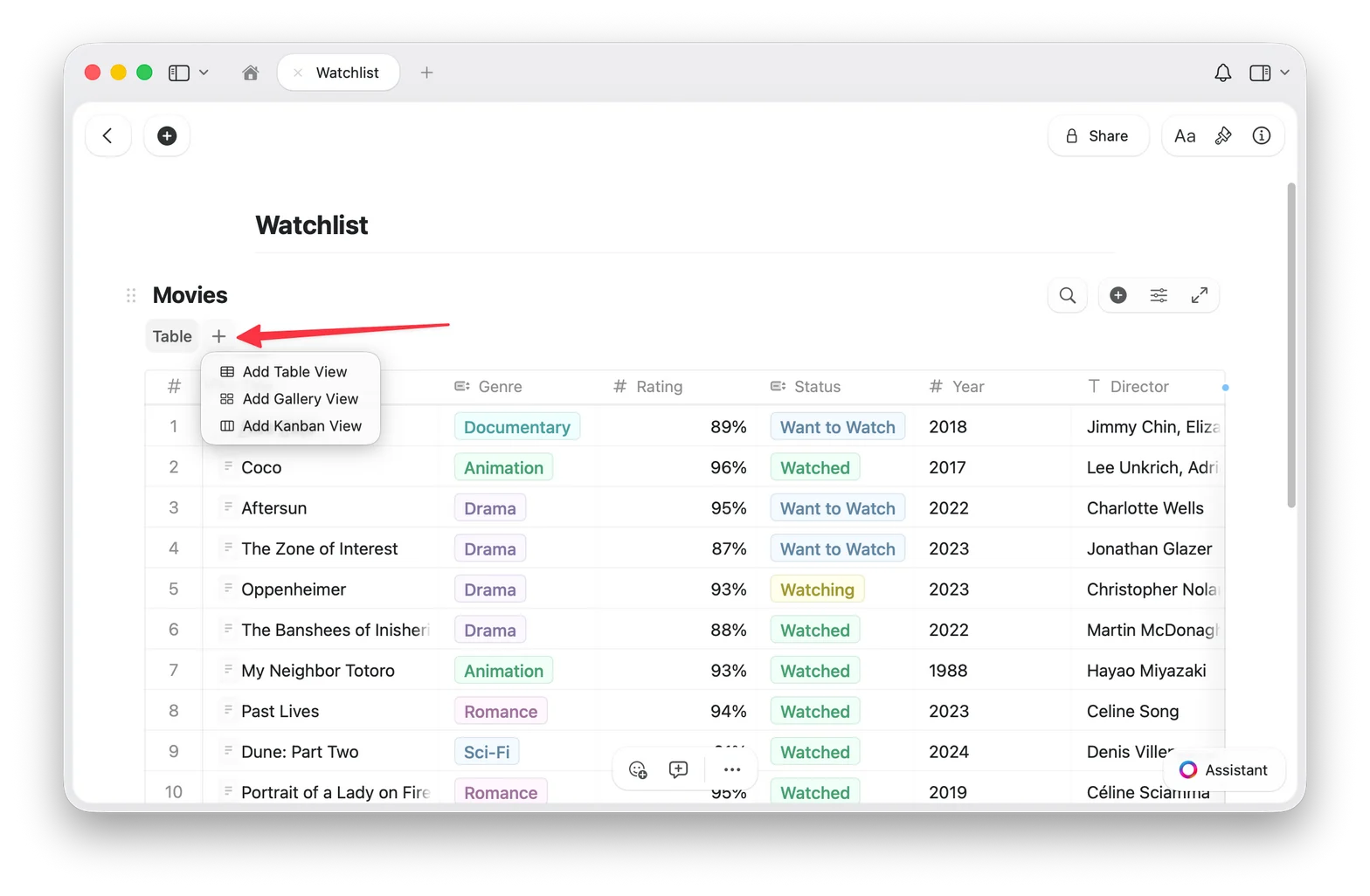
3
新しい Gallery View がCollectionの上部にタブとして表示されます
Table View に戻す
複数のビューがある場合は、Collectionの上部にある Table ビュータブをクリックします。Gallery View が1つしかない場合は、設定メニュー(⋯)から新しい Table View を追加します。 データは常に安全です。ビューを切り替えてもエントリーは変更されません。プレビューの種類
Gallery View は、各エントリーのページ内のコンテンツからプレビュー画像を取得します。カードのプレビューに画像を追加するには、エントリーを開いてコンテンツに画像ブロックを追加してください。 各カードのプレビュー領域の表示方法を制御できます:- Document(デフォルト):エントリーのページコンテンツのプレビューを表示
- Fill:カードのプレビュー領域をエントリーの画像で塗りつぶす
- Immersive:画像をカードの全面背景として使用
- プレビューなし:プレビュー領域を完全に非表示にし、プロパティのみを表示
カードサイズ
Gallery View には2つのカードサイズがあります:- Small:コンパクトなグリッド、一度に多くのカードを表示
- Large:大きなプレビュー、1行あたりのカード数は少なめ
Gallery Options
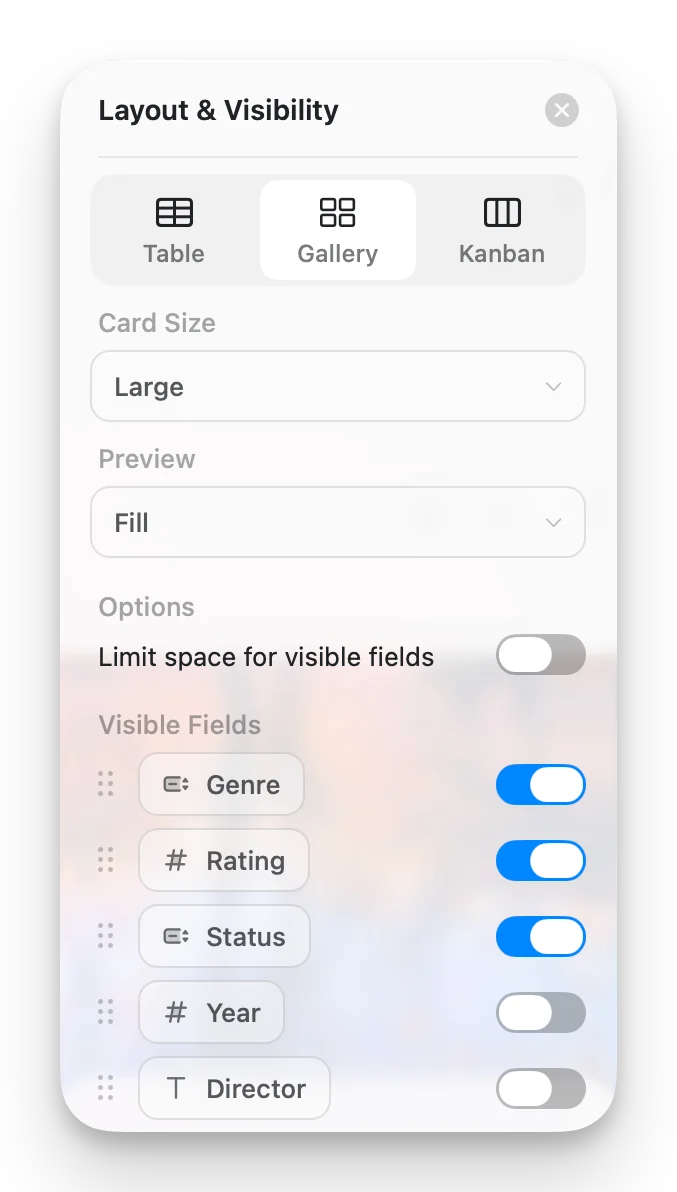
設定メニュー(⋯)から Gallery Options にアクセスして、ビューをカスタマイズします:- Card Size:Small または Large
- Preview:Document、Fill、Immersive、またはプレビューなし
- Limit visible fields:有効な場合(デフォルト)、カードには限られた数のプロパティが表示され、残りは「+n」インジケーターで示されます。すべての有効なフィールドを各カードに表示するには、この機能をオフにします。
- Fields:各カードに表示するフィールドを選択し、表示・非表示を切り替えます
Gallery カードの操作
- エントリーを開く:カードをクリックして完全なページを開く
- コンテキストメニュー:右クリック(Mac)またはロングプレス(iOS)で追加オプション
- カードを選択:クリックで選択、Shift+クリックで複数選択
ソート、フィルタリング、グループ化
Gallery View はソート、フィルタリング、グループ化に対応しています。Table View と同じオプションが利用できます。グループ化されたギャラリーでは、カードグループ間にセクションヘッダーが表示されます。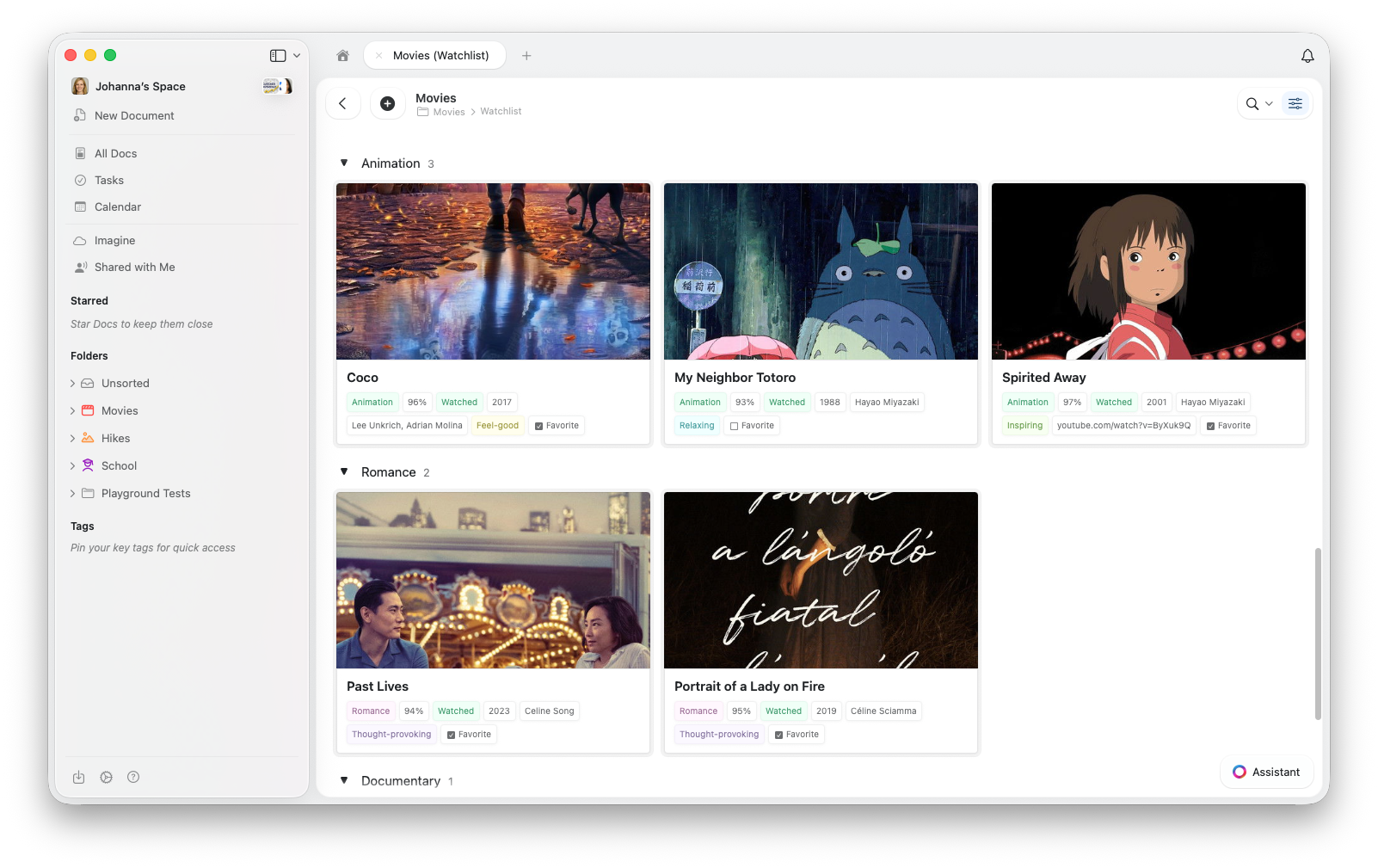
トラブルシューティング
カードに画像が表示されない
カードに画像が表示されない
Gallery View は各エントリーのページ内のコンテンツからプレビュー画像を取得します。画像を追加するには、カードをクリックしてエントリーを開き、ページコンテンツに画像ブロックを追加してください。また、Gallery Options の Preview 設定を確認してください。Document または Fill に設定します。
Gallery View オプションが見つからない
Gallery View オプションが見つからない
アプリが最新であることを確認してください。App Store でアップデートを確認するか、ブラウザを更新してください。
エントリーが多いと Gallery が遅い
エントリーが多いと Gallery が遅い
Gallery View はスクロールに応じて画像プレビューを読み込みます。パフォーマンスが遅く感じる場合は、各カードの表示プロパティ数を減らしてみてください。