

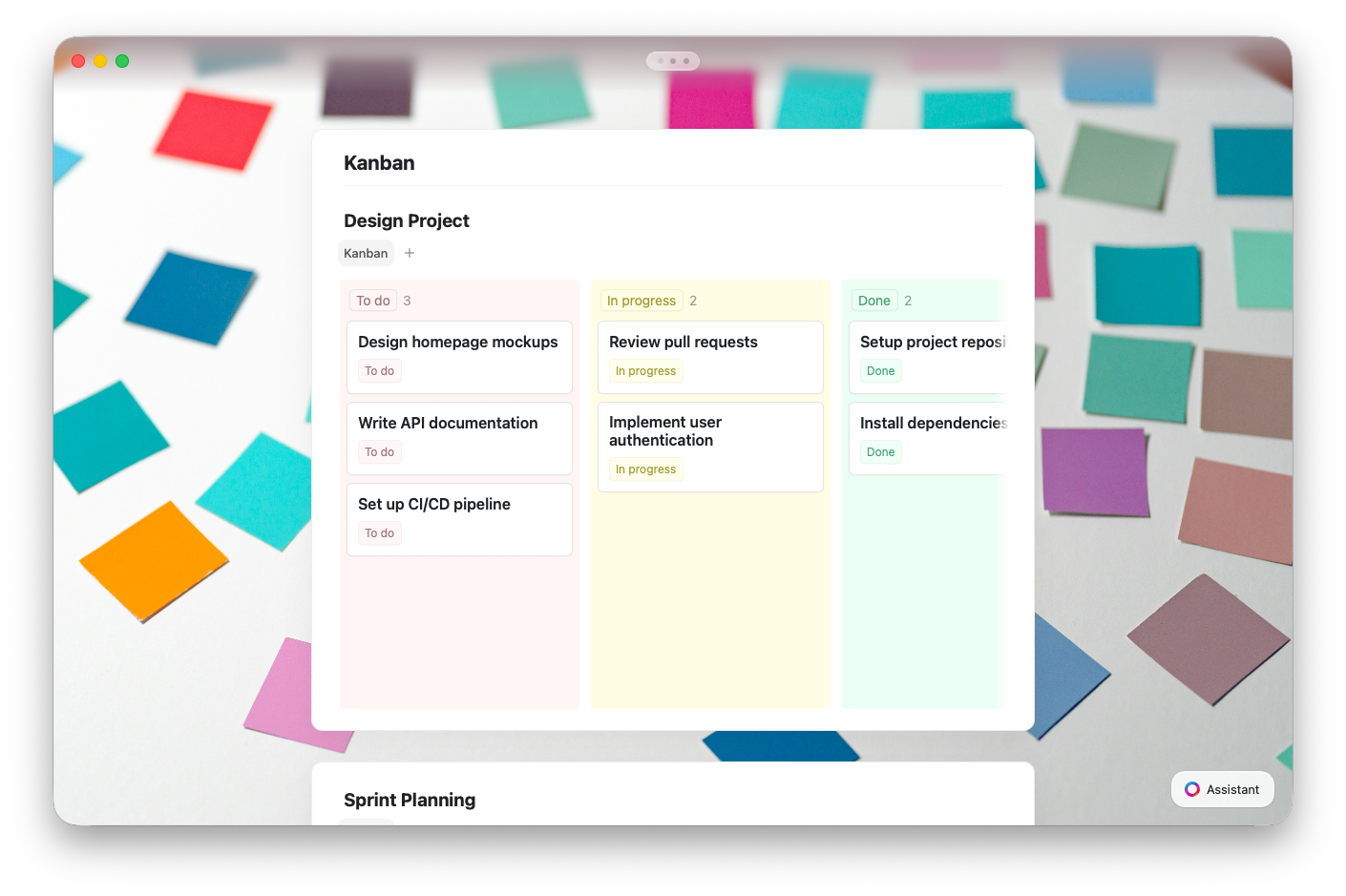
Kanbanビューと他のビューの違い
すべてのビューは同じデータを共有しています。ビューを切り替えても、エントリが削除・変更されることはありません。Kanbanビューの作成
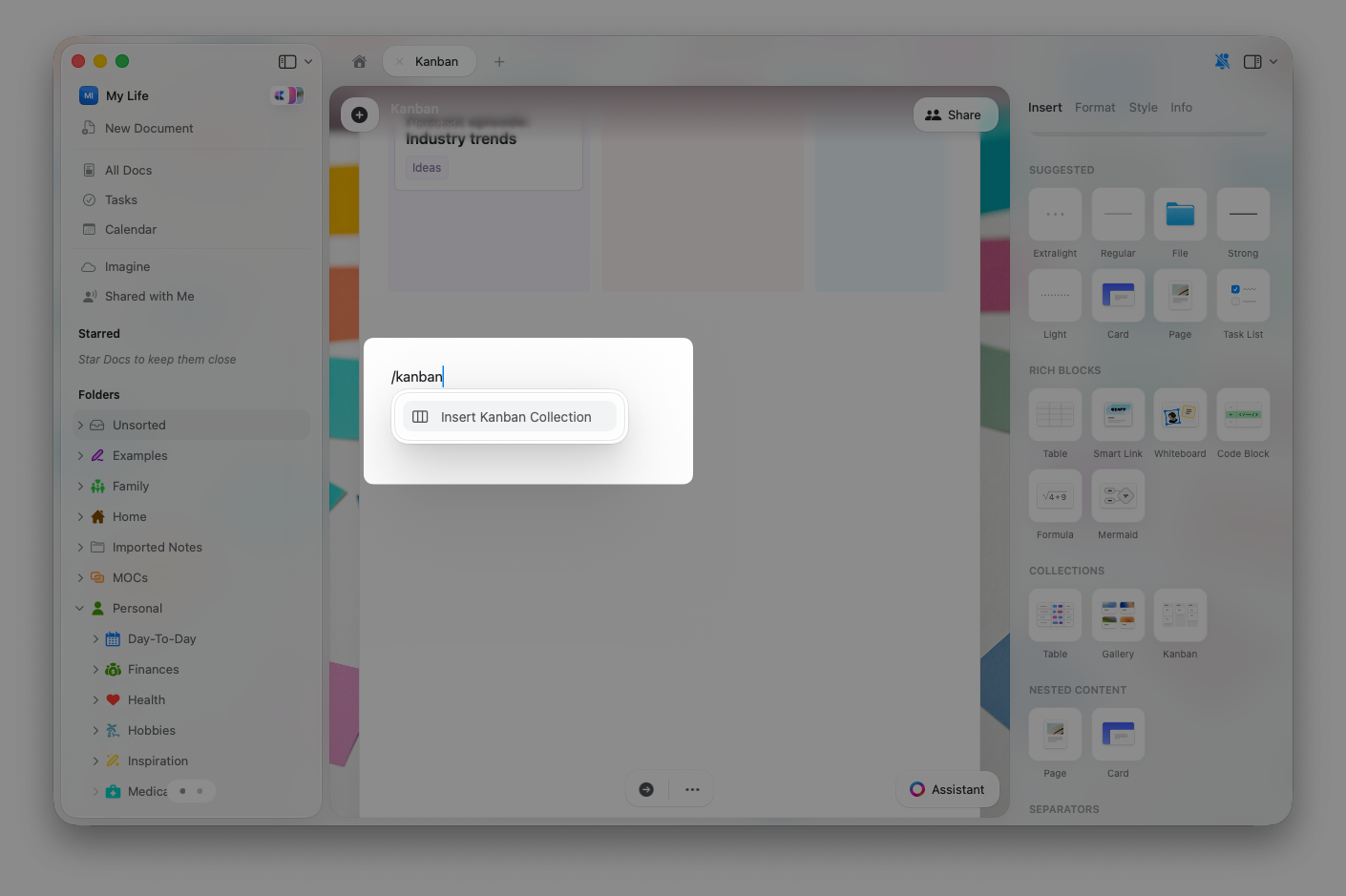
スラッシュコマンドから
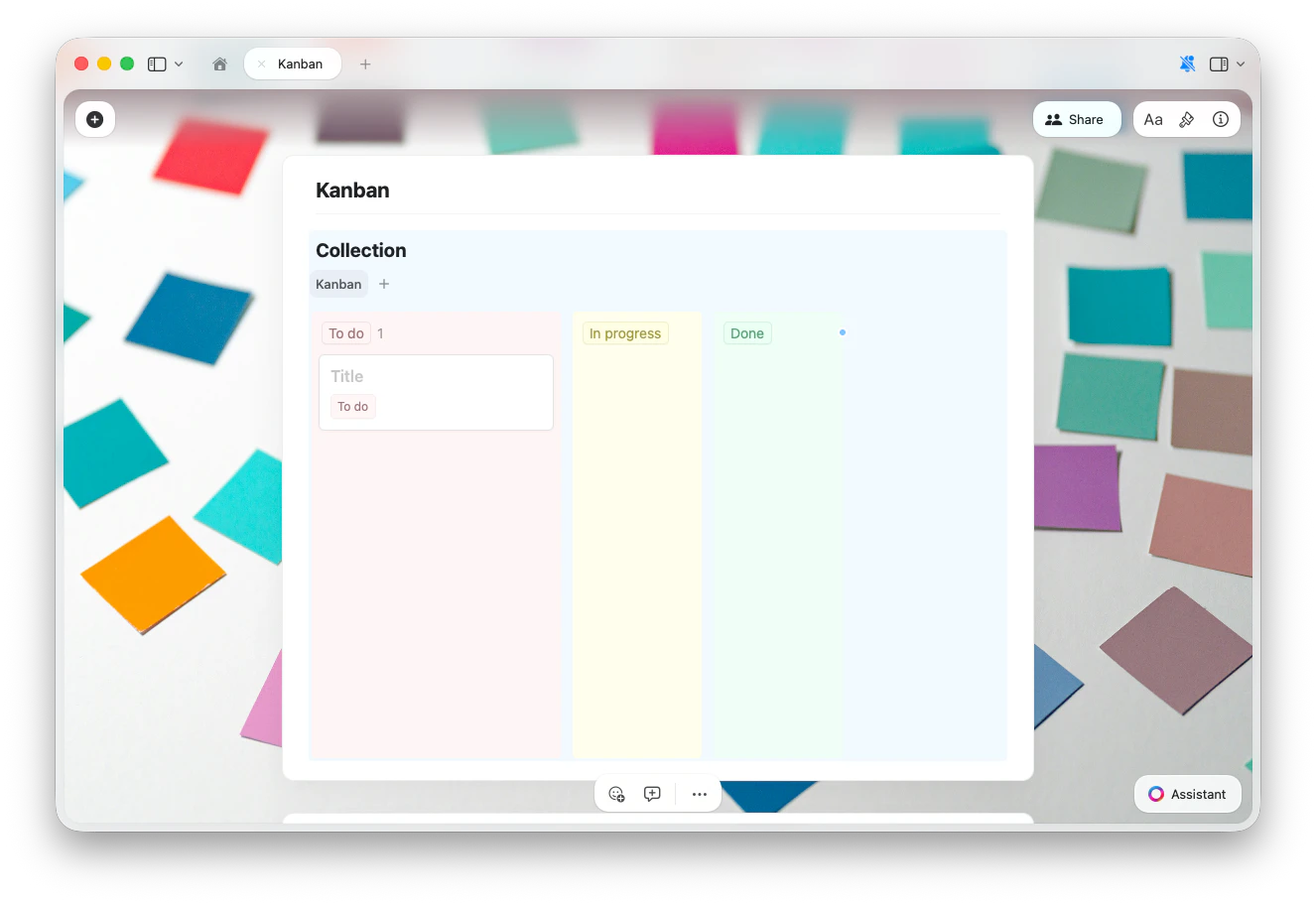
ドキュメント内の任意の場所で/kanban と入力し、コマンドメニューから Insert Kanban Collection を選択します。これにより、すぐに使えるKanbanビュー付きの新しいコレクションが作成されます。
挿入パネルから
挿入パネル(サイドバー)からKanban Collectionを追加することもできます。挿入パネルを開いてKanban Collectionオプションを選択すると、ドキュメントに配置されます。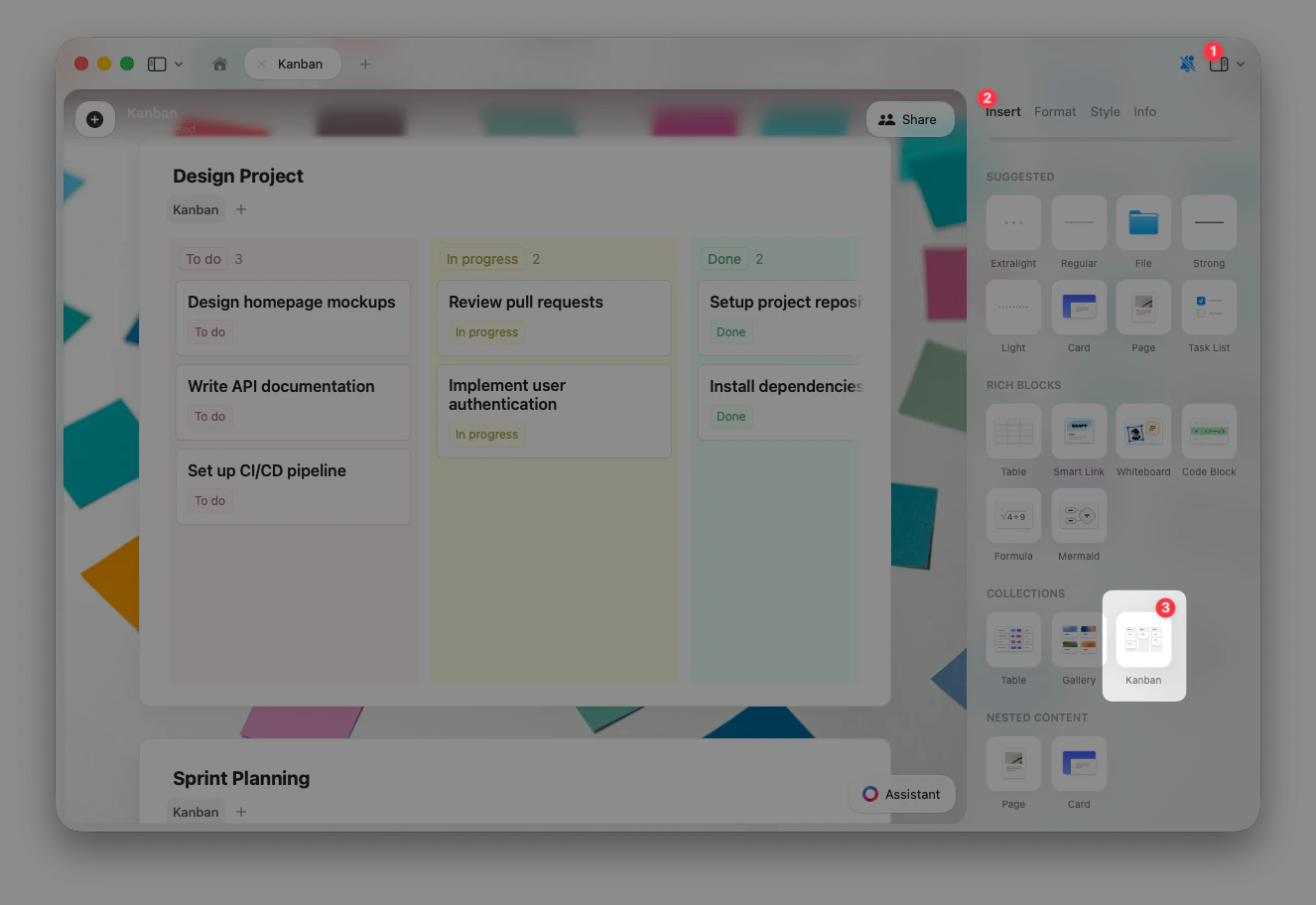
既存のコレクションから
すでにコレクションがある場合は、そこにKanbanビューを追加できます:1
コレクション上部のビュータブ横にある + ボタンをクリックします
2
Kanbanビューを追加 を選択します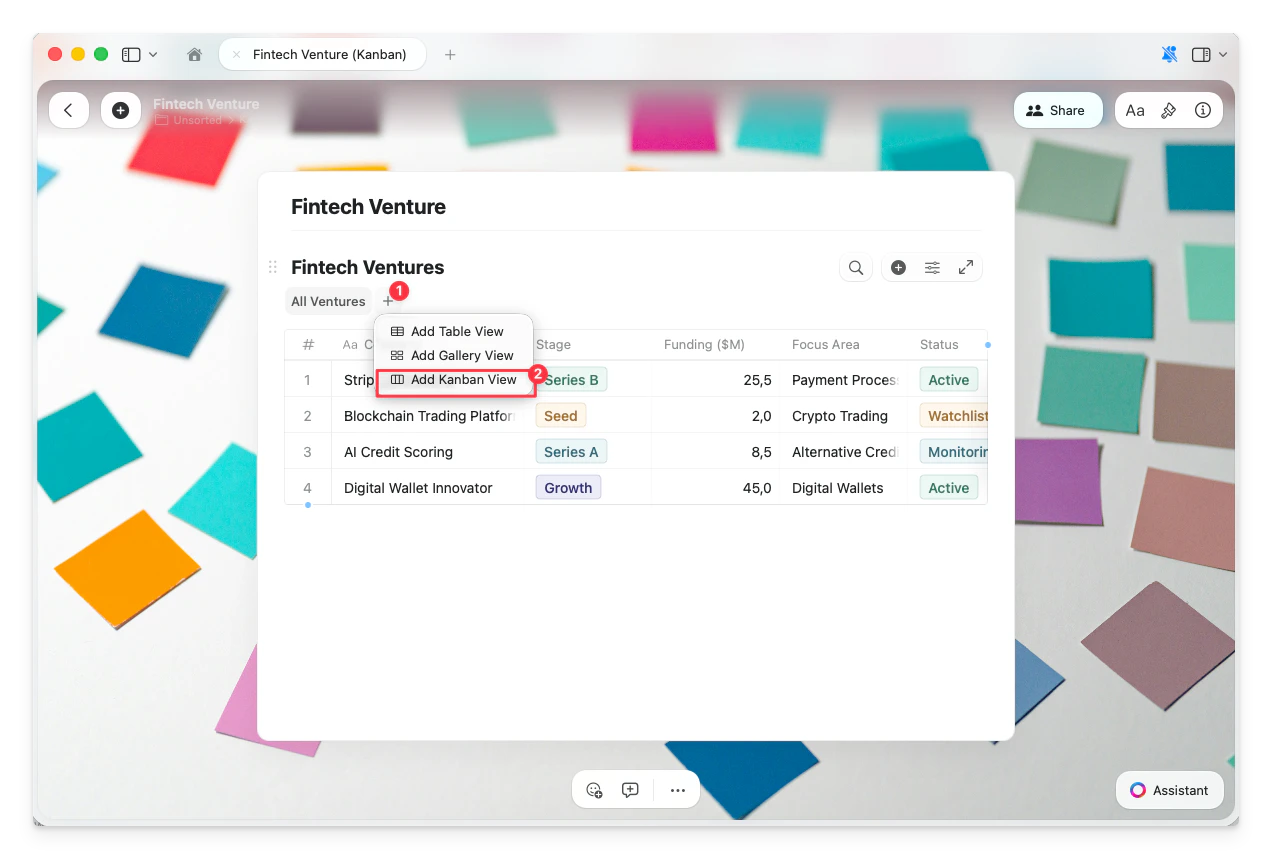
3
新しいKanbanビューがコレクション上部のタブとして表示されます
既存のビューを変換する
TableビューまたはGalleryビューをKanbanに変換できます。コレクション上部のビュー名をクリックし、ビューの変換 を選択して、Kanban を選んでください。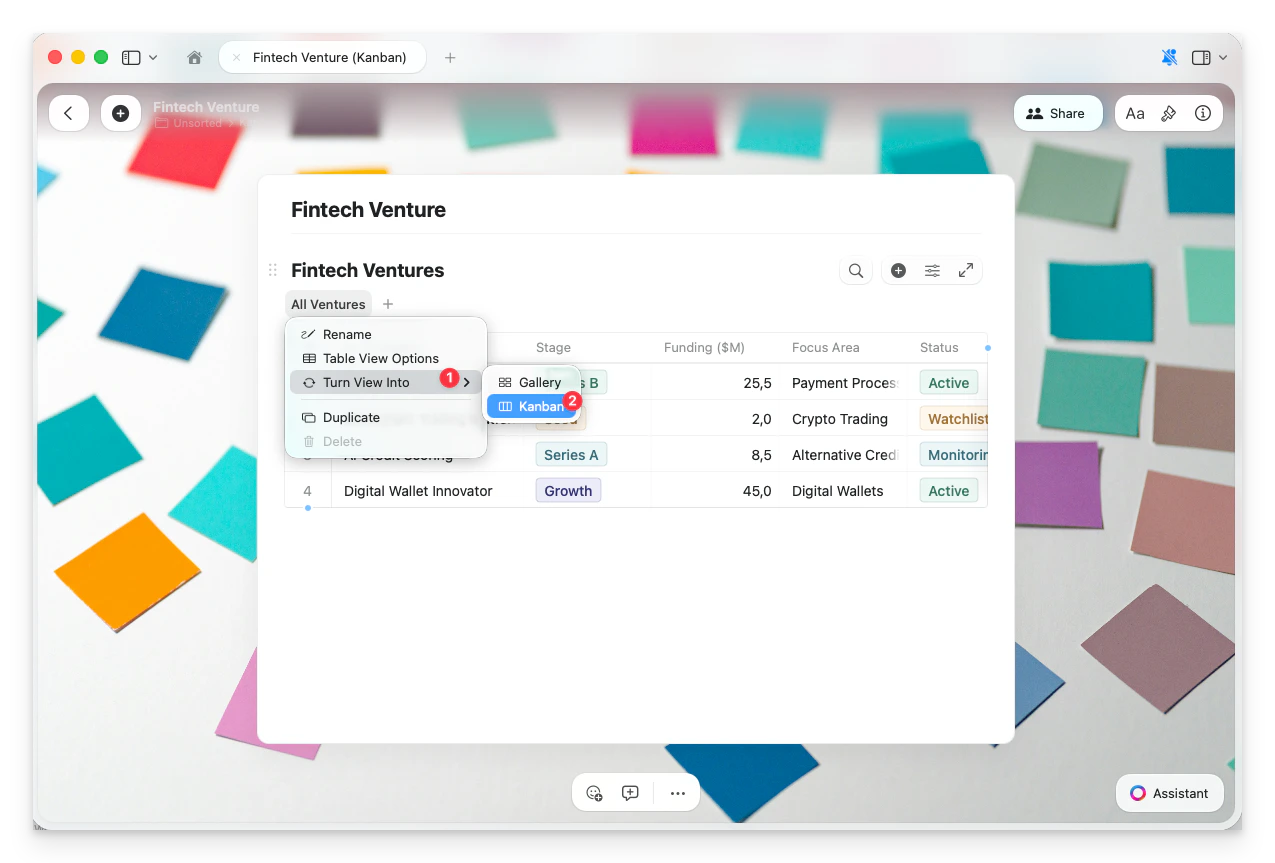
列の操作
Kanbanの列は、グループ化に使用するフィールドの値に基づいています。ユニークな値ごとに独自の列が作成されます。新しい列の追加
最後の列の右側に表示される青い + ボタンをクリックして、新しいグループを追加します。新しい列の名前を入力して確定します。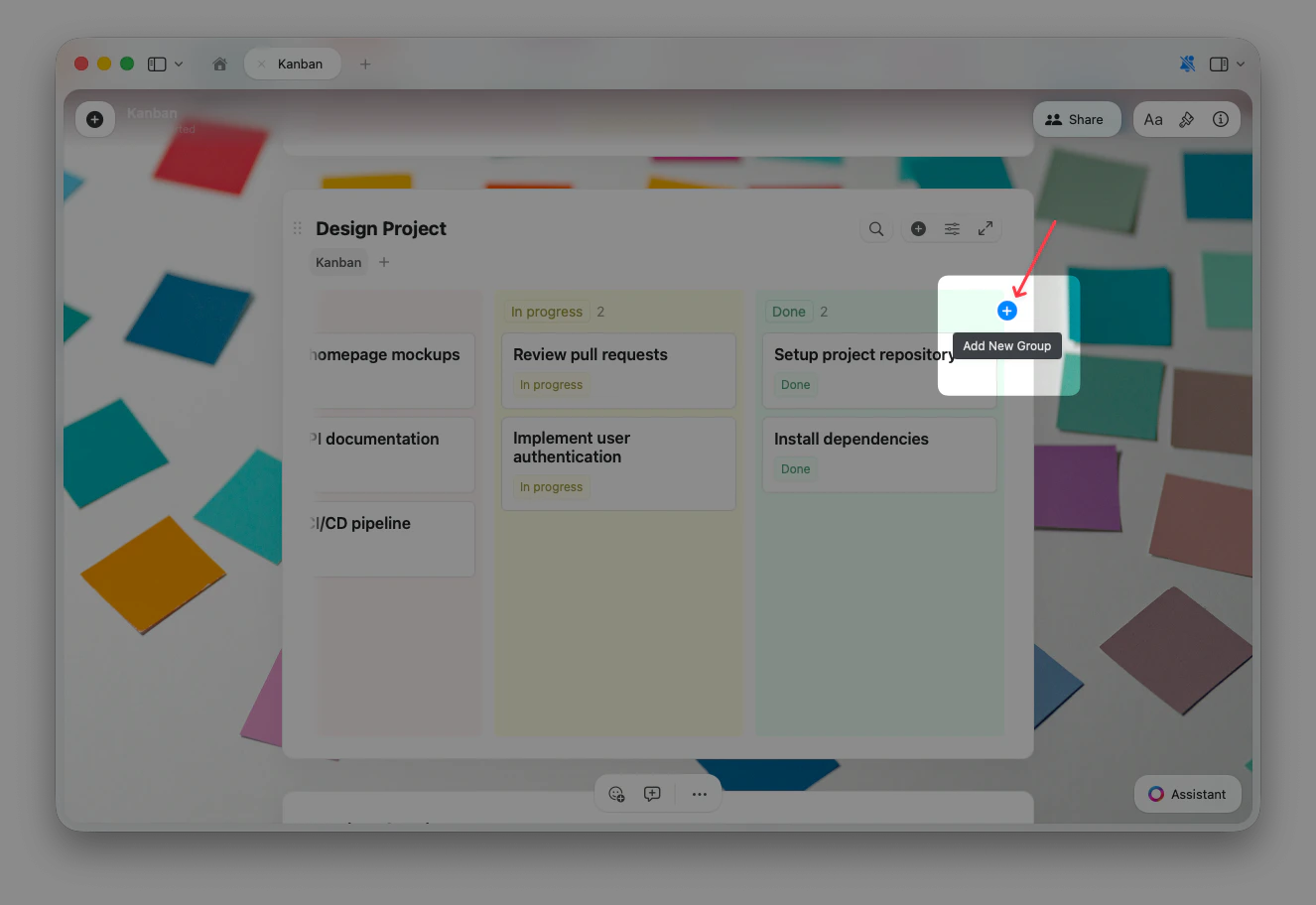
青い + ボタンは、Kanbanボードが選択されているときのみ表示されます。表示されない場合は、先にボード上をクリックしてください。このボタンは 単一選択 または 複数選択 フィールドでグループ化している場合に利用できます。
「None」列について
グループ化フィールドの値が設定されていないアイテムは None 列に表示されます。Kanbanボードに新しいアイテムをドラッグすると、特定の列に移動するまで自動的にNone列に配置されます。 None列は、カードの配置をまだ決めていない場合のプレースホルダーとして活用できます。None列からすべてのカードが移動されると、ボードから自動的に削除されます。必要でない場合は、ビューから非表示にすることもできます。列の管理
列ヘッダーを右クリックするか … メニューを使用して、列名の編集、グループ化の編集、グループの非表示、アイテムの削除などのオプションにアクセスできます。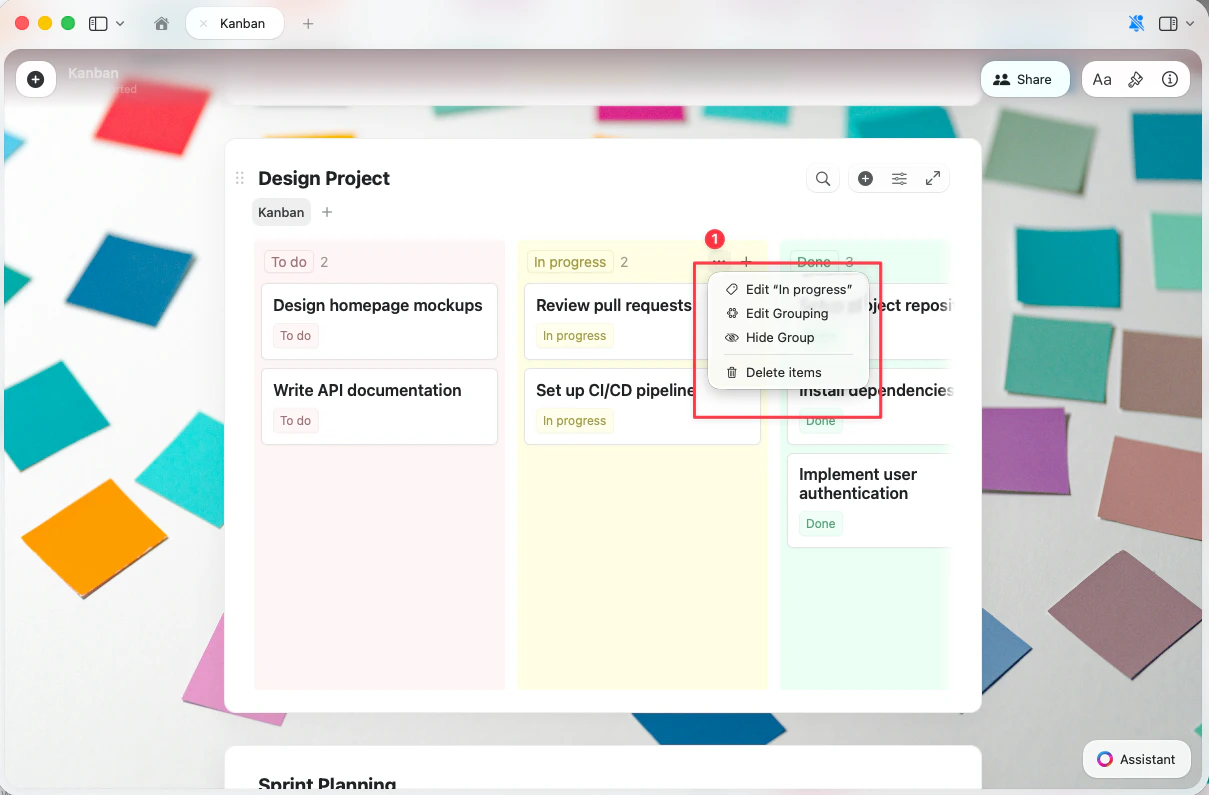
列間でのカードの移動
任意のカードを列から別の列へドラッグ&ドロップできます。新しい列にカードをドロップすると、フィールドの値が自動的に更新されます。例えば、カードを「To do」から「In progress」にドラッグすると、StatusがIn progressに変更されます。 並べ替えが設定されている場合、列にカードをドロップすると現在の並べ替え順序に従って配置されます。並べ替えが設定されていない場合は、列内の任意の位置にカードを配置できます。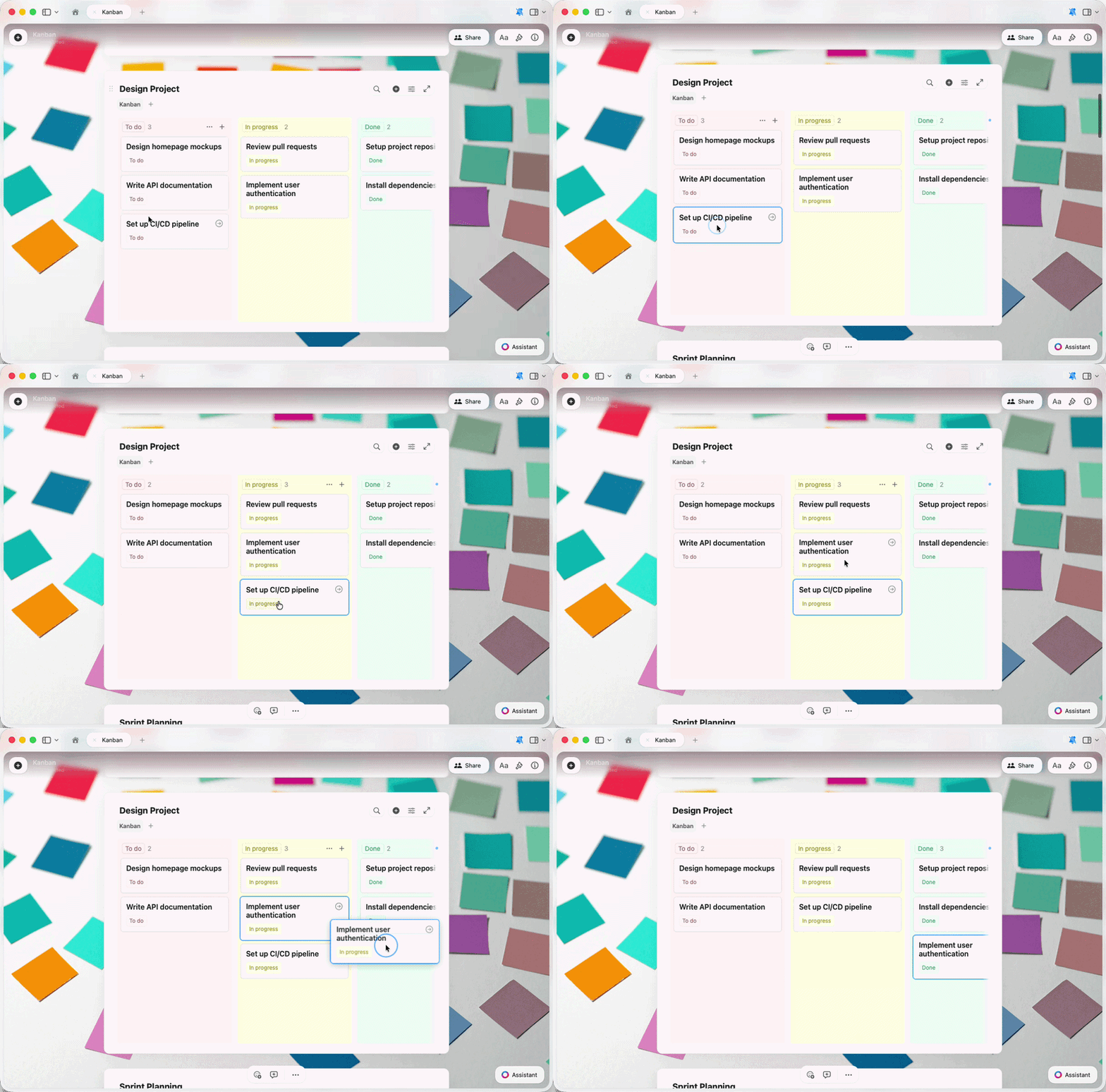
Kanbanビューのオプション
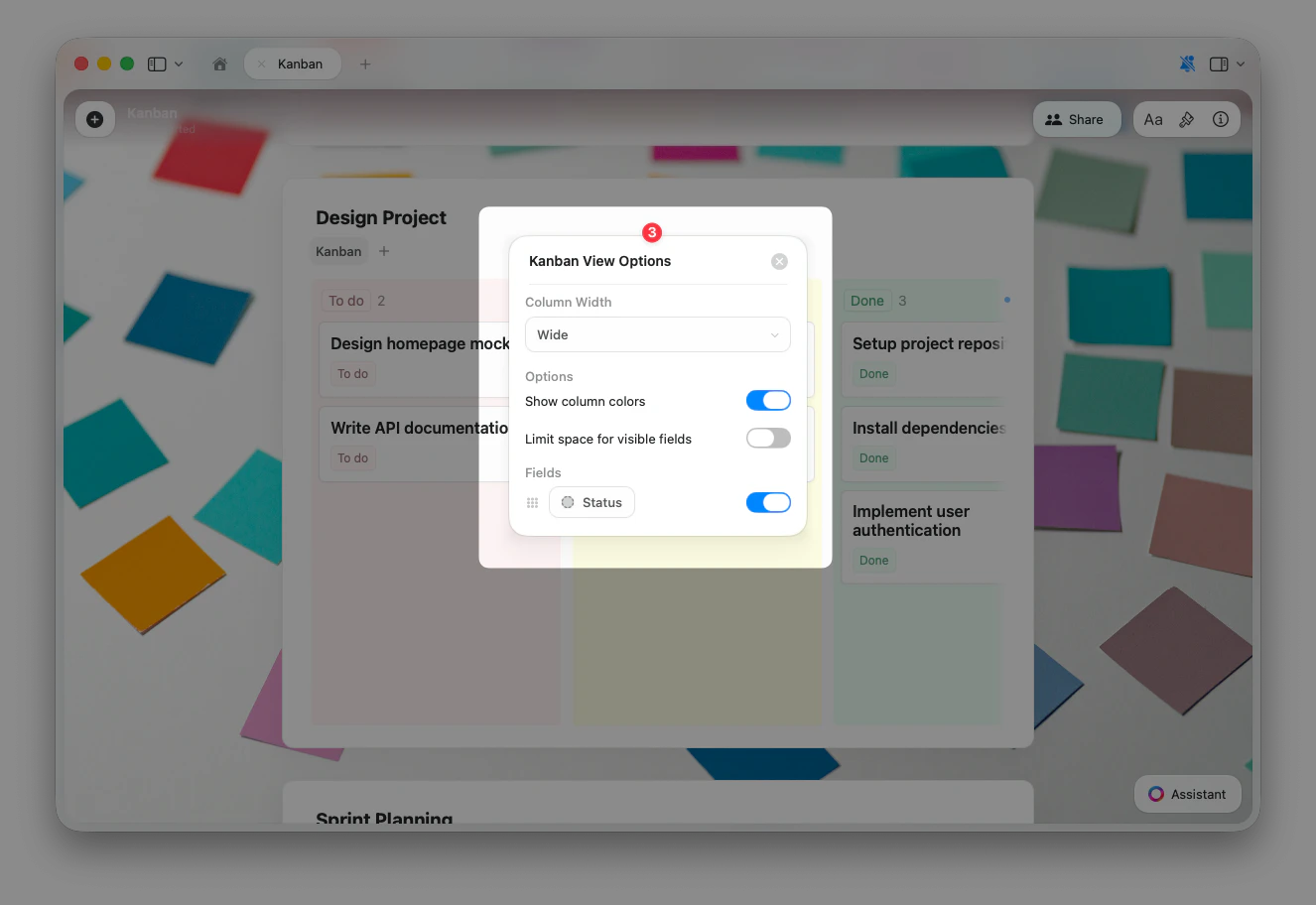
コレクション上部のビュー名をクリックし、Kanbanビューのオプション を選択すると、Kanban固有の設定にアクセスできます。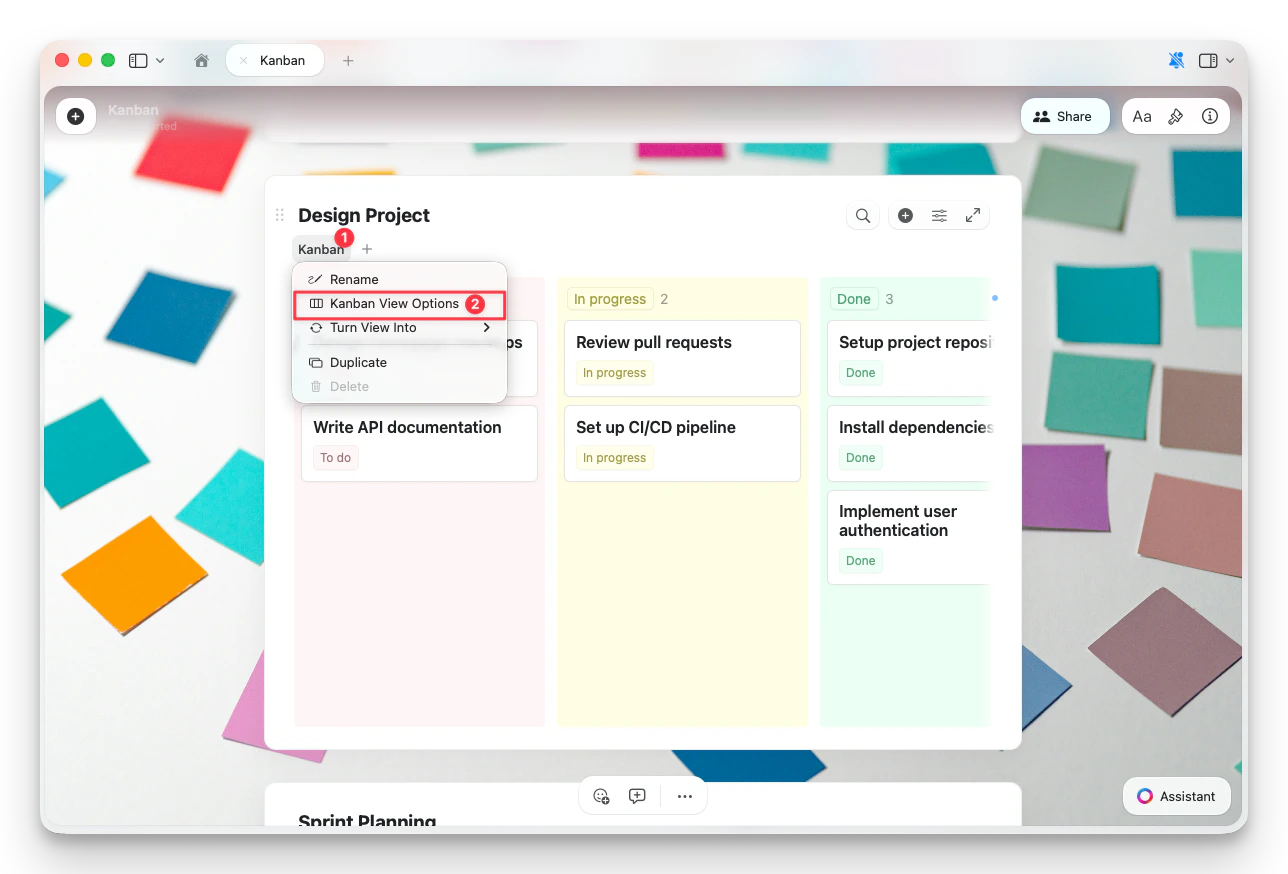
並べ替え、フィルタリング、グループ化
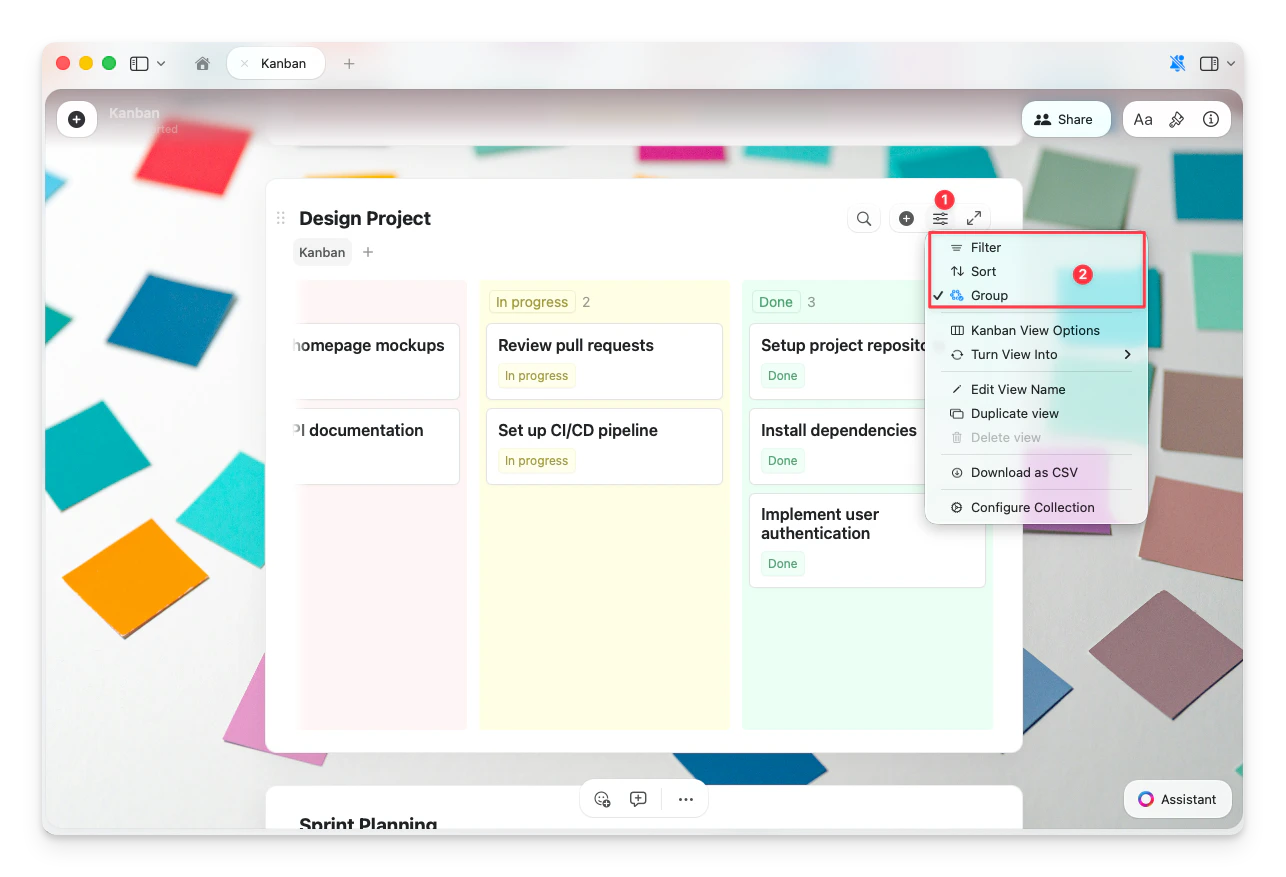
Kanbanビューでは、TableビューやGalleryビューと同じ並べ替えとフィルタリングのオプションが使用できます。グループ化はデフォルトで有効になっており、どのフィールドが列を制御するかを定義します。 コレクション上部の設定ボタン(☰)をクリックして次の設定にアクセスできます:- フィルター — 特定の条件に一致するカードのみを表示
- 並べ替え — 各列内のカードを順序付け
- グループ化 — 列の基準となるフィールドを変更
その他のオプション
設定ボタン(☰)メニューには次のオプションも含まれています:- Kanbanビューのオプション — 列幅、色、フィールドの表示設定
- ビューの変換 — TableビューまたはGalleryビューに変換
- ビュー名を編集 — Kanbanビューの名前を変更
- ビューを複製 — 同じ設定のコピーを作成
- CSVとしてダウンロード — コレクションデータをエクスポート
- コレクションを設定 — フィールドとコレクションの設定を管理
トラブルシューティング
「グループを追加」ボタンが見つかりません
「グループを追加」ボタンが見つかりません
青い + ボタンは、Kanbanブロックが選択されているときに最後の列の右側に表示されます。先にボード上をクリックして選択状態にしてから、最後の列の後にボタンを探してください。
新しいカードが間違った列に追加されます
新しいカードが間違った列に追加されます
新しいアイテムはデフォルトで最初の表示列に追加されます。特定の列に直接カードを追加するには、その列内の + ボタンを使用してください。
不要な「None」列が表示されています
不要な「None」列が表示されています
None列は、グループ化フィールドの値が設定されていないアイテムがある場合に表示されます。それらのアイテムに値を設定して名前付き列に移動するか、Noneグループを非表示にしてビューから削除することができます。
列を削除できません
列を削除できません
列名はフィールドの値に基づいています。列ヘッダーの … メニューを使用して、グループを編集、削除、または非表示にしてください。None列は削除できませんが、ビューから非表示にすることは可能です。
コレクションを設定できません(iOS)
コレクションを設定できません(iOS)
コレクション上部のフルスクリーンボタンをタップして、フルスクリーンビューに切り替えてください。このビューでは、フィルタリング、並べ替え、グループ化、ビューオプション、その他の設定オプションにアクセスできます。インラインコレクションブロックは、フルスクリーンと比べて設定オプションが制限されています。
関連記事
コレクション
Craftのコレクションとフィールドタイプについて
コレクションビュー
並べ替え、フィルタリング、グループ化を使ったビューの作成
ギャラリービュー
コレクションを画像プレビュー付きのビジュアルカードとして表示
iOSでコレクションを使う
iPhoneとiPadでのタッチ操作に最適化されたコレクション