

Sharing & Publishing
In Craft, you can share or publish your documents with just a few clicks. Whether you want to invite collaborators or create a public link, sharing is built right into every document.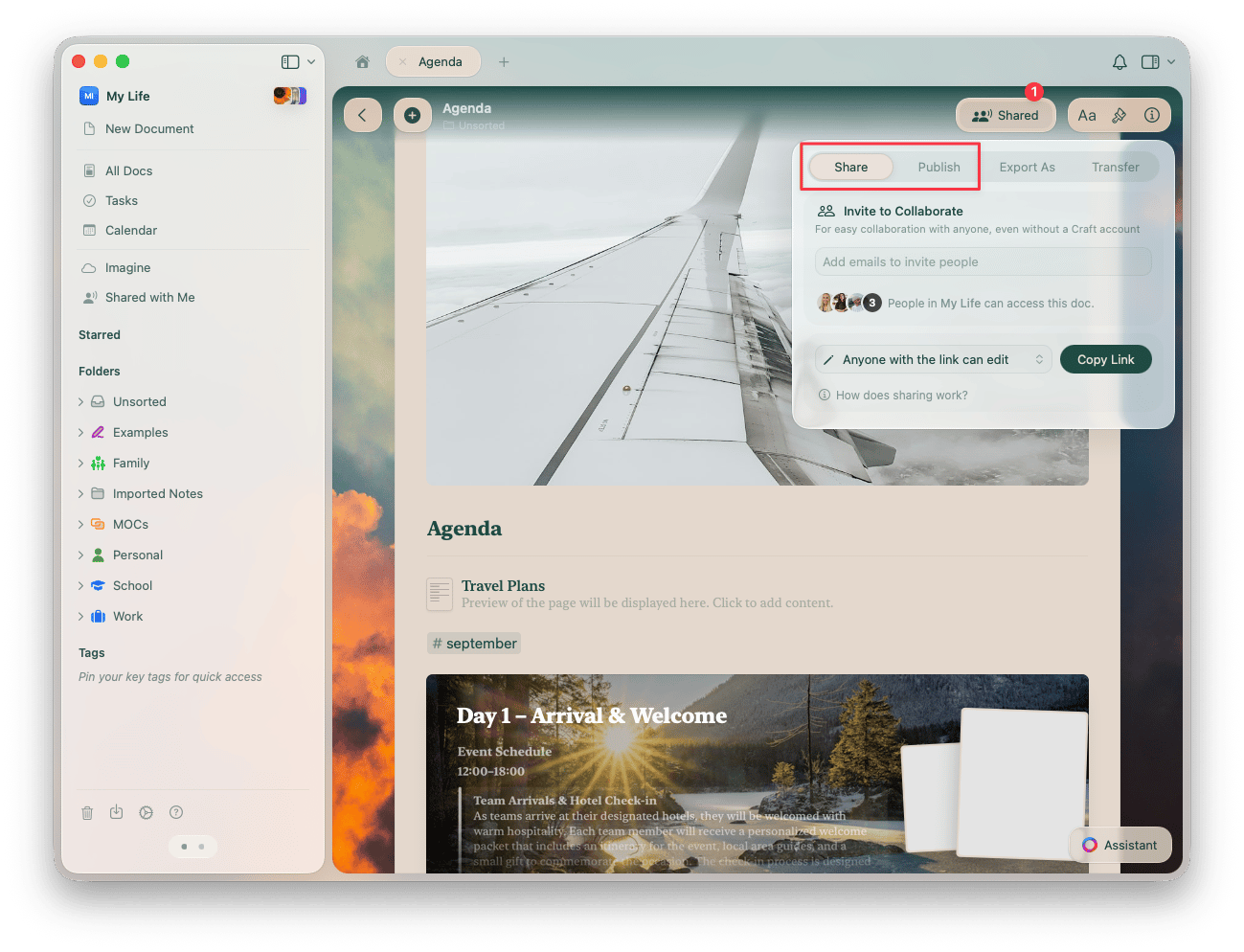
Liên kết tới Tài liệu Craft hoặc Khối
Bạn có thể liên kết một Tài liệu hoặc Khối khác bên trong cùng một Không gian. Điều này rất hữu ích khi bạn muốn tham chiếu tới một mẩu thông tin khác. Có hai cách để làm điều này:Sử dụng lệnh @
Sau khi gõ @ bạn sẽ thấy một menu thả xuống với các tùy chọn để liên kết. Gõ vài ký tự đầu tiên sẽ giúp bạn tìm Khối / trang / Tài liệu cần tìm. Bạn cũng có thể tạo một trang mới kèm liên kết bằng cách gõ một tiêu đề hiện chưa có trong Không gian này.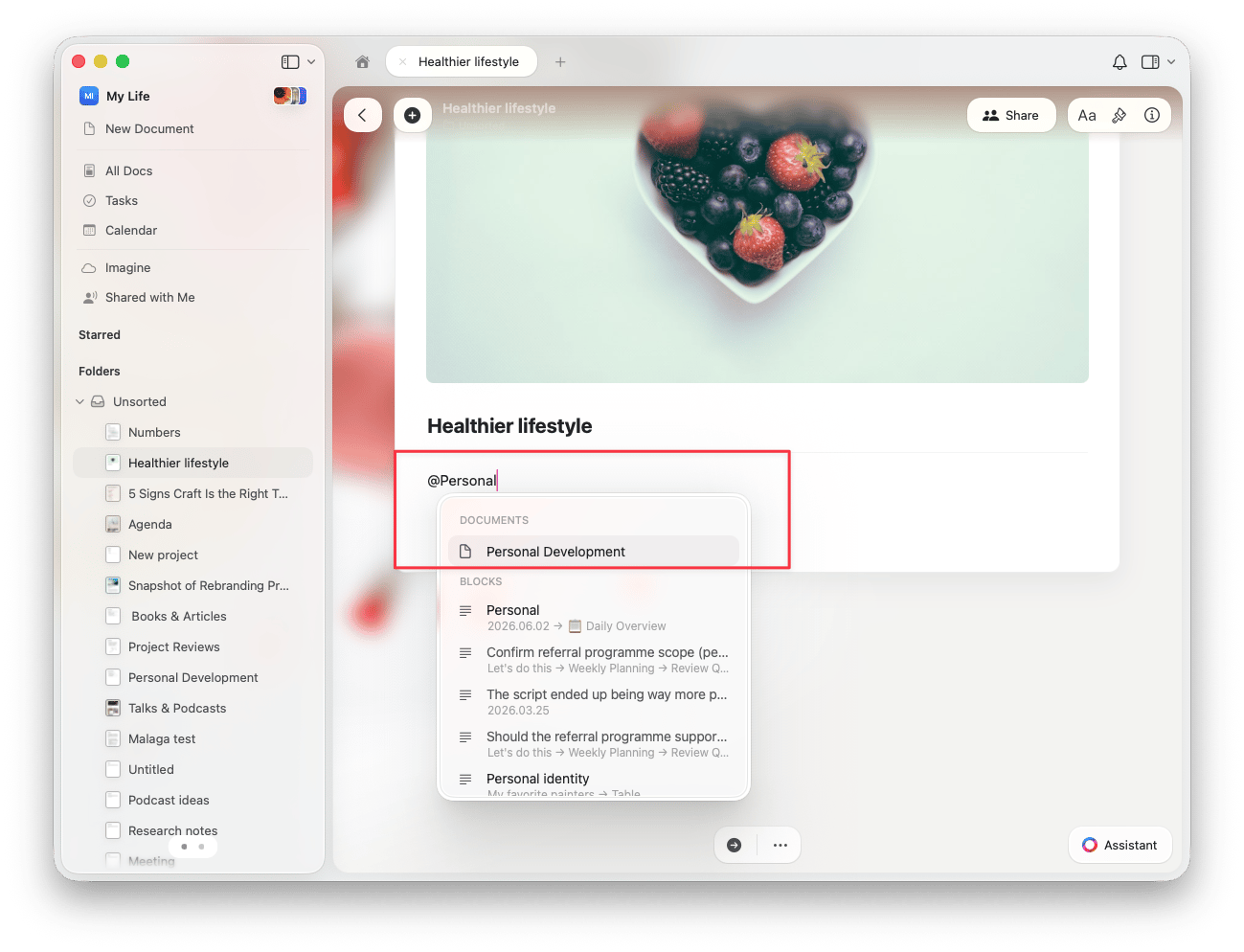
Sử dụng lệnh [[
Gõ [[ sẽ chuyển thành @, và menu thả xuống tương tự sẽ xuất hiện.Liên kết ngược
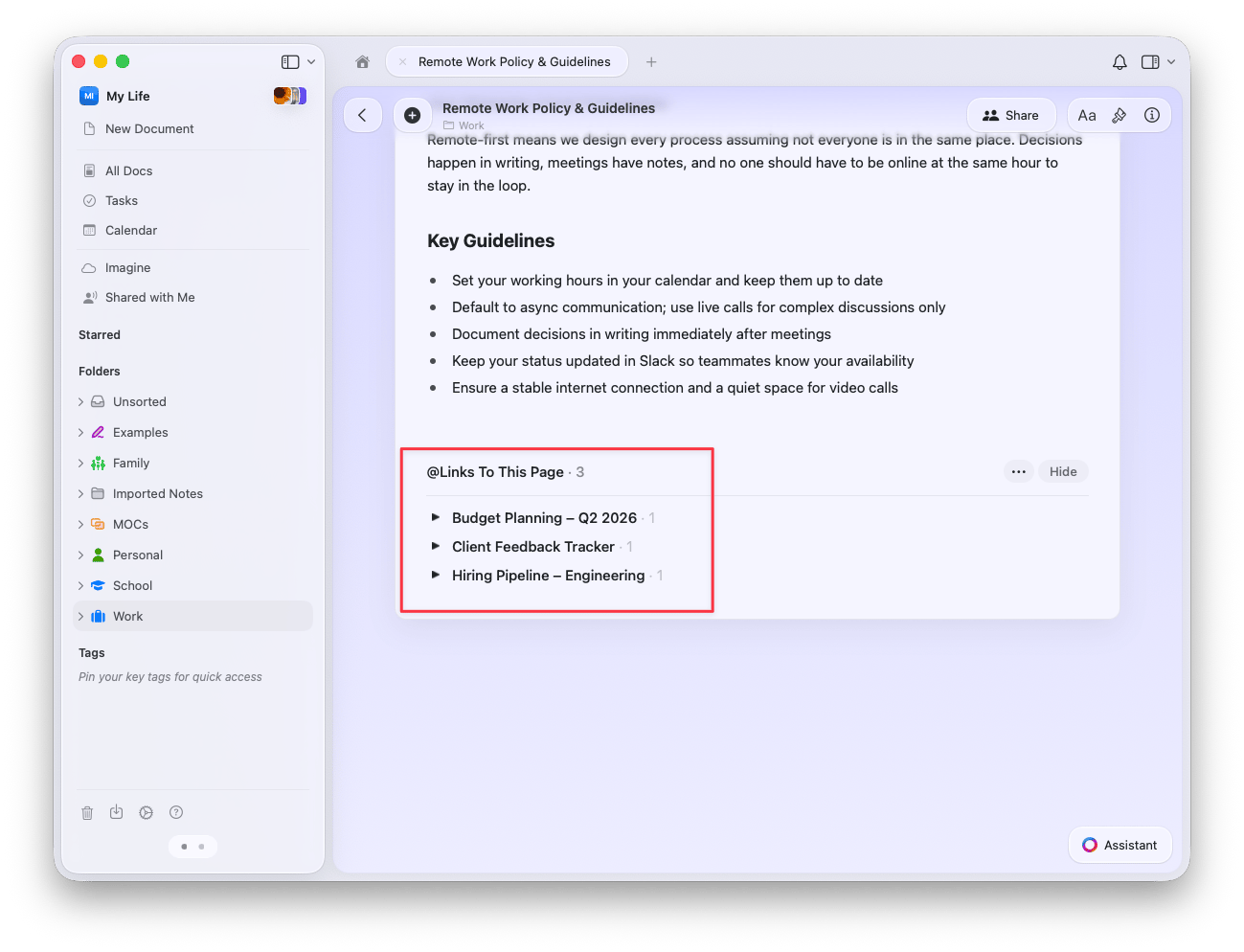
Liên kết ngược hiển thị tất cả các Khối được liên kết đến Tài liệu hiện tại. Bạn có thể dùng chúng để điều hướng nhanh trong Không gian và thấy các kết nối giữa Tài liệu và Khối của mình.- Liên kết ngược được tạo tự động! Bất cứ khi nào bạn @-mention một Tài liệu hoặc Khối, một liên kết ngược sẽ được thêm vào nội dung mà bạn đã liên kết.
- Liên kết ngược xuất hiện ở cuối nội dung được liên kết dưới Links To This Page. Nếu một Tài liệu không có liên kết nào, phần này sẽ không hiển thị.
Bài viết liên quan
Deeplinks
Tạo liên kết trực tiếp tới các trang và Khối cụ thể
Nhúng bản đồ
Nhúng Google Maps vào Tài liệu của bạn
Khối và Trang
Tìm hiểu cách Khối và Trang tạo nền tảng cho việc liên kết
Chia sẻ Tài liệu
Chia sẻ nội dung đã liên kết với cộng tác viên
Bộ sưu tập
Liên kết mục trong Bộ sưu tập tới các Tài liệu và Khối khác