

- Tìm kiếm toàn cục tìm kết quả trên tất cả các không gian và tài liệu.
- Tìm kiếm trong tài liệu tìm kiếm trong một tài liệu và các trang con của nó. Tìm hiểu thêm.
Thanh tìm kiếm
Bạn có thể tìm thấy thanh tìm kiếm khi duyệt qua các tài liệu, trong bất kỳ chế độ xem nào ở thanh bên trái.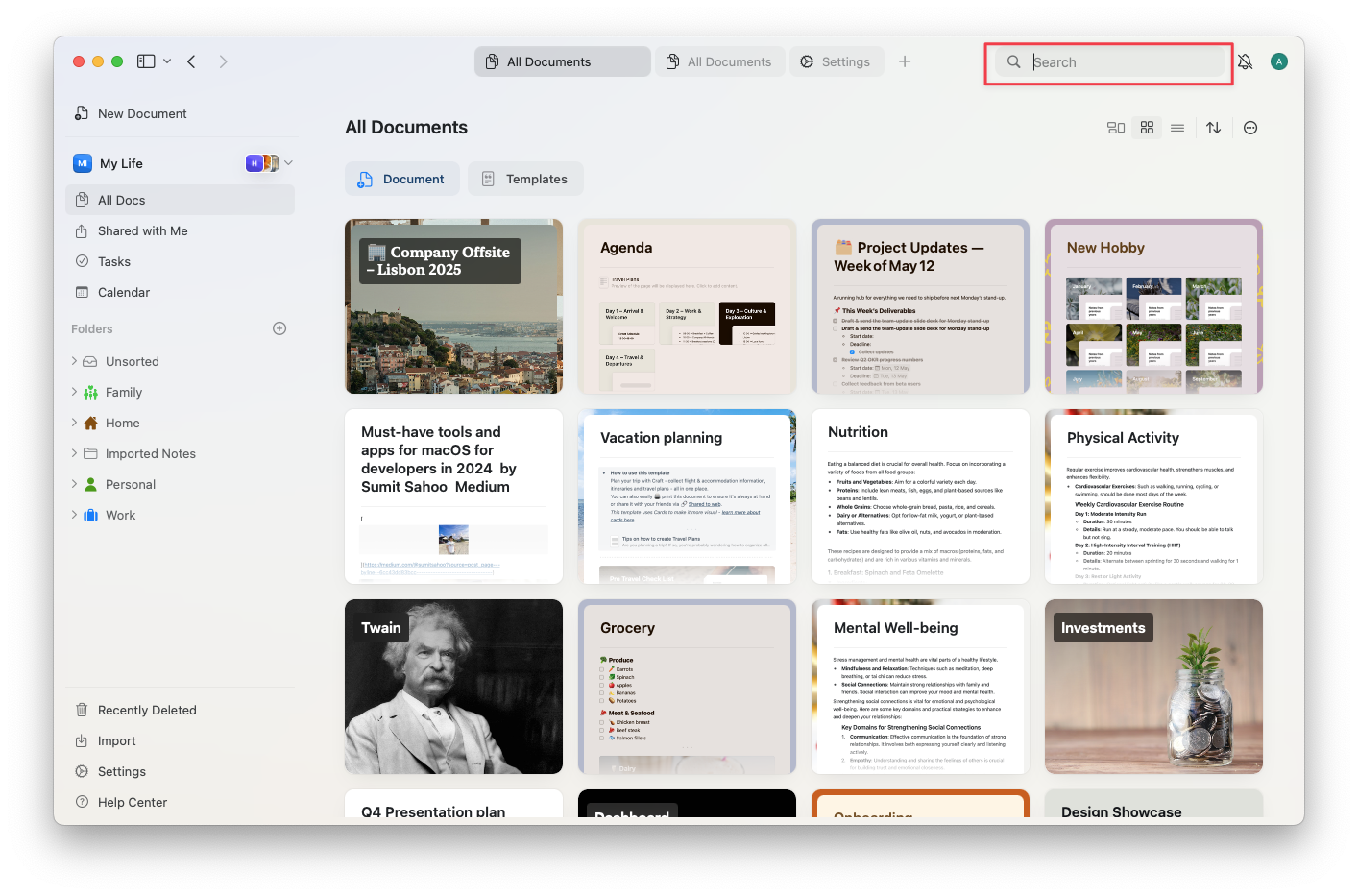
Trên macOS, nhấn Cmd+F để mở chức năng tìm kiếm. Trên Windows và Web, Ctrl+F chỉ hoạt động khi bạn đã mở một tài liệu — thao tác này mở Tìm kiếm trong tài liệu, không phải tìm kiếm toàn cục. Từ màn hình duyệt (Tất cả tài liệu, thư mục), hãy sử dụng trực tiếp thanh tìm kiếm trong thanh bên trái.
Logic tìm kiếm
Khi bạn gõ vào thanh tìm kiếm, Craft sẽ kiểm tra các kết quả khớp trong toàn bộ không gian làm việc của bạn. Kết quả hiển thị được sắp xếp dựa trên một số yếu tố:- Kết quả khớp với tiêu đề được ưu tiên – nếu từ khóa tìm kiếm xuất hiện trong tiêu đề, kết quả đó sẽ được xếp hạng cao hơn.
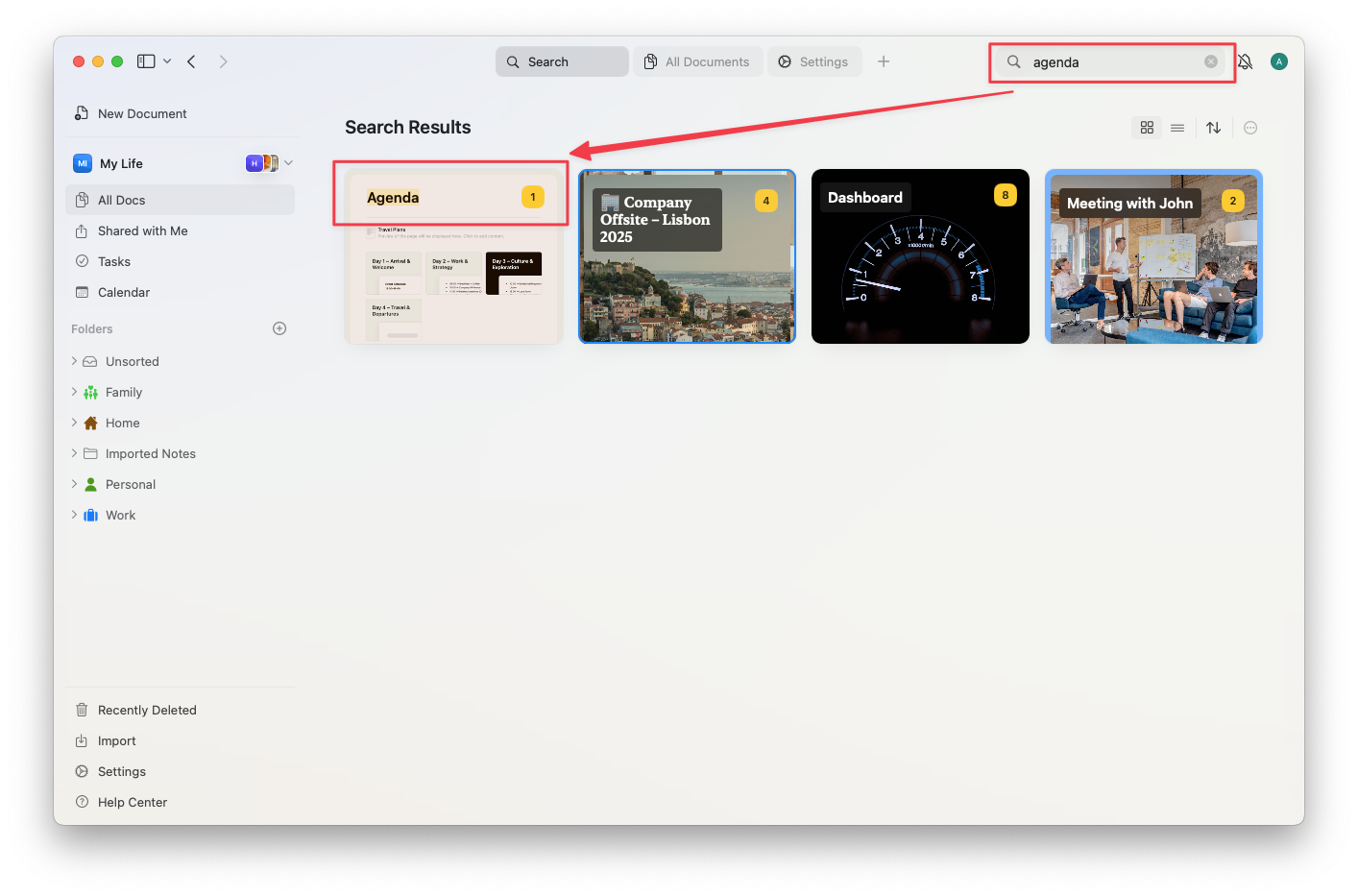
- Kết quả khớp cụm từ chính xác xuất hiện tiếp theo, đặc biệt là những kết quả được tìm thấy ở phần đầu tài liệu.
- Mức độ gần đây và tần suất có thể ảnh hưởng đến mức độ liên quan – các tài liệu được mở gần đây hoặc thường xuyên hơn có thể xuất hiện cao hơn trong kết quả.
- Tài liệu được gắn sao cũng có thể nhận được điểm thúc đẩy về mức độ liên quan.
- Tìm kiếm khớp từ đầu từ, không phải ở giữa hay cuối (ví dụ: “Pors” sẽ tìm thấy “Porsche”, nhưng “orsche” thì không).
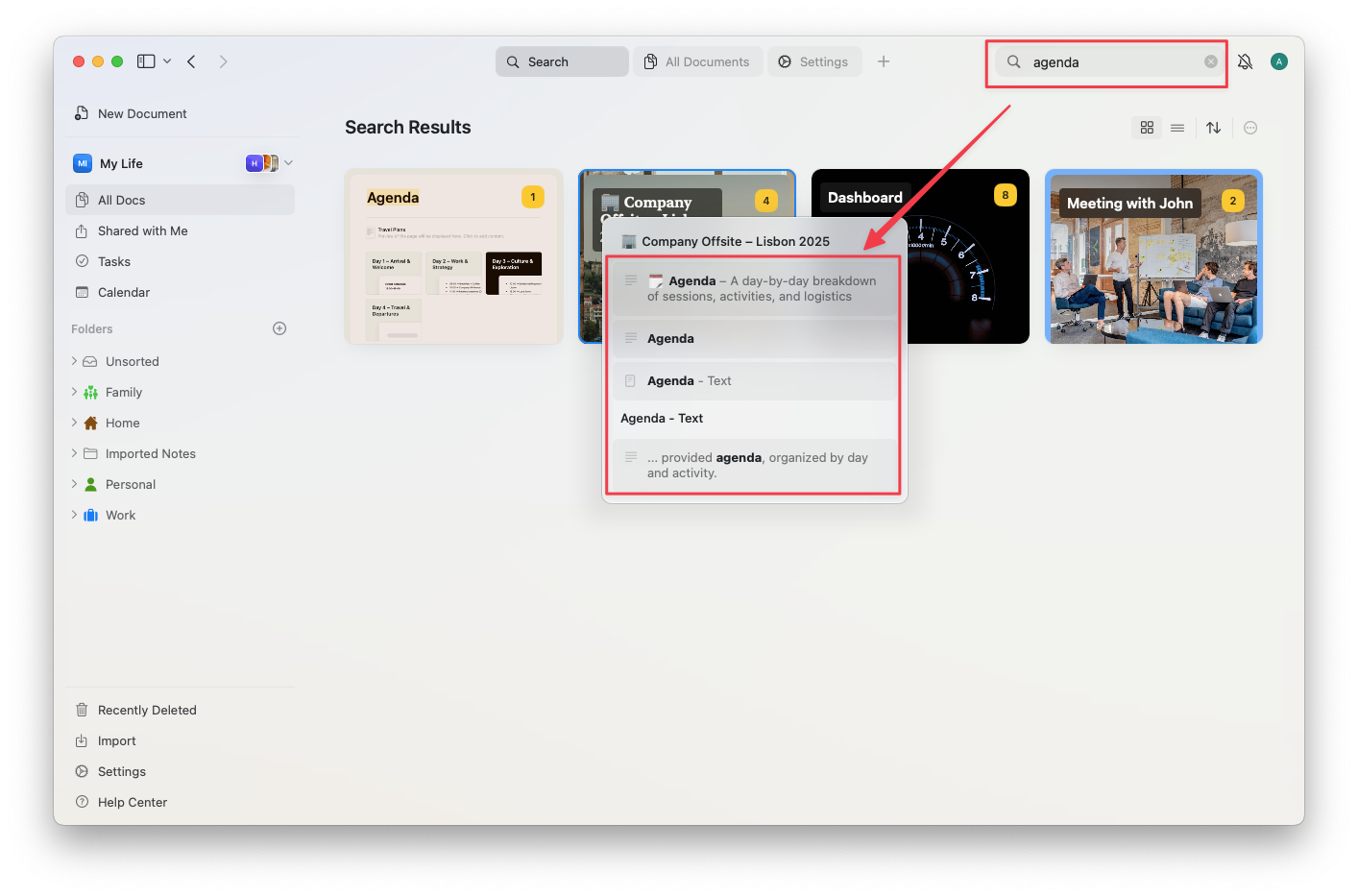
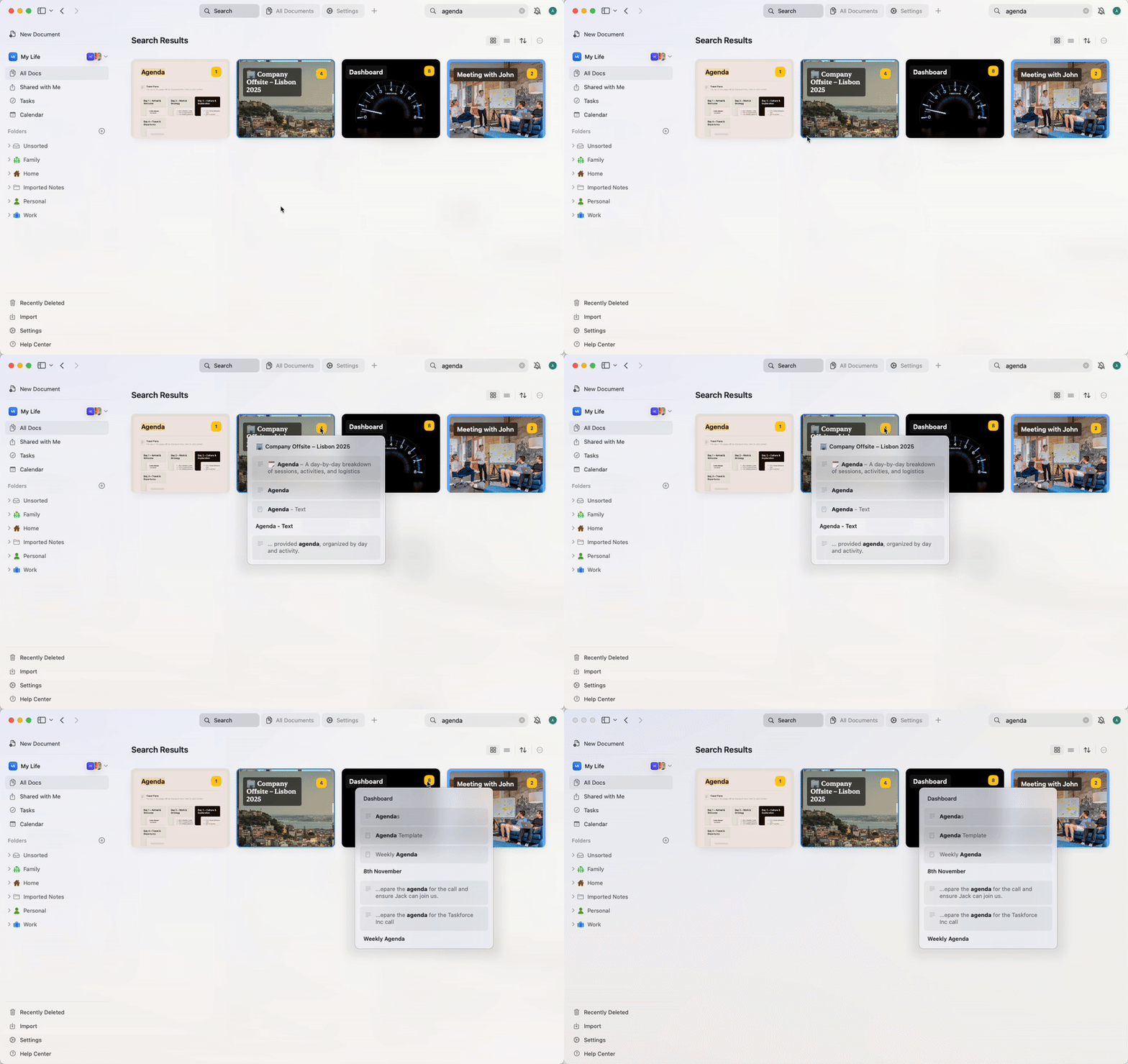
Con số màu vàng cho biết có bao nhiêu trường hợp kết quả khớp với tìm kiếm của bạn bên trong tài liệu đó. Di chuột qua con số để xem trước các kết quả bên trong tài liệu.
Nội dung được hỗ trợ
Craft có thể tìm kiếm qua:- Khối văn bản (tiêu đề và nội dung)
- Trang và trang con
- Nhiệm vụ trong tài liệu (tiêu đề và mô tả) – chỉ trên macOS và iPad
- Sự kiện (tiêu đề và nội dung) – chỉ trên macOS và iPad
- Hàng và cột của bộ sưu tập
- Khối mã và ô bảng
- Bản xem trước liên kết phong phú (tiêu đề và mô tả)
- Tên tệp và hình ảnh
Tùy chọn tìm kiếm nâng cao
Bạn có thể tinh chỉnh tìm kiếm bằng cú pháp nâng cao:Khớp cụm từ chính xác
Sử dụng dấu ngoặc kép để tìm kiếm các cụm từ chính xác. Điều này hữu ích khi bạn muốn tìm các thuật ngữ cụ thể gồm nhiều từ. Ví dụ:"meeting notes"- tìm tài liệu chứa chính xác “meeting notes”"project plan 2024"- khớp chính xác cụm từ “project plan 2024”"to do"- tìm “to do” nhưng không phải “todo” hay “to-do”
Loại trừ từ khóa
Sử dụng dấu gạch ngang (dấu trừ) để loại trừ các từ cụ thể khỏi kết quả tìm kiếm. Ví dụ:project -draft– tìm tài liệu có “project” nhưng loại trừ những tài liệu chứa “draft”notes -archived– hiển thị các ghi chú không chứa “archived”meeting -canceled -postponed– tìm các cuộc họp không bị hủy hoặc hoãn
Biểu thức chính quy
Sử dụng biểu thức chính quy để khớp mẫu nâng cao. Thêm tiền tốregex: vào trước mẫu biểu thức chính quy của bạn.
Ví dụ:
regex:(draft|final)– tìm tài liệu chứa “draft” hoặc “final”regex:202[0-9]– khớp với bất kỳ năm nào từ 2020-2029regex:task-[0-9]+– tìm ID nhiệm vụ như “task-123”, “task-456”regex:(urgent|high priority)– khớp tài liệu có “urgent” hoặc “high priority”
Kết hợp các kỹ thuật
Bạn có thể kết hợp nhiều kỹ thuật tìm kiếm nâng cao để tạo các truy vấn mạnh mẽ: Ví dụ:"project plan" -draft regex:202[0-9]– tìm cụm từ chính xác “project plan” từ thập niên 2020, loại trừ bản nhápmeeting "Q1 2024" -canceled– tìm các cuộc họp Q1 2024 không bị hủyregex:(client|customer) -archived– tìm tài liệu khách hàng không bị lưu trữ
Mở nhanh
Tính năng Mở nhanh được thiết kế để giúp bạn điều hướng không gian làm việc nhanh hơn. Đây là trải nghiệm ưu tiên bàn phím giúp bạn tiết kiệm thời gian và duy trì luồng công việc.Mở nhanh là gì?
Mở nhanh là công cụ tìm kiếm và điều hướng toàn diện được tích hợp ngay trong Craft. Nó cho phép bạn:- Tìm và mở ngay bất kỳ tài liệu hoặc trang nào trong không gian làm việc
- Chuyển đến nội dung đã xem gần đây
- Mở ghi chú hàng ngày hoặc tạo ghi chú mới
- Truy cập nhanh các tài liệu được gắn sao hoặc trang được chia sẻ
Mục tiêu chính của Mở nhanh là giúp bạn điều hướng giữa các tài liệu, trang và ghi chú hàng ngày nhanh hơn. Nếu bạn muốn tìm nội dung cụ thể, hãy sử dụng tính năng Tìm kiếm thay thế.
Cách mở Mở nhanh
- macOS
- Windows / Web
- iPad
- iPhone
Nhấn Cmd + O để mở Mở nhanh.
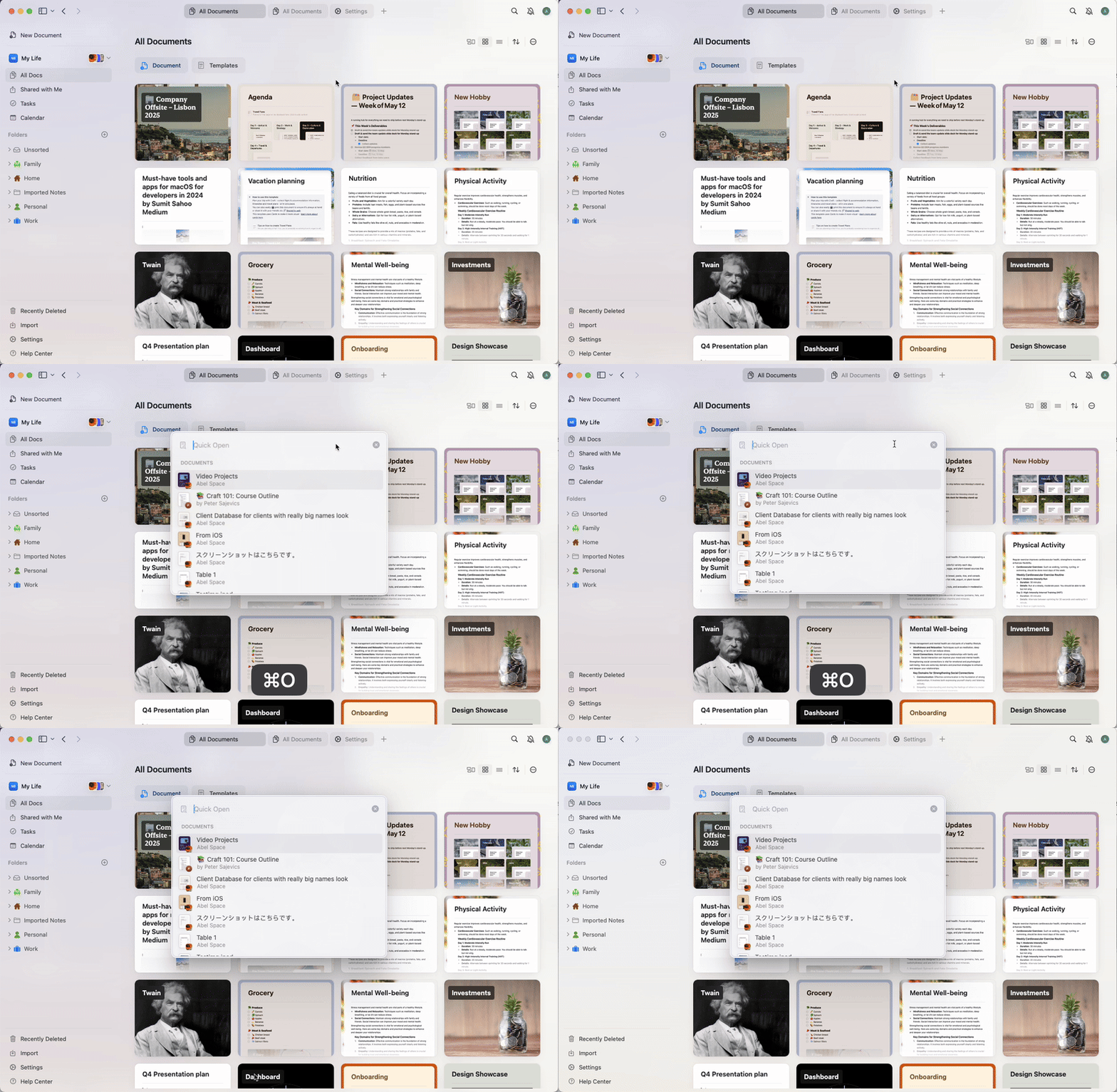
Cách hoạt động của Mở nhanh
Khi Mở nhanh được kích hoạt:1
Bắt đầu gõ bất kỳ phần nào của tiêu đề tài liệu hoặc nội dung để tìm kiếm trong không gian làm việc của bạn.
2
Craft sẽ hiển thị danh sách các kết quả khớp, bao gồm:
- Tài liệu
- Trang
- Ghi chú hàng ngày
- Nội dung được gắn sao hoặc truy cập gần đây
3
Sử dụng phím mũi tên để cuộn qua danh sách.
4
Nhấn Enter để mở mục đã chọn ngay lập tức.
- Gõ “today” để chuyển đến ghi chú hàng ngày của bạn
- Gõ “new” để tạo tài liệu mới
- Tìm kiếm theo từ khóa, không chỉ tiêu đề – các khối nội dung và trang con cũng được bao gồm trong kết quả
Mẹo cho người dùng nâng cao
- Bạn có thể mở nhiều tài liệu nhanh chóng mà không cần sử dụng thanh bên hoặc chuột
- Sử dụng Mở nhanh như cách chính để di chuyển trong không gian làm việc và giảm thiểu việc chuyển đổi ngữ cảnh
- Đặc biệt hữu ích trong các không gian làm việc lớn nơi việc duyệt qua các thư mục sẽ mất nhiều thời gian hơn
Các hạn chế cần lưu ý
Tìm kiếm trong Craft chưa hỗ trợ bộ lọc để thu hẹp theo loại tài liệu, thư mục hoặc tác giả. Ngoài ra còn có một số điều cụ thể cần lưu ý:- Nhiệm vụ trong Hộp thư đến sẽ không được tìm thấy qua tìm kiếm
- Chỉ các ký tự đầu từ được khớp chính xác
- Tài liệu được chia sẻ mà bạn chưa mở có thể chưa được lập chỉ mục đầy đủ (chỉ tiêu đề và bản xem trước)
- Nhấp vào kết quả khớp trong khối mã hoặc bảng sẽ mở khối đó, nhưng sẽ không tô sáng hàng chính xác
- Tìm kiếm không bao gồm emoji, và yêu cầu:
- Ít nhất 3 ký tự đối với ngôn ngữ dựa trên chữ Latin
- Ít nhất 2 ký tự đối với các ngôn ngữ khác
Cập nhật chỉ mục
Chỉ mục tìm kiếm của không gian làm việc sẽ tự động làm mới sau mỗi 24 giờ. Bạn không cần phải cập nhật thủ công hay kích hoạt bất cứ điều gì để giữ cho kết quả tìm kiếm luôn cập nhật.Bài viết liên quan
Mở nhanh
Điều hướng không gian làm việc nhanh hơn với tìm kiếm bằng bàn phím
Tìm kiếm trong tài liệu
Tìm và thay thế văn bản trong một tài liệu cụ thể
Trợ lý AI
Sử dụng ngôn ngữ tự nhiên để tìm và hiểu nội dung của bạn
Thẻ
Tổ chức tài liệu với thẻ để tìm kiếm dễ dàng hơn
Bộ sưu tập
Tìm kiếm trong dữ liệu bộ sưu tập có cấu trúc