

Để tìm hiểu các khái niệm chung về Bộ sưu tập như loại trường, chế độ xem và sắp xếp, hãy xem các bài viết Tổng quan về Bộ sưu tập và Chế độ xem Bộ sưu tập.
Bắt đầu
Tạo Bộ sưu tập bên trong bất kỳ tài liệu nào bằng menu dấu gạch chéo hoặc menu khối. Trên iOS, quy trình tạo cho phép bạn cấu hình các trường và bắt đầu thêm mục ngay lập tức.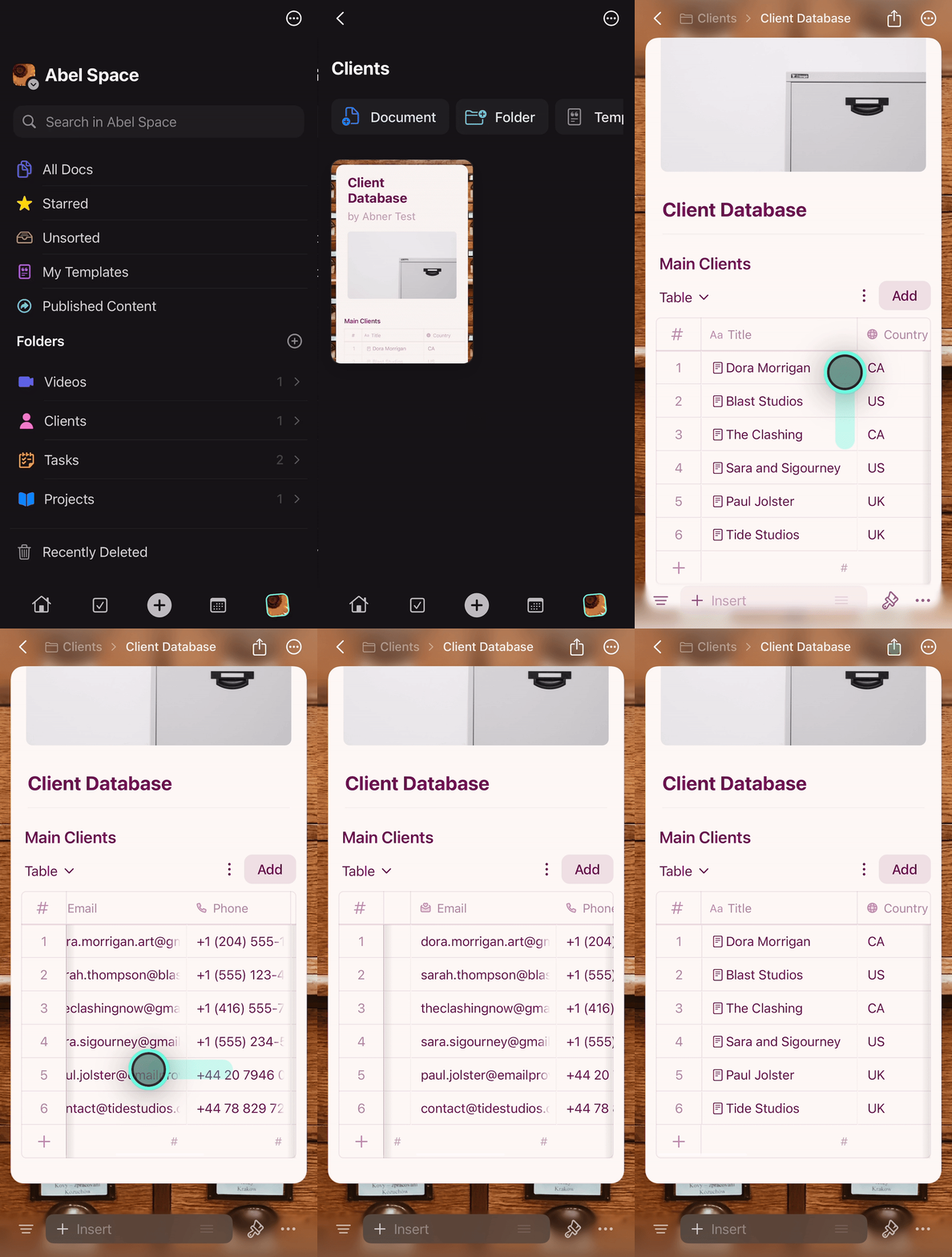
Tạo và chỉnh sửa mục
Thêm mục
Sử dụng nút Add ở góc trên bên phải hoặc nút + ở góc dưới bên trái để tạo mục mới.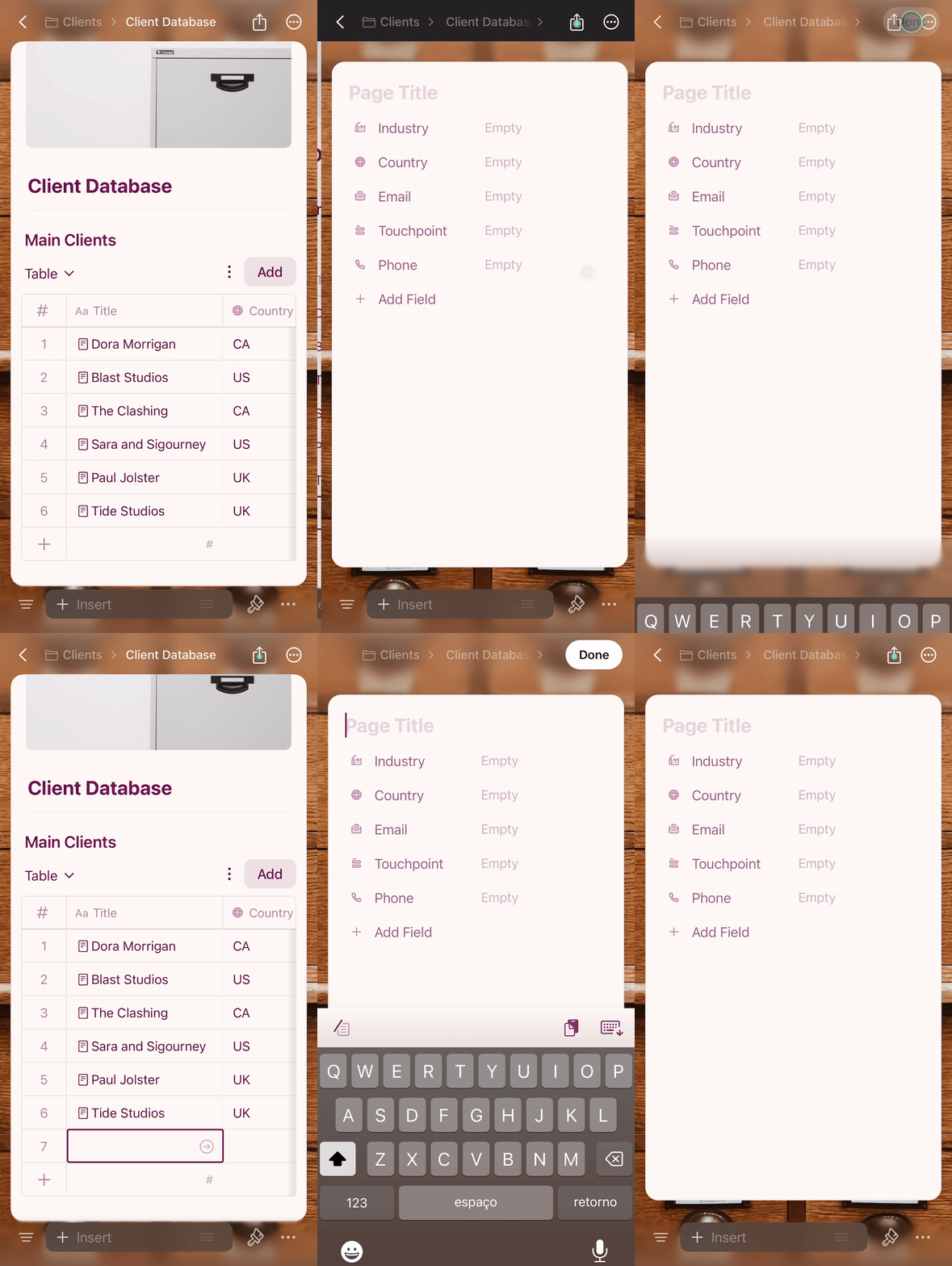
Điền dữ liệu
Chạm vào bất kỳ ô nào để chỉnh sửa. Các trường lựa chọn hiển thị các tùy chọn được định nghĩa trước để nhập nhanh.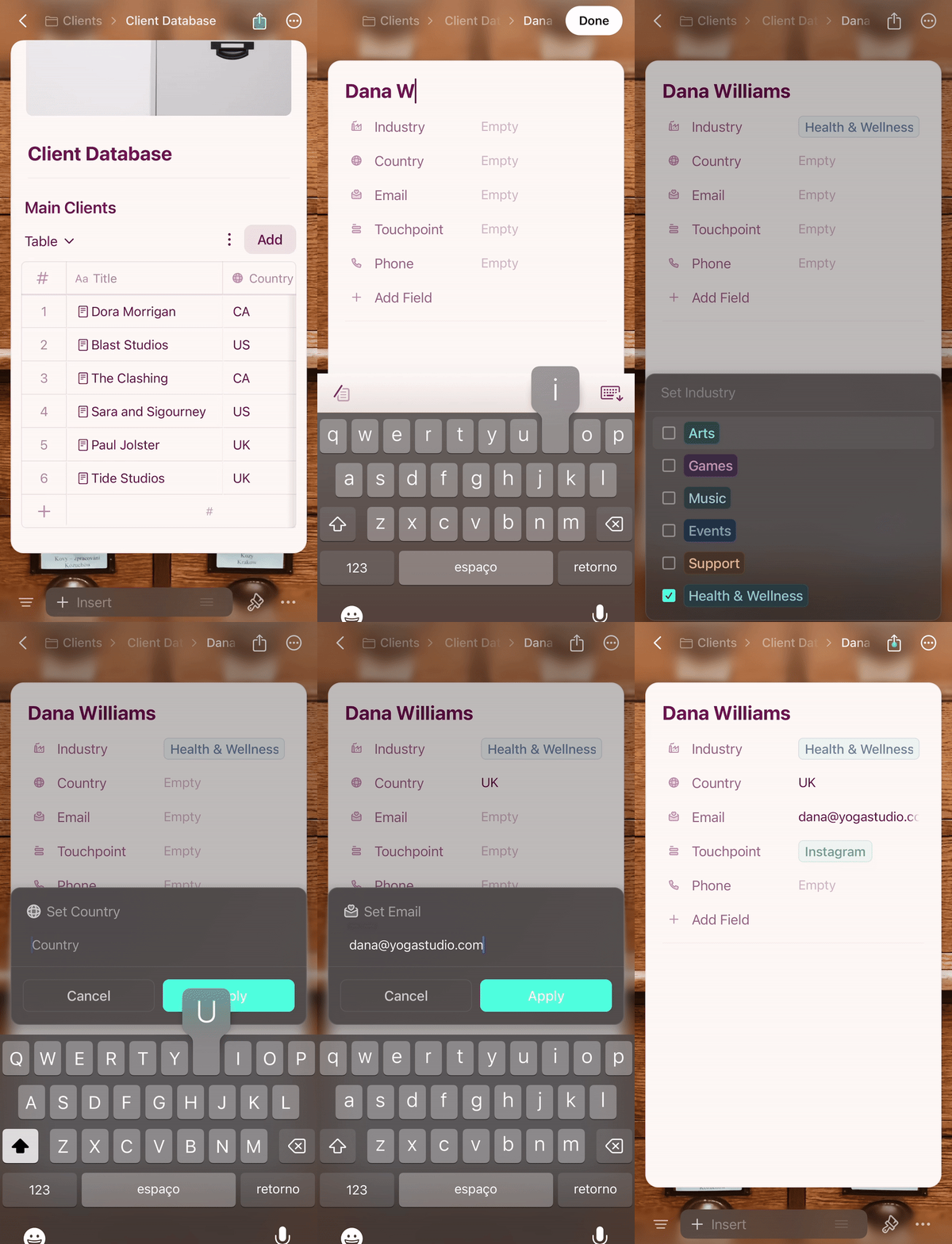
Thêm nội dung vào mục
Mỗi mục trong Bộ sưu tập là một trang riêng trong Craft. Chạm vào tiêu đề mục để mở và thêm bất kỳ nội dung nào — văn bản, hình ảnh, liên kết hoặc trang lồng nhau.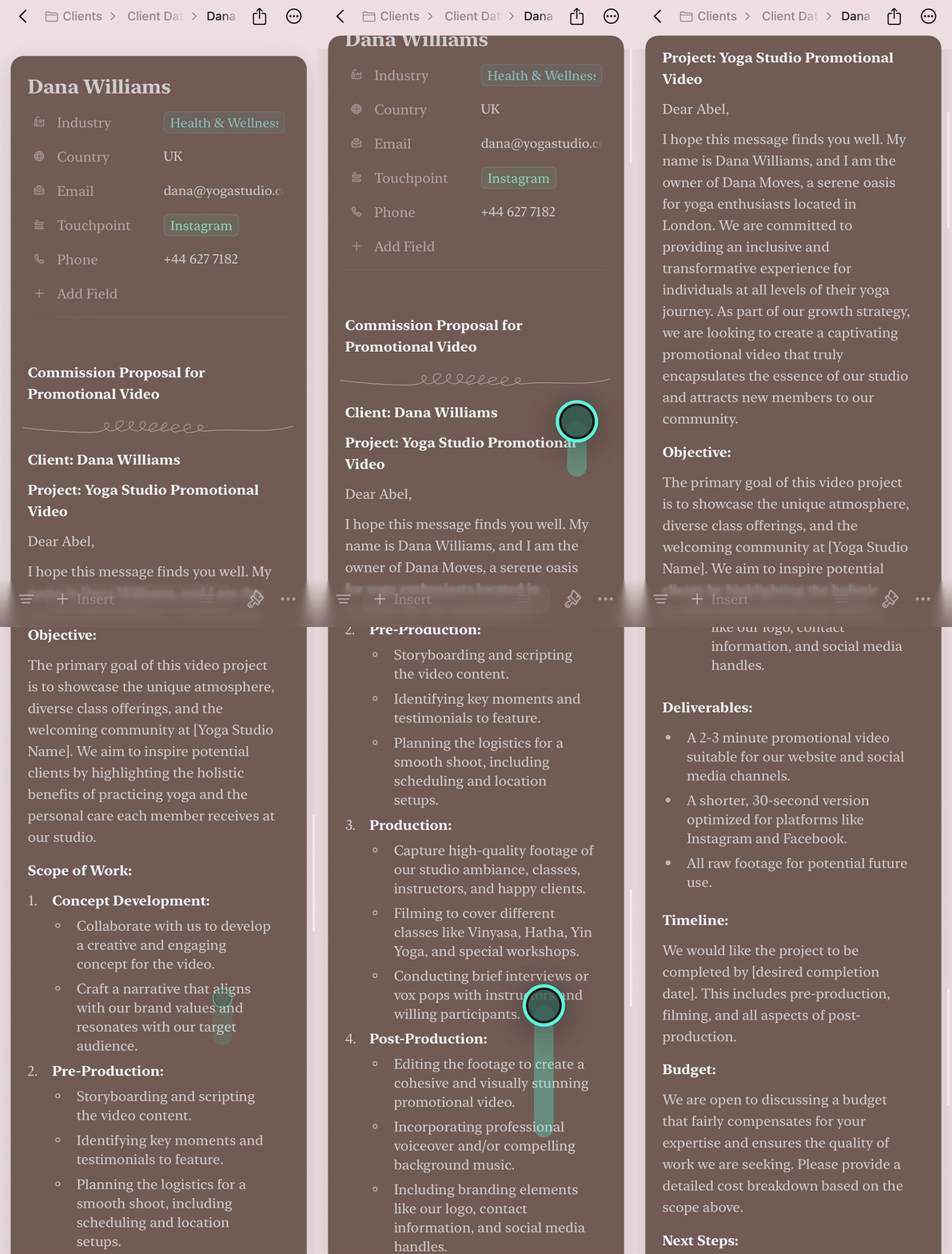
Xóa mục
Nhấn giữ bất kỳ hàng nào để truy cập menu ngữ cảnh. Bạn có thể xóa toàn bộ mục hoặc xóa nội dung của các ô cụ thể.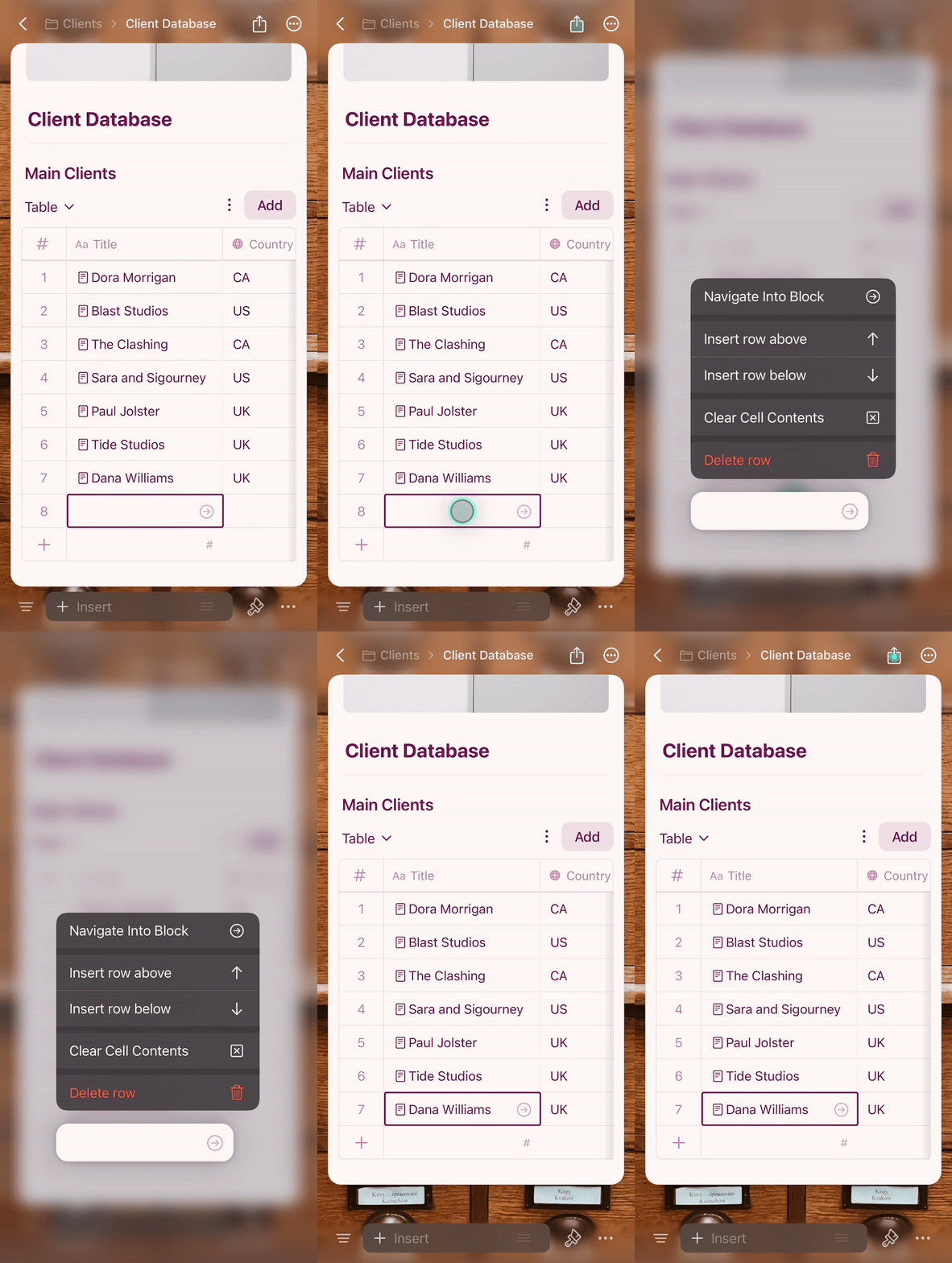
Quản lý tùy chọn trường lựa chọn
Khi bạn cần một tùy chọn mới cho trường lựa chọn, hãy nhập trực tiếp và chạm Add Option.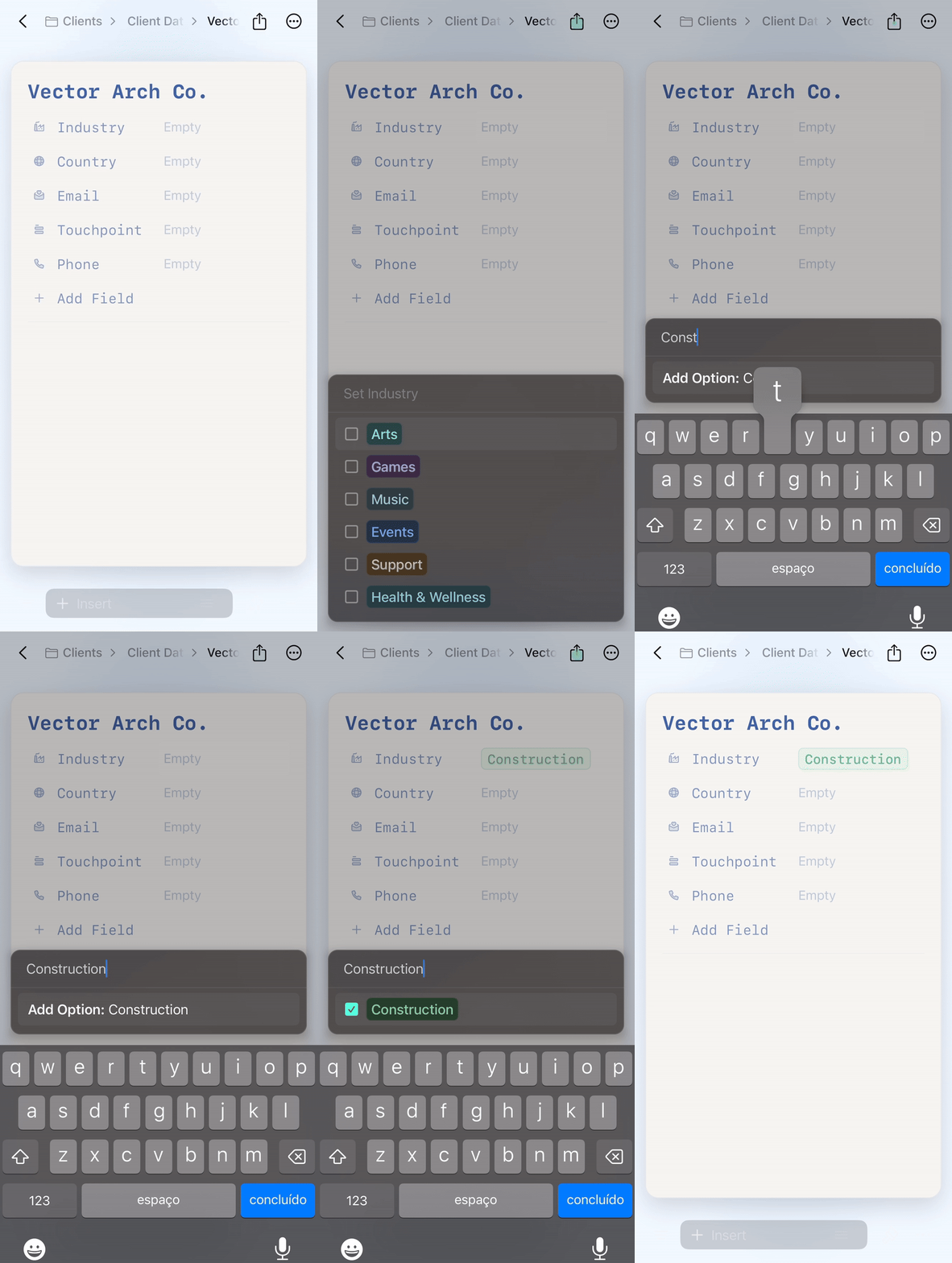
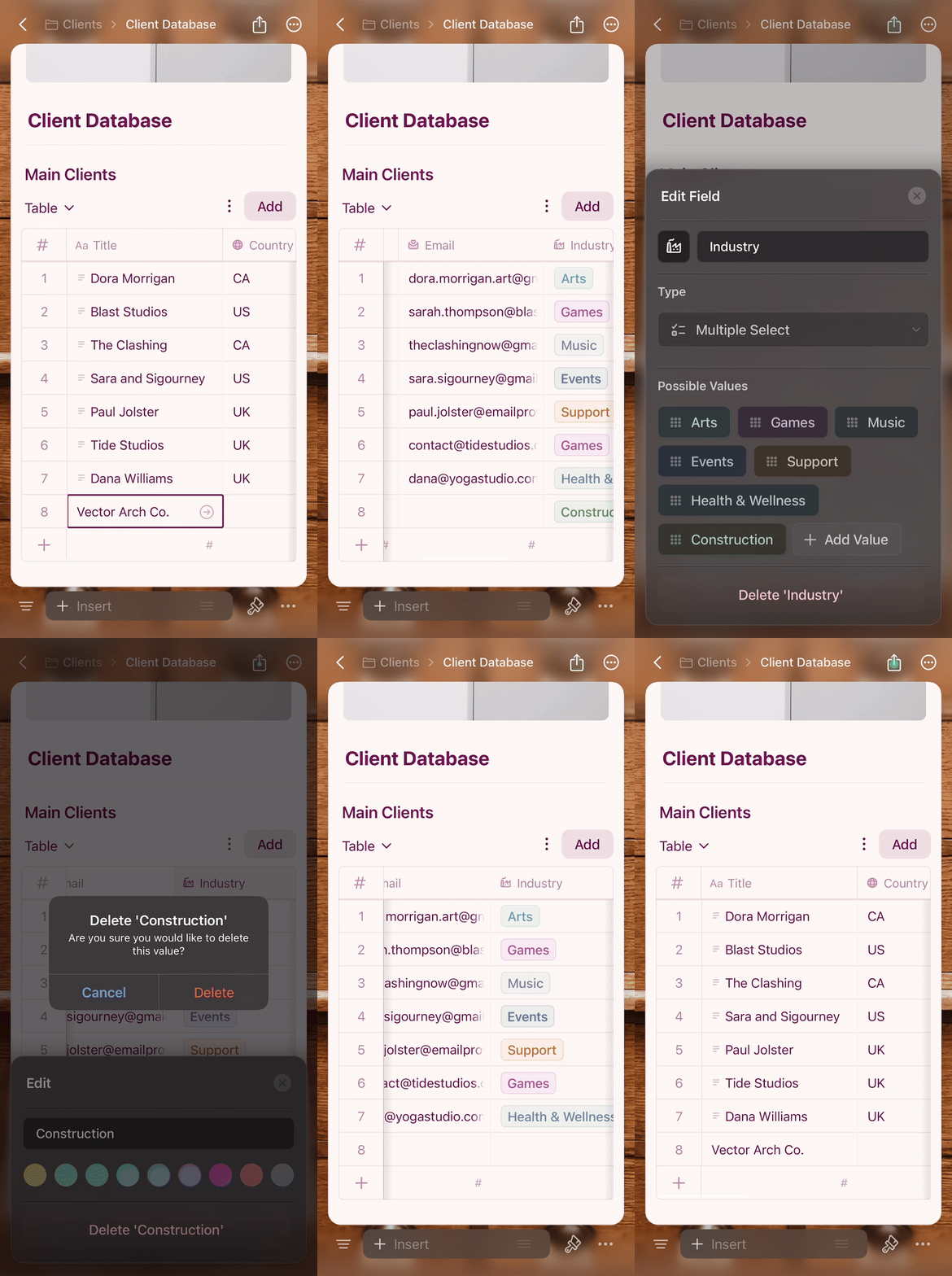
1
Chạm vào tiêu đề trường để mở cài đặt trường
2
Chạm vào giá trị bạn muốn xóa
3
Chọn Delete từ các tùy chọn
4
Chạm Apply để lưu thay đổi
Chế độ xem Bảng trên iOS
Chế độ xem Bảng trên iOS hoạt động giống bảng tính với các tương tác được tối ưu hóa cho cảm ứng:- Cuộn ngang để xem thêm cột
- Chạm vào ô để chỉnh sửa giá trị
- Nhấn giữ hàng để mở menu ngữ cảnh (xóa, nhân đôi)
- Thay đổi kích thước cột bằng cách kéo viền cột
Chế độ xem Thư viện trên iOS
Chế độ xem Thư viện hiển thị các mục dưới dạng thẻ trực quan với bản xem trước hình ảnh, được tối ưu hóa cho cảm ứng.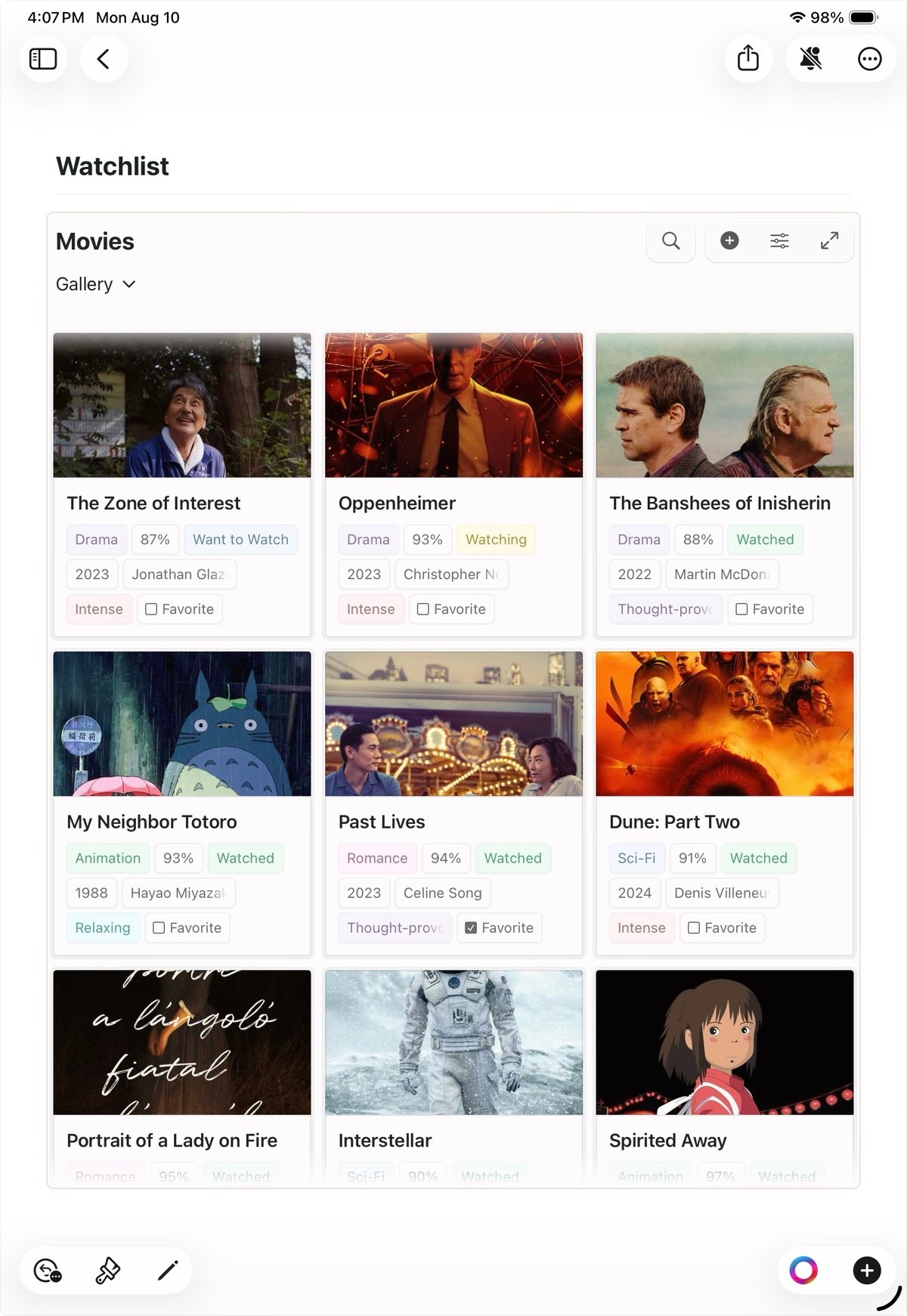
- Chạm vào thẻ để mở mục
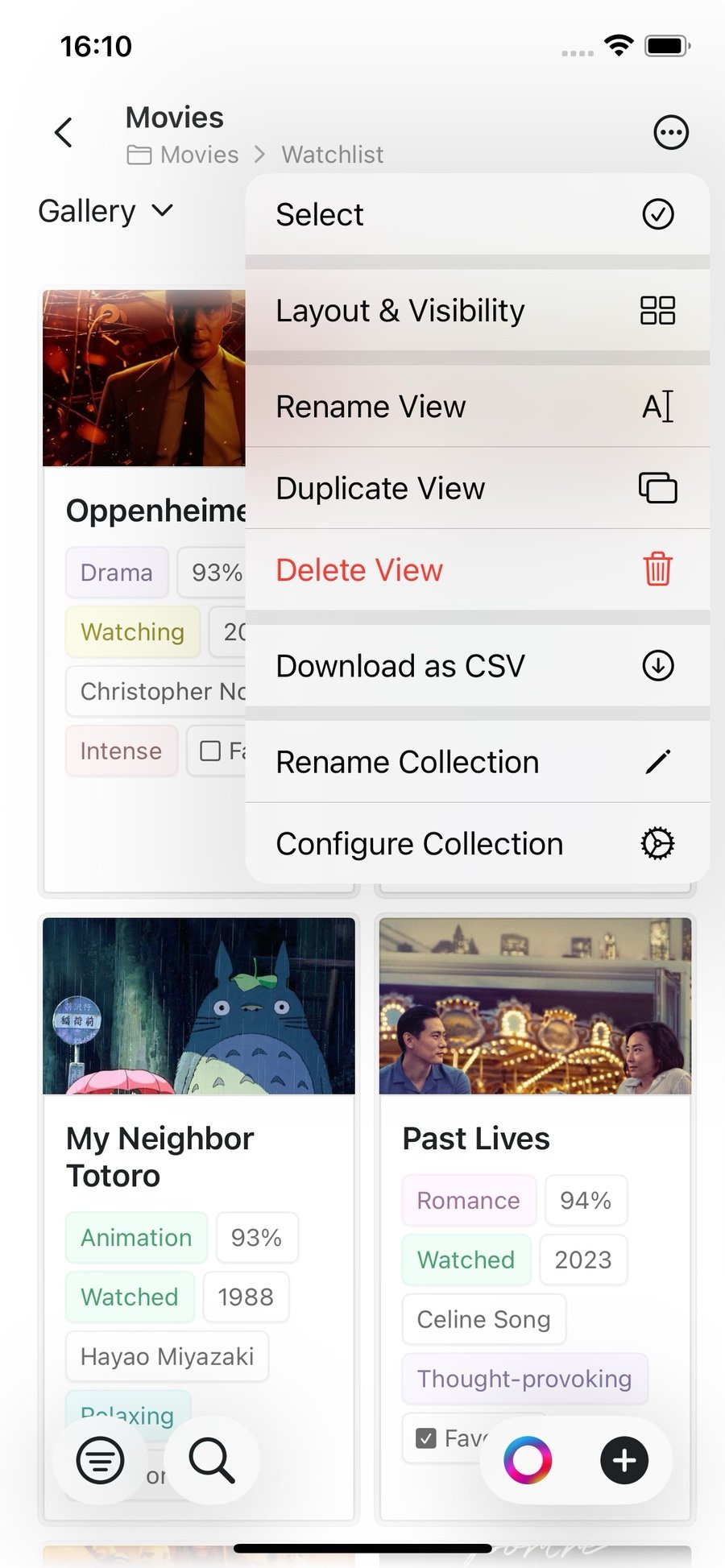
- Nhấn giữ thẻ để mở menu ngữ cảnh với các tùy chọn chọn, xóa hoặc quản lý thẻ
Chế độ toàn màn hình (iPhone)
Trên iPhone, chạm vào bộ sưu tập nội tuyến để mở nó ở chế độ toàn màn hình với hiệu ứng phóng to mượt mà. Điều này cung cấp toàn bộ màn hình để duyệt bộ sưu tập mà không bị tài liệu xung quanh che khuất. Ở chế độ nằm ngang, chế độ xem toàn màn hình sử dụng toàn bộ màn hình — bộ chọn chế độ xem di chuyển lên thanh trên cùng, và bạn có thể cuộn để ẩn hoặc hiện các thanh công cụ để có thêm không gian.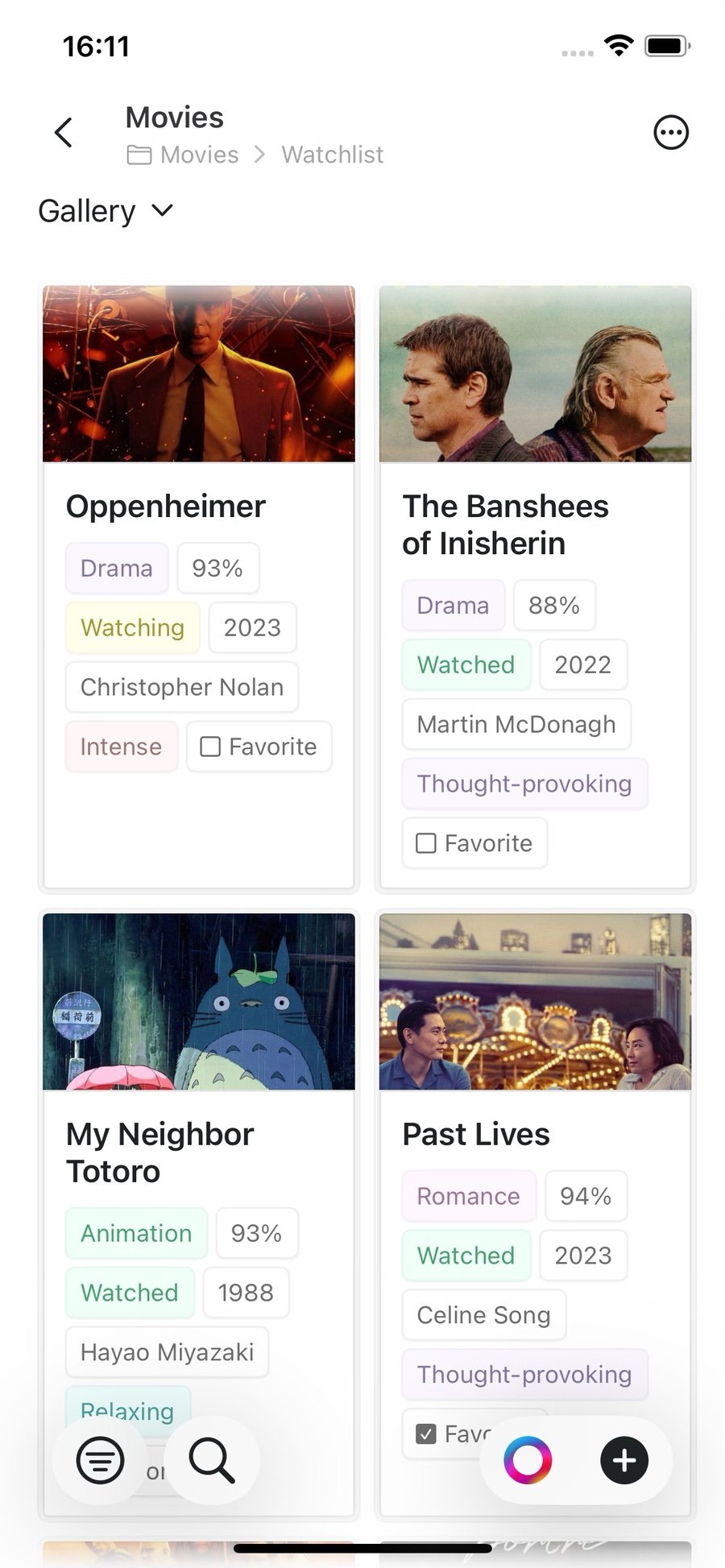
Chuyển đổi giữa các chế độ xem
Chạm vào tên chế độ xem ở đầu Bộ sưu tập để mở bộ chọn chế độ xem. Từ đây bạn có thể chuyển sang chế độ xem khác, hoặc:- Thêm chế độ xem — tạo chế độ xem Bảng, Thư viện hoặc Kanban mới
- Sắp xếp lại chế độ xem — thay đổi thứ tự các chế độ xem
Lọc, sắp xếp và nhóm
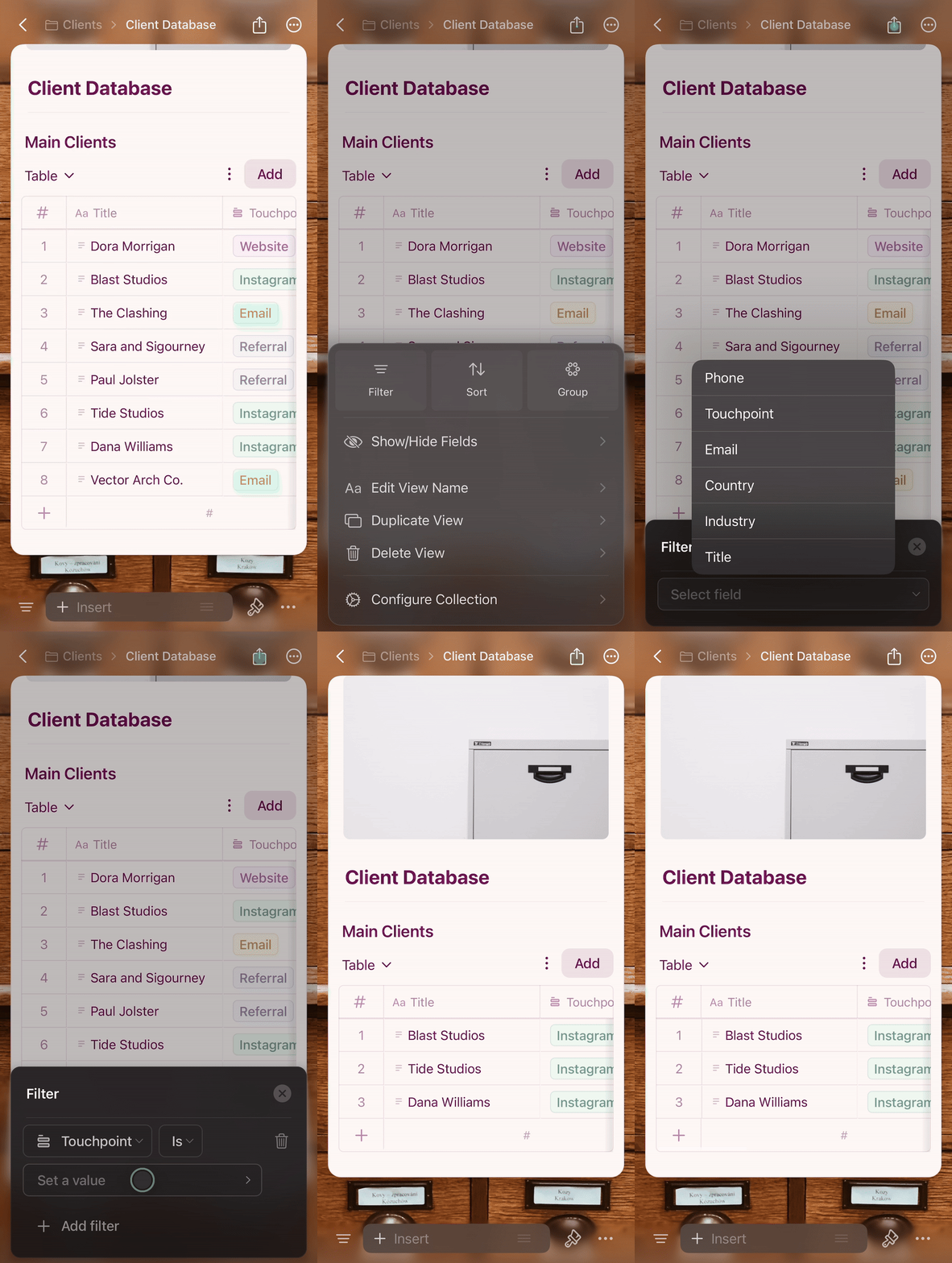
Truy cập các tùy chọn này thông qua menu cấu hình (⋯) ở đầu Bộ sưu tập.Lọc
Chỉ hiển thị các mục khớp với tiêu chí cụ thể.1
Chạm vào menu cấu hình (⋯)
2
Chọn Filter và chọn trường của bạn
3
Đặt điều kiện lọc
4
Chạm ra ngoài bảng điều khiển để áp dụng
Sắp xếp
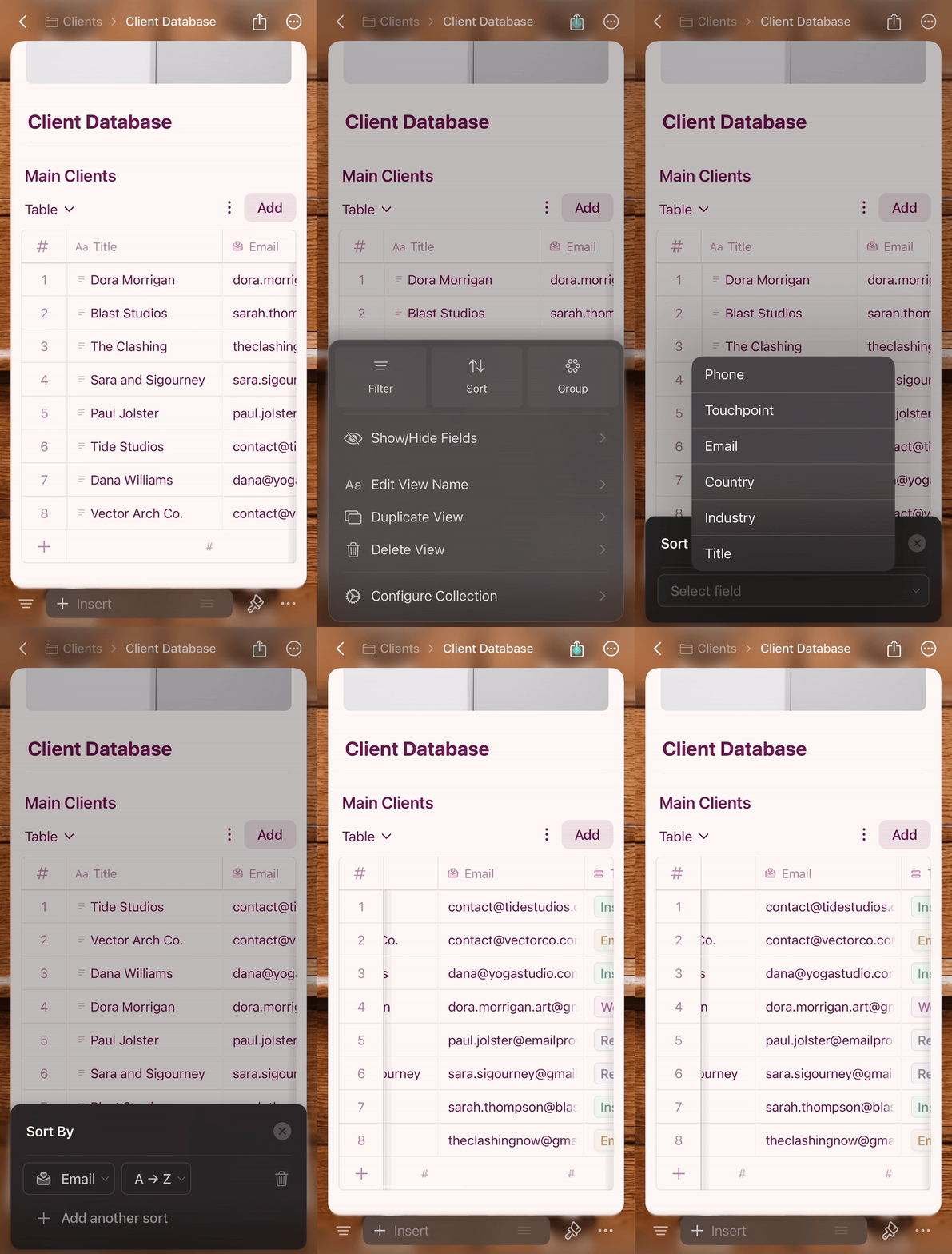
Sắp xếp các mục dựa trên giá trị trường.1
Chạm vào menu cấu hình (⋯)
2
Chọn Sort và chọn trường của bạn
3
Chọn thứ tự tăng dần hoặc giảm dần
4
Chạm ra ngoài để áp dụng
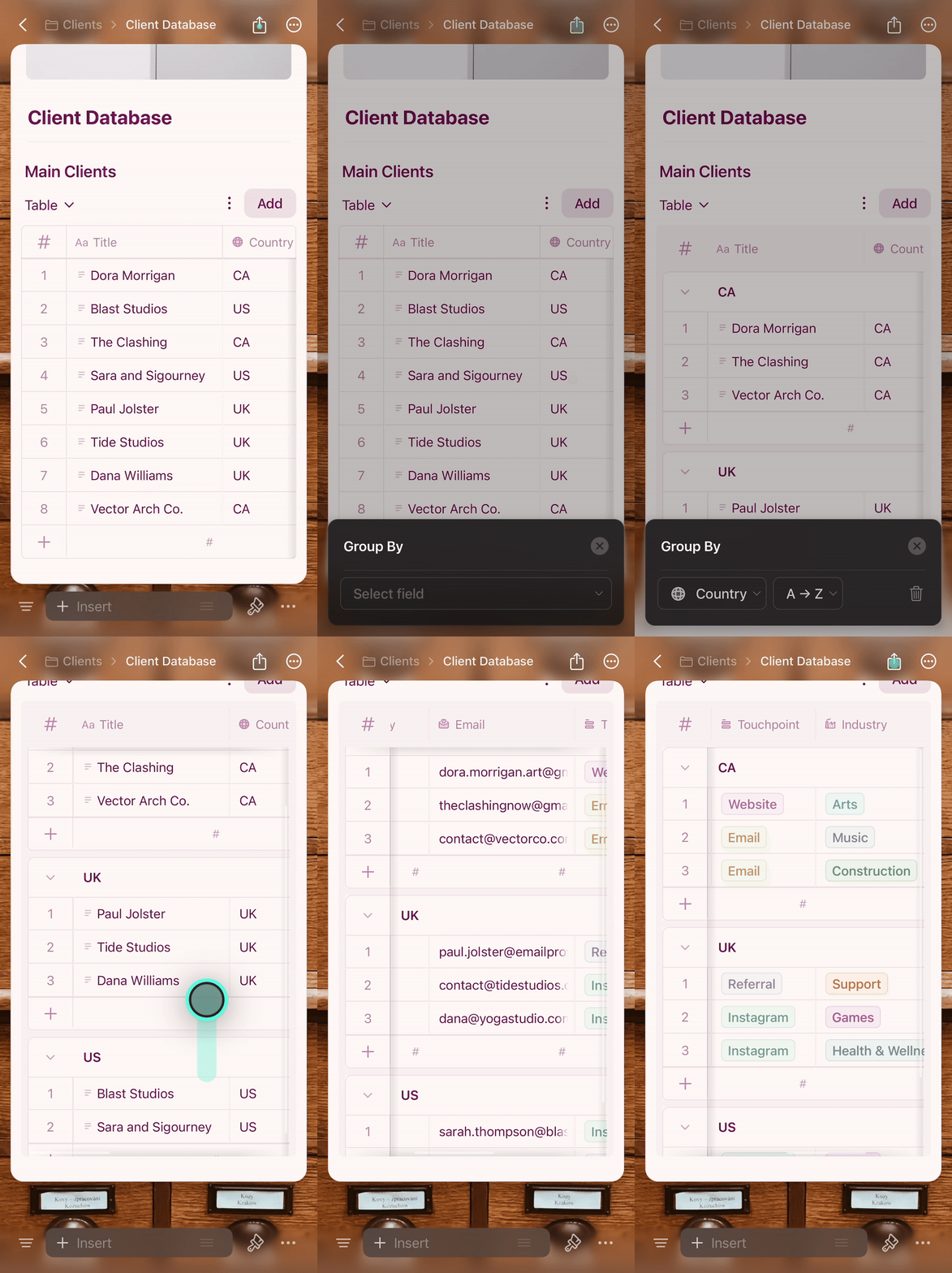
Nhóm
Tổ chức các mục thành nhóm dựa trên giá trị trường.1
Chạm vào menu cấu hình (⋯)
2
Chọn Group và chọn trường của bạn
3
Chạm ra ngoài để áp dụng — các nhóm được tự động tạo và gắn nhãn
Xóa bộ lọc, sắp xếp hoặc nhóm
Mở menu cấu hình (⋯) và chạm vào biểu tượng thùng rác bên cạnh bộ lọc, sắp xếp hoặc nhóm đang hoạt động.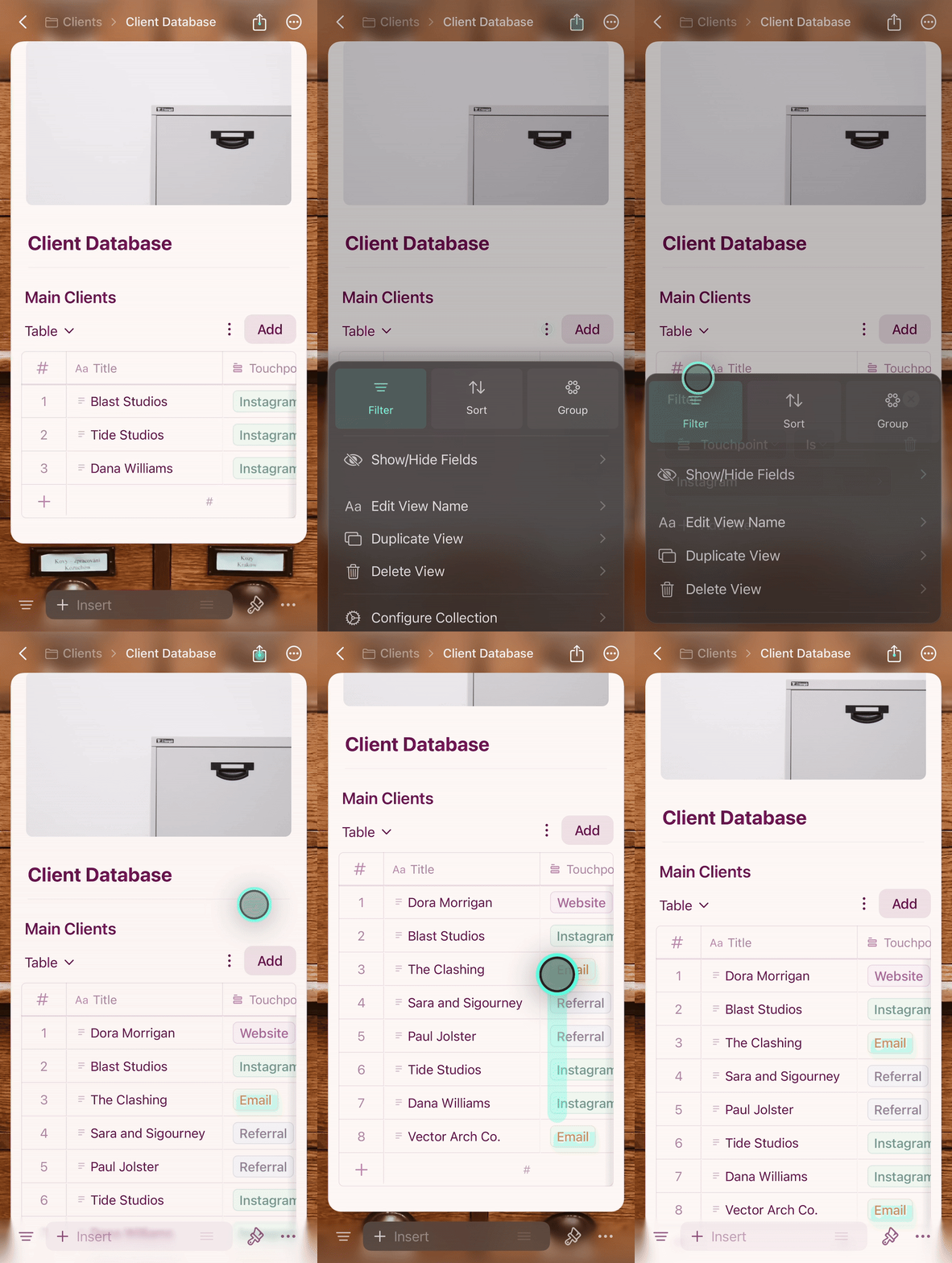
Mẹo cho iOS
- Nhấn giữ là thao tác tương đương nhấp chuột phải — sử dụng trên hàng, thẻ và ô để truy cập các hành động theo ngữ cảnh
- Thao tác vuốt giúp bạn điều hướng nhanh giữa các mục
- Để có trải nghiệm tốt nhất trên iPhone, hãy giữ Bộ sưu tập gọn gàng — iPad xử lý các tập dữ liệu lớn thoải mái hơn.
- Chế độ xem Thư viện rất tiện lợi khi duyệt bằng một tay trên iPhone, đặc biệt ở chế độ toàn màn hình