

Tạo nhiệm vụ định kỳ từ phần Nhiệm vụ
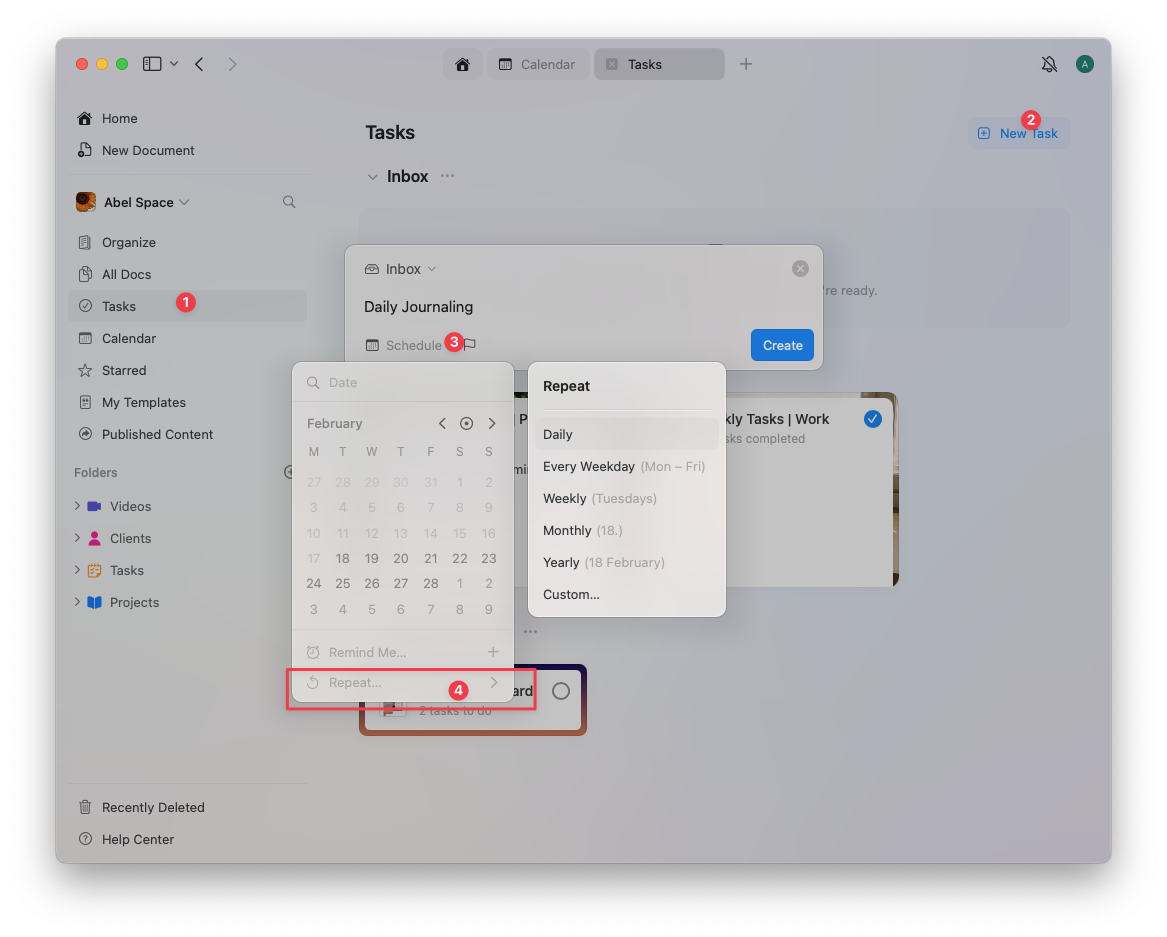
Chọn Repeat, sau đó chọn tần suất nhiệm vụ lặp lại:
- Daily - Nhiệm vụ lặp lại mỗi ngày
- Every weekday - Nhiệm vụ lặp lại từ Thứ Hai đến Thứ Sáu
- Weekly - Nhiệm vụ lặp lại vào một ngày cụ thể trong tuần
- Monthly - Nhiệm vụ lặp lại vào cùng một ngày mỗi tháng
- Yearly - Nhiệm vụ lặp lại vào cùng một ngày mỗi năm
- Custom - Đặt mẫu lặp tùy chỉnh (ví dụ: cách 3 ngày, thứ Ba thứ hai)
Đặt bất kỳ nhiệm vụ nào trong Tài liệu thành lặp lại
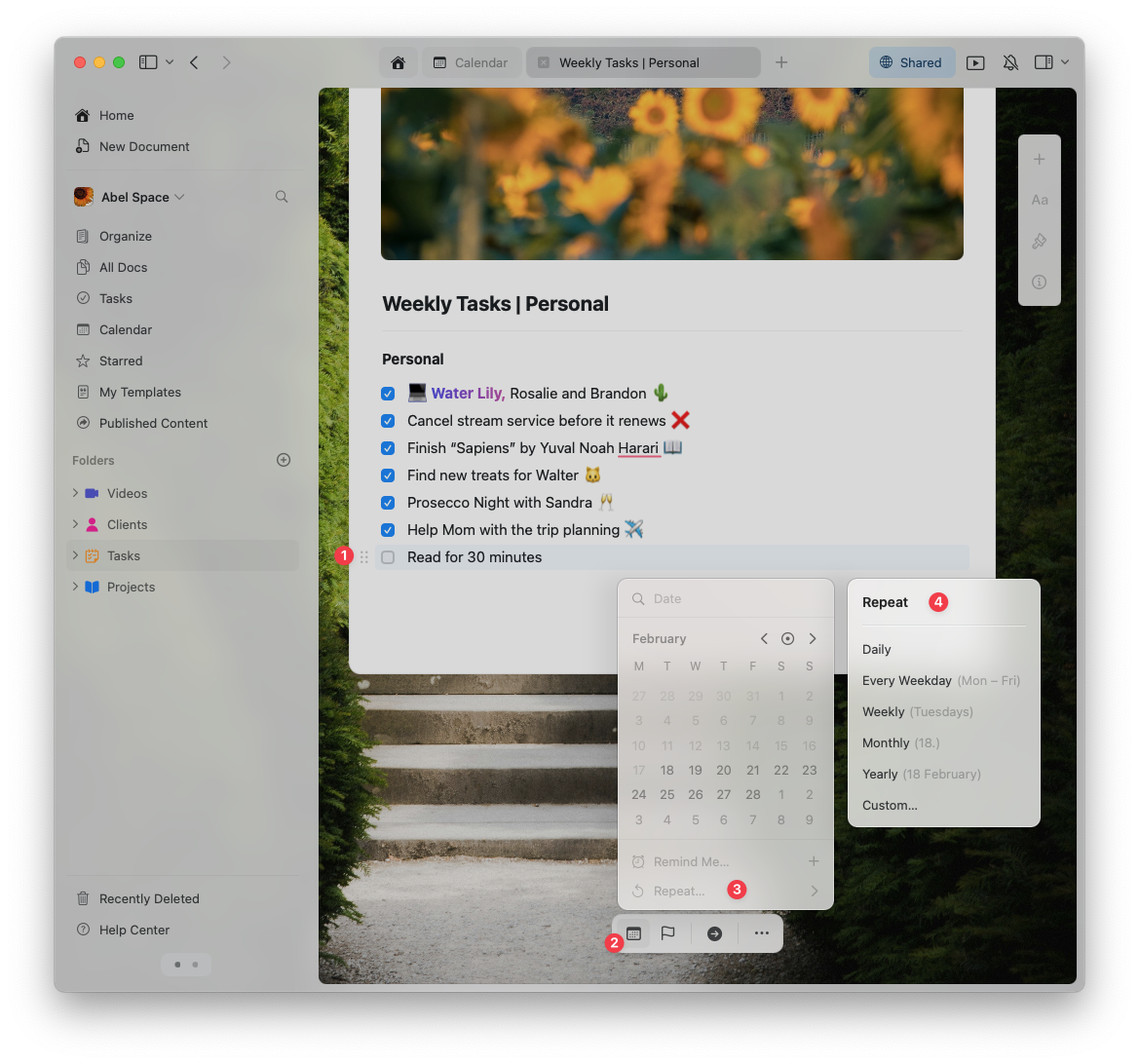
Nhiệm vụ của bạn sẽ tự động xuất hiện lại theo lịch bạn đã thiết lập.
Cách hoạt động của việc lặp lại sau khi hoàn thành
Hiểu cách Craft xử lý nhiệm vụ định kỳ giúp bạn lên kế hoạch hiệu quả:- Khi bạn hoàn thành một nhiệm vụ định kỳ, Craft sẽ tự động lập lịch cho lần tiếp theo theo cấu hình lặp bạn đã chọn, dựa trên lịch của nhiệm vụ đã hoàn thành
- Điều này có nghĩa nếu bạn đang xem lịch, bạn sẽ chỉ thấy phiên bản tiếp theo của một nhiệm vụ định kỳ sau khi hoàn thành phiên hiện tại
- Các phiên bản đã hoàn thành được lưu kèm ngày hoàn thành, vì vậy bạn có thể xem lại lịch sử trong danh sách nhiệm vụ
Ví dụ quy trình
Nếu bạn có nhiệm vụ “Review weekly metrics” được đặt lặp mỗi Thứ Hai:- Hoàn thành nhiệm vụ vào Thứ Hai, ngày 18 tháng 12
- Craft lập tức tạo phiên bản tiếp theo với lịch là Thứ Hai, ngày 25 tháng 12
- Nhiệm vụ đã hoàn thành xuất hiện trong lịch sử nhiệm vụ của bạn với ngày hoàn thành 18 tháng 12
- Lịch của bạn bây giờ hiển thị phiên bản ngày 25 tháng 12
Trường hợp sử dụng thực tế
Nhiệm vụ định kỳ rất hiệu quả để duy trì thói quen và đảm bảo không bỏ sót trách nhiệm. Dưới đây là những ứng dụng thực tiễn:Thói quen hàng ngày
Xem lại buổi sáng - Đặt nhiệm vụ hàng ngày xuất hiện vào mỗi buổi sáng:- Xem lại tiến độ ngày hôm qua
- Lên kế hoạch ưu tiên cho hôm nay
- Kiểm tra lịch cho các cuộc họp
- Hoàn thành các mục cần kíp
- Lưu trữ ghi chú và tài liệu
- Chuẩn bị danh sách nhiệm vụ cho ngày mai
Bảo trì hàng tuần
Lập kế hoạch nội dung - Nhiệm vụ hàng tuần vào mỗi Thứ Hai:- Lên nháp đề tài bài blog
- Xem lại phân tích
- Lên lịch đăng mạng xã hội
- Xem tiến độ đội
- Giải quyết các rào cản
- Lên kế hoạch sprint cho tuần tới
- Đi mua thực phẩm
- Chuẩn bị bữa ăn
- Dọn dẹp khu vực chung
Trách nhiệm hàng tháng
Xem lại tài chính - Nhiệm vụ hàng tháng vào ngày 1:- Xem lại ngân sách và chi tiêu
- Phân loại giao dịch
- Cập nhật mục tiêu tài chính
- Kiểm tra báo cháy
- Kiểm tra đồ dự phòng khẩn cấp
- Kiểm tra thiết bị quan trọng
- Xem lại nội dung đã xuất bản
- Cập nhật thông tin lỗi thời
- Lưu trữ dự án đã hoàn thành
Lịch tùy chỉnh
Mục tiêu theo quý - Mỗi 3 tháng vào ngày 1:- Xem lại mục tiêu quý
- Đánh giá tiến độ và những thách thức
- Đặt ưu tiên cho quý tới
- Đặt thuốc tái cấp
- Đặt lịch hẹn bác sĩ
- Cập nhật hồ sơ sức khỏe
- 1 tháng 3 - Lên kế hoạch vườn và đặt hạt giống
- 1 tháng 6 - Chuẩn bị kỳ nghỉ hè
- 1 tháng 9 - Chuẩn bị cho năm học mới
- 1 tháng 12 - Lên kế hoạch lễ hội
Lời nhắc cho nhiệm vụ lặp tùy chỉnh
Đối với các nhiệm vụ có tần suất tùy chỉnh (như cách 3 ngày hoặc thứ Ba thứ hai), Craft tự động đặt một lời nhắc để đảm bảo bạn không bỏ lỡ chúng. Bạn có thể:- Tùy chỉnh thời gian nhắc - Chọn thời điểm bạn muốn được thông báo (sáng của ngày, một ngày trước, v.v.)
- Điều chỉnh cài đặt nhắc - Đặt nhiều lời nhắc cho các nhiệm vụ quan trọng
- Tắt hoàn toàn lời nhắc - Loại bỏ thông báo nếu bạn thường xuyên kiểm tra danh sách nhiệm vụ
Đặt thời gian lời nhắc phù hợp với quy trình làm việc của bạn. Với nhiệm vụ buổi sáng, thử 07:00. Với nhiệm vụ buổi tối, thử 17:00. Điều này giúp bạn thực hiện nhiệm vụ vào lúc bạn có thời gian nhất.
Khắc phục sự cố phổ biến
Nhiệm vụ không xuất hiện sau khi hoàn thành
Vấn đề: Bạn đã hoàn thành một nhiệm vụ định kỳ, nhưng phiên bản tiếp theo không hiển thị. Giải pháp: Kiểm tra phạm vi ngày hiển thị trên lịch của bạn. Phiên bản tiếp theo có thể được lập lịch ngoài phạm vi hiện tại. Cũng kiểm tra xem cài đặt lặp của nhiệm vụ có bị thay đổi hay không.Có quá nhiều phiên bản của nhiệm vụ
Vấn đề: Nhiều phiên bản cùng tên xuất hiện trên lịch của bạn. Giải pháp: Điều này xảy ra khi bạn vô tình tạo nhiều nhiệm vụ định kỳ cùng tên. Tìm và xóa các bản trùng trong phần Nhiệm vụ.Bỏ lỡ các phiên bản nhiệm vụ
Vấn đề: Bạn đã bỏ qua vài phiên bản của nhiệm vụ định kỳ. Giải pháp: Nhiệm vụ định kỳ không ‘chồng lên nhau’. Nếu bạn bỏ lỡ một phiên, đơn giản hoàn thành hoặc xóa nó, và phiên tiếp theo sẽ xuất hiện theo lịch. Hãy cân nhắc điều chỉnh mẫu lặp nếu nhiệm vụ quá dày.Thay đổi mẫu lặp
Vấn đề: Bạn cần thay đổi tần suất lặp của nhiệm vụ. Giải pháp: Nhấp vào nhiệm vụ, chọn biểu tượng Schedule, và cập nhật cài đặt Repeat. Thay đổi chỉ áp dụng cho các phiên trong tương lai; các nhiệm vụ đã hoàn thành trước đó sẽ không thay đổi.Các nhiệm vụ định kỳ giúp những hành động quan trọng không bị lãng quên, giúp bạn dễ dàng tổ chức và theo dõi. Bắt đầu với vài nhiệm vụ định kỳ thiết yếu và mở rộng khi bạn nhận ra thêm các mẫu trong quy trình làm việc.
Bài viết liên quan
Nhiệm vụ
Quản lý nhiệm vụ trên tất cả Tài liệu của bạn từ một trung tâm tập trung
Nhắc nhở
Nhận thông báo về các nhiệm vụ và hạn chót quan trọng
Lịch
Xem nhiệm vụ, sự kiện và Ghi chú hàng ngày ở một nơi