

Hệ thống nhiệm vụ của Craft được lấy cảm hứng từ phương pháp GTD (Getting Things Done), giúp bạn ghi lại, tổ chức và hoàn thành nhiệm vụ một cách hiệu quả.
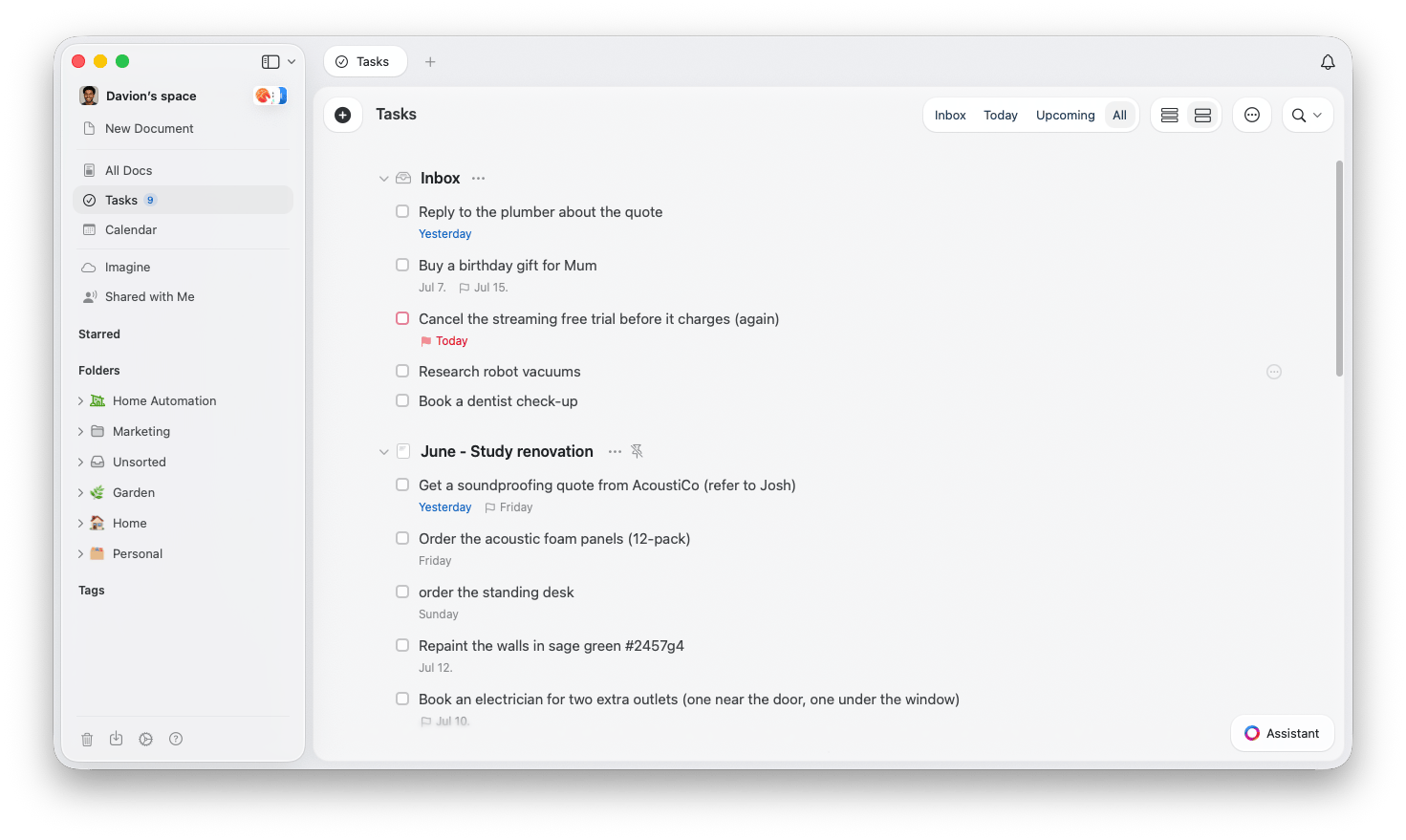
Một nhiệm vụ, mọi chế độ xem
Vì nhiệm vụ không chỉ là một hộp kiểm ở một vị trí duy nhất, cùng một nhiệm vụ sẽ hiện ra ở bất cứ nơi nào nó liên quan. Đặt lịch trình cho nhiệm vụ và nó sẽ xuất hiện trên Lịch bên cạnh các sự kiện của bạn, cũng như trong ghi chú hàng ngày của ngày đó. Đánh dấu hoàn thành ở một nơi và nhiệm vụ được cập nhật ở mọi nơi, nên bạn không bao giờ phải săn lùng bản trùng lặp.Tổng quan nhanh về bốn tab
Mở Nhiệm vụ từ sidebar để xem mọi thứ ở cùng một nơi. Chế độ xem được tổ chức thành bốn tab:- Inbox - Ghi lại nhiệm vụ nhanh chóng mà không gắn chúng vào tài liệu. Tìm hiểu cách tạo nhiệm vụ.
- Hôm nay - Mọi thứ được lên lịch cho hôm nay, bao gồm cả những nhiệm vụ dồn lại từ các ngày trước. Xem các chế độ xem Nhiệm vụ.
- Sắp tới - Các nhiệm vụ được lên lịch cho những ngày, tuần và tháng sắp tới. Xem các chế độ xem Nhiệm vụ.
- Tất cả - Mọi nhiệm vụ trên mọi tài liệu, được nhóm theo tài liệu chứa chúng. Xem các chế độ xem Nhiệm vụ.
Những điều nên biết
Lịch là một mục riêng
Lịch là một mục riêng
Lịch là một mục riêng trong sidebar, không phải một tab bên trong Nhiệm vụ. Nó hiển thị các nhiệm vụ đã lên lịch cùng với sự kiện và ghi chú hàng ngày. Xem bài viết Lịch để biết chi tiết.
Nhiệm vụ mở lại đúng nơi bạn dừng
Nhiệm vụ mở lại đúng nơi bạn dừng
Nhiệm vụ sẽ mở lại ở tab bạn dùng lần cuối, nên mỗi lần mở bạn sẽ quay về đúng nơi mình đã dừng.
Hiển thị số nhiệm vụ của hôm nay
Hiển thị số nhiệm vụ của hôm nay
Bạn có thể hiển thị số nhiệm vụ của hôm nay ngay bên cạnh mục Nhiệm vụ trong sidebar. Tùy chọn này tắt theo mặc định. Mở menu … trên mục Nhiệm vụ ở sidebar và chọn Hiển thị số nhiệm vụ hôm nay để bật.
Các tính năng này có ở đâu
Các tính năng này có ở đâu
Nhiệm vụ có sẵn trong các ứng dụng Mac, iPhone/iPad, Windows và web với cùng bộ tính năng cốt lõi. Một số khả năng, chẳng hạn như nhập từ Apple Reminders, chỉ có trên Mac và iPhone/iPad.
Bài viết liên quan
Tạo nhiệm vụ
Inbox và mọi cách để tạo một nhiệm vụ
Ngày, hạn chót và nhắc nhở
Lịch trình, hạn chót, nhắc nhở và nhiệm vụ định kỳ
Các chế độ xem Nhiệm vụ
Các tab Inbox, Hôm nay, Sắp tới và Tất cả
Hoàn thành và chỉnh sửa nhiệm vụ
Chọn nhiều, chỉnh sửa hàng loạt, hoàn thành nhiệm vụ và Logbook
Lịch
Xem nhiệm vụ, sự kiện và ghi chú hàng ngày ở cùng một nơi
Nhắc nhở
Nhận thông báo về nhiệm vụ và hạn chót quan trọng
Ghi chú hàng ngày
Tổ chức nhiệm vụ hàng ngày với các trang hàng ngày tự động