

Việc thêm thành viên nhóm yêu cầu gói đăng ký Family, Team hoặc Business. Gói Plus chỉ dành cho người dùng cá nhân.
Phân biệt Team và Space
Trong Craft, có sự khác biệt quan trọng giữa Team và Space:- Team — Tổ chức hoặc nhóm sử dụng chung một gói đăng ký
- Space — Không gian làm việc riêng lẻ trong một team, dùng để tổ chức dự án, phòng ban hoặc mảng công việc
Mở Settings
Toàn bộ việc quản lý team và space được thực hiện trong Settings. Cách vào mục này tùy theo nền tảng bạn đang dùng, hãy làm theo hướng dẫn phù hợp:- Mac
- Web / Windows
- iOS
- Android
Nhấp vào tên Space ở đầu thanh bên để mở Cài đặt.



Thêm thành viên vào Team
Thành viên Team có quyền truy cập vào tài khoản của bạn và có thể sử dụng các quyền lợi của gói đăng ký.1
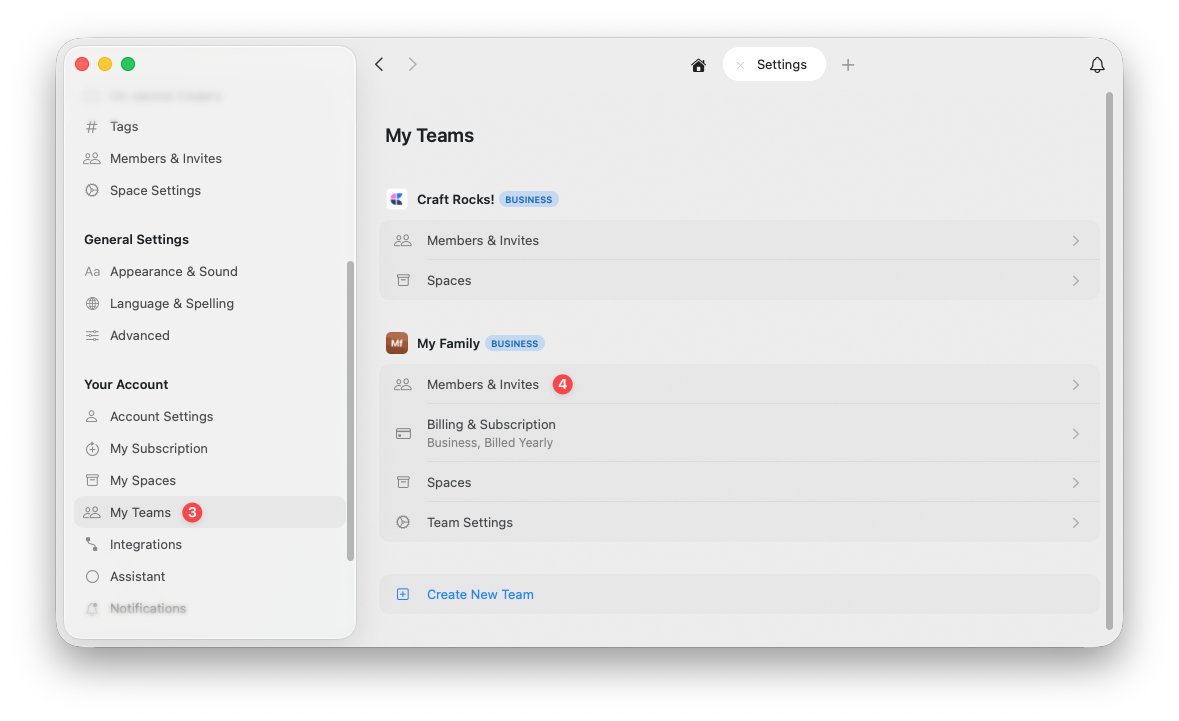
Vào My Teams
Chọn tab My Teams ở thanh bên trái.
2
Mở Members & Invites
Trong team bạn muốn quản lý, nhấp vào Members & Invites.
3
Gửi lời mời
Nhấp vào Invite to Team và nhập địa chỉ email của người bạn muốn mời.
Thêm thành viên vào Space
Sau khi ai đó chấp nhận lời mời vào Team, bạn có thể thêm họ vào các space cụ thể để cùng cộng tác.1
Chuyển sang space cần quản lý
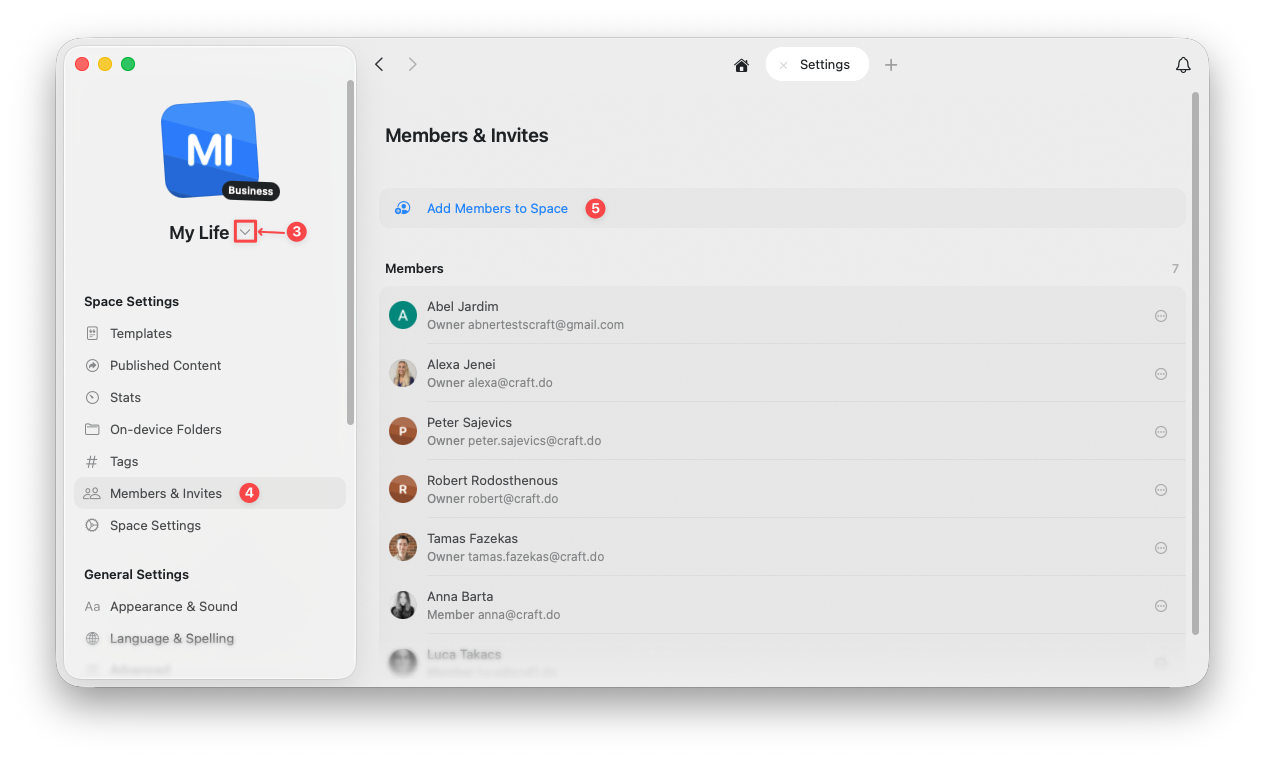
Dùng bộ chọn space ở đầu thanh bên trái để chuyển sang space bạn muốn quản lý.
2
Mở Members & Invites
Trong Space Settings, chọn Members & Invites.
3
Thêm thành viên
Nhấp vào Add Members to Space và chọn các thành viên team bạn muốn thêm.
Quyền của thành viên trong Space
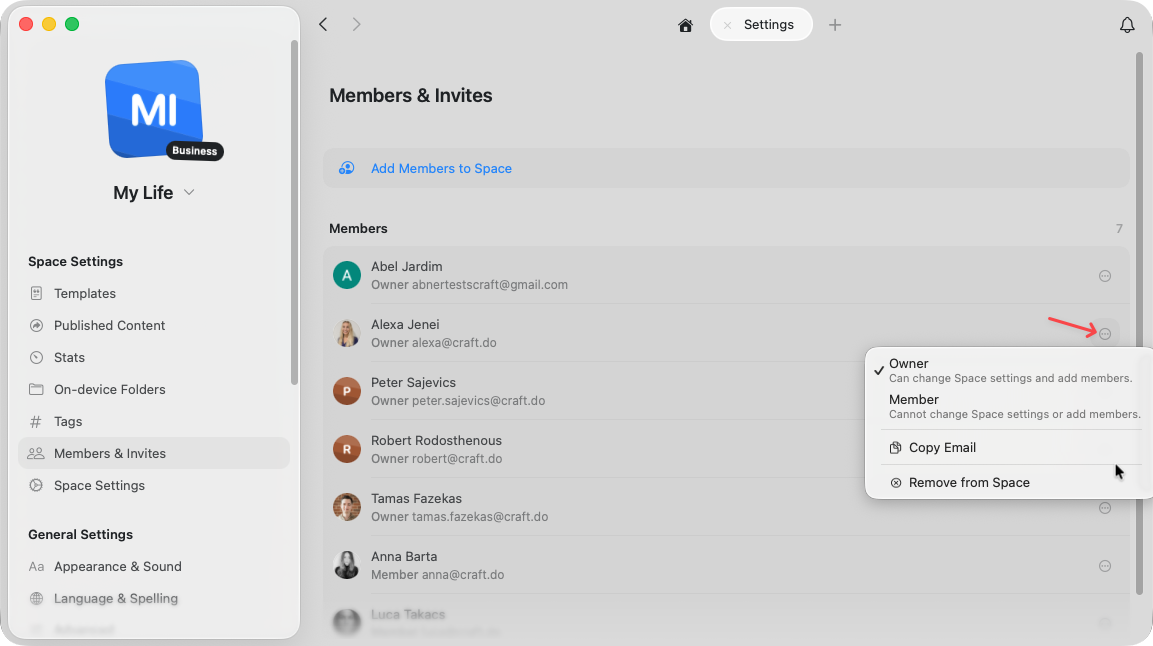
Sau khi thêm thành viên vào một space, bạn có thể gán cho họ một trong hai vai trò:- Owner — Có thể thay đổi cài đặt space và mời thành viên mới vào space
- Member — Có thể truy cập và làm việc trong space nhưng không thể thay đổi cài đặt hoặc mời người khác
Xóa thành viên team
Bạn có thể xóa thành viên khỏi toàn bộ Team hoặc khỏi một Space cụ thể.Xóa khỏi một Space
Việc xóa một người khỏi space chỉ ảnh hưởng đến space đó, họ vẫn là thành viên team và vẫn có thể truy cập các space khác mà họ đã được thêm vào.1
Chuyển sang space cần quản lý
Dùng bộ chọn space ở đầu thanh bên trái để chuyển sang space bạn muốn quản lý.
2
Mở Members & Invites
Trong Space Settings, chọn Members & Invites.
3
Mở menu của thành viên
Tìm thành viên bạn muốn xóa và nhấp vào menu ba chấm (⋯) ở bên phải hàng của họ.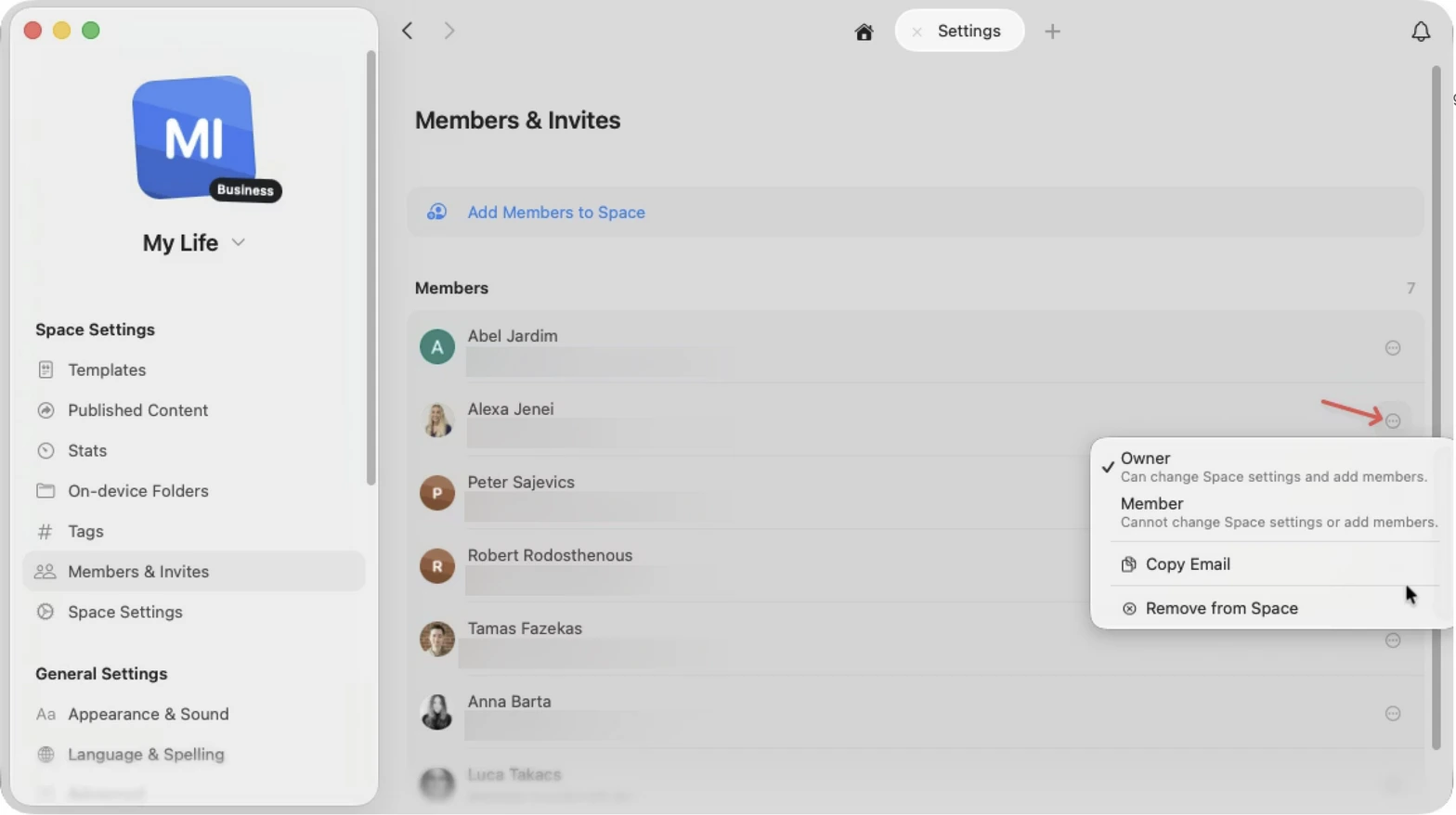
4
Xóa khỏi Space
Chọn Remove from Space trong menu.
Xóa khỏi Team
Việc xóa một người khỏi team sẽ loại họ khỏi tất cả các space và thu hồi quyền truy cập vào các quyền lợi của team.1
Vào My Teams
Chọn tab My Teams ở thanh bên trái. Tất cả các team của bạn sẽ hiển thị cùng các tùy chọn quản lý.
2
Mở Members & Invites
Trong team bạn muốn quản lý, nhấp vào Members & Invites.
3
Mở menu của thành viên
Tìm thành viên bạn muốn xóa và nhấp vào menu ba chấm (⋯) ở bên phải hàng của họ.
4
Xóa khỏi Team
Chọn Remove from Team trong menu.
Chia sẻ tài liệu
Tìm hiểu cách chia sẻ từng tài liệu với người cộng tác
Space
Tìm hiểu cách tổ chức nội dung trên nhiều space