

Menu Slash
Nhấn/ khi đang chỉnh sửa hoặc khi Khối được chọn để mở menu lệnh. Bắt đầu gõ để lọc theo kiểu hoặc hành động mong muốn.
Tìm hiểu thêm về menu Slash.
Định dạng bằng Markdown
Craft hỗ trợ đầy đủ các tùy chọn định dạng Markdown. Ví dụ, gõ**bold text** và nó sẽ hiển thị dưới dạng văn bản in đậm.
Xem danh sách đầy đủ các phím tắt Markdown.
Phím tắt
Craft hỗ trợ hơn 75 phím tắt trên tất cả nền tảng. Đưa con trỏ chuột lên các nút để xem phím tắt của chúng - dưới đây là một số phím ưa thích:Cmd +/Ctrl +để tăng kích thước chữCmd -/Ctrl -để giảm kích thước chữCmd B/Ctrl Bđể in đậmCmd I/Ctrl Iđể in nghiêngTabđể tăng thụt lềShift Tabđể giảm thụt lề
Trên macOS, nhấp vào nút dấu hỏi ở góc dưới bên phải để xem tất cả phím tắt có sẵn. Trên các nền tảng khác, đưa con trỏ chuột lên các nút trên thanh công cụ để hiển thị phím tắt tương ứng.
Giới hạn độ sâu thụt lề
Craft hỗ trợ tối đa 5 cấp độ thụt lề cho các danh sách và nội dung lồng nhau. Giới hạn này giúp tài liệu dễ đọc và hoạt động mượt trên mọi thiết bị, đặc biệt là trên thiết bị di động.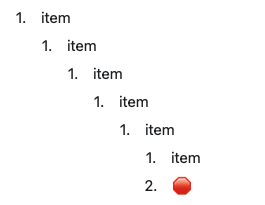
- Chia nội dung thành các Tài liệu riêng biệt và liên kết giữa chúng
- Sử dụng Bộ sưu tập cho dữ liệu có cấu trúc sâu
- Tạo các trang con trong một Tài liệu cha
Chọn phương pháp phù hợp
- Menu Slash - Tuyệt vời để khám phá các tính năng và tùy chọn định dạng
- Markdown - Nhanh cho những ai quen với cú pháp Markdown
- Phím tắt - Hiệu quả nhất khi đã ghi nhớ cho các hành động dùng thường xuyên