跳转到主要内容
自定义提示可以让你将 Craft Assistant 调整为适合自己工作流的方式。无论你经常以特定风格重写文本、生成结构化摘要,还是为文档保持某种语气,自定义提示都能让你一键获得一致的结果。
自定义提示现在支持最多 1,000 个字符(从 400 提升),可以设置 自定义标题,支持 多行输入,并且在 Assistant 面板中 可搜索

什么是自定义提示?

自定义提示是你为 Craft Assistant 创建的可重用指令。它们相当于常用任务的快捷方式,能保证助手以可预测且个性化的方式响应。 你可以为以下场景创建提示:
  • 以你偏好的语气重写文本
  • 结构化会议记录或文档
  • 将内容翻译为特定语言
  • 以固定格式对文档进行摘要
  • 生成任务清单或项目计划
  • 创建一致的图片说明或替代文字(alt text)

访问自定义提示

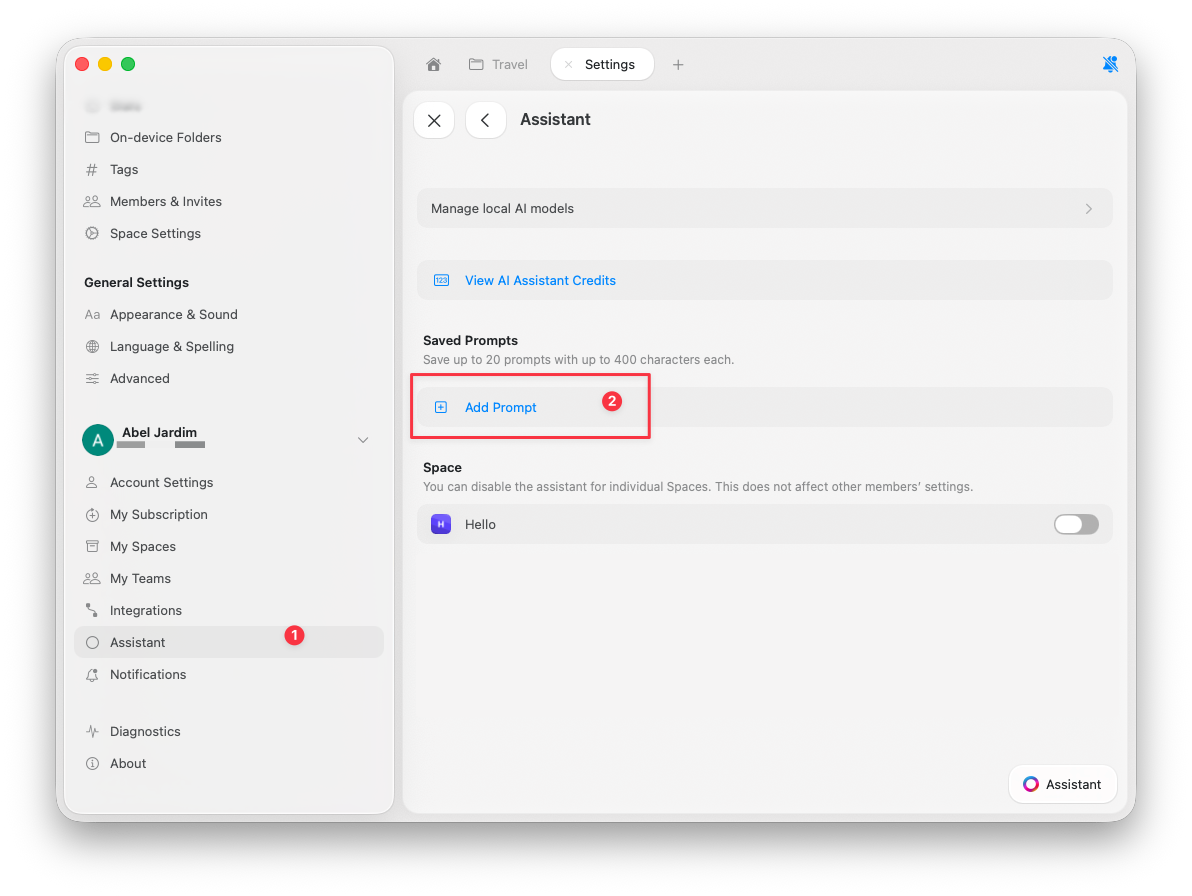
你可以在 Craft 的 设置 中查找和管理已保存的提示:
1
打开 设置
2
进入 Assistant
3
向下滚动到 已保存的提示 部分。
4
点击 Add Prompt 创建新的提示。
你保存的提示会在 Assistant 面板中显示,这样就可以在使用时即时应用,无需重复输入指令。 已保存提示在 Assistant 设置中的部分

如何创建高效提示

最有效的自定义提示具有以下特点: 具体且聚焦:
  • ✓ “用 3 个要点总结,重点列出可执行项”
  • ✗ “总结一下”
格式说明清晰:
  • ✓ “以适合博客文章的友好、对话式语气重写”
  • ✗ “让它更好”
与需求保持一致:
  • ✓ “为该图像生成不超过 125 字的替代文字,描述关键视觉要素”
  • ✗ “描述这个”
示例提示:
Title: Meeting Summary
Prompt: Extract key decisions, action items, and next steps from this meeting note. Format as:
- Decisions: [list]
- Action Items: [list with owners]
- Next Steps: [list with dates]
Title: Blog Intro
Prompt: Rewrite this as an engaging blog post introduction. Use a conversational tone, start with a hook, and keep it under 150 words.
Title: Technical Documentation
Prompt: Convert this into clear technical documentation. Use headings, code blocks where appropriate, and explain each step thoroughly.

自定义提示的限制

  • 最多 可保存 20 条提示
  • 每条提示最长 1,000 个字符(在 v3.3.5 中已提升)
这能帮助你保留一组简洁、聚焦且高影响力的指令,适用于日常工作。

使用自定义提示

保存后,你的提示将在 Assistant 面板中可用:
1
打开 Assistant 面板。
2
在快速操作菜单中查找你已保存的提示。
3
点击某个提示,将其应用到所选内容或当前上下文。
你也可以在 Assistant 面板中按名称搜索提示。

管理你的提示

编辑提示:
  • 前往 设置 → Assistant → 已保存的提示
  • 点击要编辑的提示
  • 更新标题或内容
  • 保存更改
删除提示:
  • 前往 设置 → Assistant → 已保存的提示
  • 点击提示旁的删除图标
  • 确认删除
按用途组织: 考虑按使用频率或类别为提示命名:
  • 日常任务:“Summary”、“Tasks”、“Email”
  • 写作:“Blog Intro”、“Docs”、“Social”
  • 技术:“Code Explain”、“Debug”、“Documentation”

为什么要使用自定义提示?

自定义提示可以帮助你:
  • 节省时间,避免重复输入
  • 保持一致性,统一语气和格式
  • 标准化工作流程,覆盖多个文档
  • 加速 写作、编辑和整理任务
  • 减少错误,使用已验证的可靠指令
一旦设置完成,自定义提示就会成为你创作和职业工作流程中可靠的一部分。

相关文章