

访问每日笔记
每日笔记可以通过侧边栏中的日历视图访问。选择一个日期,即可查看或创建当天的每日笔记。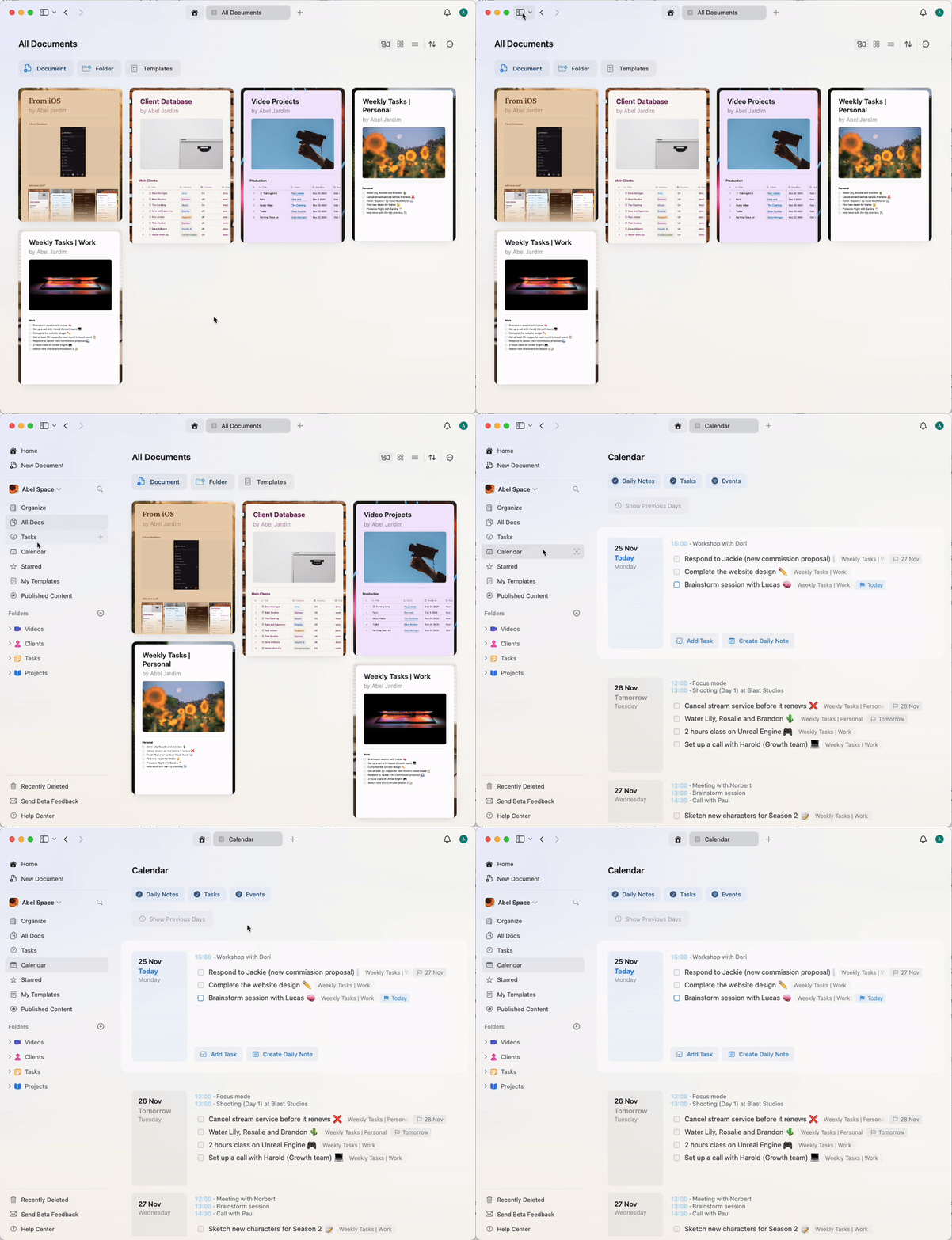
在每日笔记中使用模板
你可以使用模板让每日笔记保持一致的结构,例如日常惯例、固定章节或规划格式。有两种方式:设置一个应用于所有新建每日笔记的默认模板,或手动将模板插入到某一条每日笔记中。设置默认的每日笔记模板
在 macOS、iPadOS 和 iOS 上,你可以指定一个模板,应用于每一条新建的每日笔记。1
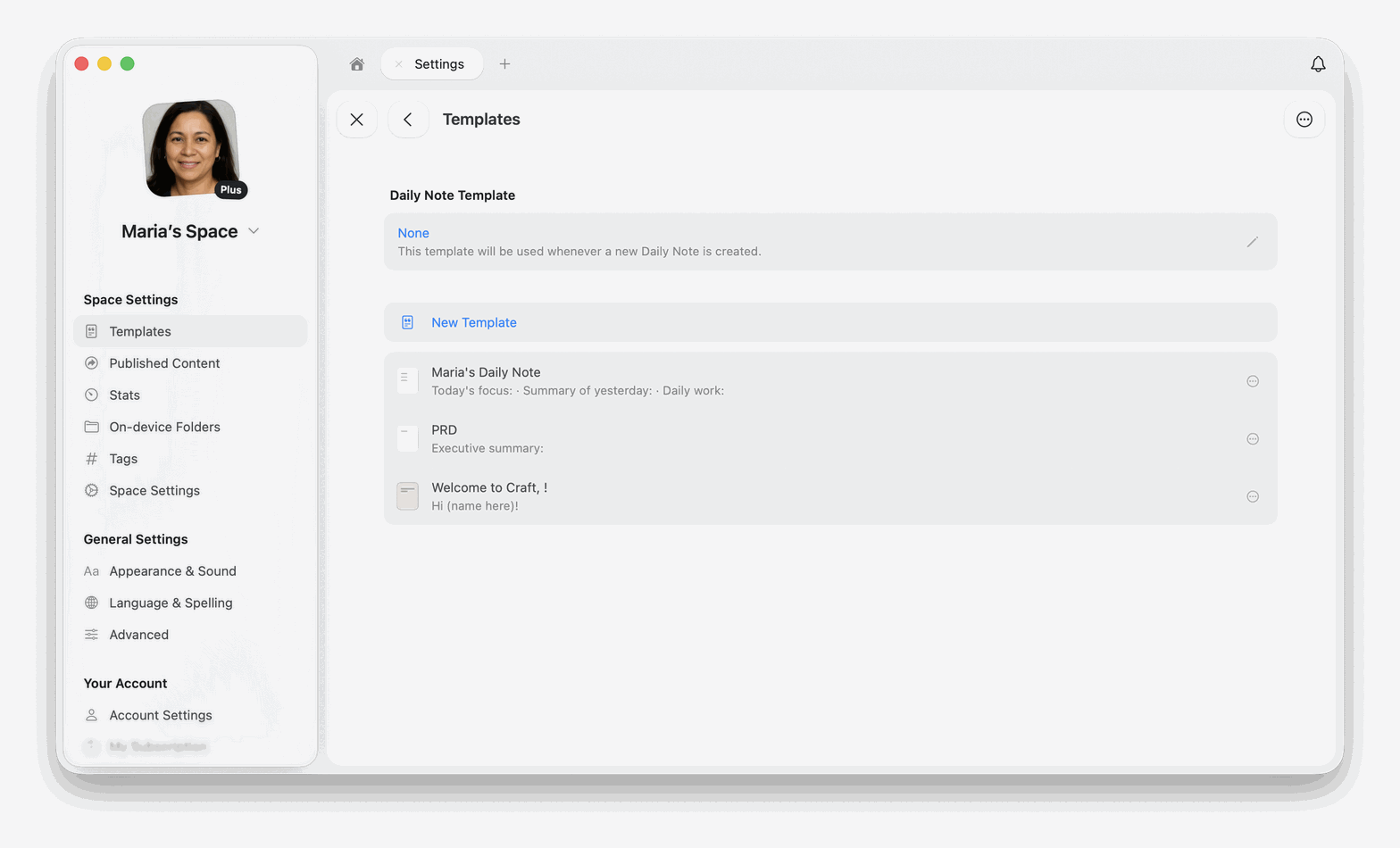
打开设置,然后在空间设置下选择模板
2
选择页面顶部 Daily Note Template 标题下的那一栏。在你选定模板之前,它显示为无
3
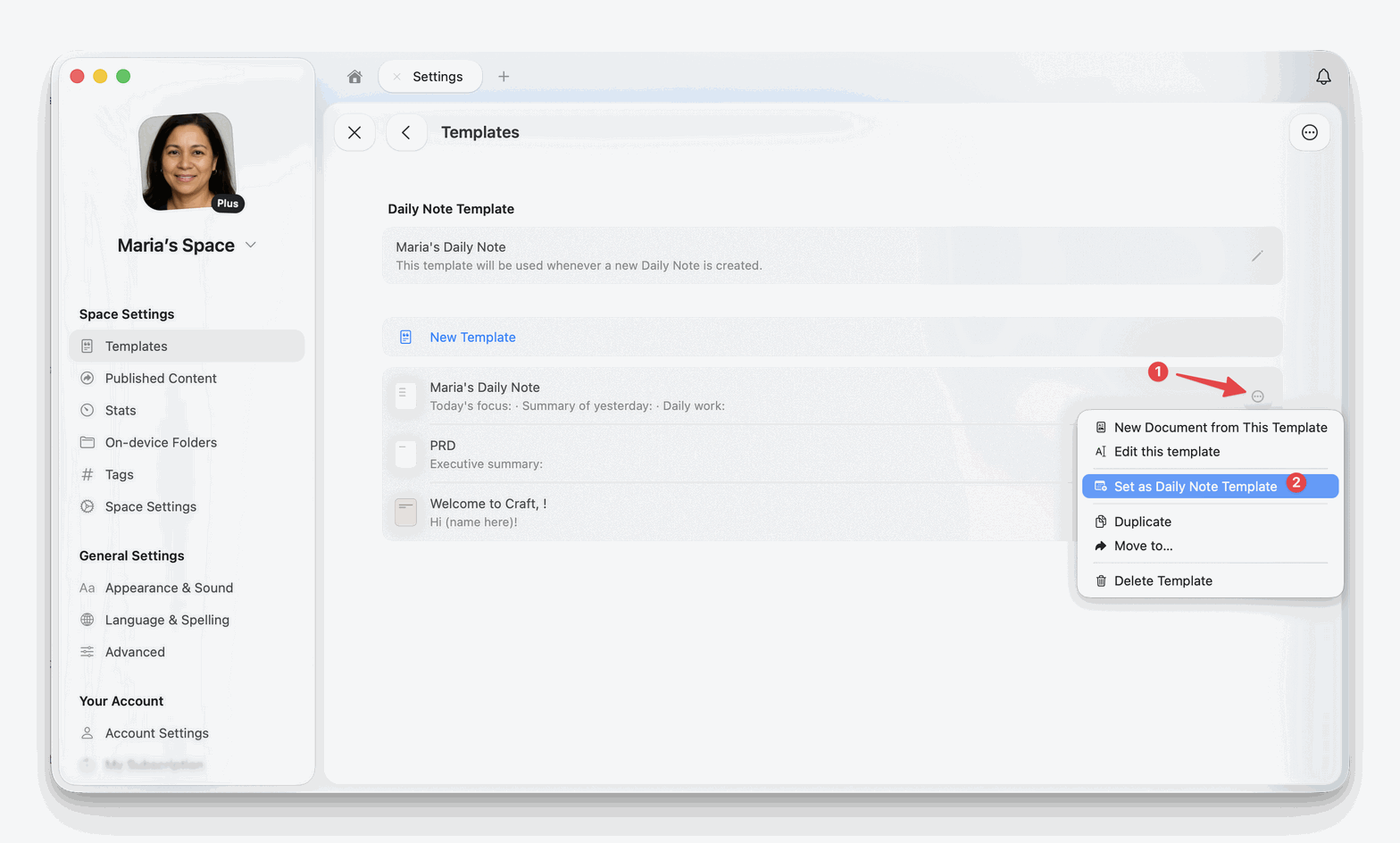
从列表中挑选一个模板
清除默认的每日笔记模板
右键点击 Daily Note Template 标题下的那一栏(在 iPhone 和 iPad 上长按),然后选择 Clear Daily Note Template。只有在已设置模板时才会出现该选项。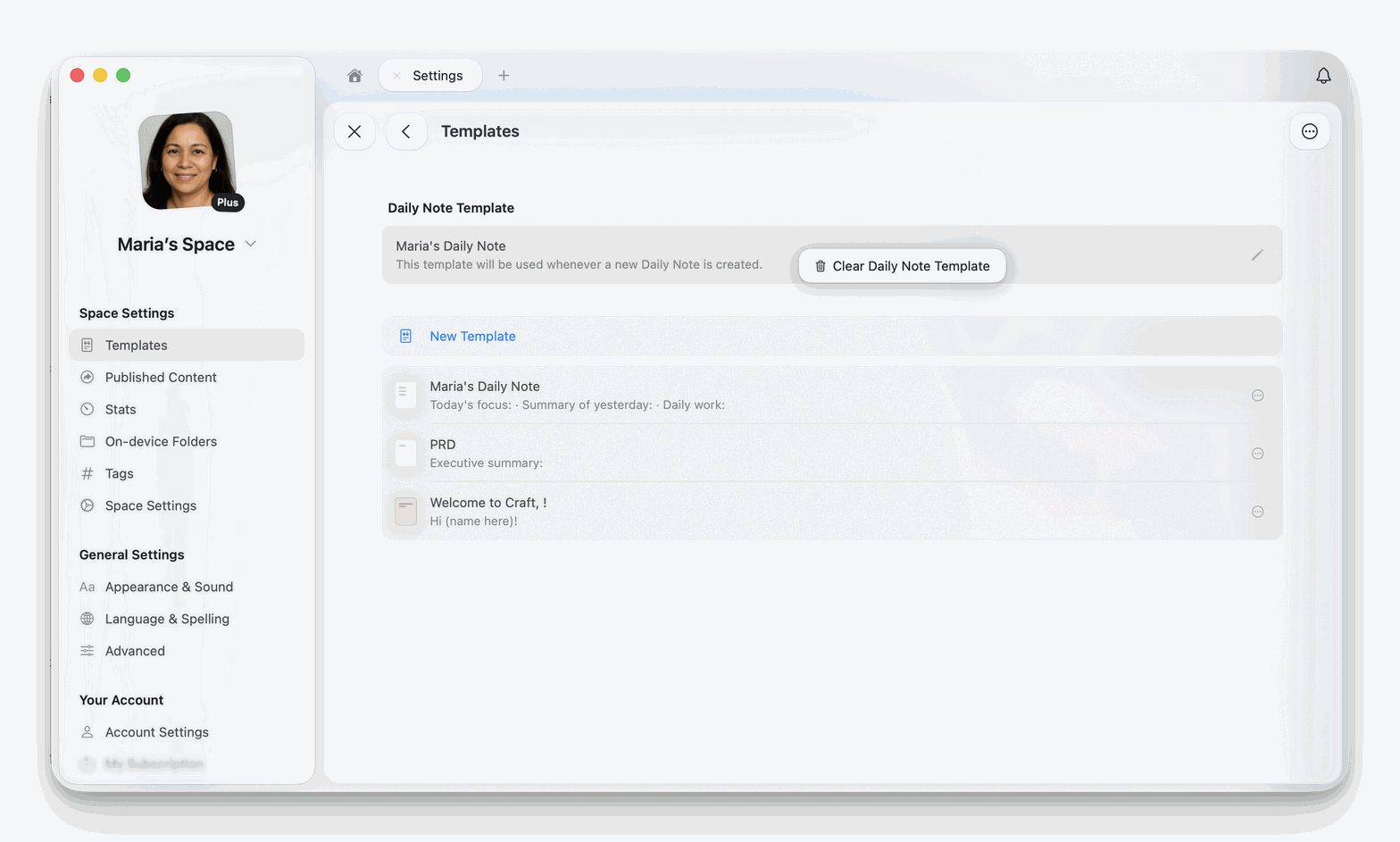
手动插入模板
每日笔记也是文档,因此你可以像在其他文档中一样向其中插入模板。当某一天需要特定的结构时(例如行程计划或工作坊议程),而你又不希望所有每日笔记都是这个样子,就可以使用这种方式。1
打开所需日期的每日笔记
2
输入
/template,然后选择要插入的模板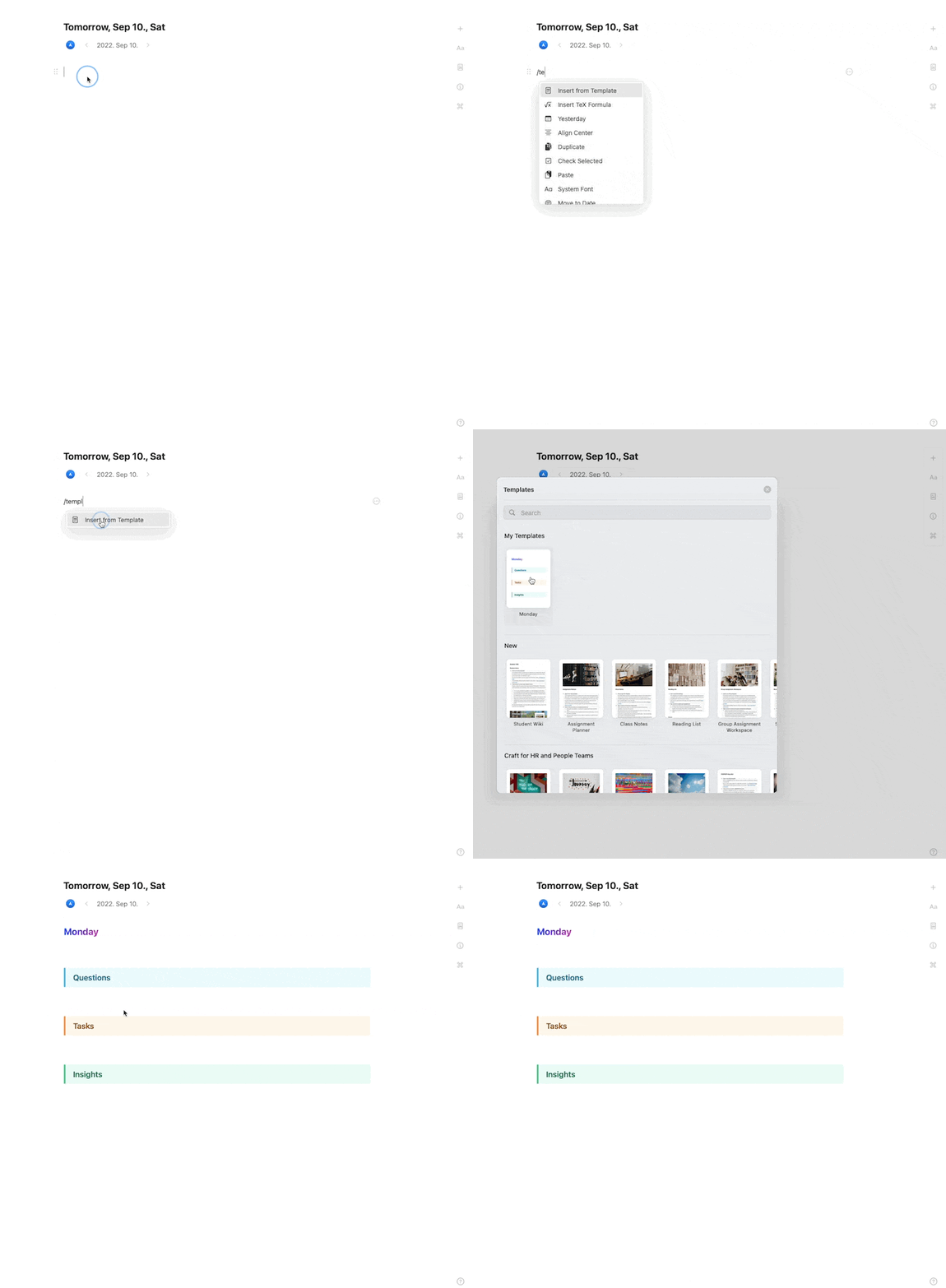
常见的章节有「今日目标」「笔记」和「反思」。
组织每日笔记
每日笔记会按时间顺序自动整理。你可以:- 在日期间切换:使用日历视图跳转到任意日期
- 添加子页面:将事件笔记或会议笔记创建为每日笔记的子页面
- 在日期之间建立链接:使用
@提及来引用过去或将来的每日笔记
事件笔记作为子页面
当你通过日历集成创建事件笔记时,它们会自动添加为对应每日笔记下的子页面。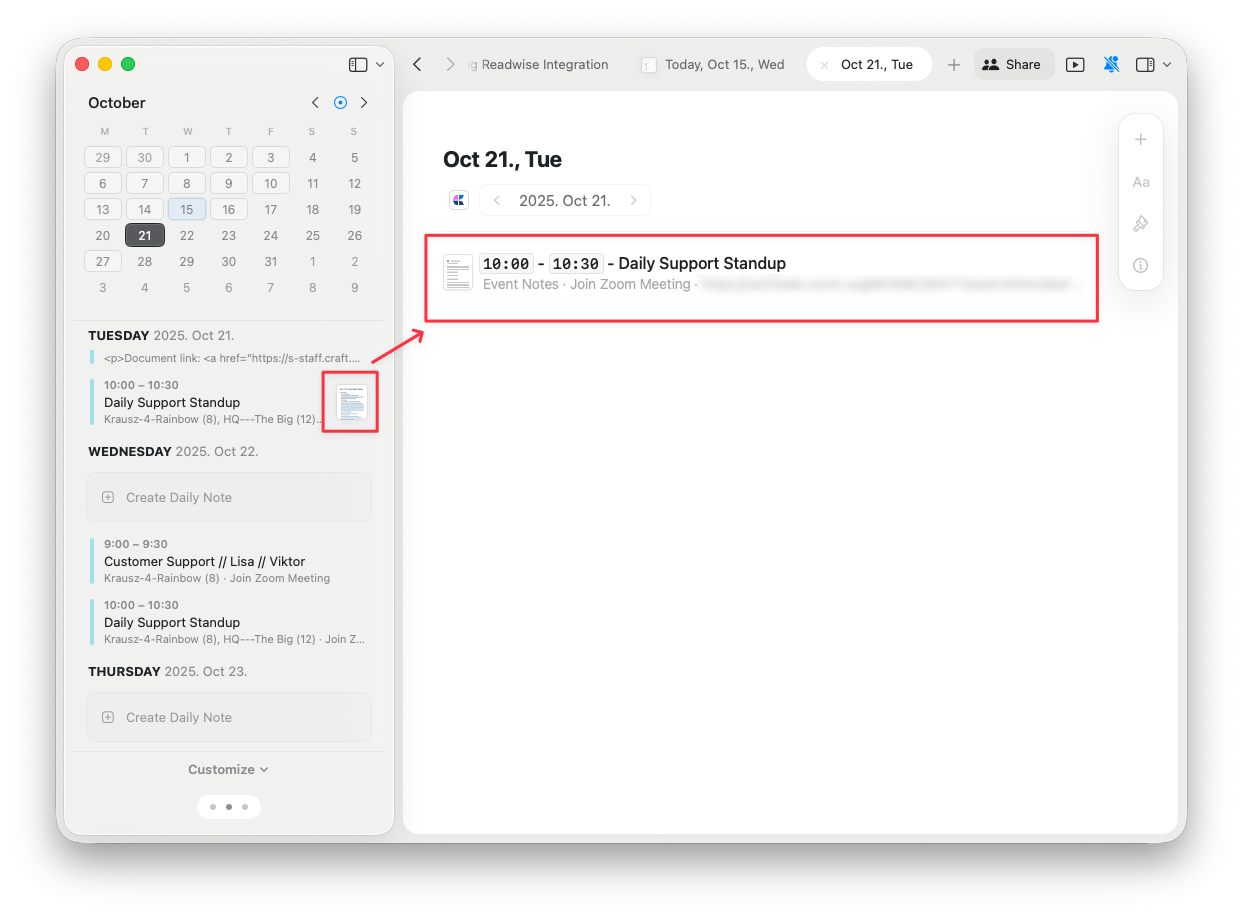
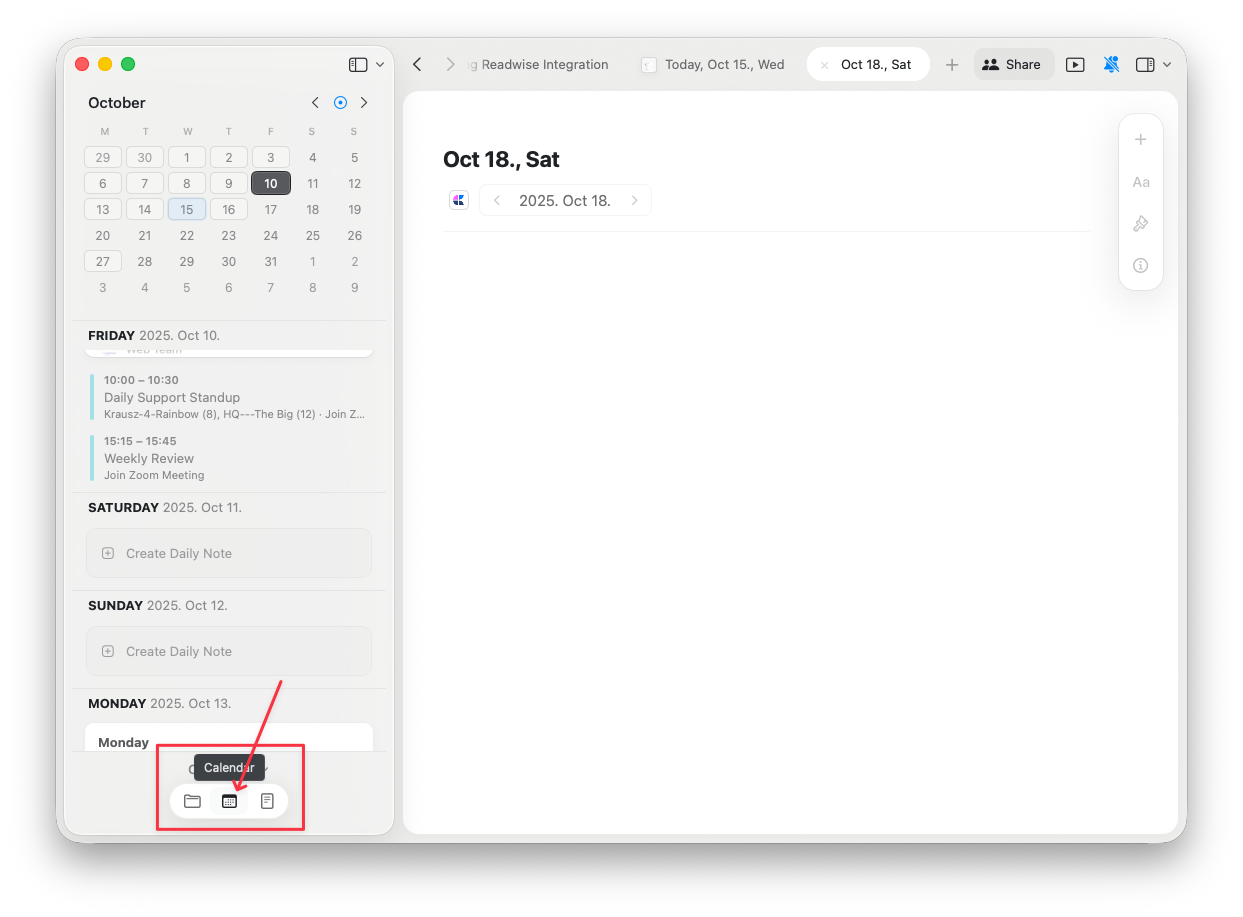
日历视图中的每日笔记
在日历视图中,每日笔记会与任务和事件一同显示:- 任务:查看当天所有已安排的任务
- 事件:查看已同步的日历事件
- 每日笔记:打开每日笔记记录想法和计划
每日笔记最佳实践
早晨规划
开始新的一天时,打开每日笔记并:- 查看已安排的任务
- 查看日历事件
- 写下关键优先事项
- 添加前一晚快速捕捉的内容
全天使用
使用每日笔记来:- 将会议记录作为子页面记录下来
- 添加临时想法和点子
- 更新任务状态
- 记录决策和收获
晚间反思
结束一天时:- 回顾已完成的事项
- 将未完成的任务移到之后的日期
- 写下反思或收获
- 为明天做计划
相关文章
日历
在同一界面查看你的每日笔记、任务和事件
任务
通过集中式中心管理跨文档的任务
模板
为文档创建可重用的结构
日历集成
连接 Apple Calendar 以在每日笔记中查看事件
块和页面
了解子页面如何与每日笔记和事件笔记配合使用