

当你多次使用相同结构时,就可以创建模板。如果文档只是一次性使用,复制它可能就足够了。如果它已成为你日常流程的一部分,就把它转换为模板。
打开模板
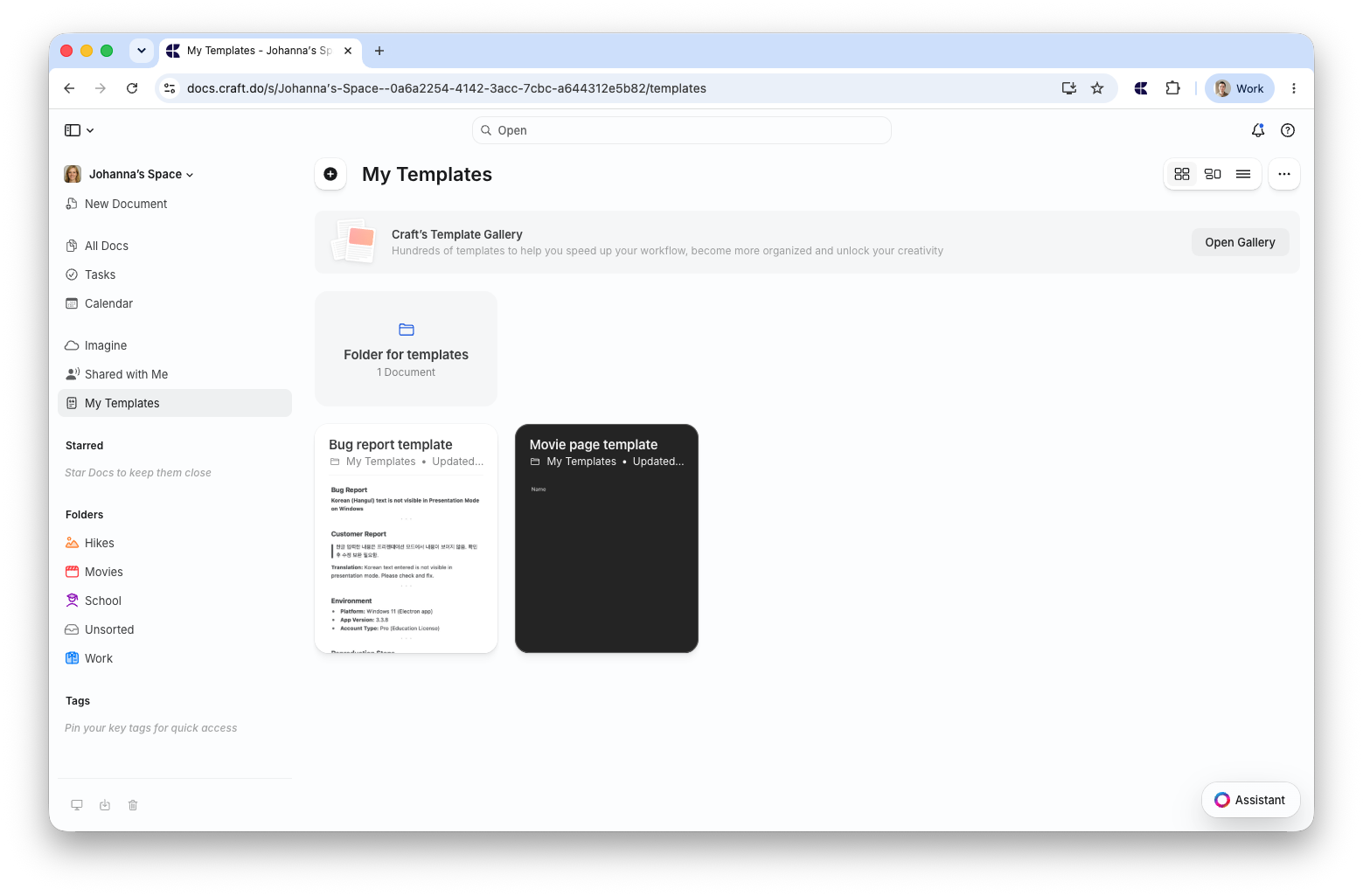
模板的位置因使用平台的不同而有所差异。- macOS
- Web / Windows
- iOS
打开设置,然后在空间设置下选择模板。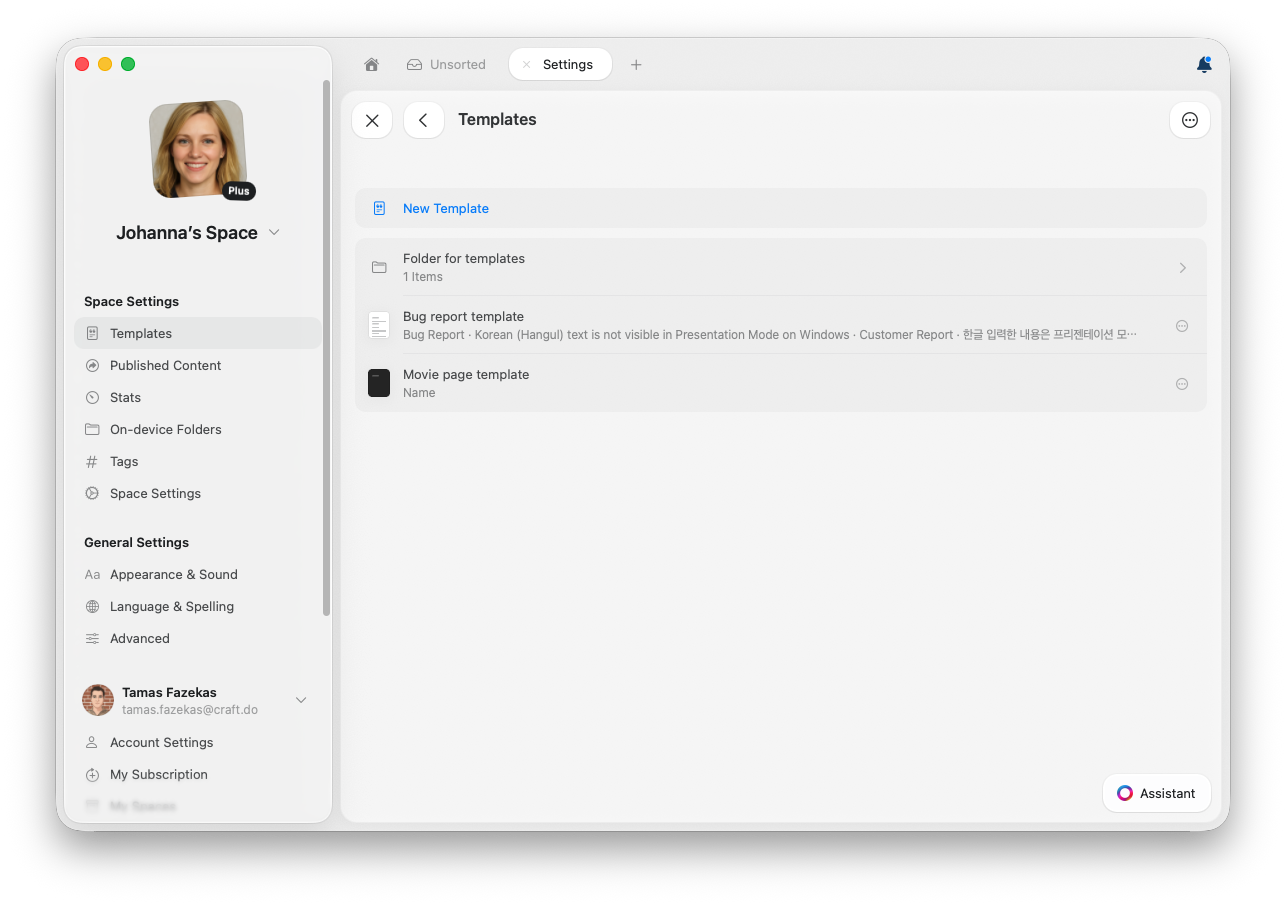
我们内置的模板库提供日志、计划表、追踪器等多种现成版式。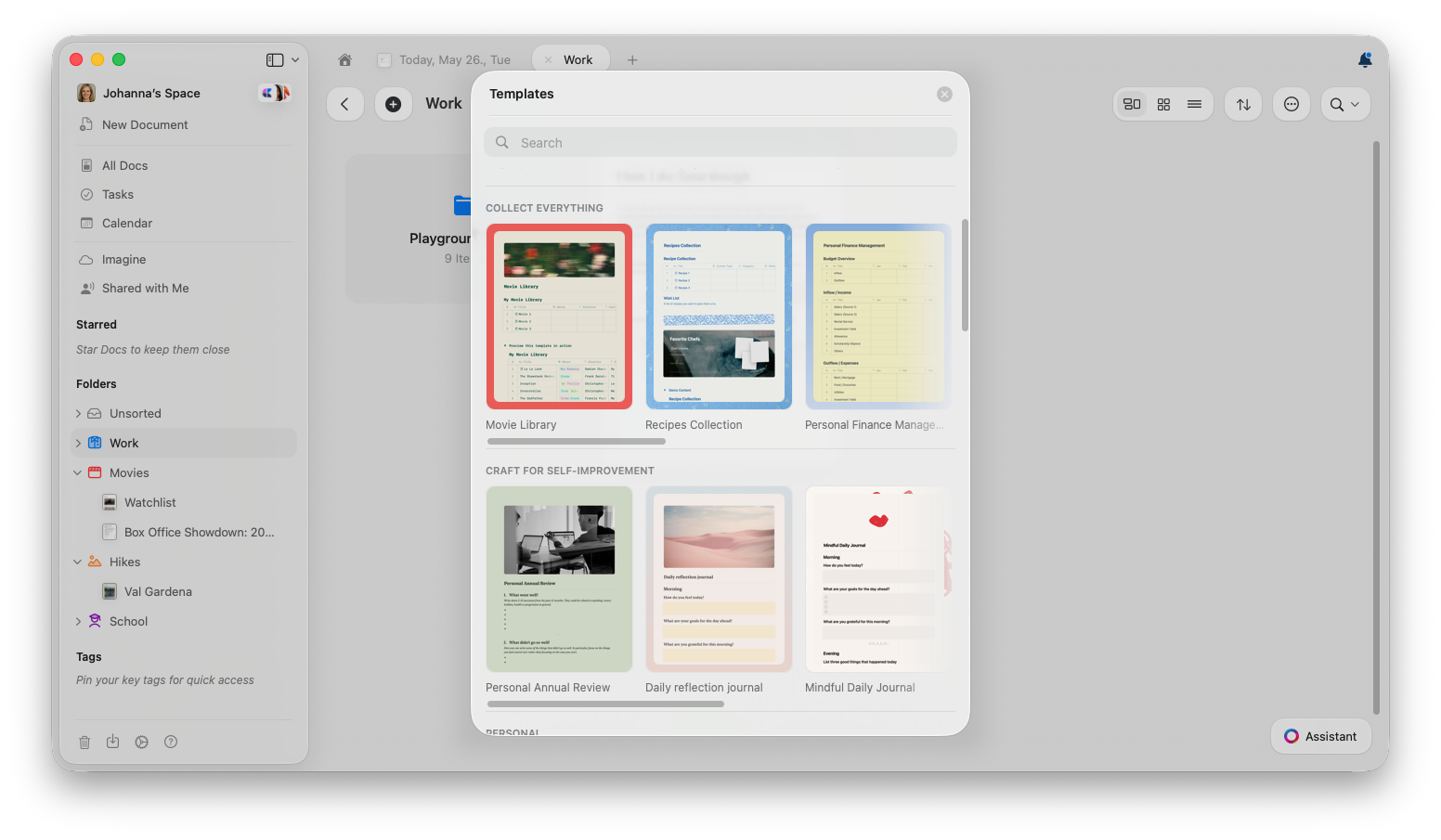
创建自定义模板
你可以从头创建模板,也可以将现有文档转换为模板。从头创建新模板
适用于你已经明确想要的结构,但没有现成文档可复用的情况。- macOS
- Web / Windows
1
打开模板设置
前往设置 → 模板。
2
创建新模板
选择新模板。
3
构建模板
添加你想要复用的章节、占位文字、样式、封面图片、表格或其他内容。
4
从模板中使用
模板将出现在模板中,可用于创建新文档。
将现有文档转换为模板
适用于你已有一份结构合适的文档,并希望将其作为未来文档起点的情况。1
打开文档
打开你想复用为模板的文档。
2
打开文档信息
点击右上角的信息 (i) 按钮,或打开右侧边栏并选择信息。
3
选择移动到
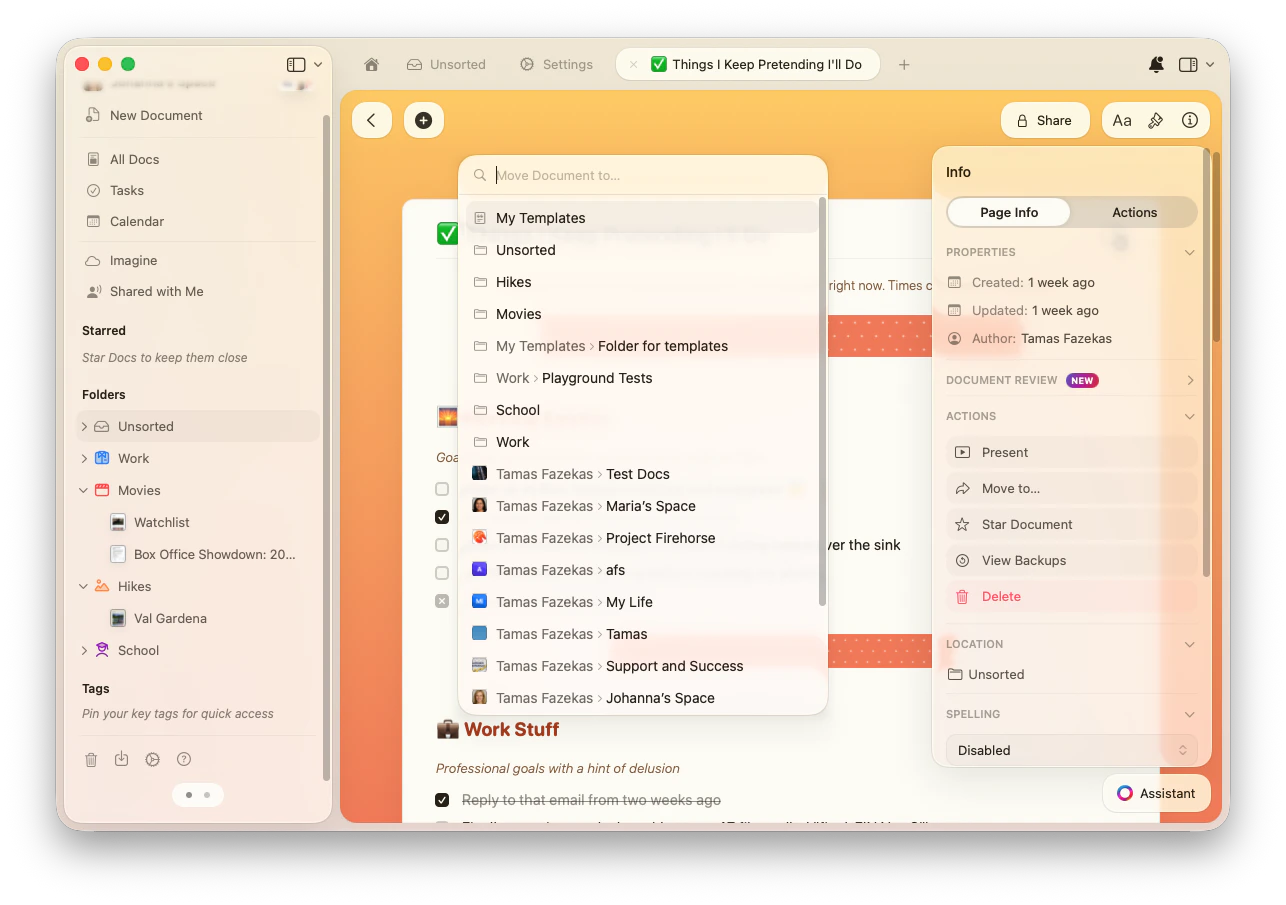
在操作部分,选择移动到…。
4
移动到我的模板
选择我的模板作为目标位置。你也可以选择我的模板内的某个文件夹。
模板可以包含文字、页面、卡片、图片、表格、集合、格式、封面图片、图标和背景。从模板创建新文档时,会生成一个副本,因此你的修改不会影响原始模板。
使用模板
从模板创建新文档
- macOS
- Web / Windows
1
打开模板
前往设置 → 模板。
2
选择模板
浏览或搜索你想使用的模板。
3
创建文档
打开模板,即可基于它创建新文档。
将模板插入现有文档
适用于你想在正在编辑的文档中添加可复用章节、清单或版式的情况。 在文档中输入 /template,然后选择要插入的模板。为每日笔记设置默认模板
在 macOS、iPadOS 和 iOS 上,你可以在设置 → 模板 → Daily Note Template中选择一个模板,或点击任意模板旁边的三点菜单(⋯),然后选择 Set as Daily Note Template。它会应用于每一条新建的每日笔记。详情参见每日笔记。管理自定义模板
- macOS
- Web / Windows
你可以在设置 → 模板中编辑、复制、移动或删除模板。
1
打开模板设置
前往设置 → 模板。
2
打开模板菜单
点击要管理的模板旁边的三点菜单 (⋯)。
3
选择操作
选择编辑、复制、移动或删除。
更新模板不会影响已经从该模板创建的文档。修改将在下次有人使用该模板时生效。
实用模板示例
与其将每份重复文档都制作成模板,不如专注于结构至关重要的文档。以下是一些实用的参考示例。会议记录
会议记录
适合定期团队会议、一对一沟通、客户电话或项目进度确认。建议结构:
- 日期与参与者
- 议程
- 已做决定
- 带负责人的行动项
- 待解决问题
- 下次会议日期
每周更新
每周更新
适合进度报告、团队动态或个人每周回顾。建议结构:
- 本周亮点
- 已完成工作
- 进行中的工作
- 阻碍或风险
- 下周优先事项
- 相关文档链接
项目简介
项目简介
适合每次以相同规划结构启动项目的场景。建议结构:
- 项目目标
- 范围与非目标
- 时间线与里程碑
- 利益相关方
- 关键文档与资源
- 成功标准
个人规划
个人规划
适合你重复执行的日常事务,例如写日志、旅行规划、膳食计划或习惯追踪。建议结构:
- 目标或意图
- 清单
- 备注区域
- 重要日期
- 链接、文件或参考资料
- 反思或跟进区域
相关文章
每日笔记
在每日笔记中搭配模板,保持日志记录的一致性
文档样式
使用背景和封面为模板设置样式
块与页面
了解内容结构,掌握模板构建基础