

插入媒体
通过斜杠菜单、加号按钮,或拖放将媒体添加到你的文档中。- macOS
- iOS
- Windows/Web
键入 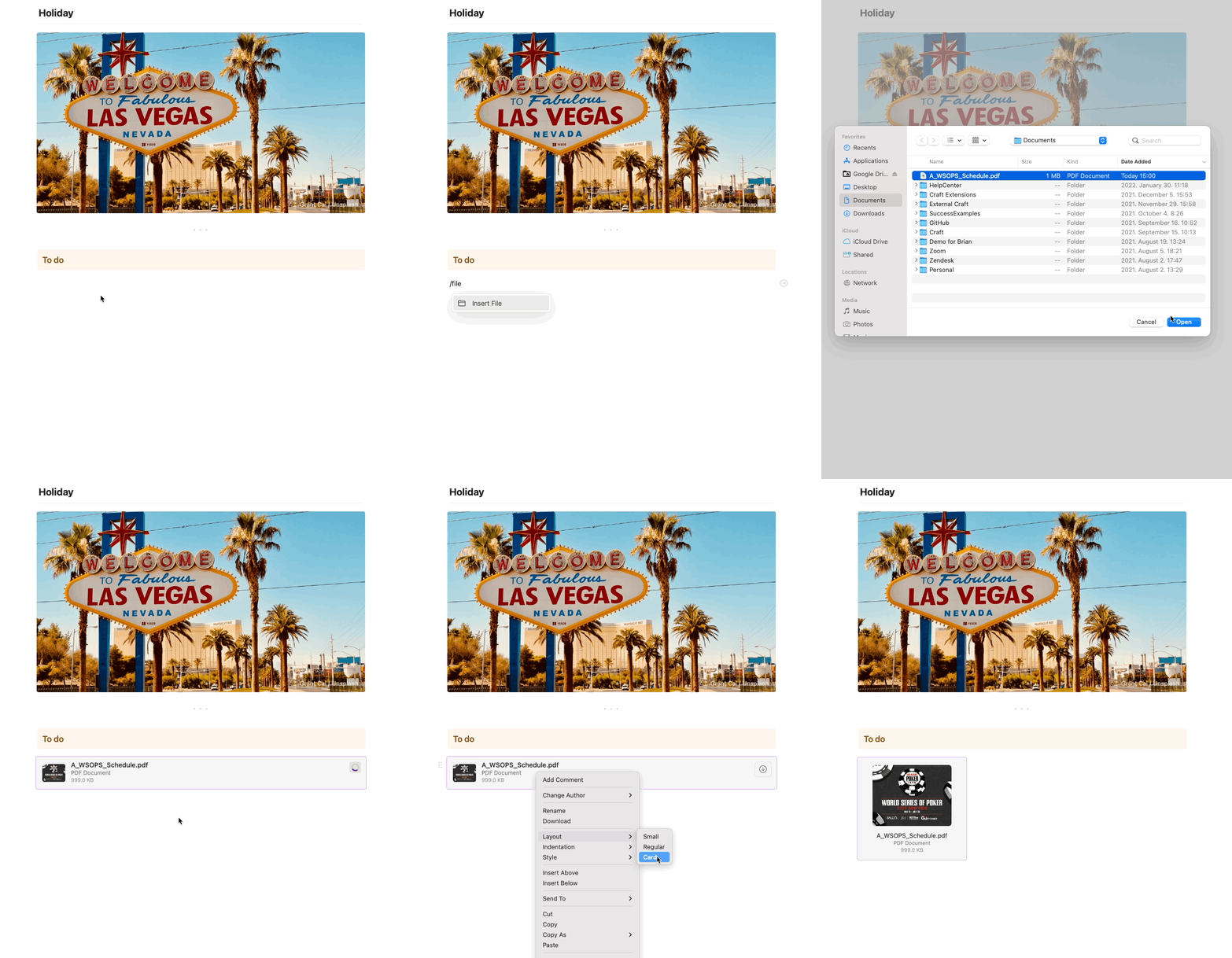
/ 并从菜单中选择所需的媒体类型。你也可以从文件夹或任何网站将图片拖放到 Mac 应用中。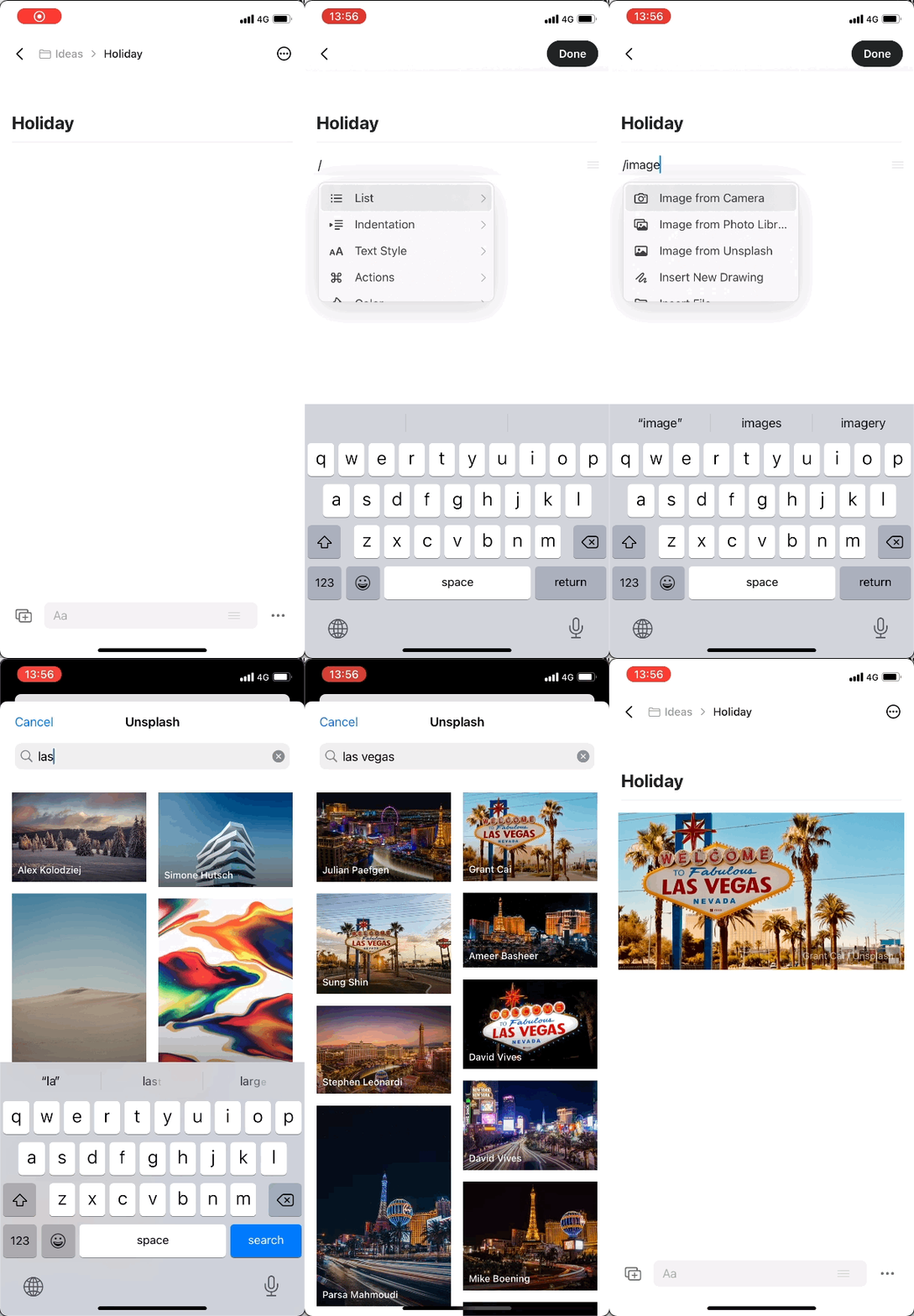
对于页眉图片,我们建议使用 1200 x 630 的图片尺寸以获得最佳显示效果。
图像
Craft 保留图片的原始质量。预览图片(通过点按或双击)时会始终呈现全质量,下载图片亦是如此。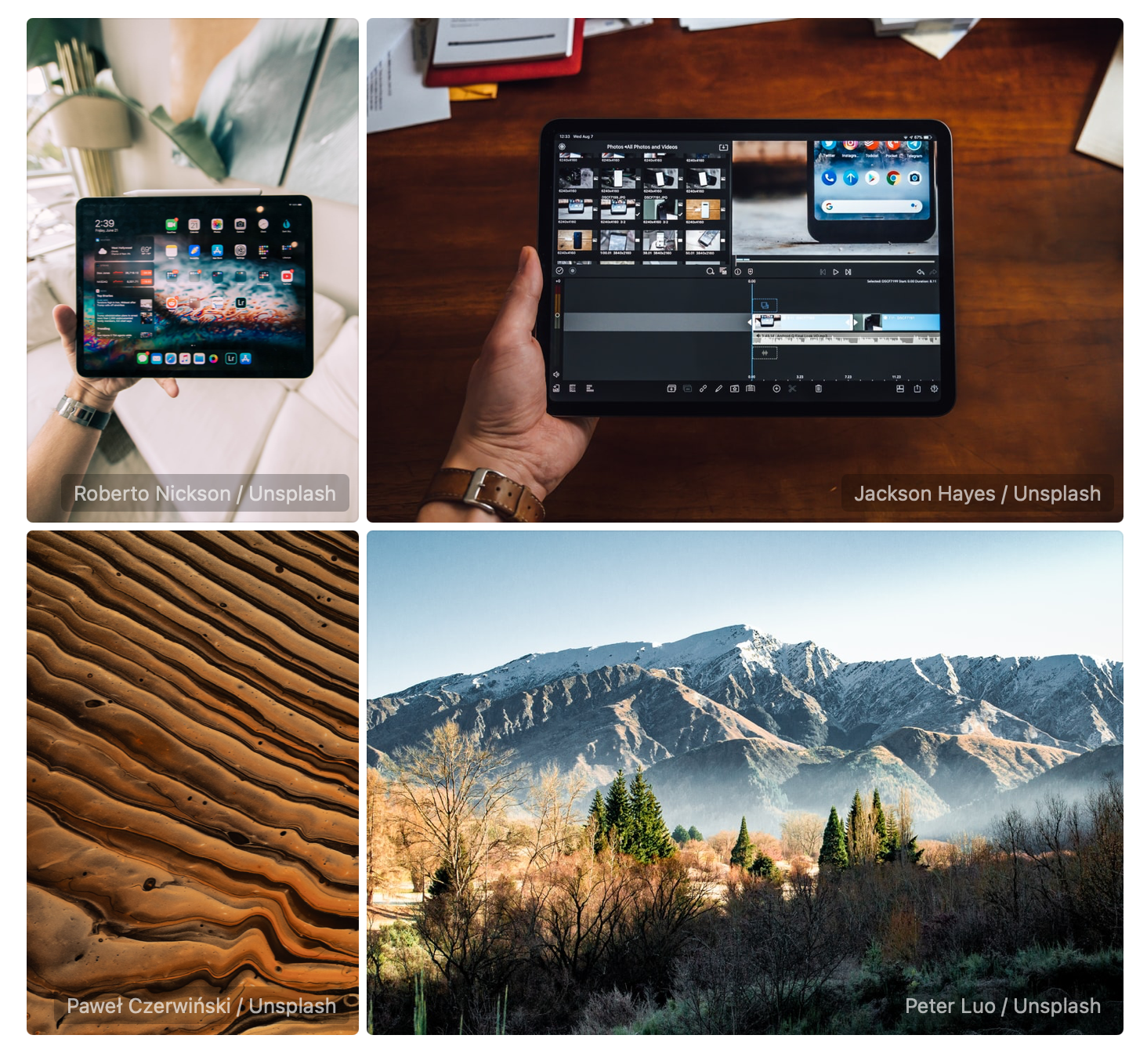
支持的图像格式
Craft 支持所有常见的图像格式,包括:- PNG、JPEG、GIF – 传统网页格式
- WebP – 更高压缩率的现代网页格式
- AVIF(Advanced Video Image Format)– 下一代格式,压缩效果更佳
- SVG – 矢量图形(保留为矢量数据,显示为附件块)
- HEIC – iOS 原生格式(从 iOS/Mac 上传时)
- 相较于 JPEG 文件大小可小至 50%
- 在更小文件体积下仍能保持更好质量
- 适用于包含大量图片的文档,可减少存储使用量
.webp 和 .heic 格式通过 Web 或 Windows 应用上传时可能以附件块的形式显示。为确保在所有平台上的最佳兼容性,请使用 PNG 或 JPEG 格式。
自动布局
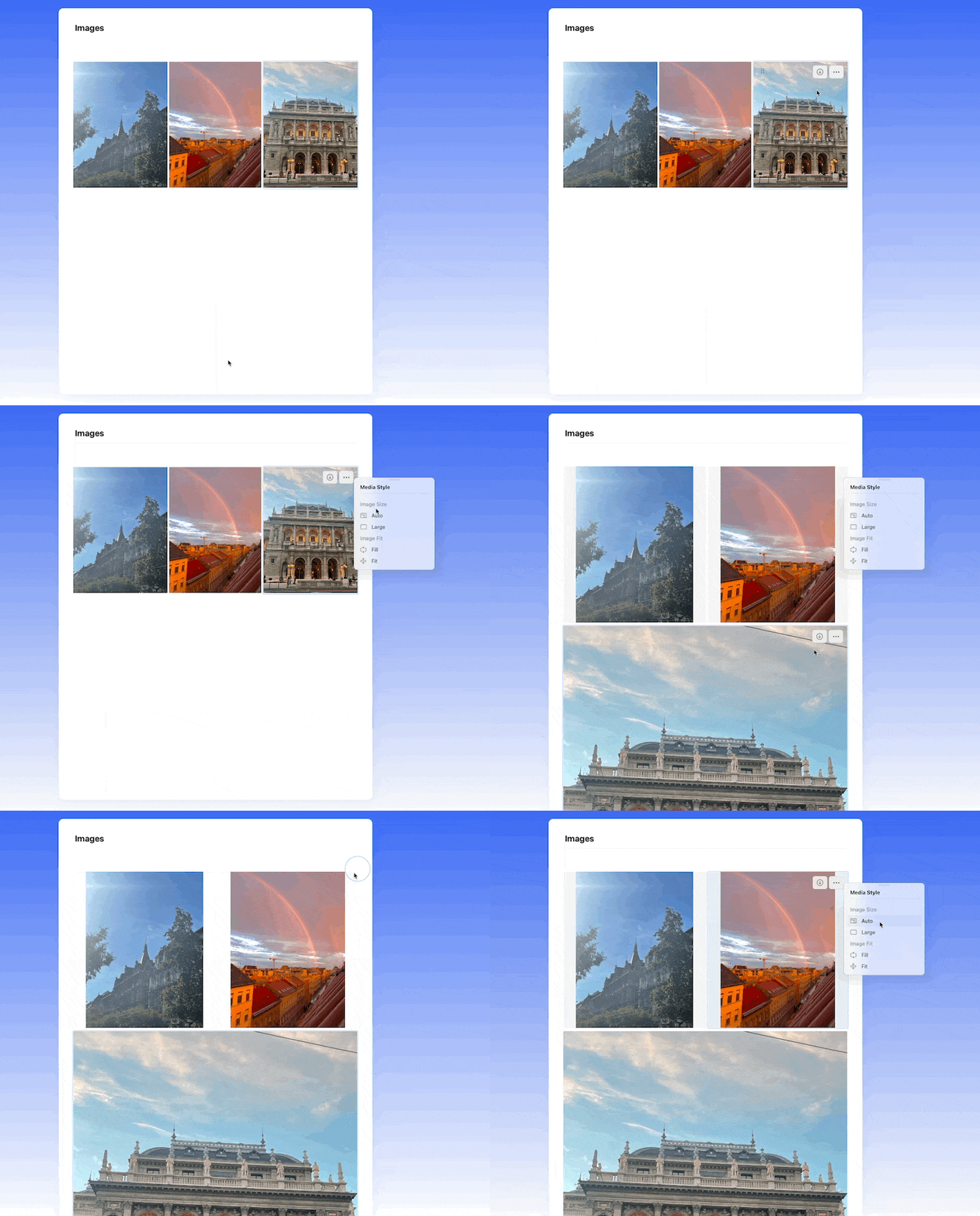
当你并排放置大小相近的图像时,Craft 会智能地将它们组合在一起。文档中的缩略图可能为降低应用性能而使用较低分辨率,但始终保留原始质量。重新排列图像
要重新排列自动分组的图像,你可以:- 将它们移动到文档中的其他块
- 在 three-dot menu (⋯) 中将”图像大小”配置从”Auto”更改为”Large”
画廊视图
双击图片(在触控设备上点按)即可在画廊查看器中打开。查看器会占据整个应用窗口(或浏览器标签页),并包含文档中的所有图片,因此你可以逐张浏览,而无需滚动页面。子页面中的图片不会包含在内。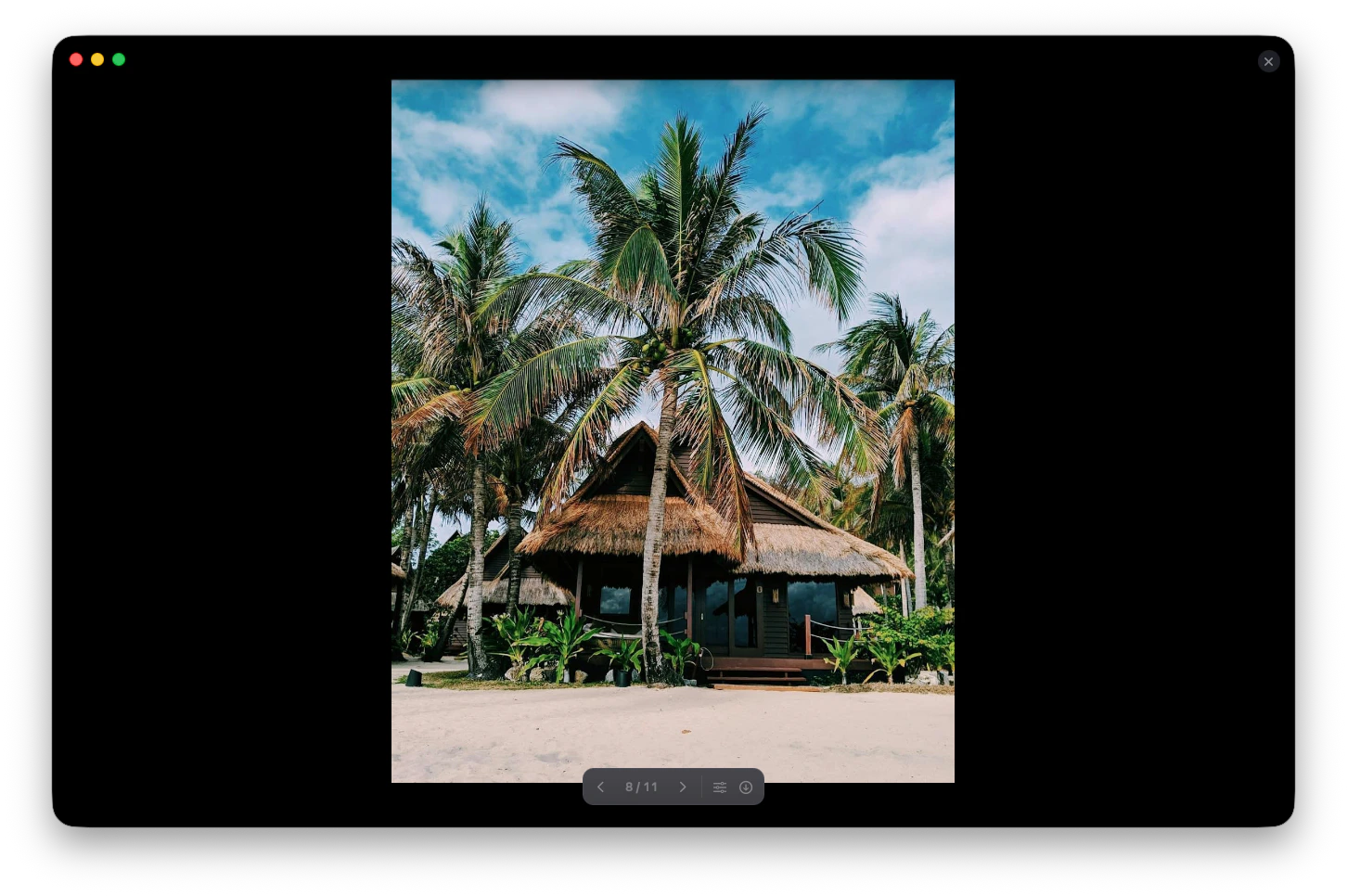
视频
Craft 不会转换或压缩视频文件 – 始终保留原始质量。你可以将任何视频格式上传到 Craft 文档中。视频格式
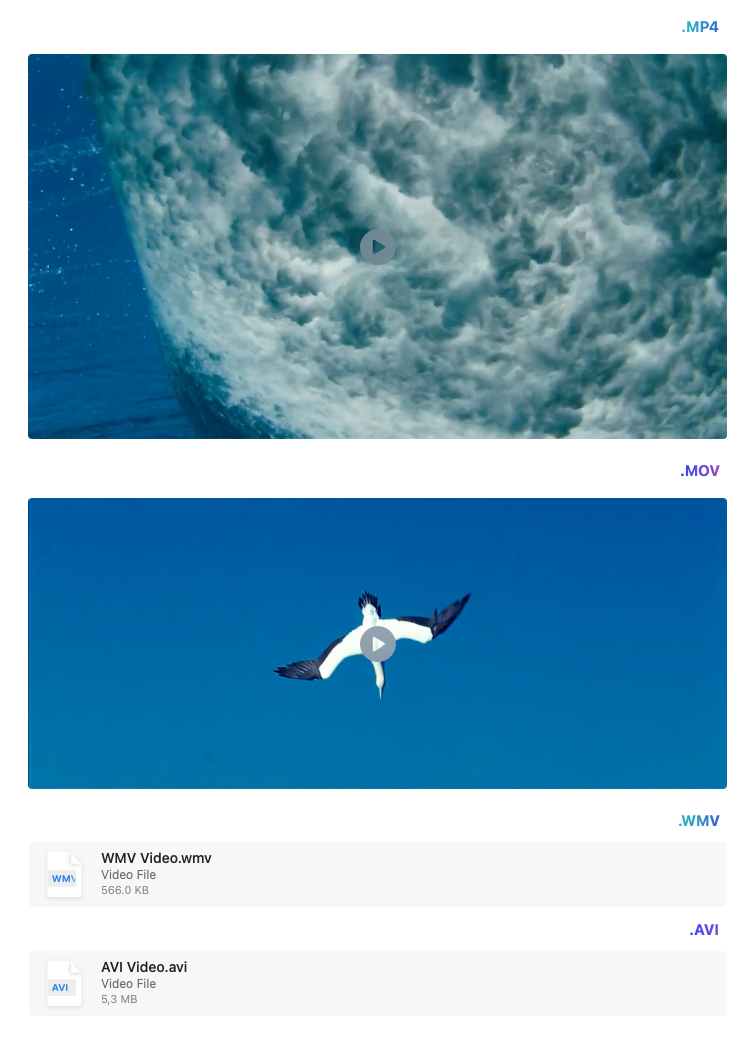
- 支持预览:.mp4 和 .mov 文件会显示缩略图预览
- 附件块:其他格式(如 .avi、.wmv 以及不常见的格式)将以标准附件块显示
播放视频
带缩略图预览的视频会在 Craft 内部以独立播放器打开。以附件块显示的视频需要先下载,然后使用兼容程序播放。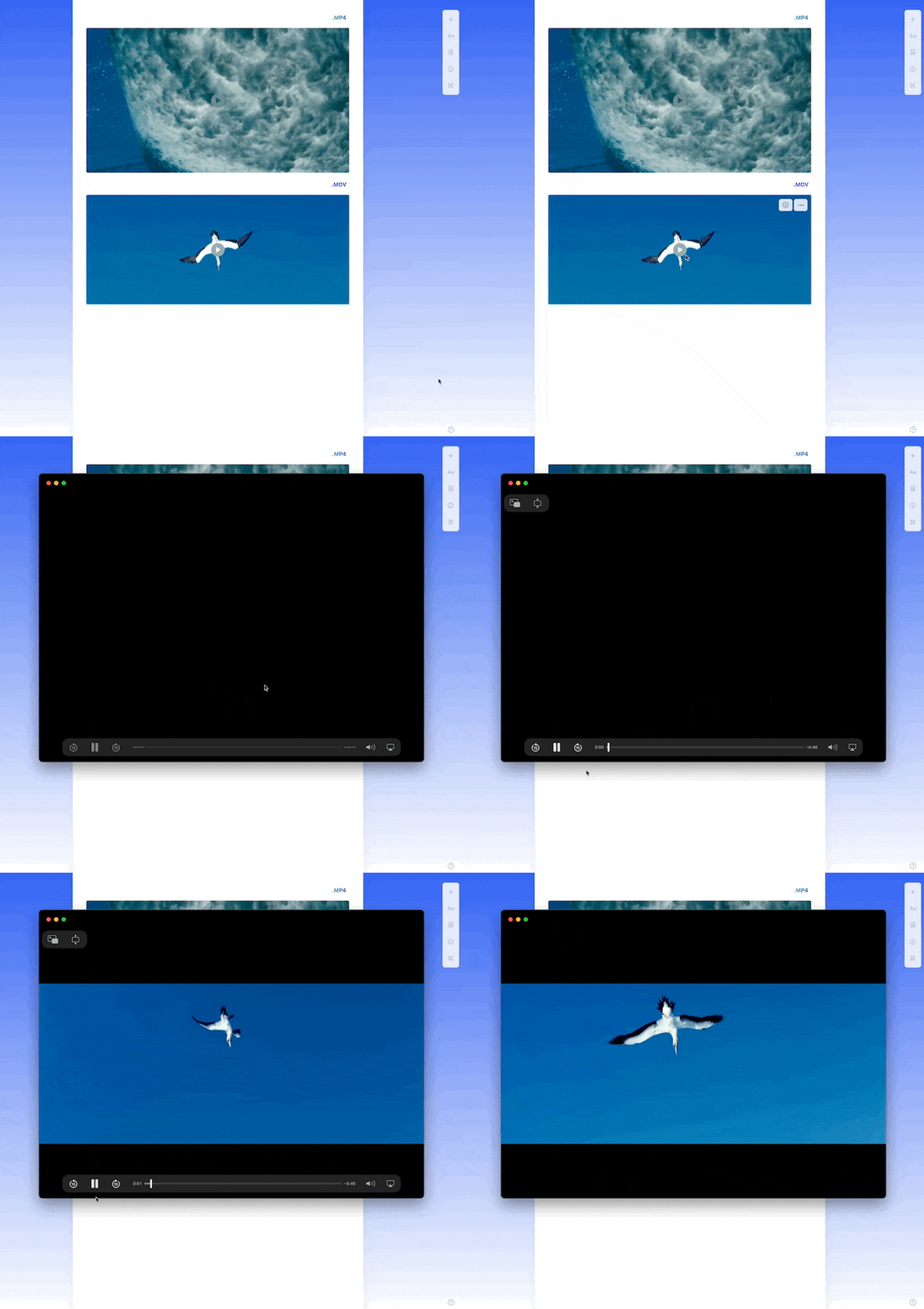
音频文件
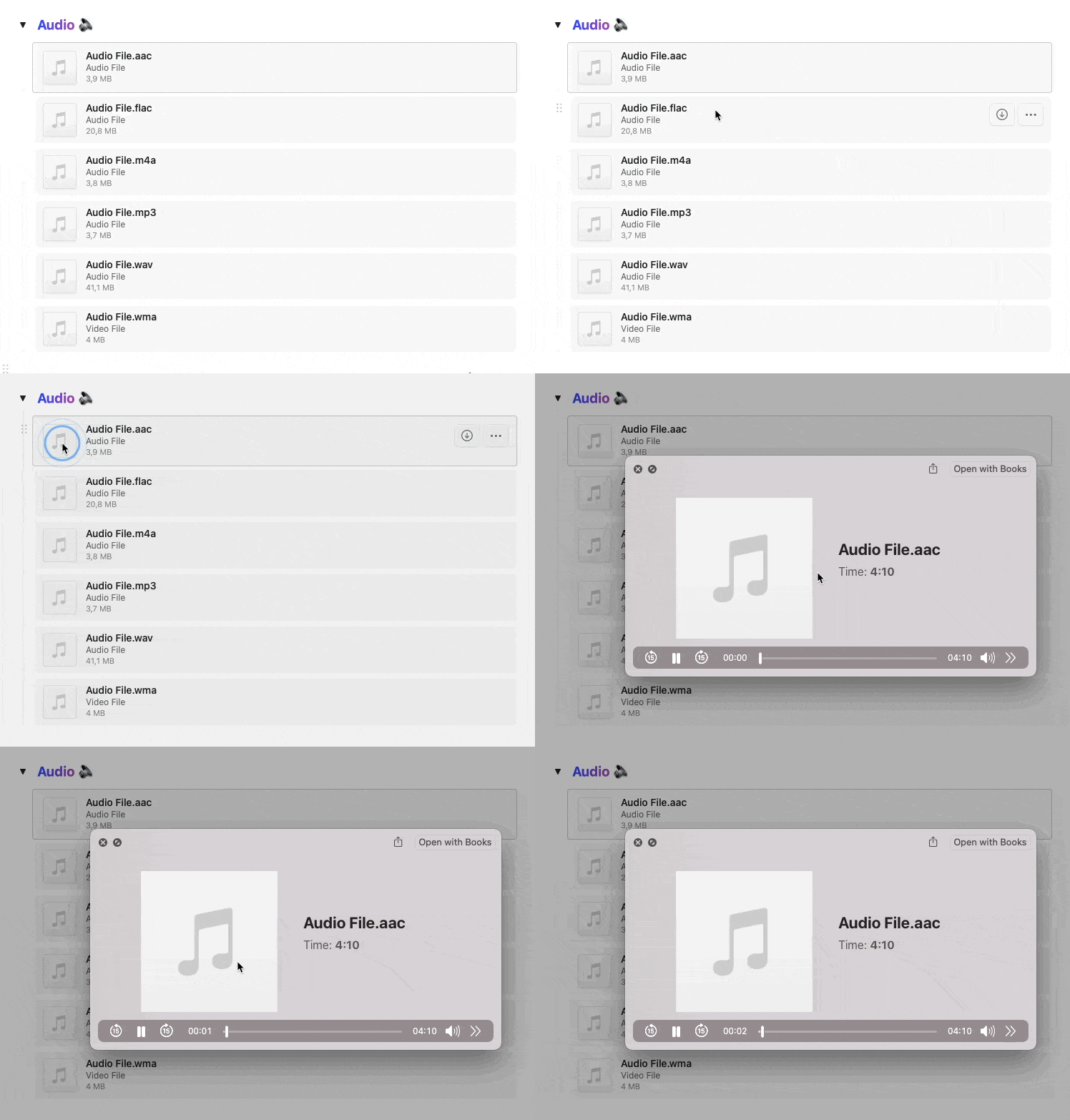
音频文件会作为标准附件块显示在你的文档中。点击或点按音频文件时,会在独立播放器窗口中打开。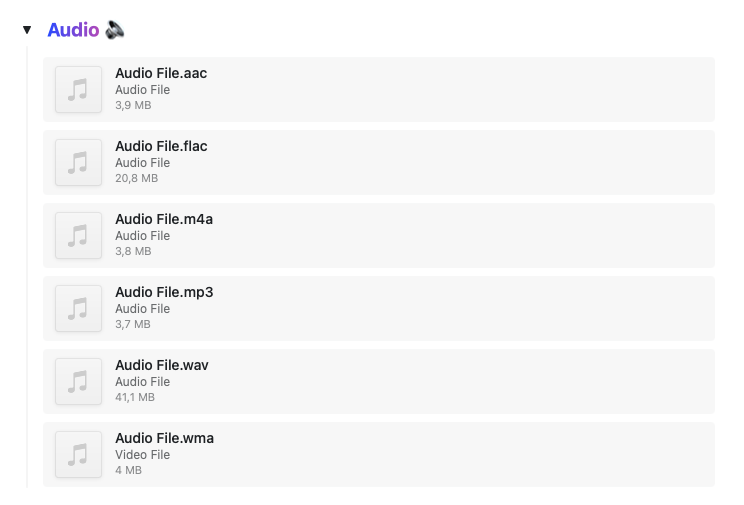
Unsplash 集成
Craft 与 Unsplash 集成,提供数百万张高质量的免费照片。在插入图片时选择 Unsplash 选项,可在 Craft 内直接浏览和搜索专业图片。 这在以下场景尤其有用:- 页眉图片
- 视觉灵感
- 专业风格的文档
- 演示文稿与已发布页面