

Craft Assistant 的支持平台
Craft Assistant 支持所有主流平台:- macOS
- iOS
- Windows
- Web
支持空间级别和文档级别,适用于文档、任务、日历、收藏集、代码编辑器和浏览视图。
开始对话
1
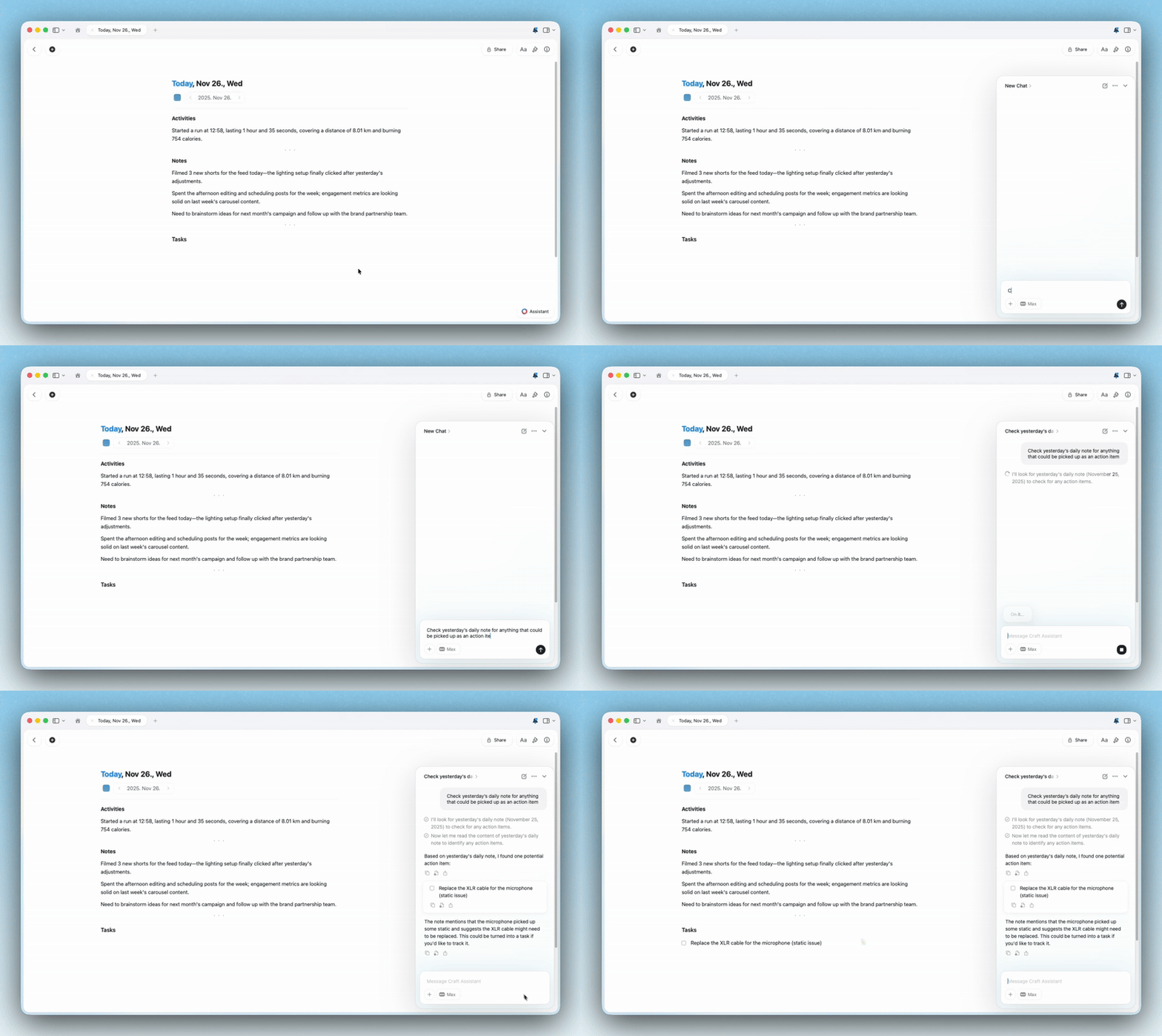
打开一个文档,或停留在空间视图中。
2
打开 Assistant 面板。
3
选择模型和模式,然后输入您的提示词。
4
查看回复或已应用的更改。
会话
Craft Assistant 的会话设计注重连贯性: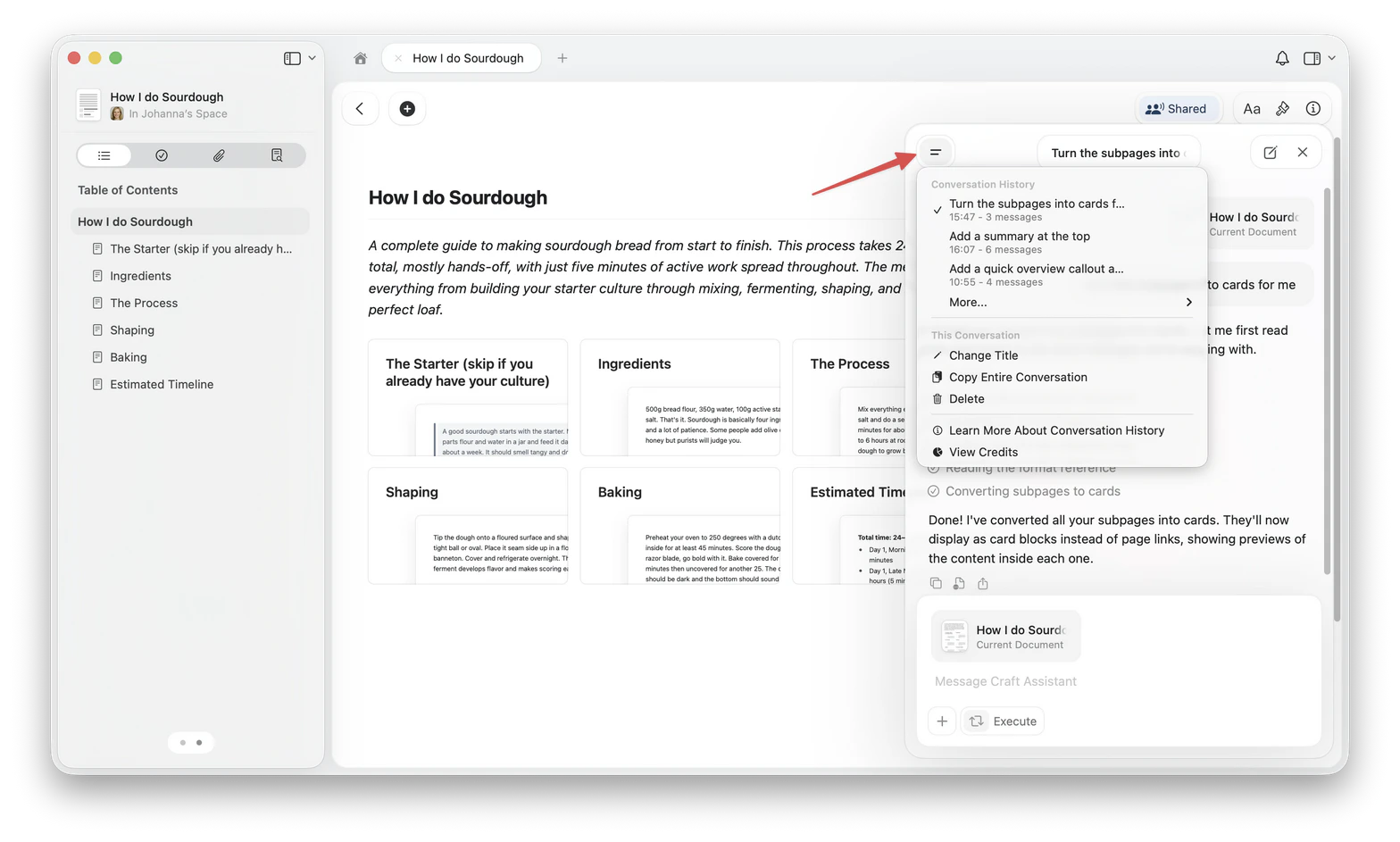
- 会话在 macOS 和 iOS 应用之间同步。您在浏览器中开始的会话会保存在该浏览器中,不会同步到应用或其他浏览器。
- 对话历史保留30 天,超过此时限的会话将被删除。
- 每个会话都归属于您开始该会话时选择的 Agent(Auto、Help Center 及 Agent 列表中的其他项)。如果为已有消息的会话选择其他 Agent,系统会开始一个新会话,而不是继续当前会话。
- 会话在5 分钟无操作后暂停,对话历史会被保留。
- 可以从列表中重新打开历史会话。
- 可以并行运行多个会话。
- 后台会话完成时,会出现通知圆点。
编辑您的文档
在 macOS 和 iOS 上,使用执行模式直接应用更改;使用探索模式可先查看提议的更改再决定是否应用。- 探索 — 提议更改方案,等待您确认后才会进行任何修改。
- 执行 — 直接应用更改。
- macOS
- iOS
- Windows
- Web
文档级别和空间级别均完全支持编辑。
示例提问
理解您的内容:- “我去年写过什么关于这个话题的内容?”
- “项目 Y 还有哪些任务未完成?”
- “总结所有与新员工入职相关的笔记。”
- “用 3 个要点总结这篇文档”
- “提取这份会议记录中的所有行动项”
- “这里提到的关键决策有哪些?”
- “在文档顶部添加一个摘要标注框”
- “用颜色重新设置标题样式并添加分隔线”
- “将文档拆分为子页面,每个章节一页”
- “根据本页内容创建一份新的会议记录文档”
- “查找所有关于营销活动的文档”
- “我本周有哪些截止日期?”
- “显示所有与 Q4 项目相关的内容”
Assistant 可以理解收藏集,包括属性和关联关系。
隐私与数据
Craft Assistant 以隐私优先为设计原则:- 会话在 macOS 和 iOS 应用之间同步以保持连贯性。
- Craft 不会使用您的内容训练 AI 模型。
- 仅将处理请求所需的最少数据发送给模型提供商。
- 记录 token 用量和费用用于使用量追踪。
选择模型
所选模型影响速度、能力和 AI 使用量:- **Core:**适合日常文档内查询。AI 用量较低。只读。
- **Fast:**适合空间级问题,支持编辑。
- **Max:**最适合复杂推理和高质量编辑。
- **Local:**在设备上本地运行的模型(Apple Foundation Model、LLaMa 3.2)。始终免费。只读。
偏好设置
添加偏好设置
1
打开设置
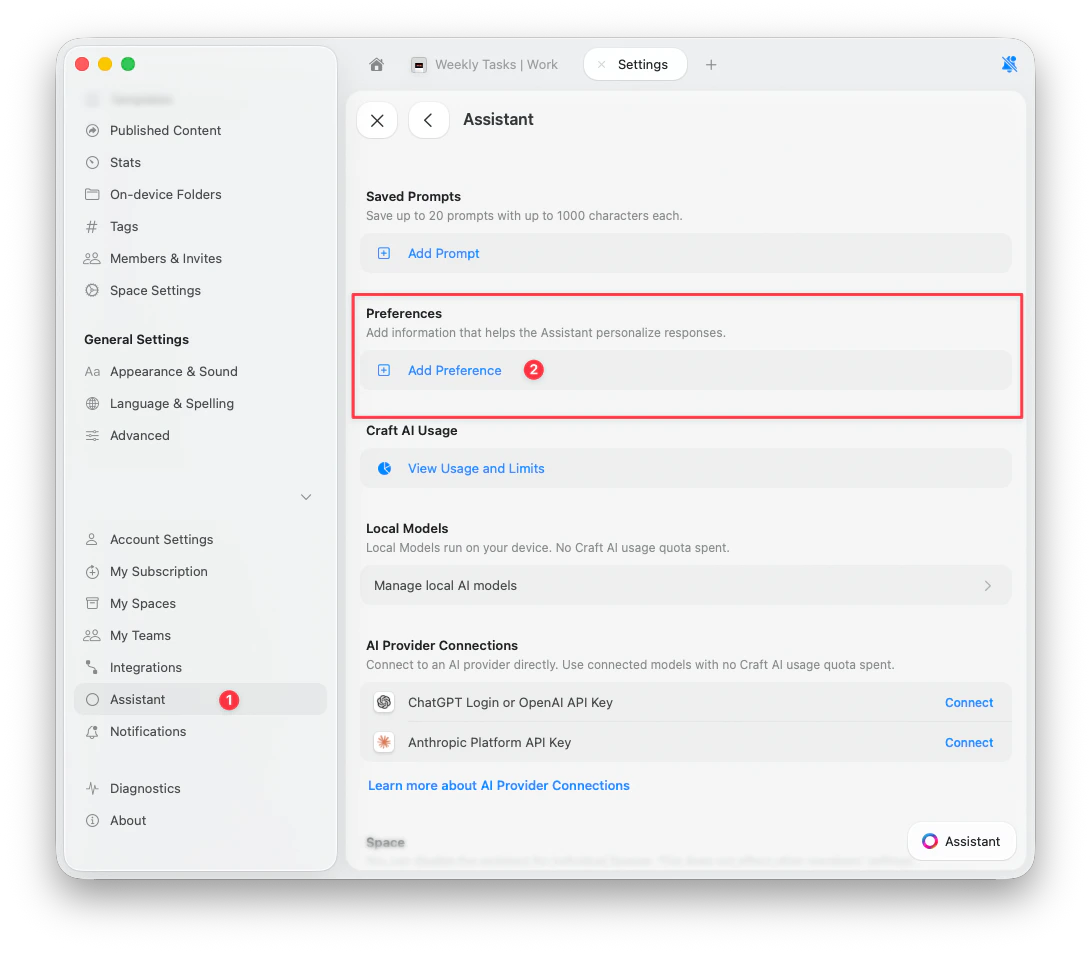
前往设置 > Assistant。
2
找到偏好设置
滚动到偏好设置部分。
3
添加偏好设置
点击添加偏好设置,输入您的指令,然后点击添加。
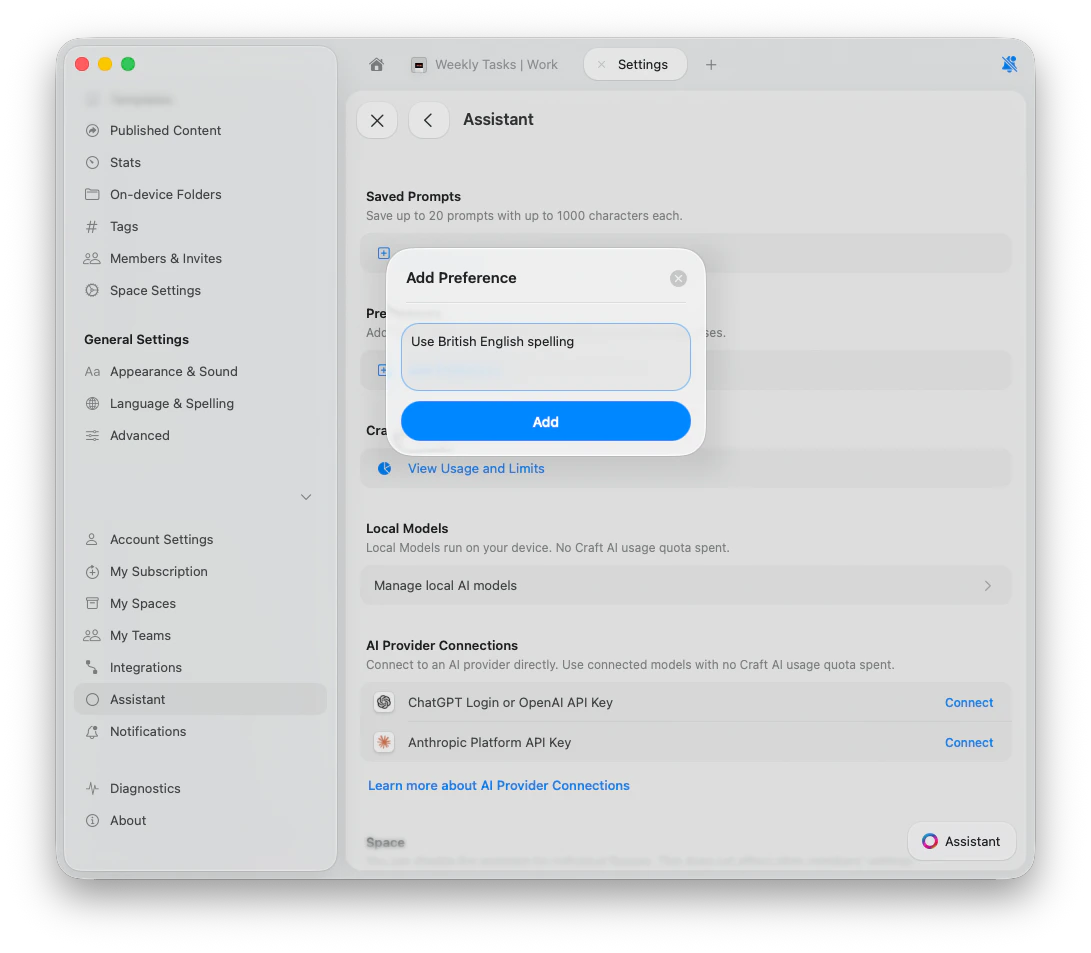
偏好设置示例
- “使用英式英语拼写”
- “回复控制在 3 段以内”
- “我从事市场营销工作,请使用符合品牌调性的语言”
- “始终用西班牙语回复”
- “总结会议时,始终提取带负责人的行动项”
管理偏好设置
如需编辑或删除偏好设置,点击其旁边的三点按钮,然后选择编辑或删除。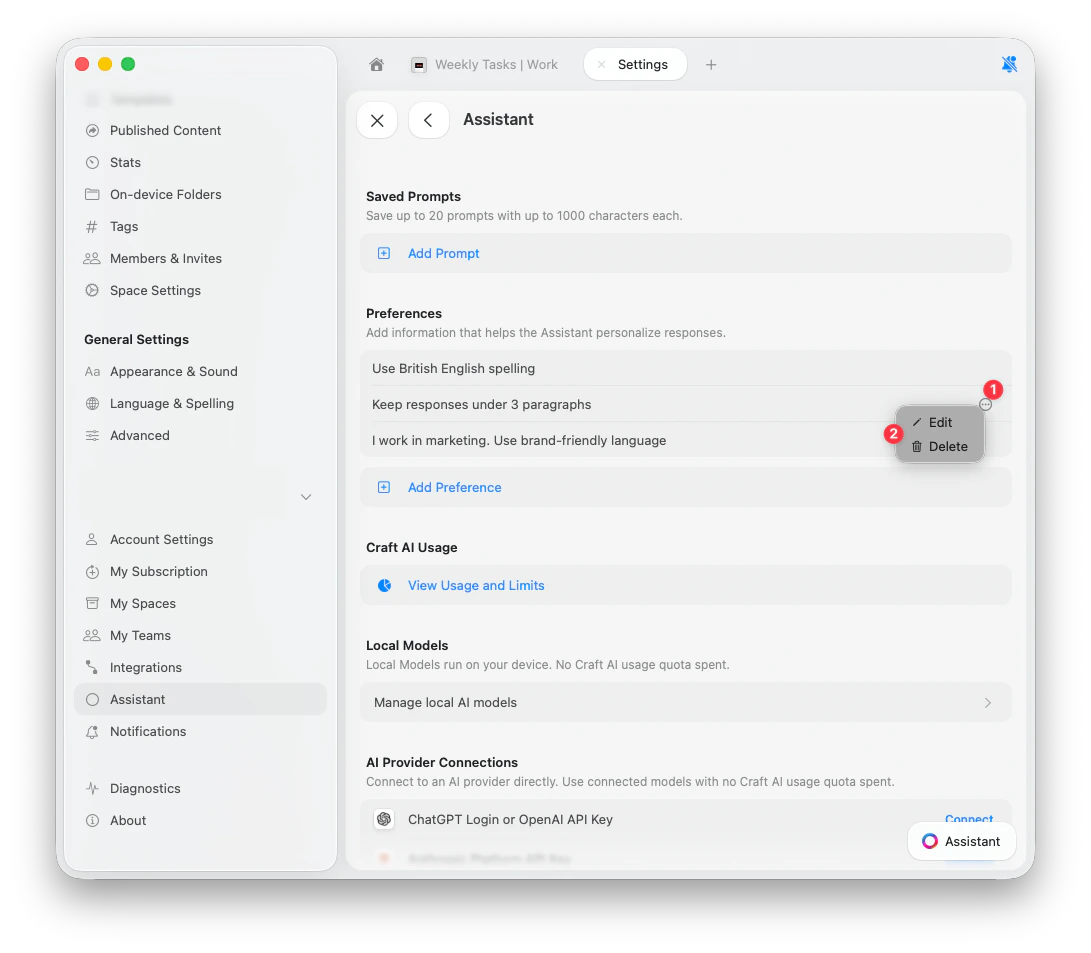
关闭 Assistant
您可以按空间单独关闭 Assistant:1
打开空间设置。
2
关闭 Assistant 开关。
相关文章
选择 AI 模型
为您的任务和编辑需求选择合适的模型
使用 Craft Assistant 编辑文档
让 Assistant 直接在您的文档中进行更改
自定义提示词
创建可复用的指令以获得一致结果
图片与 PDF 支持
使用 OCR 提取文字并生成描述
帮助助手
无需离开应用即可获得 Craft 功能的即时帮助