

文件附件
你可以将任何类型的文档上传到 Craft 文档中 - 例如 Word 文件、PDF、Excel 表格等。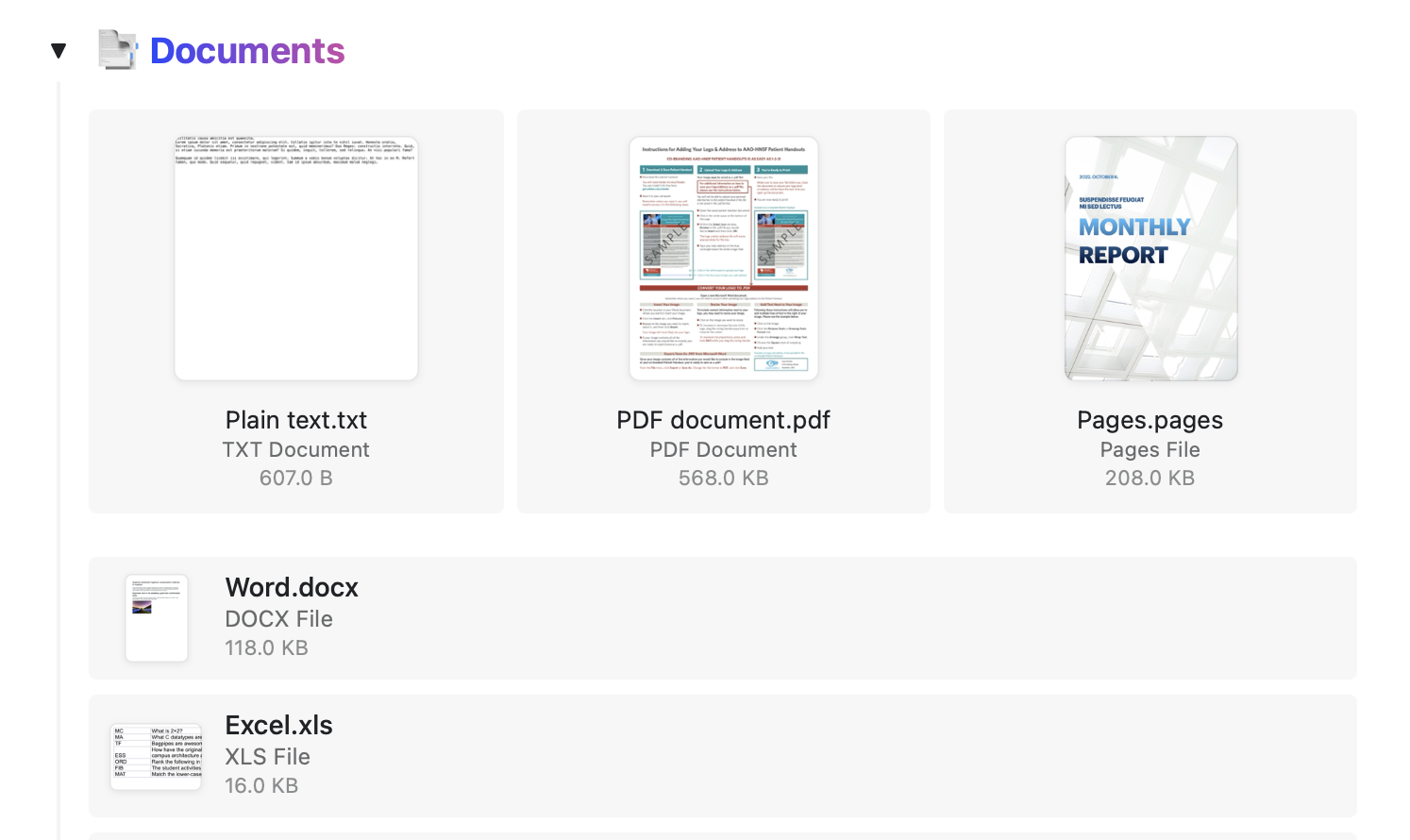
打开文件
- macOS/iOS
- Web
- Windows
可编辑的文档(例如 Word、PDF 或 Excel 文件)可以直接在 Craft 中打开。文件会在其对应的应用中打开。
链接
Craft 提供强大的链接处理功能,支持自动生成富链接预览并提供自定义选项。自动富链接
当你将链接粘贴到空的块中时,Craft 会自动创建一个包含缩略图、标题和描述的富链接。
链接布局
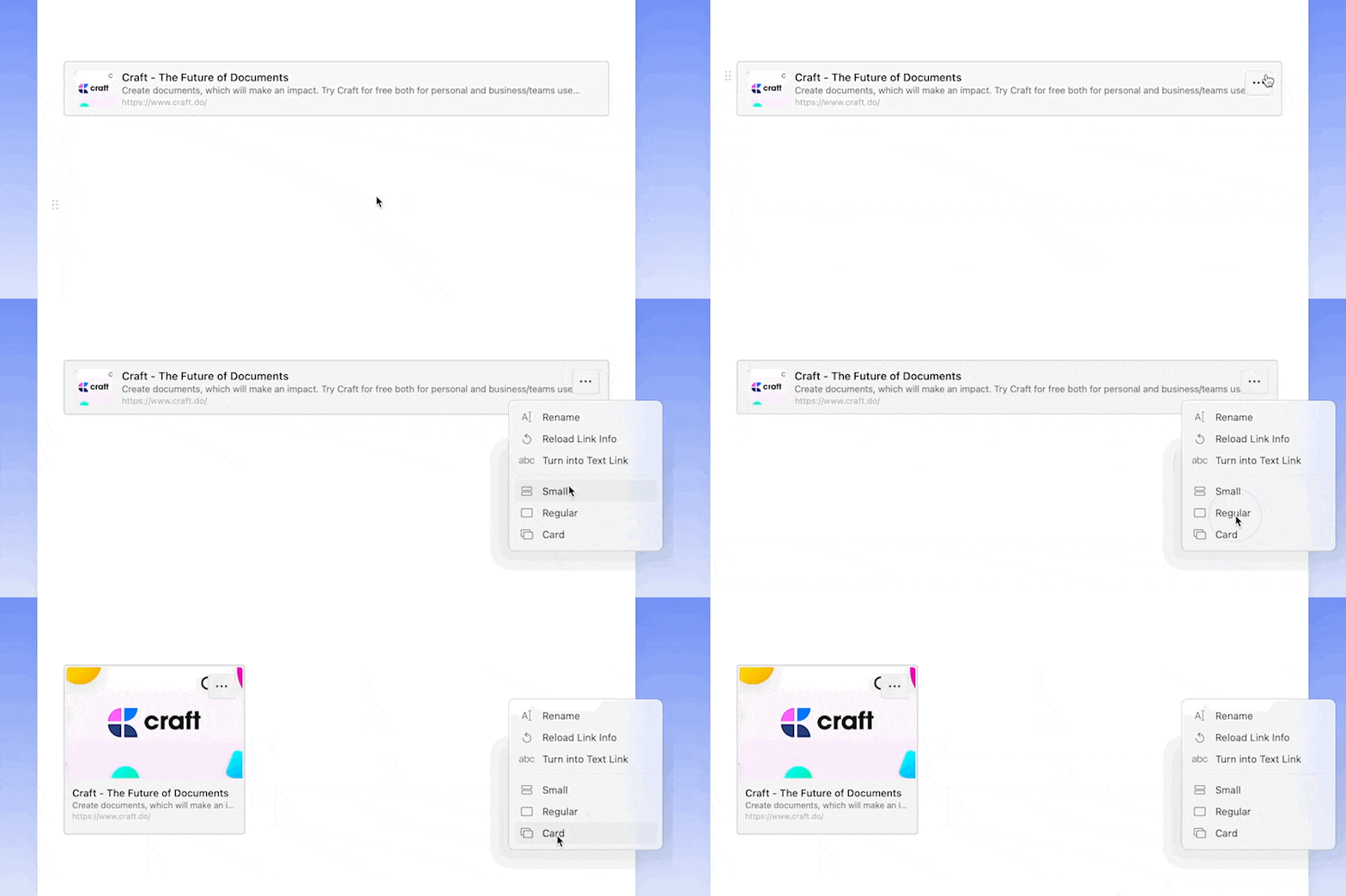
使用 three-dot menu (⋯) 更改富链接的视觉外观。可从三种布局中选择:- Small – 紧凑预览
- Regular – 标准尺寸带缩略图
- Card – 全宽卡片布局
自定义链接
编辑富链接的标题和描述,使其更贴合你的内容。使用 three-dot menu (⋯) 打开 Rename 面板,编辑 Title 和 Description 字段,然后选择 Save。这些字段会随内容自动扩展,因此编辑时整段描述始终可见。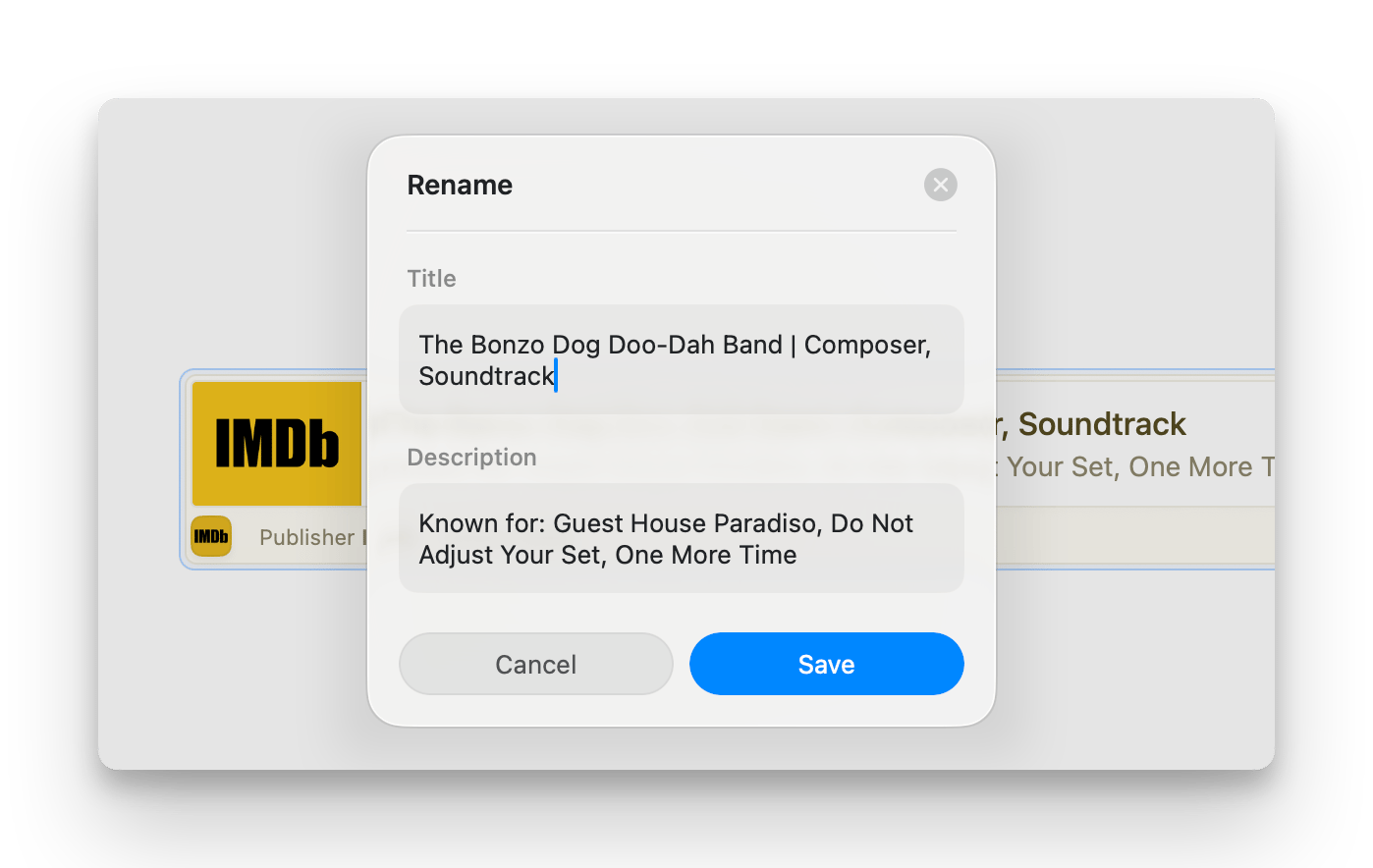

阻止生成富链接
要将 URL 保留为可点击的文本链接,而不显示富链接预览,可以使用以下方法:- 将 URL 插入句子中间
- 在将 URL 粘贴到空白块之前输入一个空格
- 使用 … 菜单将富链接转换为文本
Cmd+Shift+V)可将 URL 粘贴为纯文本。粘贴后的 URL 没有富链接预览,也无法点击。

创建文本链接
在已选中文本中粘贴链接,使用Cmd+V(macOS)或 Ctrl+V(Windows),即可立即将其变为内联链接。

链接颜色自定义
通过进入 Account → Preferences → Appearance → Accent color 来更改文本链接的颜色。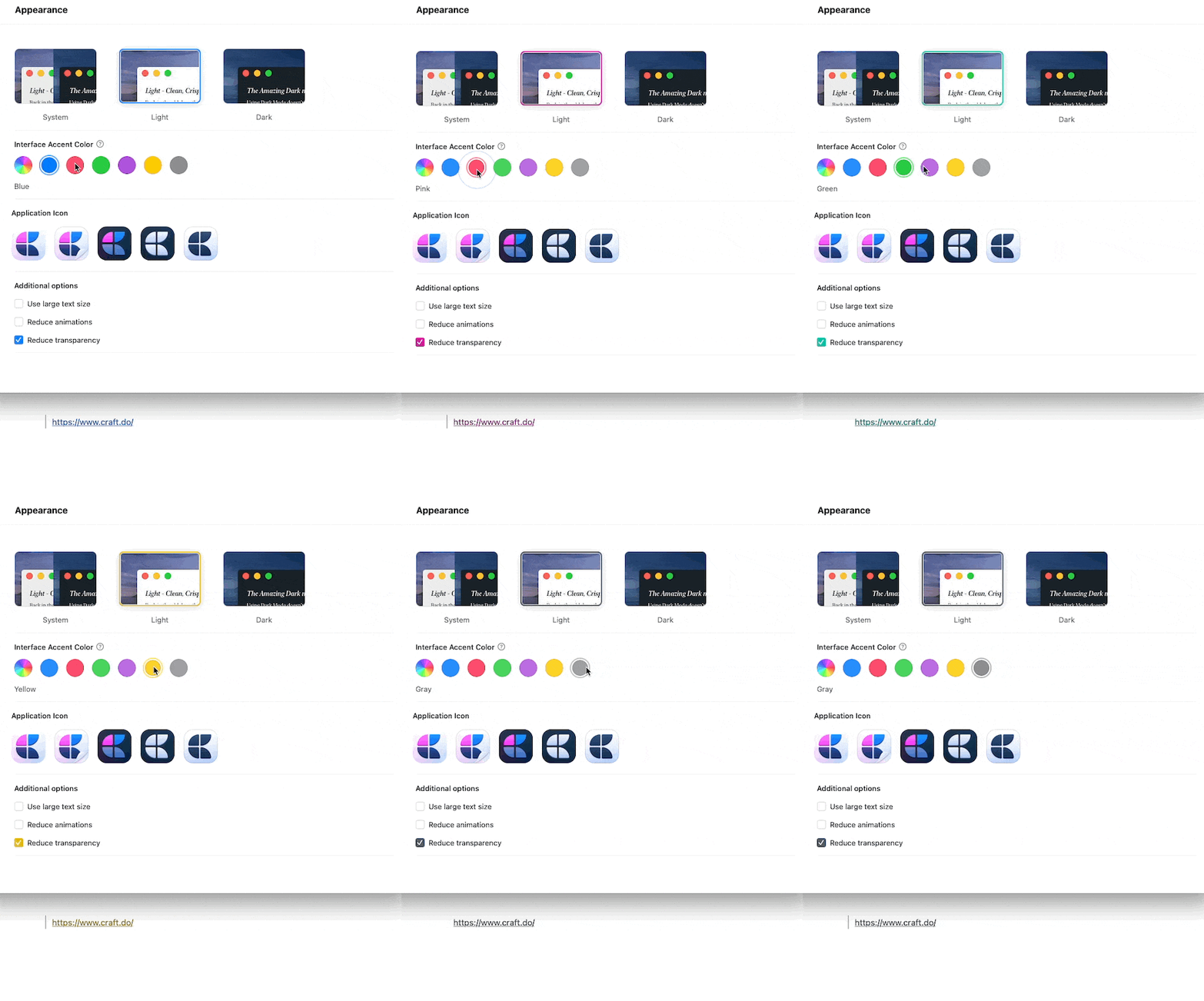
Craft for Windows 当前不会自动创建富链接。链接将以标准文本链接的形式显示。
在链接类型之间转换
你可以轻松地在富链接和文本链接之间转换:- Rich to text – 使用 three-dot menu (⋯),选择 Change to Text Link
- Text to rich – 对纯文本链接执行 Right-click,然后选择 Change to Preview Link