

添加 Sketch 块
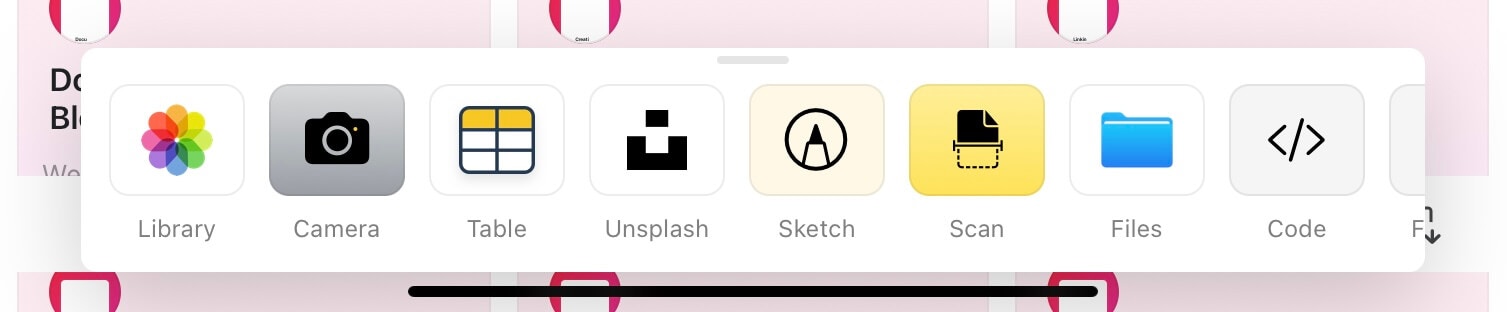
在 iOS 和 iPadOS 上,通过底部的加号菜单访问 Sketch 块。1
Tap 屏幕底部的 + 图标。
2
浏览可用的块类型列表。
3
选择 Sketch 来添加 Sketch 块。

绘图工具
Sketch 块 提供多种绘图工具:- Pencil - 绘制精细线条和图形
- Highlighter - 使用半透明笔触突出重点
- Eraser - 删除草图的部分内容
- Color options - 为绘图选择多种颜色
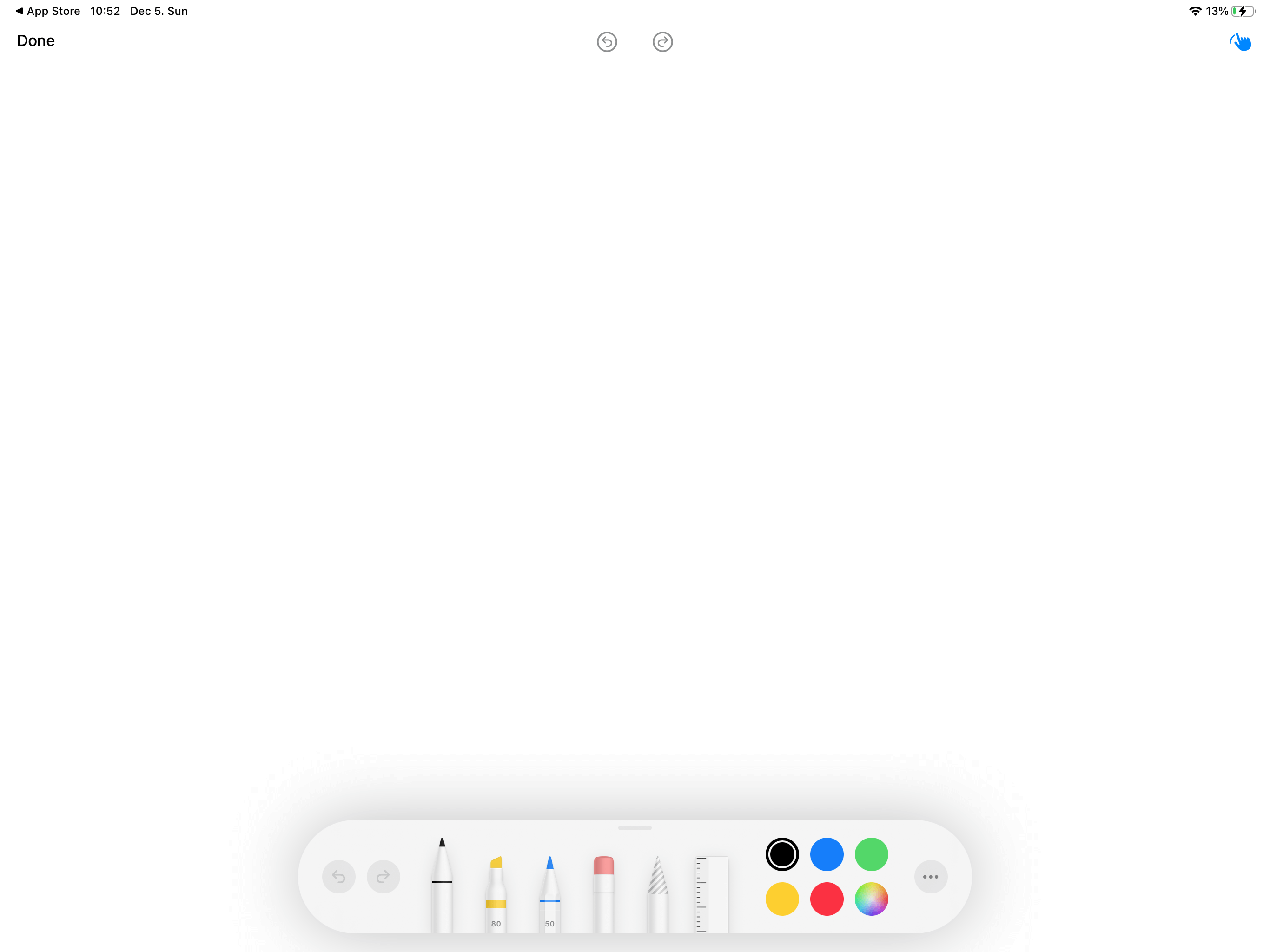
Sketch 块 在 iPad 上完全支持 Apple Pencil,提供压力感应和更高精度,方便进行更细致的绘制。
保存草图
绘制完成后,请务必保存更改。1
Tap Done 按钮完成绘图。
2
选择 Save Changes 以保存草图。
使用场景
Sketch 块 非常适合:- Quick annotations - 对图片进行标注或强调要点
- Diagrams and flowcharts - 创建简单的示意图和流程图
- Handwritten notes - 为文档添加手写风格的笔记
- Brainstorming - 快速捕捉视觉想法
- Signatures - 在 Craft 中直接签名
Scribble:手写转文本
在运行 iPadOS 14 或更高版本的 iPad 上,你可以使用 Scribble 将手写笔记转换为文本。Scribble 使用手写识别,会自动将 Apple Pencil 的书写内容转录为文本。如果在 iPad 的 设置 中启用了 Scribble,只需在文档的任意文本区域用 Apple Pencil 开始书写,手写内容会自动转换为文本。
启用 Scribble
要在 Craft 中使用 Scribble,请先在 iPad 上启用:1
打开 iPad 上的 设置
2
进入 Apple Pencil
3
将 Scribble 开启
Sketch 功能目前在 iPhone 和 iPad 上可用。Scribble 需要 iPadOS 14 或更高版本和 Apple Pencil。对于 macOS 上需要更高级图示的场景,可以考虑使用 Whiteboard 功能。