

块公式
块公式是独立的方程式块,居中显示在单独一行。适用于重要的方程式、推导过程和多行数学表达式。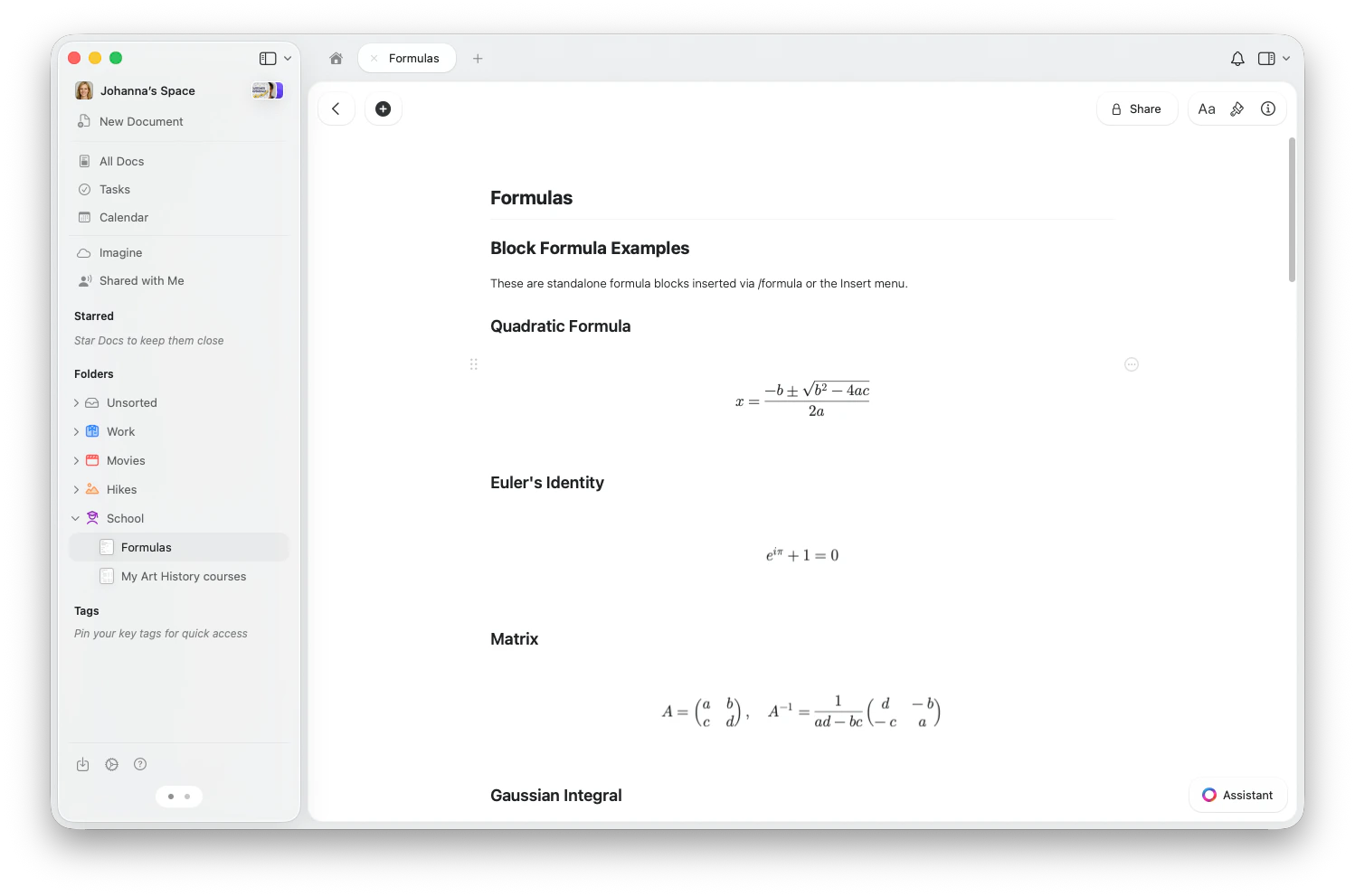
插入块公式
- macOS
- iOS
- Web
- 输入
/formula或/math,然后从斜杠菜单中选择 Insert Formula (TeX) - 或打开工具栏中的 Insert menu,选择 Formula (TeX)
编辑块公式
点击块公式即可打开公式编辑器。在输入框中输入 LaTeX 代码——上方的渲染公式会实时更新。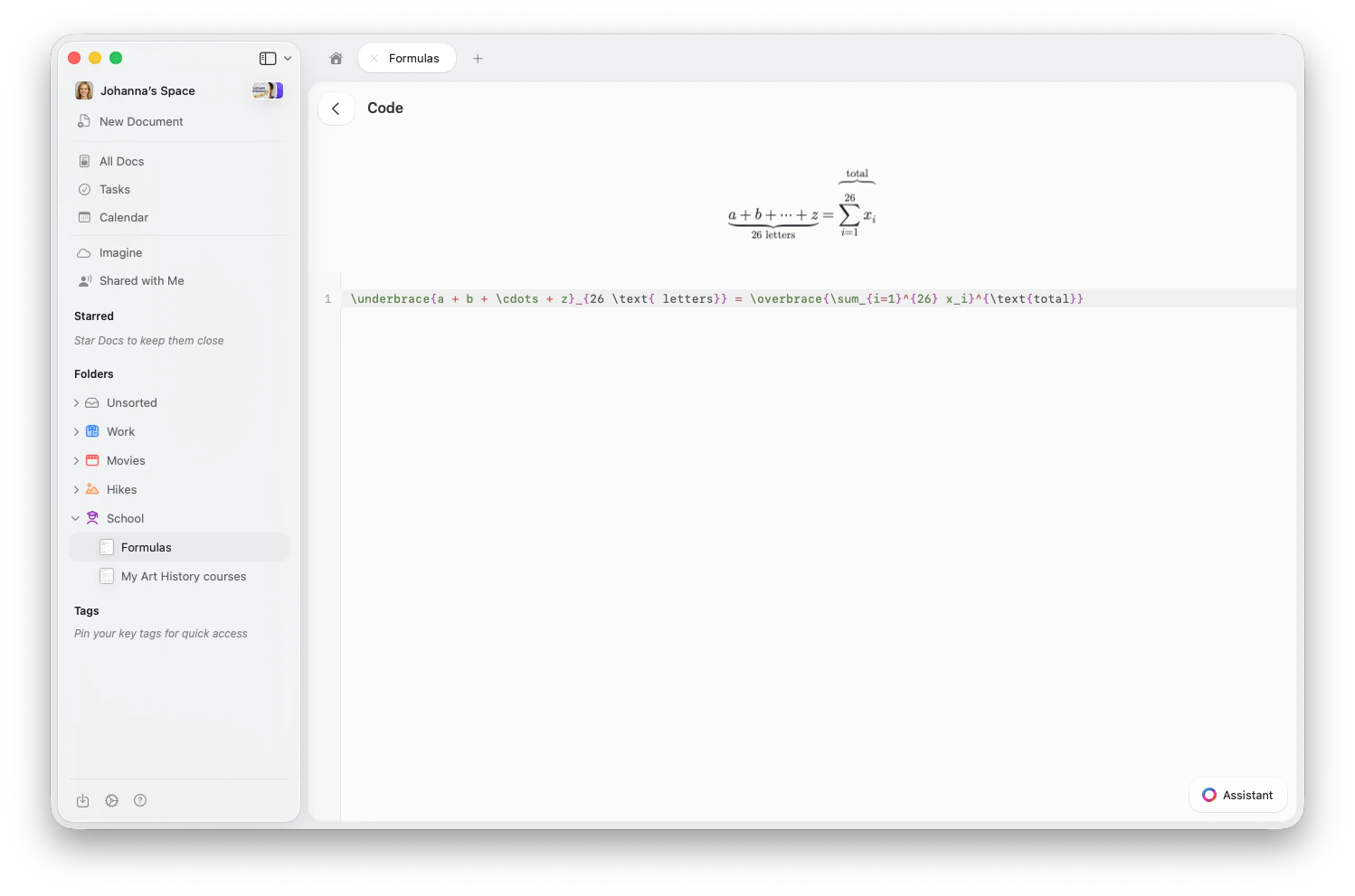
行内公式
行内公式在文本中显示变量、表达式和简短的方程式。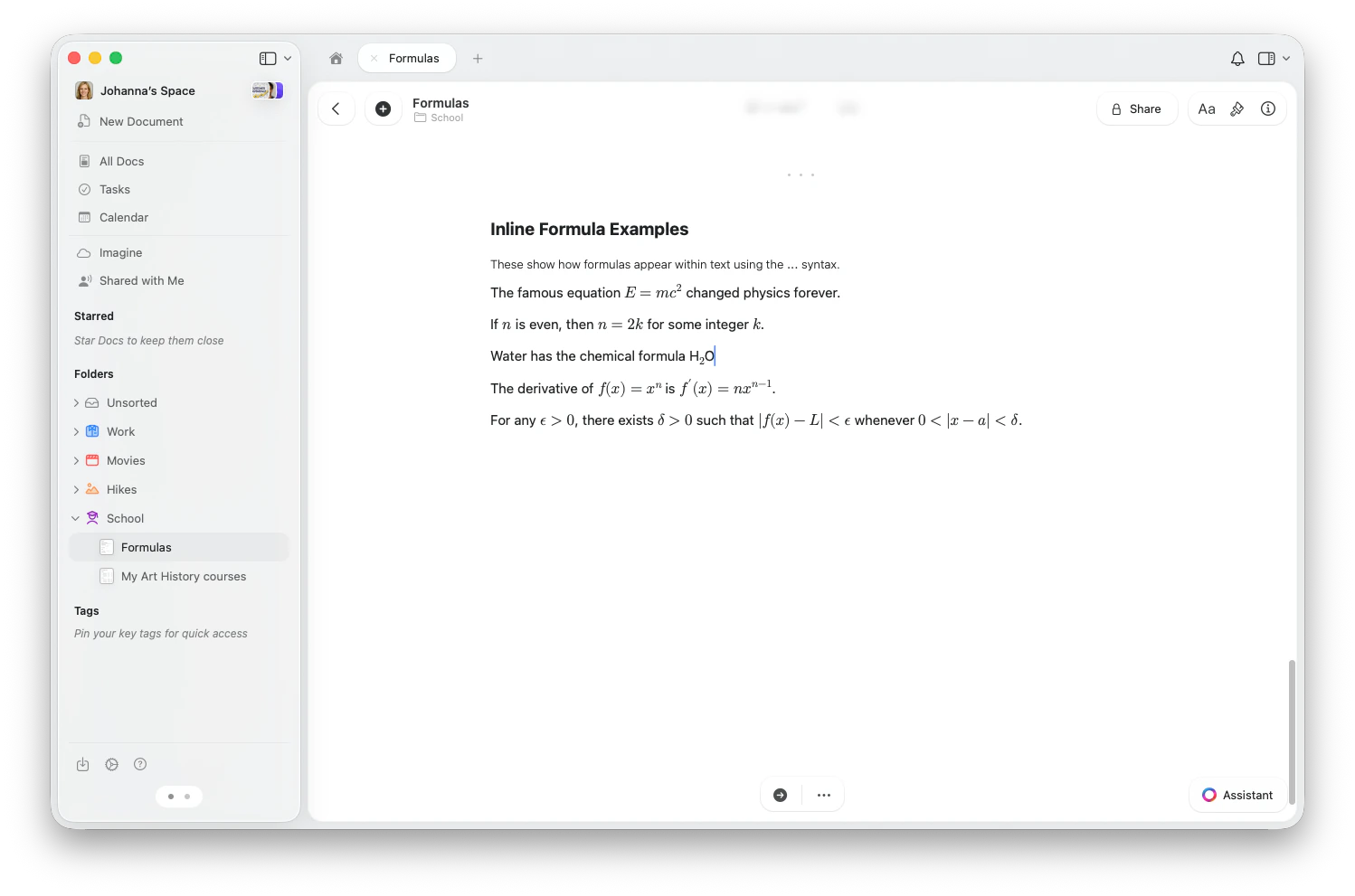
- 输入
$$开始公式 - 输入 LaTeX 语法(例如
E = mc^2) - 再次输入
$$显示公式,例如$$E = mc^2$$
$$x^2+y^2=z^2$$。不要在开头的 $$ 后或结尾的 $$ 前紧接着输入空格。表达式内部可以包含空格,例如 $$E = mc^2$$。只输入开头的 $$ 不会打开编辑器。
要在 iPhone 或 iPad 上编辑行内公式,点按显示的公式,然后点按铅笔图标。在公式面板中编辑 LaTeX 表达式,不要包含 $$ 分隔符,然后点按保存。
在句子中引用变量和简短表达式时使用行内公式。对于重要的独立方程式、推导过程或多行内容,使用块公式。
LaTeX 快速参考
以下是 Craft 中最常用的 LaTeX 命令。基础数学
运算符与关系
结构
矩阵
矩阵
使用 其他矩阵类型:
\begin{pmatrix}...\end{pmatrix} 表示圆括号矩阵,或用 bmatrix 表示方括号矩阵:vmatrix(竖线)、Vmatrix(双竖线)、Bmatrix(花括号)。分段函数
分段函数
多行方程式(对齐)
多行方程式(对齐)
使用
align* 在 & 符号处对齐方程式:数组与表格
数组与表格
使用
\begin{array}{lcr} 配合列对齐标识符(l、c、r)和 \\ 分隔行:装饰
删除线与方框
删除线与方框
\cancel{x}— 对角删除线\bcancel{x}— 反对角删除线\xcancel{x}— X 形删除线\boxed{expression}— 给结果加方框
上下花括号与箭头
上下花括号与箭头
\overbrace{a+b+c}^{\text{label}}— 上方花括号\underbrace{a+b+c}_{\text{label}}— 下方花括号\overrightarrow{AB}— 上方箭头\overleftarrow{AB}— 上方箭头(向左)
可伸缩箭头
可伸缩箭头
箭头会自动伸缩以适应标签:
\xrightarrow[\text{below}]{\text{above}}— 带标签的右箭头\xleftarrow{\text{label}}— 左箭头\xRightarrow{}— 双线右箭头\xleftrightarrow{}— 双向箭头
尺寸调整
尺寸调整
手动调整定界符大小:
\big( \Big( \bigg( \Bigg(— 依次增大的括号- 适用于所有定界符类型:
()、[]、\{\}、|、\|
颜色
为公式的部分内容添加颜色:\color{blue}{x+y}— 给子表达式着色\textcolor{red}{x}— 给文本着色\colorbox{yellow}{expression}— 彩色背景
\red{x}、\blue{x}、\green{x}、\purple{x} 等。
专业符号
物理
物理
Craft 内置了物理符号命令:
\abs{x}— 绝对值\norm{x}— 范数\dd{x}— 微分\dv{f}{x}— 全导数\pdv{f}{x}— 偏导数\grad、\curl、\divergence、\cross— 向量微积分算子\vb{F}— 向量粗体
量子力学(Braket 记号)
量子力学(Braket 记号)
\bra{\psi}— bra ⟨ψ|\ket{\phi}— ket |φ⟩\braket{\psi | \phi}— 内积 ⟨ψ|φ⟩
数集快捷符号
数集快捷符号
使用黑板粗体快速输入常用数集:
\R— 实数 ℝ\N— 自然数 ℕ\Z— 整数 ℤ\Q— 有理数 ℚ\C— 复数 ℂ
\mathbb{X} 表示任意字母。自定义宏
自定义宏
使用标准 TeX 宏语法在公式中定义可复用的命令:也可以使用
\newcommand{\cmd}[n]{definition} 语法。方程式编号
使用\tag{n} 为方程式添加标签:
\tag*{text} 添加无括号的标签,或使用 \notag 在对齐环境中取消编号。
示例
以下是一些常见的实际公式,帮助你快速上手:上标与下标
使用行内公式快速设置上标和下标格式
代码块
插入并格式化带语法高亮的代码块
Markdown 快捷方式
使用 Markdown 风格的快捷方式格式化文本,包括行内方程式