

探索与执行模式
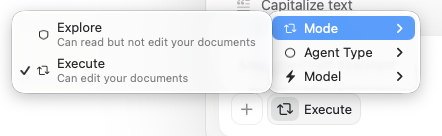
Craft Assistant 提供两种模式:- 探索(Explore) — Assistant 读取您的文档并提议更改方案,您审阅并确认后才会进行任何修改。
- 执行(Execute) — Assistant 读取您的文档并直接应用更改,您可以实时看到编辑效果。
Assistant 在执行模式下能做什么
Assistant 可以:- 创建和修改文本 — 标题、段落、列表、标注框和代码块
- 为文档添加样式 — 高亮、颜色、背景、分隔线和视觉样式
- 创建子页面 — 在文档内嵌套添加新页面
- 创建新文档 — 在您的空间中添加文档或复制现有文档
- 创建文件夹 — 将内容整理到新文件夹中
- 移动文档和文件夹 — 重新排列空间结构
- 删除内容 — 移除内容块、文档或文件夹
- 重新整理章节 — 移动和重构内容
会话
- 会话跨设备同步。
- 您可以并行运行多个会话。
- 会话在5 分钟无操作后暂停,对话历史会被保留——随时可从会话列表中重新打开。
- 后台会话完成时,会出现通知圆点。
开始编辑会话
1
打开您想要编辑的文档。
2
打开 Assistant 面板。
3
切换至执行模式。
4
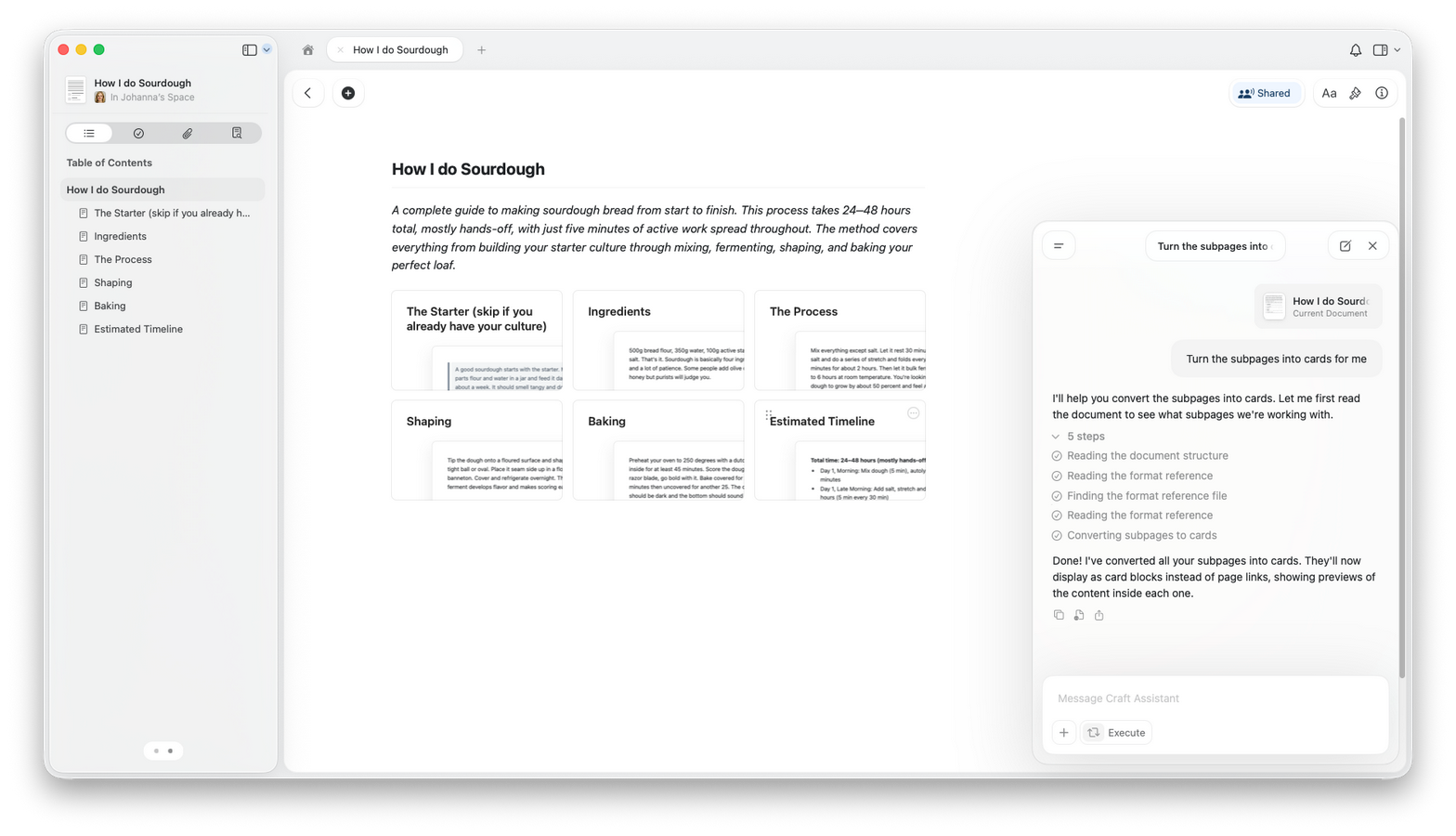
描述您想要进行的更改。
5
在文档中查看结果。
撤销与还原
您也可以直接让 Assistant 还原或调整它所做的更改。获得更好效果的技巧
- 明确说明您希望修改的内容。
- 先从小范围编辑开始,再进行大规模重写。
- 先试试 Fast——它能很好地处理大多数编辑,且消耗配额较少。对于复杂的多章节重构,再切换至 Max。
- 每次请求后检查更改结果。
哪些模型支持编辑
使用量
编辑任务比只读对话消耗更多配额,因为 Assistant 需要执行多个步骤(读取、规划和应用)。实际使用量取决于文档大小和请求复杂度。对于简单编辑,使用 Fast 以保持高效。平台支持情况
- macOS
- iOS
- Windows
- Web
文档级别和空间级别均完全支持编辑。
相关文章
使用 Craft Assistant
了解如何开始对话并使用各种模式
选择 AI 模型
为编辑任务选择最合适的模型
使用量与限制
了解编辑及其他任务的 AI 使用量
自定义提示词
创建可复用的编辑指令
文档审阅
在应用编辑之前获取 AI 反馈