

- 文件夹 是内容存放的位置。
- 标签 是在文件夹之间查找并连接内容的方式。
快速开始
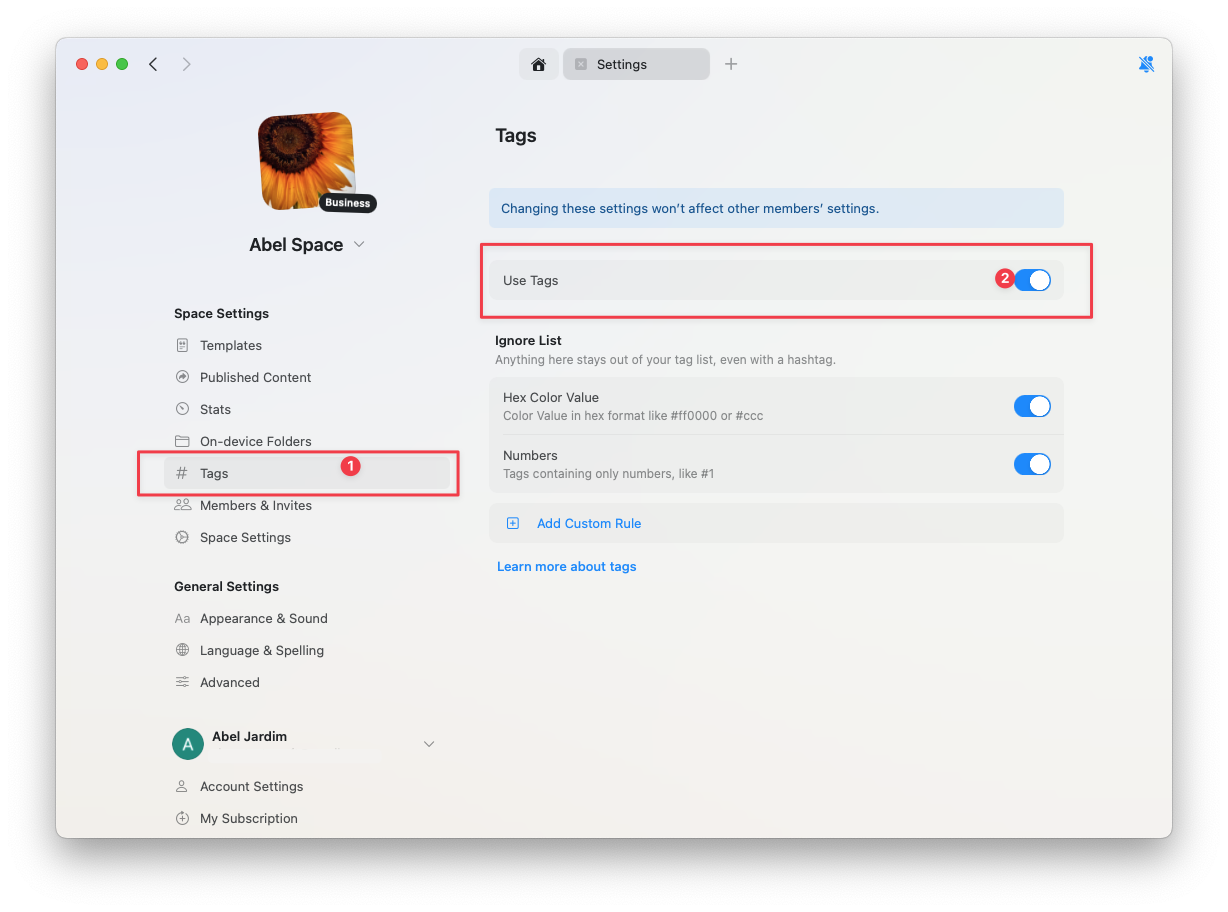
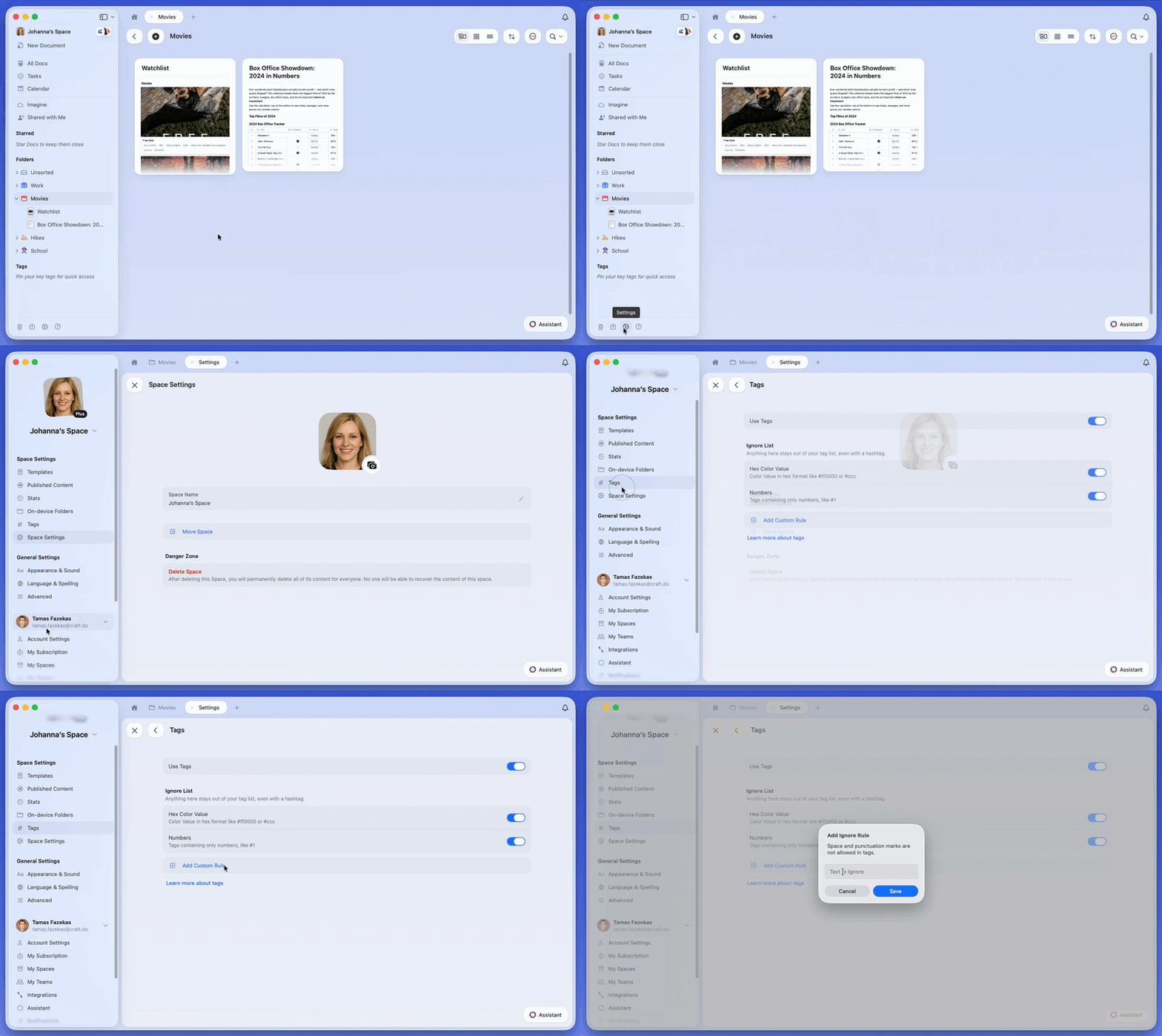
在空间设置中启用 标签,然后在写作时直接以内联方式创建标签。1
在 空间设置 中点击并选择 标签。
2
为该空间启用标签功能。
创建标签
输入#,随后输入标签名称。按 Enter 创建新标签,或从建议中选择已有标签。文本会变成与写作同行的小徽章。

# 之后输入时,Craft 会建议已有标签。选择建议可保持命名一致;若无匹配项,按 Enter 即可创建新标签。
编辑标签
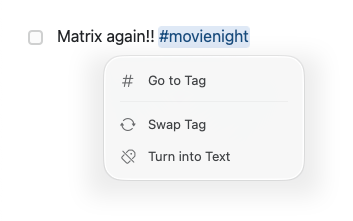
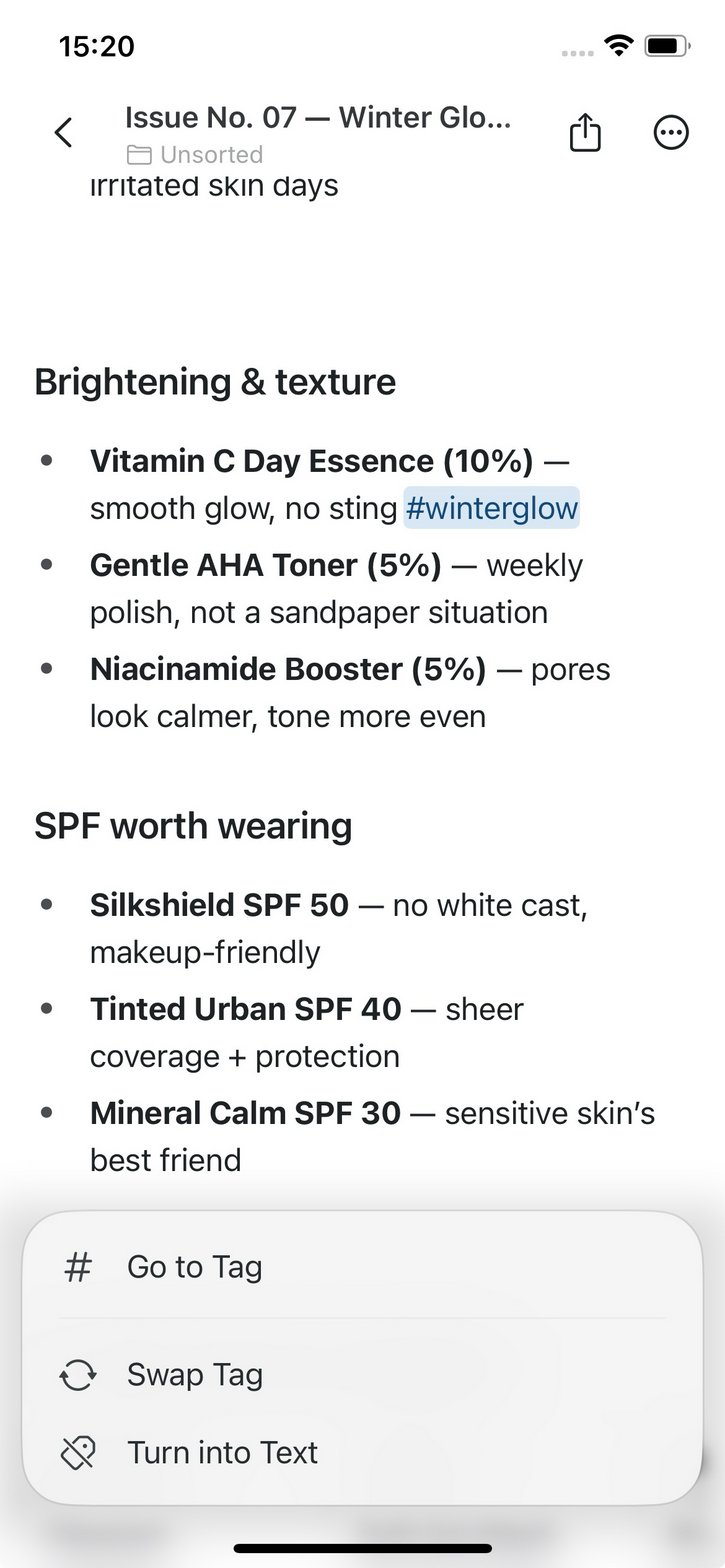
标签是文本的一部分,因此你可以像编辑其他文字一样编辑它们。将光标放到标签内部,输入或删除字符,徽章会随之更新。 在 Mac 上点击标签,或在 iOS 上轻点标签,即可打开标签菜单:- 转到标签:在标签视图中打开该标签
- 替换标签:将该标签替换为另一个标签
- 转为文本:移除徽章,将文字保留为普通文本
- macOS
- iOS
标签可作用的地方
标签可以在 Craft 的多个上下文中添加:- 文档 与 块:标签以内联形式出现,可添加到任何写作位置 – 段落、标题、列表项等。
- 集合:在文本字段中输入的标签看起来像普通文本(不是彩色徽章),但在查找和筛选时仍作为标签使用。如果需要更强的视觉强调或更严格的选项,可考虑使用单选或多选字段。
- 任务 与 日历:在这些地方标签也看起来像普通文本,但当任务位于文档内时,标签仍然在后台生效。
使用标签视图浏览
标签视图让你看到某个标签在所有文档中的出现位置。- 打开方式:在文本中点击标签并选择 转到标签,或在侧边栏中点击已固定的标签。
- 你会看到:列出标签出现的位置;将鼠标悬停会高亮显示上下文中的精确行。
- 使用筛选器细化:添加更多标签以缩小结果并发现主题之间的联系。
- 固定标签:将最重要的标签固定到侧边栏,一键访问预筛选的视图,例如 “active project”、“ideas” 或 “journal” 标签。
- 重命名或删除:右键点击标签即可重命名或删除。该更改会应用到该标签在所有文档中的每一处出现。
子标签
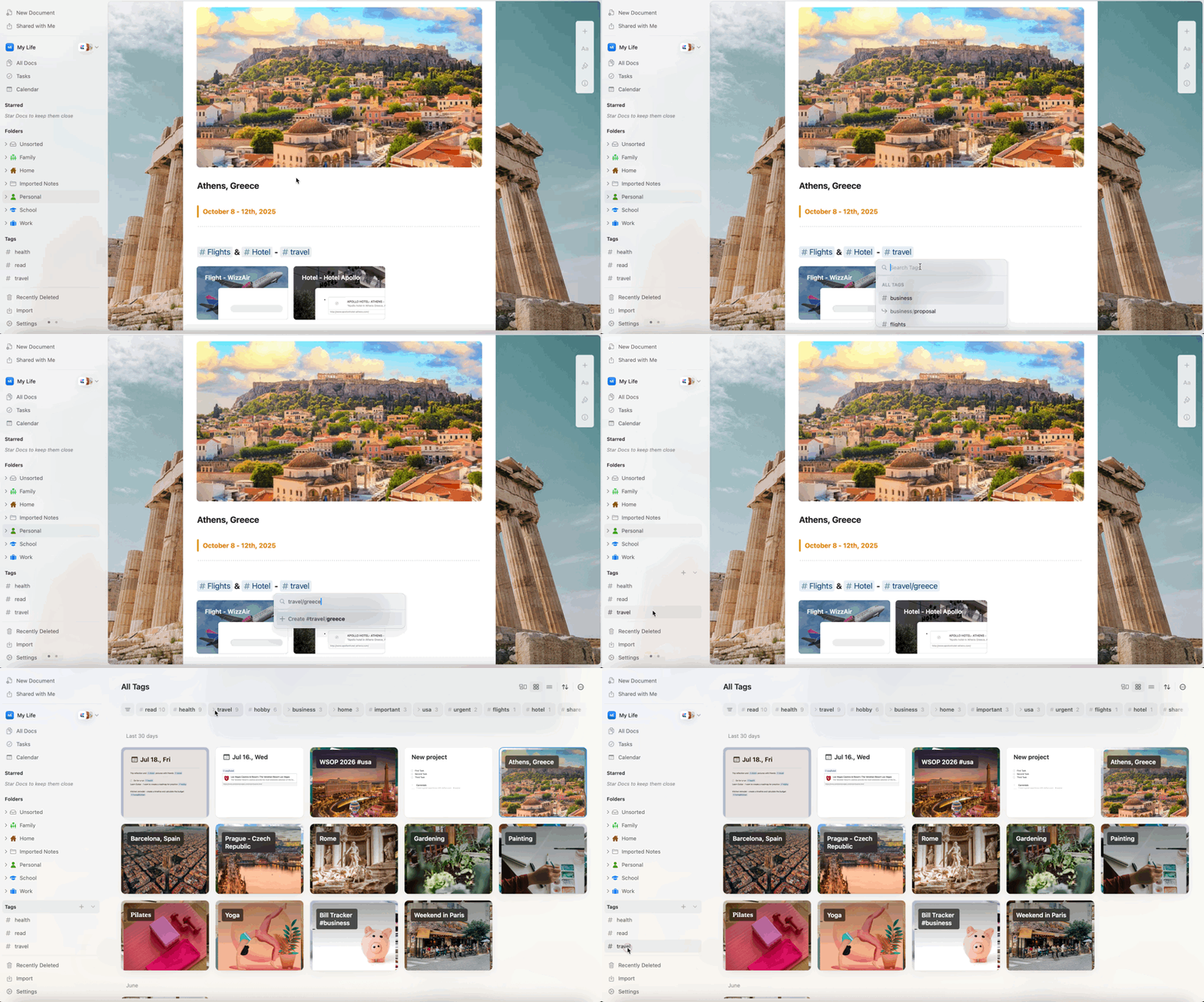
有时你希望在不创建大量独立标签的情况下加入少量结构。在标签中加入一个正斜杠(/),即可将相关标签组织到共同主题下,形成轻量级层级。
工作原理
通过在父标签和子标签之间加入斜杠来创建子标签:#project 时,会看到所有带有任一项目相关标签的文档。点击 #project/design 可将结果缩小到仅与设计相关的文档。
实用示例
- 项目管理
- 内容组织
- 个人生活
- 阅读与研究
按项目阶段或职能组织工作:
#clientA/research– 客户 A 的用户调研与发现#clientA/design– 设计工作与原型#clientA/development– 实施任务#clientA/review– 反馈与修订
子标签的好处
- 灵活性 – 在不重构整个标签体系的情况下添加新子标签
- 可发现性 – 点击父标签可找到所有相关内容,或用子标签缩小范围
- 简单性 – 无需创建正式的文件夹层级或复杂数据库结构
- 个性化 – 每位团队成员可以在共享空间中维护自己的标签层级
使用子标签的建议
层级只有 一层 深(
parent/child)。只有第一个斜杠会拆分标签;在 #project/design/ui 中,子标签是名为 design/ui 的单个标签。过长的子标签名称难以记忆,因此请保持简短。如果你需要更多结构,请考虑改用文件夹。#project/design 和独立的 #urgent 是完全可以的。
将父标签固定到侧边栏:将父标签(#project)固定到侧边栏,便于快速访问。点击进入标签视图后会显示子标签。
设置与控制
自定义标签在空间中的行为:- 按空间启用/禁用:在 空间设置 → 标签 中,你可以为该空间为自己启用或禁用标签。在共享空间中,成员默认关闭标签;每位成员可单独启用。
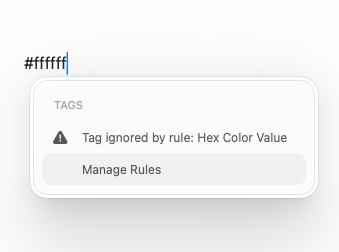
- 忽略列表:阻止不希望成为标签的模式(例如数字、十六进制代码或特定词语)。可使用预设规则或添加自定义规则。十六进制代码规则涵盖
#ffffff这类 6 位和 8 位代码;#2026这类纯数字模式则由“数字”规则处理。 - 视觉说明:在文档中,标签以内联徽章显示;在集合、任务与日历中,它们看起来像普通文本,但仍作为标签发挥作用。
- 输入时
- 替换标签菜单
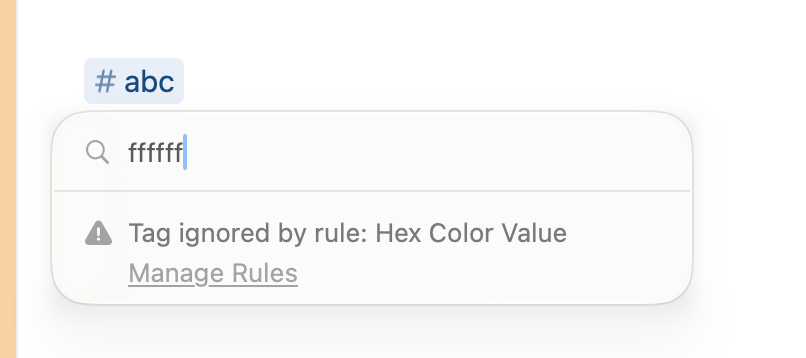
注意事项与限制
- 共享空间:其他成员可以看到空间中使用的标签。固定的标签是个人的;你可以按需自定义自己的侧边栏。
- 侧边栏组织:你可以显示/隐藏 标签 或 文件夹,重新排序,并使用”收藏”部分(可展开,带快速 ”+“)来管理常用项。 完整步骤请参阅 自定义侧边栏。