Craft 会自动为你的文档创建备份,必要时可以恢复到之前的版本。此功能可确保在发生意外更改或删除时,你能找回内容。
版本历史的工作原理
当你在持续编辑文档时,Craft 会自动为该文档创建快照。
- 每小时自动备份:当你持续编辑时,每 60 分钟会创建一个快照
- 基于计时器:在你进行编辑后,系统会启动计时器。如果你继续更改,计时器满一小时后会自动保存一个快照
- 持续跟踪:只要你继续编辑,过程会重复 - 每小时创建新的快照
示例时间线
- 你在 上午 10:00 更新了文档 → 计时器开始
- 你持续更改直到 上午 11:00 → 保存了一个备份
- 计时器重置并跟踪你的更改直到 中午 12:00,然后保存下一次备份
查看文档备份
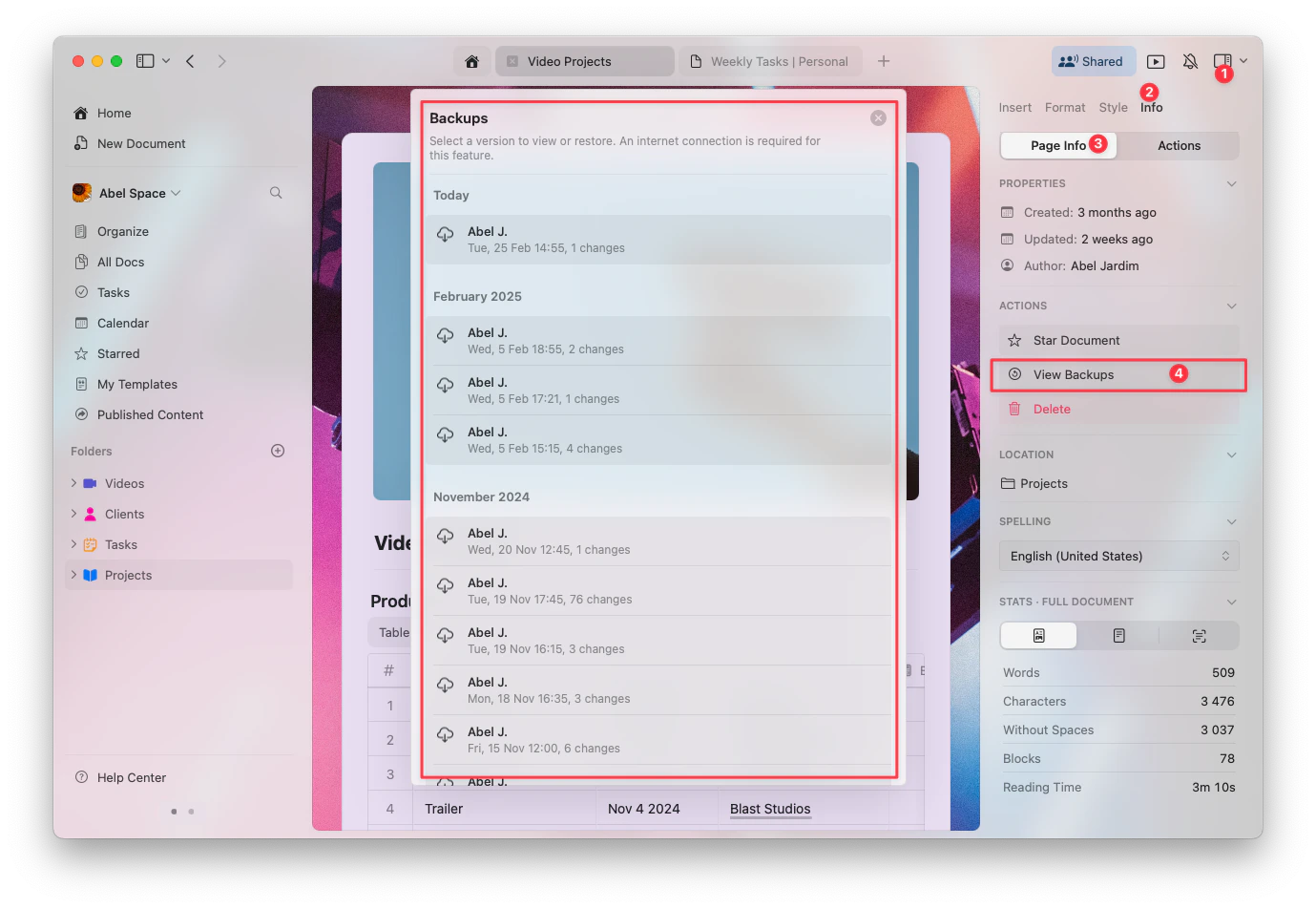
你可以通过 Info 选项卡(Info tab)访问文档的历史版本。
点击右侧 sidebar 中的 Info 选项卡(Info tab)。
选择 View Backups(查看备份) 以访问已保存版本的列表。
各计划的备份保留期限
文档版本可用的天数取决于你的 Craft 订阅计划:
超出你计划的保留期限后,较早的备份会被自动删除,且无法再访问。
备份仅会保留至你计划指定的期限。如需更长的版本历史保留期,请考虑升级到更高的计划。
找不到以前版本的可能原因
有几个因素可能导致你无法看到文档的以前版本:
1. 备份已超出保留期限
如果你查找的版本早于你计划的保留期限,则无法再访问该版本。
2. 编辑时间不足
当你持续对文档进行更改时,Craft 每 60 分钟创建一个快照。如果你没有持续编辑满一小时,可能不会生成备份。
例如,如果你做了短暂修改并在几分钟内关闭了文档,则不会保存备份。
3. 自上次备份后无更改
只有在文档有活动更改时才会生成版本历史。如果你只是查看文档或所做的微小更改未达到系统阈值,可能不会保存新版本。
4. 文档为新建
如果文档是新建的且尚未编辑至少 60 分钟,可能还没有已保存的版本。首次备份将在持续编辑一小时后才会发生。
5. 文档或空间被删除
如果整个文档或空间被删除,版本历史将不再可用,除非在允许的时间范围内从 Recently Deleted(最近删除) 恢复。
6. 同步问题
如果设备之间的同步中断,版本历史可能无法正确显示。请检查你的网络连接,并确保 Craft 已更新到最新版,以避免潜在的同步问题。
如果仍然找不到所需版本,请核实你的订阅计划,确认保留期限是否覆盖所需时间范围。如果你怀疑存在同步或备份问题,请联系支持团队。

