

访问 Team 设置
要管理 Team 的设置,请进入 Team 设置面板:1
在主菜单中点击 设置
2
选择 我的 Team
3
点击 Team 设置
Team 配置
更改 Team 名称
你可以随时自定义 Team 的名称,使其更好地反映你的组织、项目或群组。Team 名称对所有 Team 成员可见,有助于在整个 Craft 帐户中识别该 Team。1
进入 Team 设置
2
找到 Team 名称 字段
3
输入你想要的 Team 名称
4
保存更改
更改 Team 徽标
上传自定义徽标或图标以个性化你的 Team。Team 徽标会在 Craft 应用内显示,如果在发布设置中启用共享页面品牌,徽标也会出现在已发布的页面上。1
进入 Team 设置
2
点击 更改 Team 徽标
3
上传图像文件
4
如有需要调整位置
5
保存更改
只有在发布设置中启用“共享页面品牌”功能时,Team 徽标才会显示在已发布的页面上。
Team 管理概览
“我的 Team”部分可访问多个关键管理区域:成员与邀请
管理所有 Team 成员并发送邀请。此部分允许你:- 查看所有当前 Team 成员
- 通过电子邮件发送邀请
- 管理待处理的邀请
- 删除 Team 成员(如果你具有管理员权限)
计费与订阅
所有订阅和计费管理均可在此部分处理:- 查看当前计划详情
- 升级或降级订阅
- 管理付款方式
- 查看账单历史和发票
- 取消订阅
空间
空间部分列出归属于 Team 的所有空间。在这里你可以:- 查看所有 Team 空间
- 创建新空间
- 管理空间设置
- 在 Team 之间移动空间
Team 设置
在 Team 设置面板中,你可以:- 配置 Team 名称与徽标
- 管理已发布内容的品牌显示
- 访问管理员控制项
- 删除 Team(如果你是所有者)
在 Team 之间移动空间
你可以通过以下步骤在同一帐户内的不同 Team 之间移动空间:1
通过点击你的头像打开 设置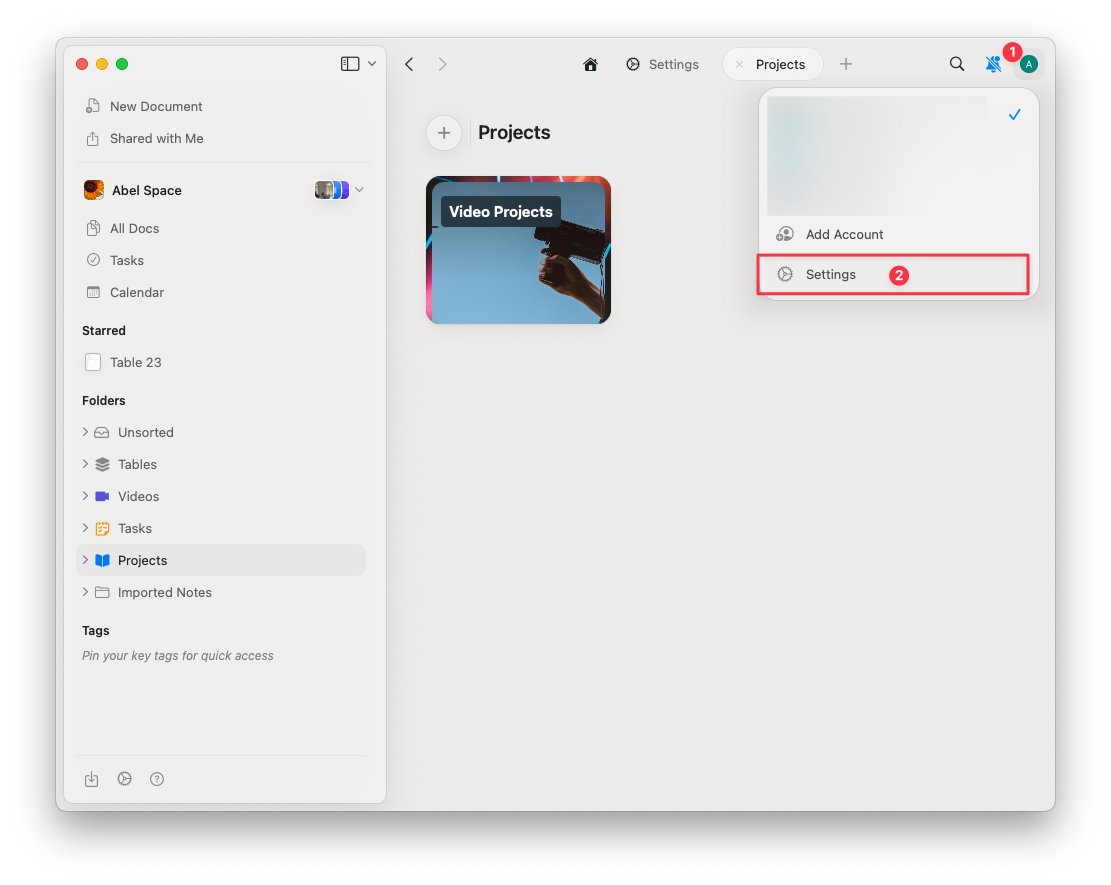
2
选择 空间设置
3
点击 移动空间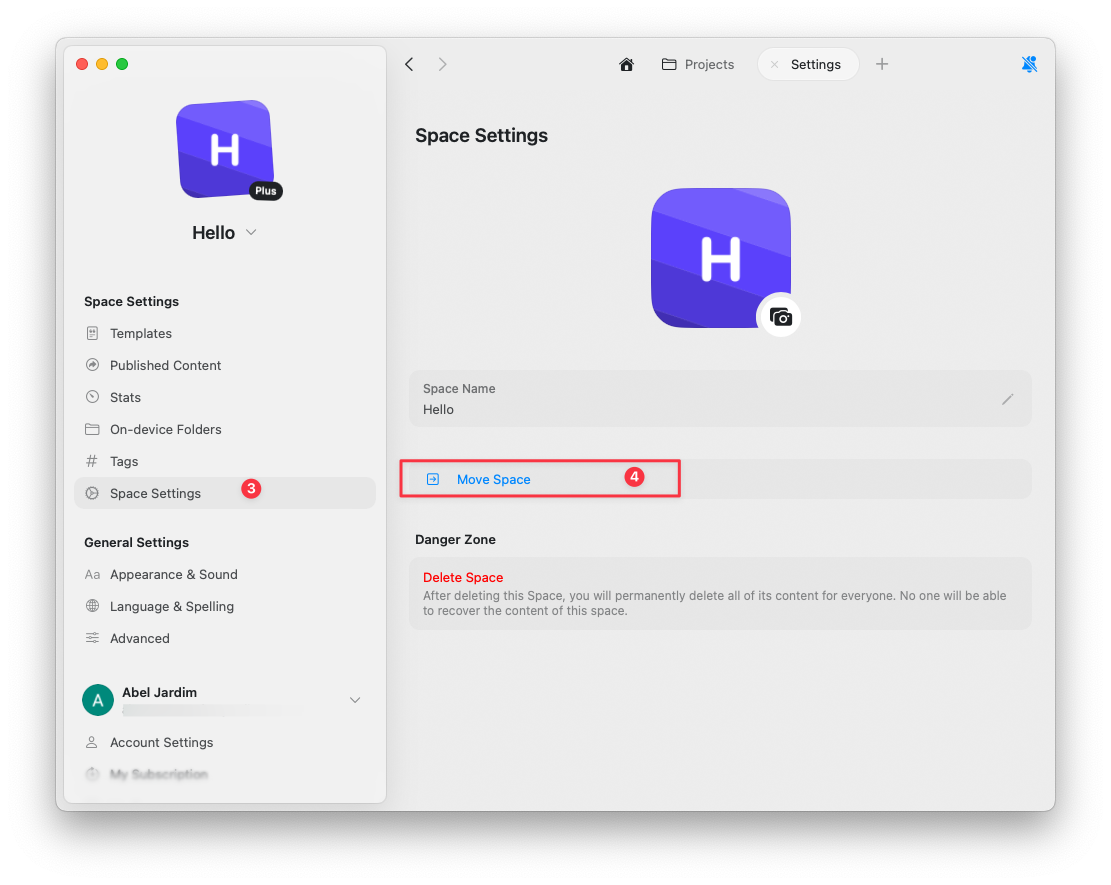
4
选择目标 Team从同一帐户中可用的 Team 列表中选择目标 Team。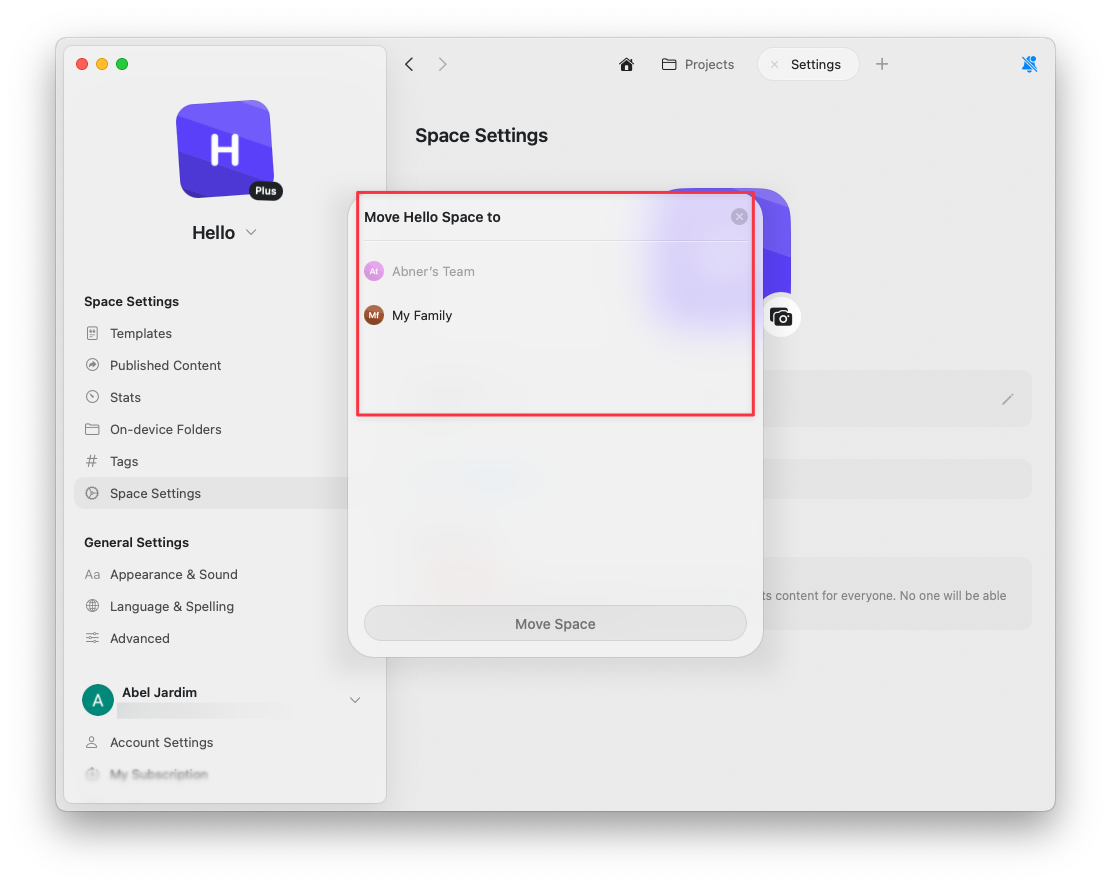
相关文章
空间
了解如何使用空间组织工作
Team 协作
与你的 Team 共享并协作编辑文档
帐户设置
了解如何创建和管理 Team