

创建新表格
- macOS
- iOS
- Web
- Slash Command
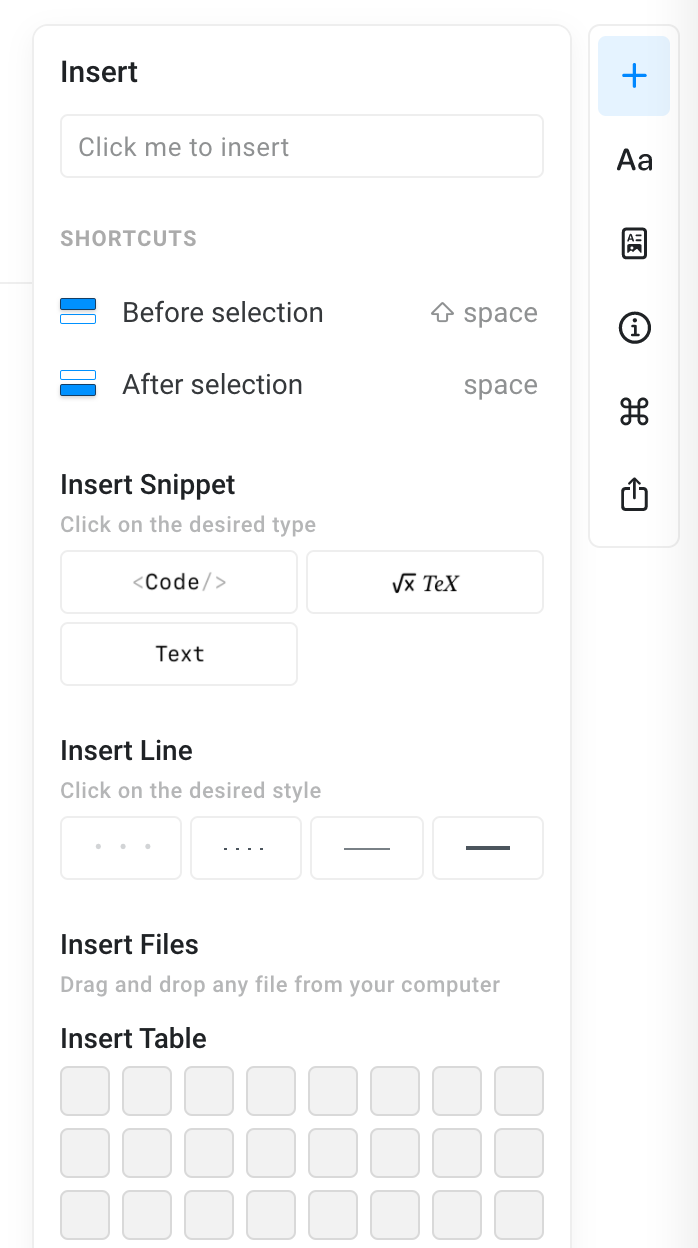
使用插入面板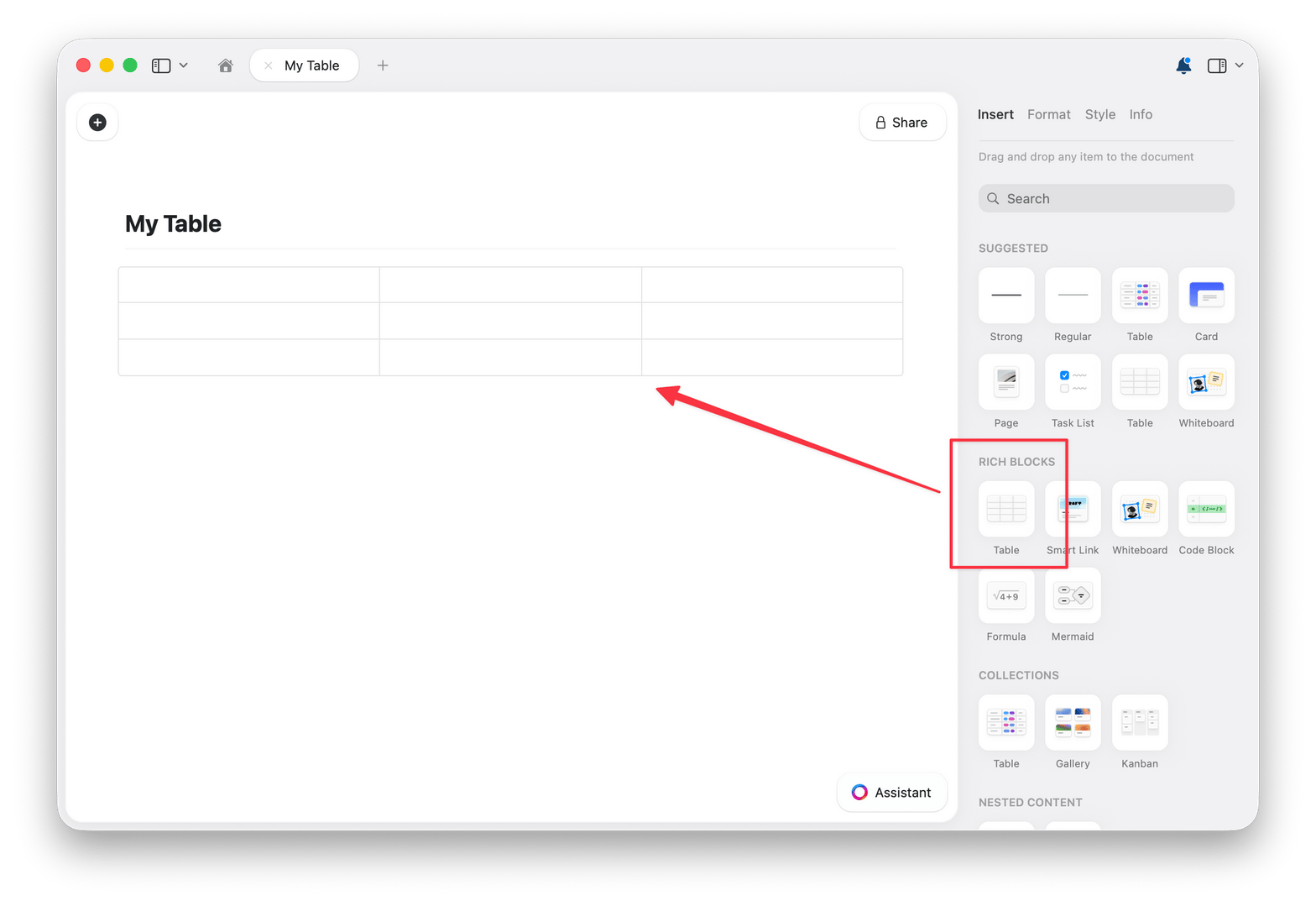
1
打开右侧边栏的插入面板
2
将 表格 块拖入你的文档中
3
选择初始表格大小(行和列)
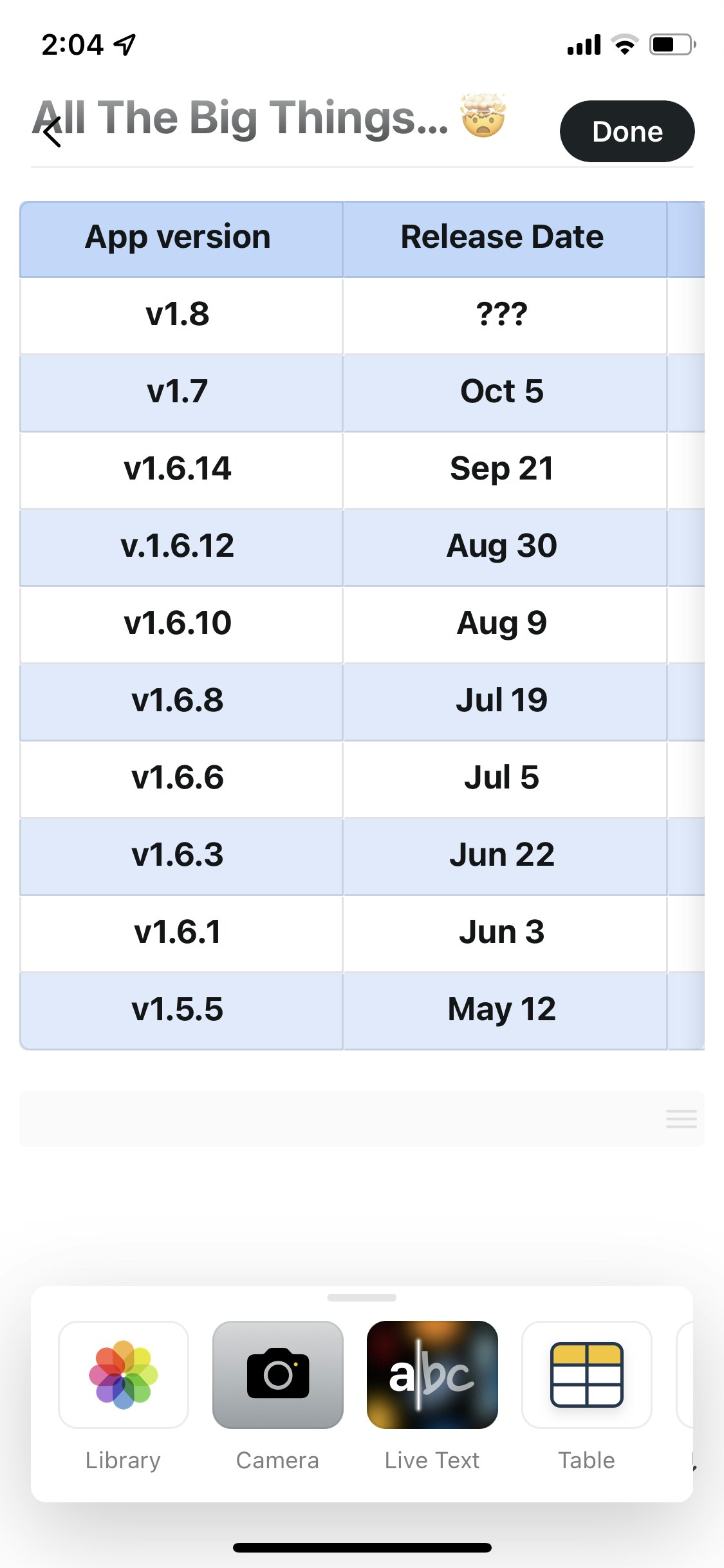
操作表格结构
表格创建后,你可以修改其结构。 添加行和列- 在任意单元格上右键(macOS)或在移动端点按 three-dot menu (⋯)
- 选择在上方/下方插入行或在左侧/右侧插入列
- 根据需要添加任意数量
- 右键点击要删除的行或列
- 选择“删除行”或“删除列”
1
点击单元格之外的任意位置,然后点击表格左侧的 block handle(圆点)以将整个表格选为一个块
2
按 Delete 或 Backspace,或者打开块菜单并选择 Delete
只有当光标不在单元格内时,block handle 才会生效。如果点击 handle 没有选中表格,请先点击表格外的任意位置,然后再试一次。
- 将鼠标悬停在列边界上(macOS/Web)
- 拖动以调整宽度
- 每列可以设置不同宽度
- 在表格的样式选项中启用 表头行,即可将第一行设为表头行
- 你也可以启用 表头列,将第一列用作表头
- 排序表格时,表头行会保持位置不变
单元格格式化
为单元格应用格式,以控制数值的显示方式。- All Platforms
可用格式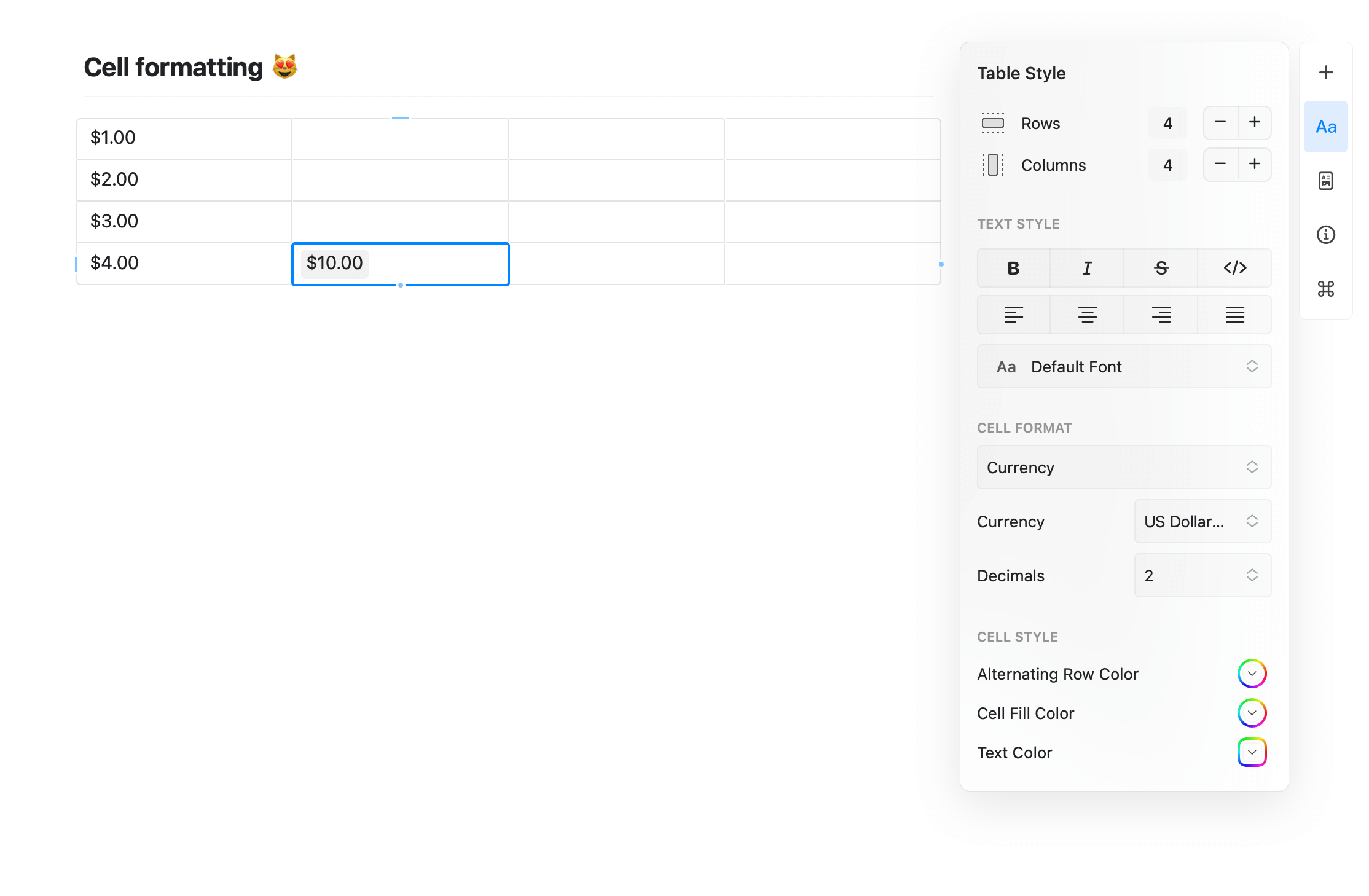
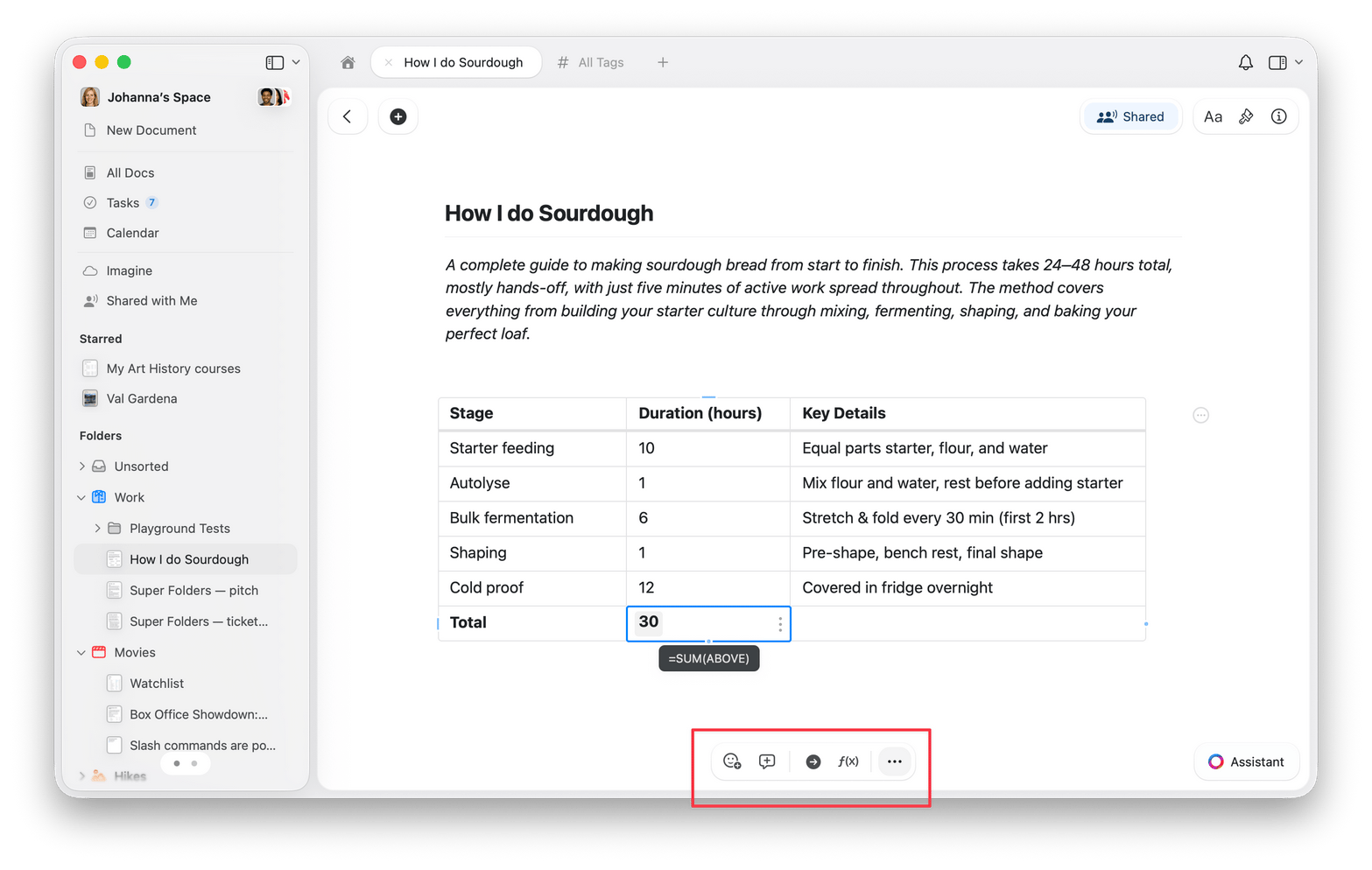
- 纯文本:文本内容的默认格式
- 数字:为数字应用合适的对齐和格式
- 百分比:以百分比显示数值(0.5 显示为 50%)
- 货币:添加货币符号并应用货币格式
1
选择一个或多个单元格(点击并拖动以选择多个)
2
右键(macOS)或在移动端点按 three-dot menu (⋯)
3
从菜单中选择想要的格式
当你对列标题应用格式时,新添加到该列的单元格会自动继承相同格式。
使用公式
使用公式来计算表格中的数值,可用于预算、指标或其他数据分析。开始使用公式
1
点击要显示公式结果的单元格
2
输入
= 开始公式模式3
开始输入公式或从建议中选择
4
按 Enter 确认
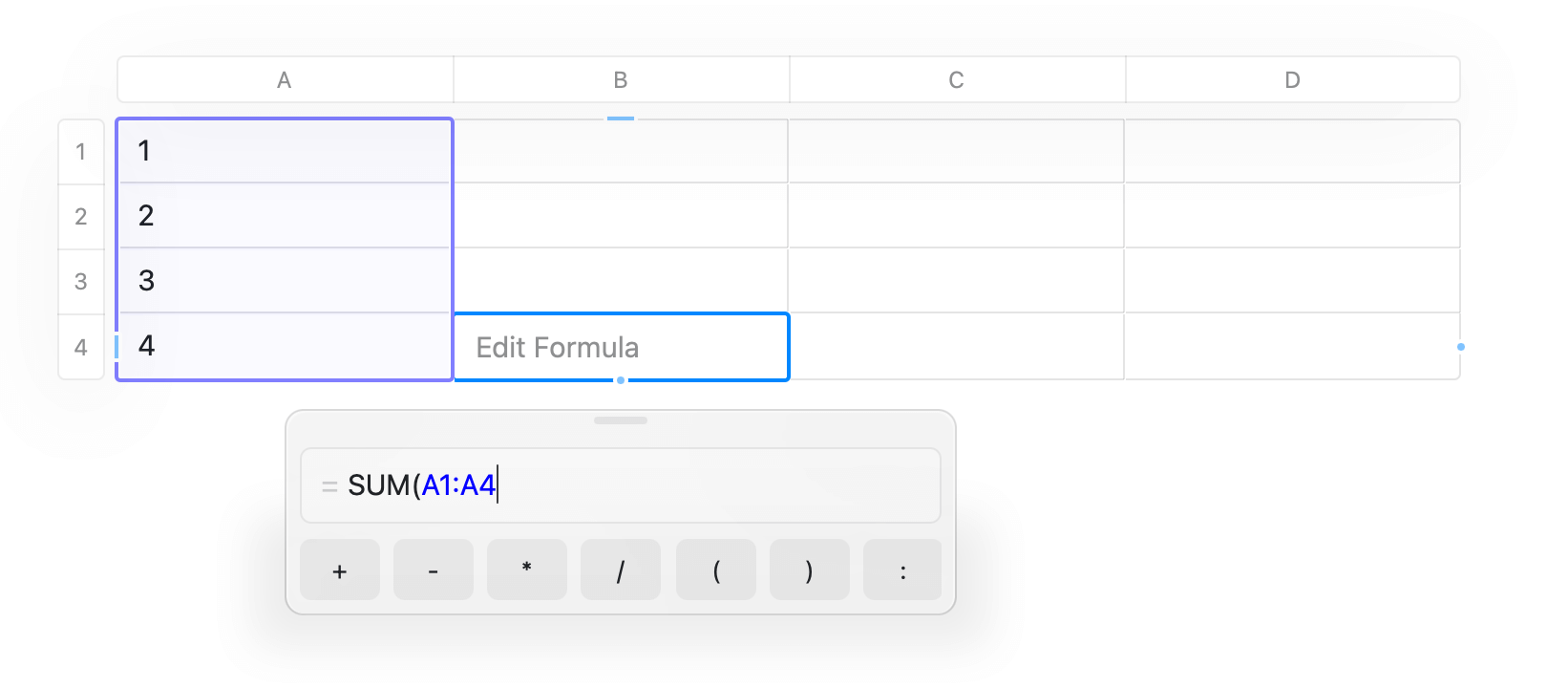
可用函数
Craft 支持许多常见的电子表格公式: 统计函数SUM(range)– 将数字相加(求和)AVERAGE(range)– 计算平均值COUNT(range)– 计数非空单元格COUNTA(range)– 统计非空单元格数量(包括文本)MIN(range)– 查找最小值MAX(range)– 查找最大值MEDIAN(range)– 求中间值MODE(range)– 求出现频率最高的值
ROUND(number, decimals)– 按指定小数位四舍五入ABS(number)– 绝对值INT(number)– 取数字的整数部分(向零截断)PRODUCT(range)– 将所有值相乘SIGN(number)– 根据数字符号返回 -1、0 或 1
单元格引用
使用标准电子表格表示法:A1– 单个单元格引用A1:A5– 单元格范围(列 A 的第 1 行到第 5 行)B2:D2– 跨列范围
=SUM(A1:A10)– 求列 A 第 1 到 10 行的所有值之和=AVERAGE(B2:B20)– 求列 B 第 2 到 20 行的平均值=ROUND(SUM(A1:A5)/5, 2)– 将平均值四舍五入到 2 位小数
当引用的单元格更改时,公式会自动重新计算。
数据排序
通过对任意列进行升序或降序排序来组织表格数据。 排序表格1
右键单击你想要排序的列中的任意单元格
2
从菜单中选择“升序排序”或“降序排序”
3
整个表格将根据该列重新排序
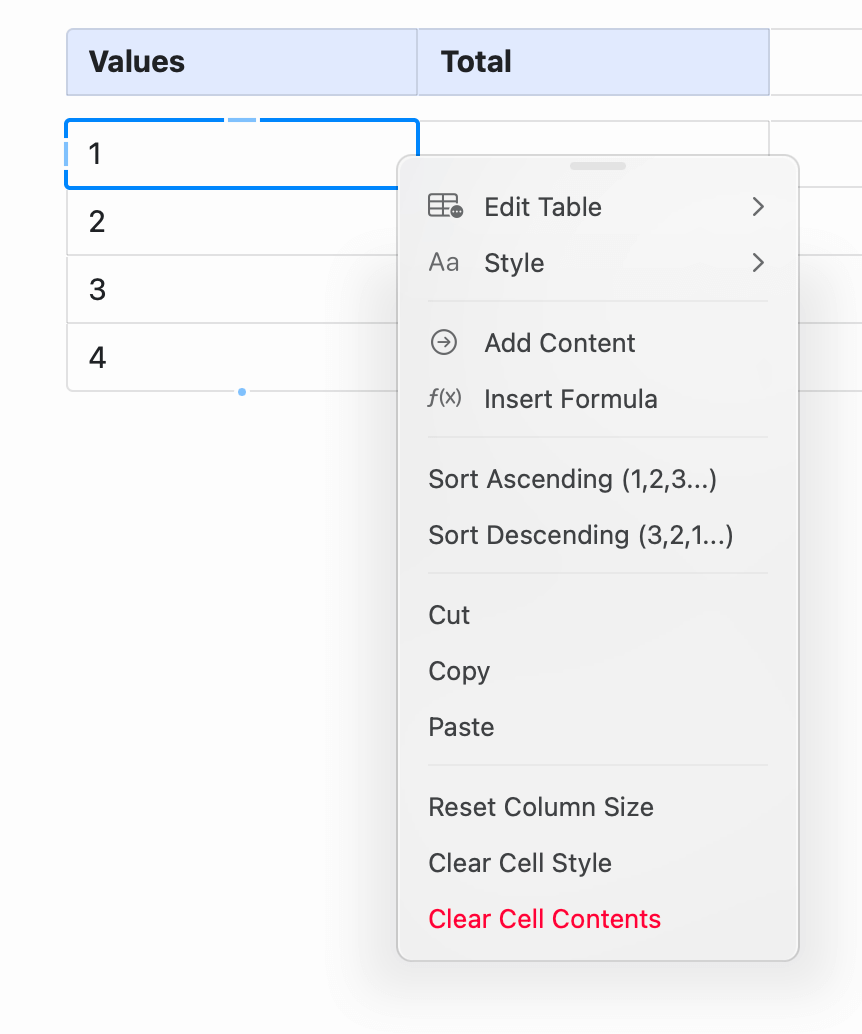
如果表格有表头行,排序时它会保持位置不变,只有其下方的行会被重新排序。启用方法请参见上文的 表头行与表头列。
- 数字按数值排序(1、2、10,而不是 1、10、2)
- 文本按字母顺序排序
- 空单元格会移到底部
- 排序后公式会保持其引用不变
表格中的键盘导航
使用以下快捷键在表格中高效工作: macOSTab– 移动到下一个单元格(在末尾创建新列)Shift+Tab– 移动到上一个单元格Enter– 向下移动一行(在底部创建新行)Cmd+Arrow Keys– 跳到表格边缘
Tab– 移动到下一个单元格Shift+Tab– 移动到上一个单元格Enter– 向下移动一行Ctrl+Arrow Keys– 跳到表格边缘
在行的最后一个单元格按 Tab 会自动添加新列。在最下行按 Enter 会添加新行。
将表格转换为集合
当简单的行和列已无法满足需求时,你可以将表格转换为集合:1
右键点击表格(Mac)或点按 three-dot menu (⋯)
2
选择 转换为集合
表格与集合
当你需要以下功能时,请考虑使用 集合 而非表格:- 类似数据库的视图(画廊、看板、列表)
- 同一数据的多种视图
- 单元格内的丰富内容(嵌套页面、图片)
- 筛选和分组
- 项目之间的关联
- 你需要简单的行和列
- 公式和计算很重要
- 想要传统的电子表格体验
- 数据主要是文本和数字
- 每行代表一个富内容条目(项目、人员、任务)
- 你想要多种方式查看相同的数据
- 你需要筛选、分组或建立关联
- 可视化组织(卡片、看板)有帮助
常见使用场景
预算规划使用表格的技巧
从简单开始:从基础表格入手,按需添加复杂功能(公式、格式)。扩展比简化更容易。 使用格式化:应用数字、货币或百分比格式,让数据一目了然。 保持公式可见:在复杂表格中,考虑添加说明列来解释公式的作用。 需要时导出:如果需要更高级的功能,表格可以很好地复制粘贴到电子表格应用中。 与文本结合:在表格上方或下方添加说明以提供上下文。集合
面向丰富数据的类数据库功能
格式化
文本和内容格式化选项
块与页面
了解 Craft 的内容结构