

新增團隊成員需要 Family、Team 或 Business 訂閱方案。Plus 方案僅供個人使用者使用。
認識團隊與空間
在 Craft 中,**團隊(Team)與空間(Space)**是兩個不同的概念:- 團隊 — 共用同一訂閱方案的整體組織或群組
- 空間 — 團隊內用於整理專案、部門或工作範疇的個別工作區
開啟設定
所有團隊與空間的管理都在設定中進行。進入方式依平台而異,請依照你使用的平台操作:- Mac
- Web / Windows
- iOS
- Android
點擊側邊欄頂端的 Space 名稱以開啟設定。



新增成員至你的團隊
團隊成員可存取你的帳戶,並使用你訂閱方案的權益。1
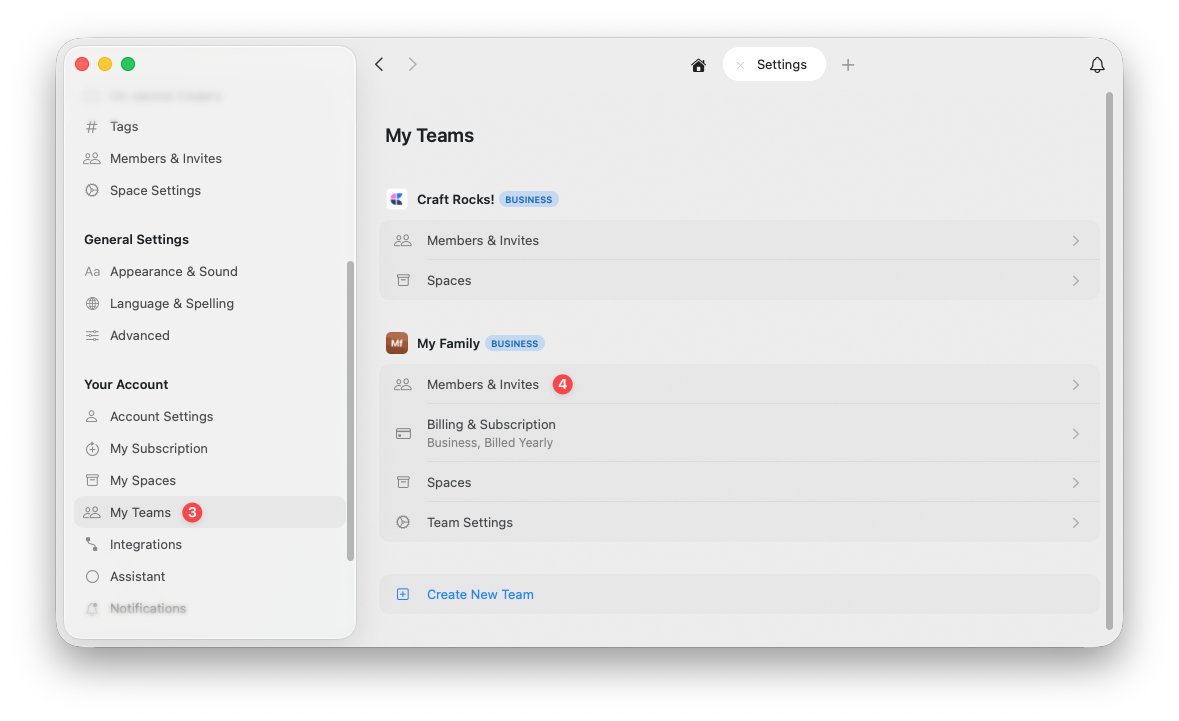
前往「我的團隊」
從左側邊欄選擇我的團隊分頁。
2
開啟「成員與邀請」
在你想管理的團隊下,點選成員與邀請。
3
送出邀請
點選邀請加入團隊,輸入想邀請的電子郵件地址。
新增成員至空間
對方接受團隊邀請後,你可以將其加入需要協作的特定空間。1
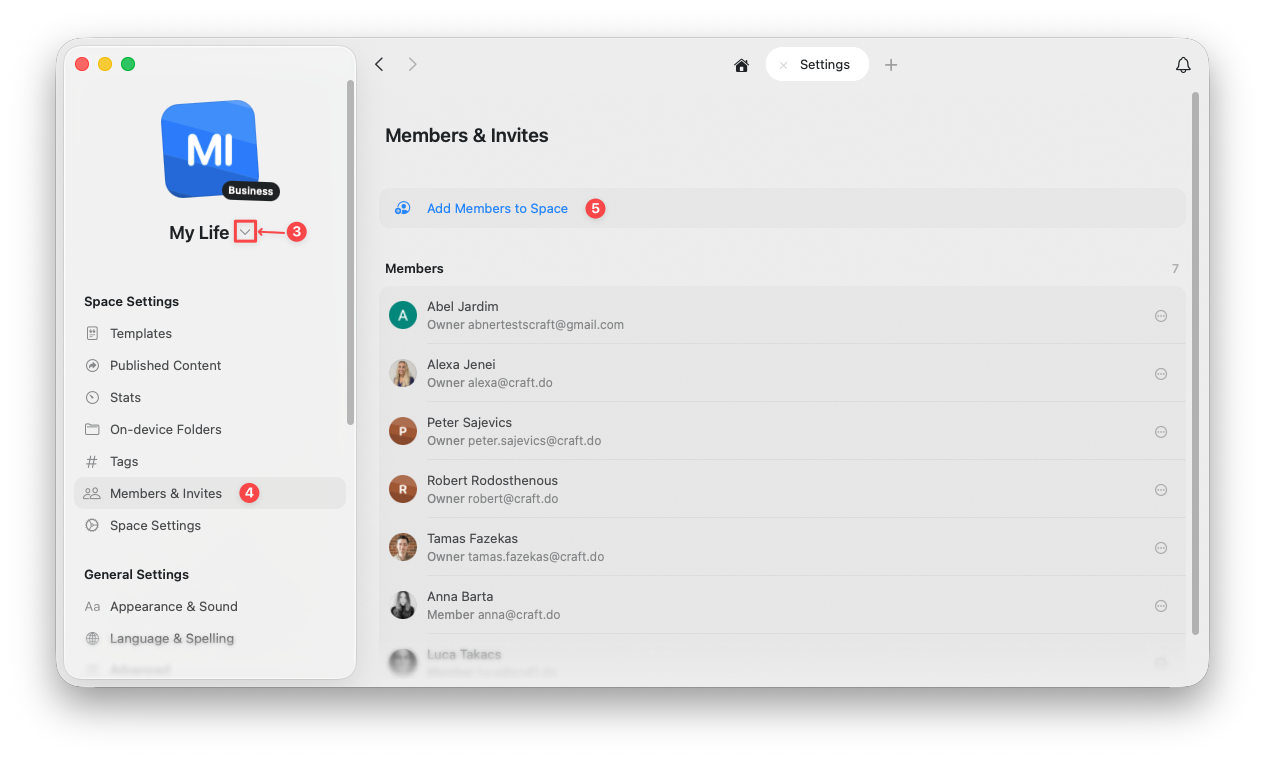
切換至目標空間
使用左側邊欄頂端的空間選擇器,切換至你想管理的空間。
2
開啟「成員與邀請」
在空間設定下,選擇成員與邀請。
3
新增成員
點選新增成員至空間,選擇要加入的團隊成員。
空間成員權限
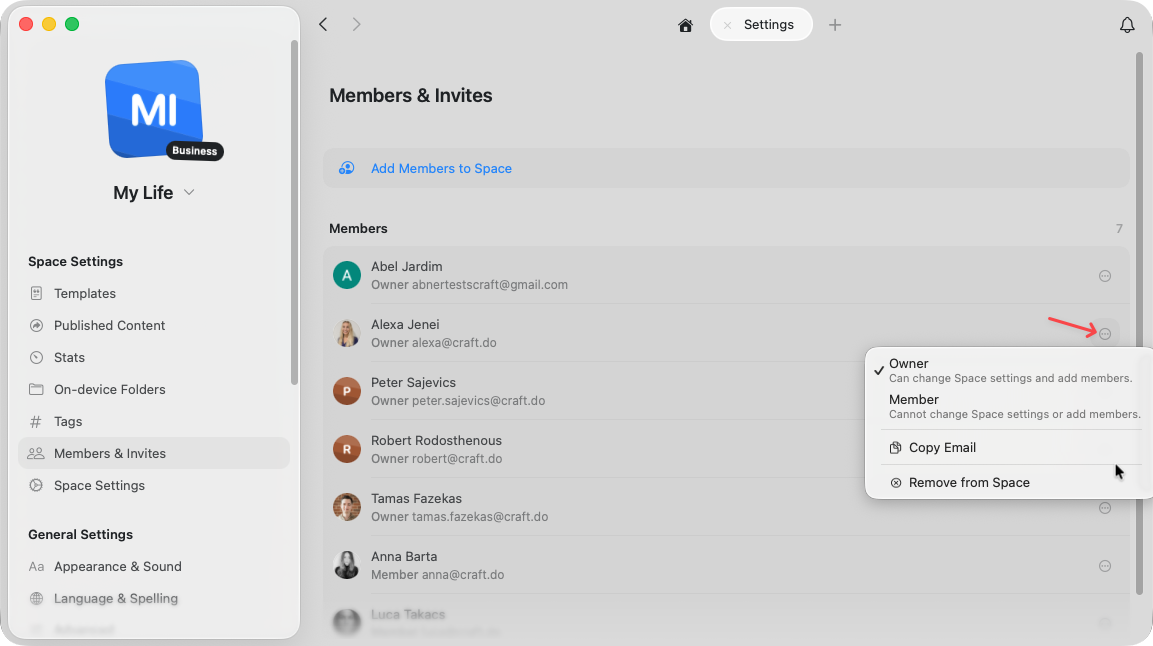
成員加入空間後,你可以指定以下兩種角色之一:- 擁有者 — 可變更空間設定,並邀請新成員加入空間
- 成員 — 可存取並在空間內工作,但無法變更設定或邀請他人
移除團隊成員
你可以將成員從整個團隊移除,或僅從特定空間移除。從空間移除
將某人移出空間僅影響該空間,對方仍是團隊成員,仍可存取其他已加入的空間。1
切換至目標空間
使用左側邊欄頂端的空間選擇器,切換至你想管理的空間。
2
開啟「成員與邀請」
在空間設定下,選擇成員與邀請。
3
開啟該成員的選單
找到要移除的成員,點選其列右側的三點選單(⋯)。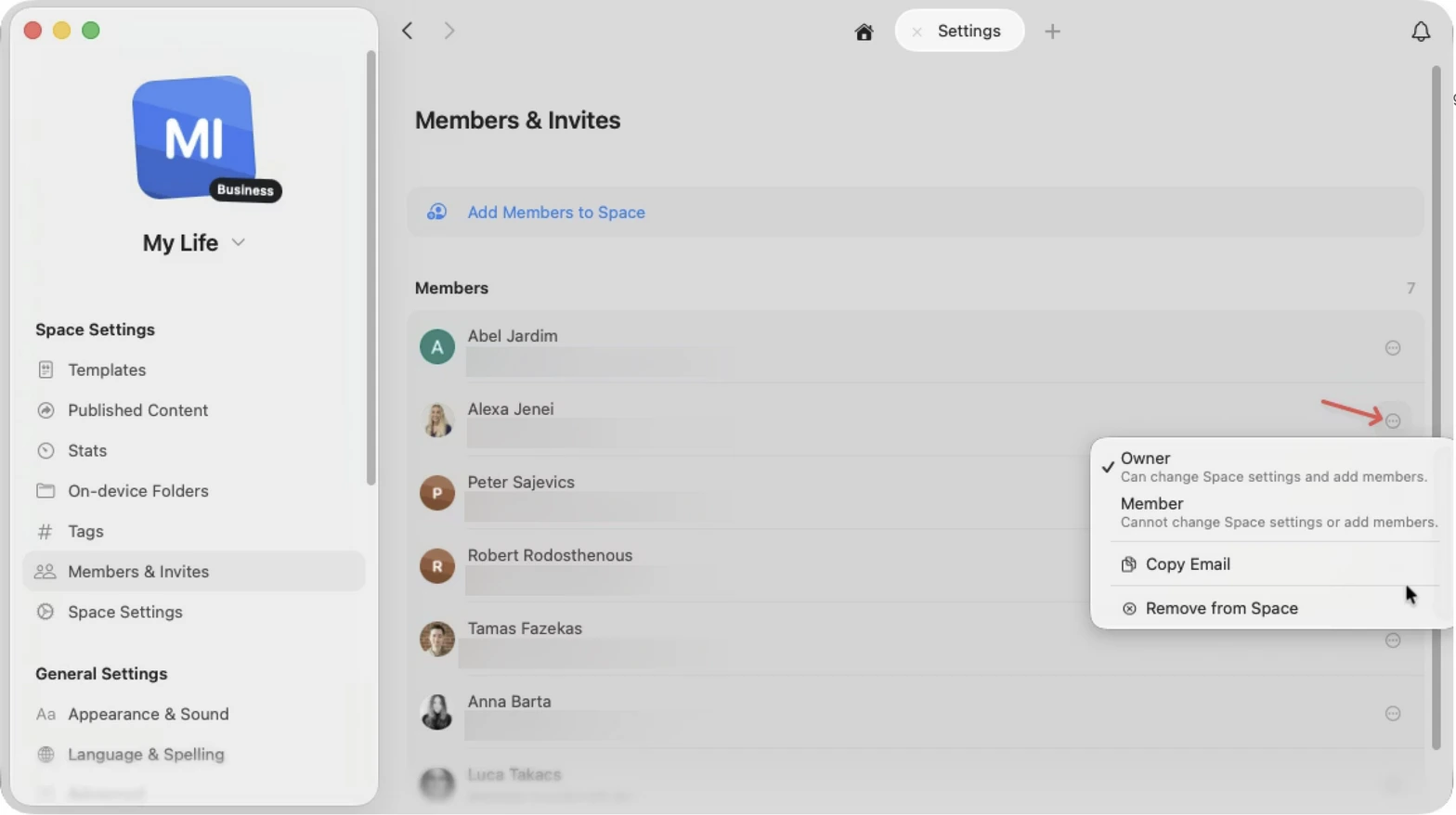
4
從空間移除
在選單中選擇從空間移除。
從團隊移除
將某人從團隊移除,會將其從所有空間中移除,並取消其團隊權益的存取權。1
前往「我的團隊」
從左側邊欄選擇我的團隊分頁。你所屬的每個團隊都會列出其管理選項。
2
開啟「成員與邀請」
在你想管理的團隊下,點選成員與邀請。
3
開啟該成員的選單
找到要移除的成員,點選其列右側的三點選單(⋯)。
4
從團隊移除
在選單中選擇從團隊移除。
分享文件
了解如何與協作者分享個別文件
空間
了解如何在多個空間中整理內容