

什麼是區塊?
在 Craft 中,你建立的每一樣東西都是一個區塊。每個段落、圖片、表格或標題都是獨立的單位。這看似簡單,卻非常強大。 每個區塊可以:- 包含自己的內容(文字、媒體、表格等)
- 獨立設定樣式
- 單獨移動、複製或刪除
- 轉換成具有更深層內容的頁面
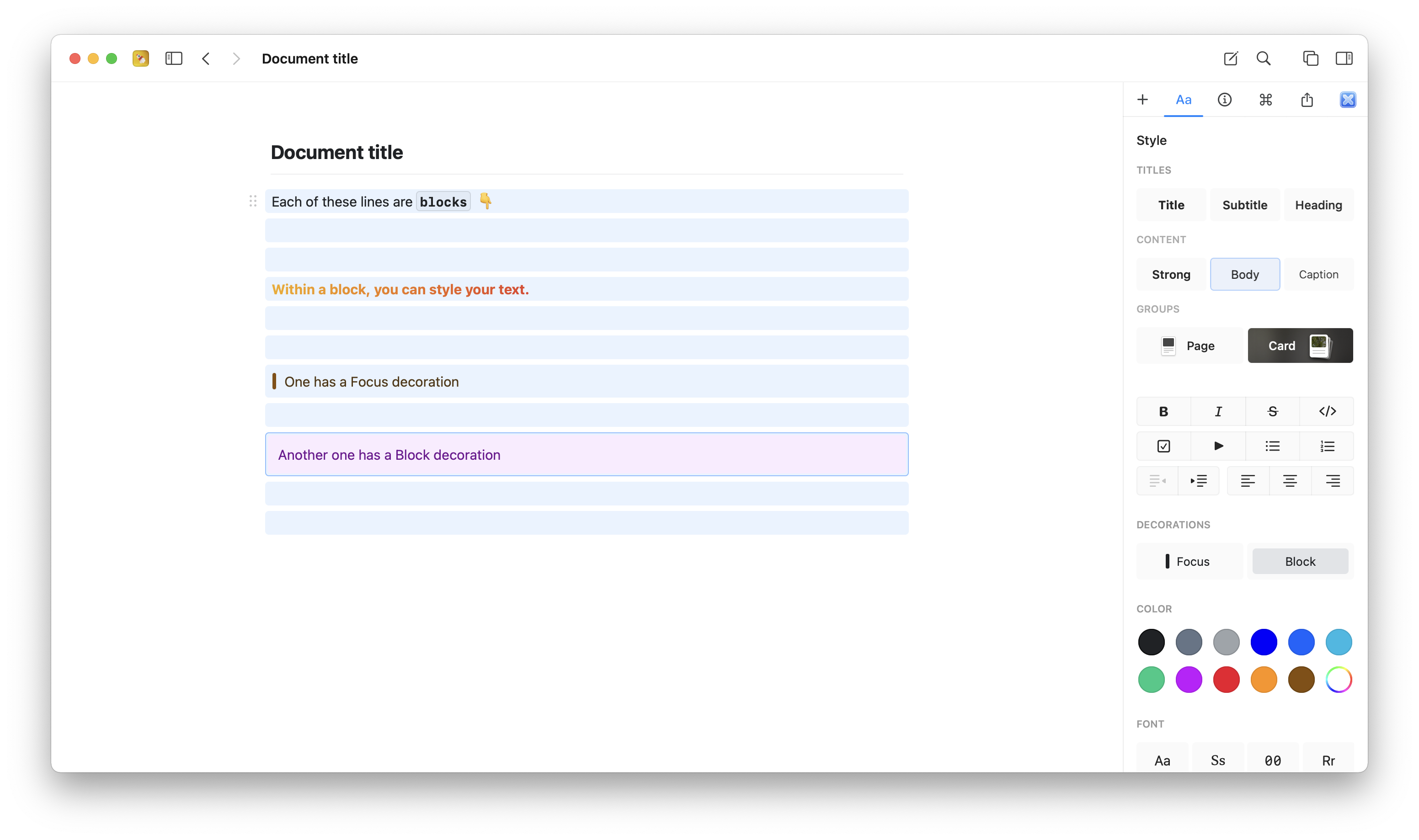
從區塊到頁面
有趣的地方在於:任何區塊都可以成為頁面。當一個區塊底下有巢狀內容時,它就變成一個頁面。你可以點擊頁面區塊進入,查看所有巢狀內容。 由此形成自然的階層:- 區塊 是單一的內容單位
- 頁面 是包含其他區塊的區塊
- 文件 是你在 sidebar 中看到的最高層容器
你不需要事先規劃好結構。先開始寫作,當某個章節變長或需要更多細節時,再把它變成頁面。Craft 會配合你的思考流程自動調整。
使用頁面樣式建立結構
技術上只要有巢狀內容的區塊都算頁面,但 Craft 提供特殊的視覺樣式,讓頁面更突出: 頁面樣式:這種文字樣式專為頁面區塊設計,讓該區塊的外觀明顯表示「裡面有更多內容」。 卡片樣式:卡片提供更具視覺性的頁面呈現方式。卡片可以包含:- 封面圖片
- 自訂顏色
- 豐富預覽
將區塊群組為頁面
當你有多個相關區塊時,可以把它們群組成一個頁面。這對寫作時整理思路很有幫助。- macOS
- iOS
要在 macOS 上群組區塊:選取中的第一個區塊會成為頁面標題,其餘區塊會移入該頁面之內。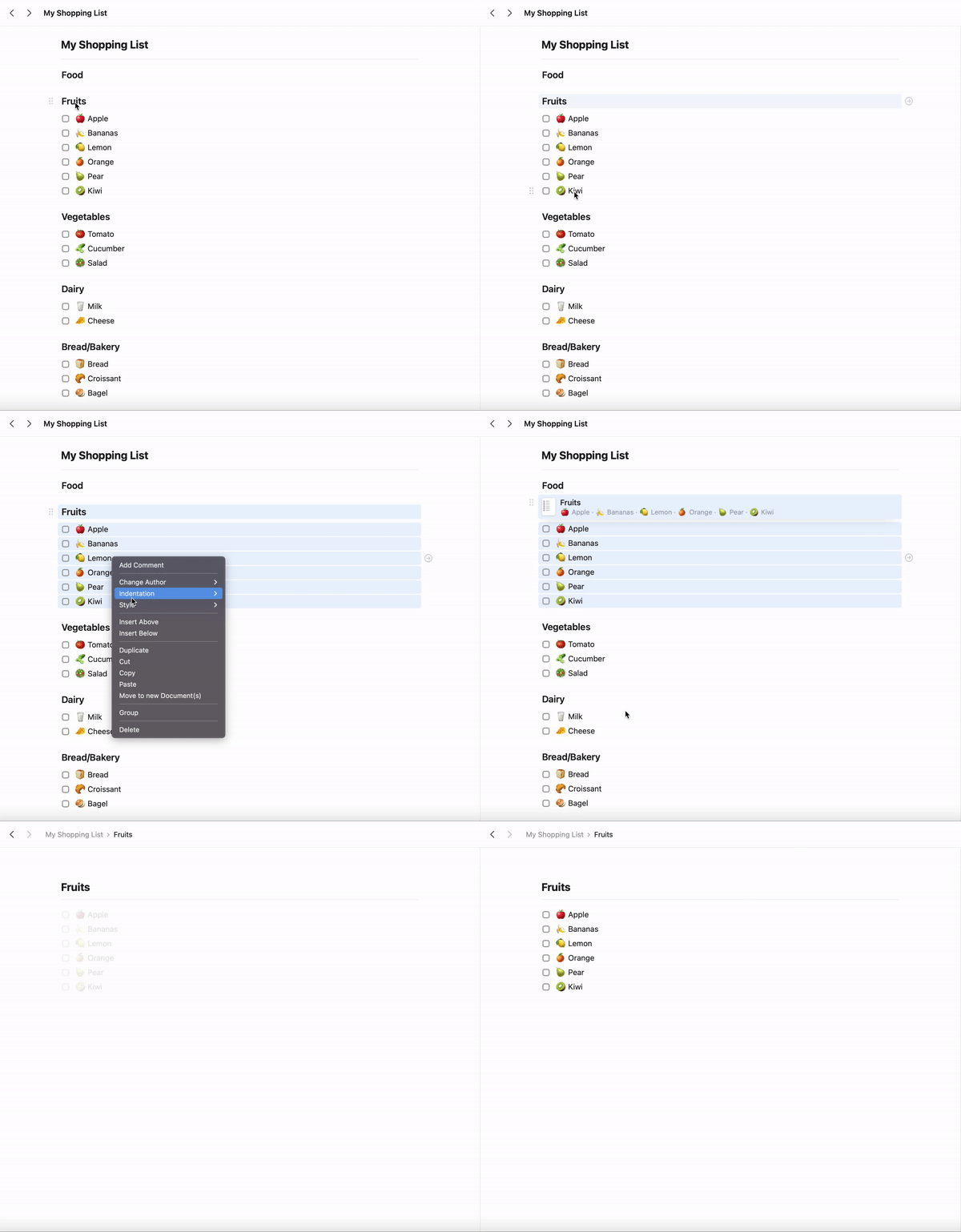
1
選取要群組的區塊(Click and drag,或 Cmd+click multiple blocks)
2
在選取範圍上 Right-click
3
從選單中選擇「Group」,或 Press
Cmd+G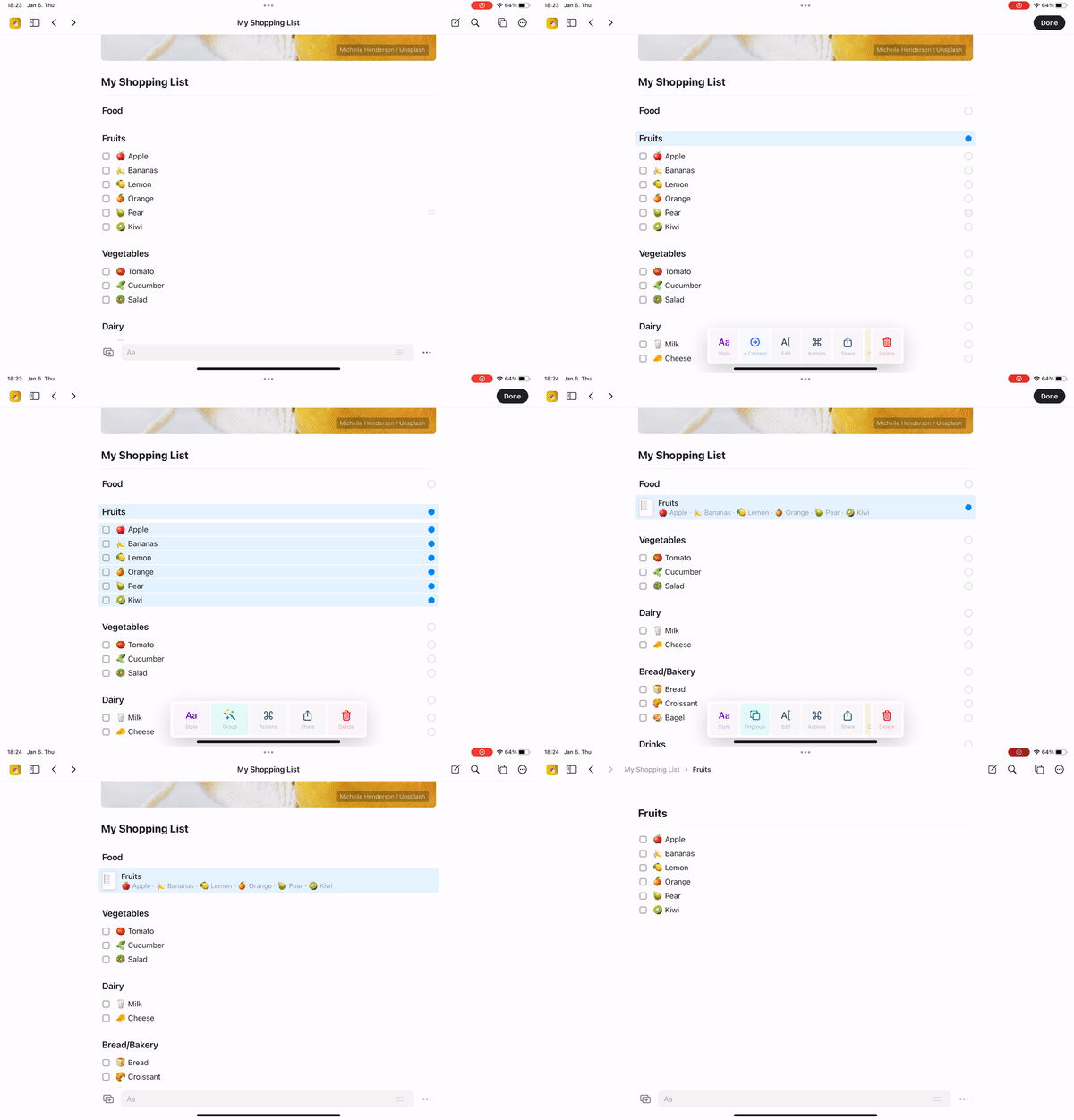
Cmd+Shift+G(macOS),或使用「Ungroup」動作。所有巢狀區塊會移回與頁面同一層級。
在文件間移動區塊
由於區塊是獨立的單位,你可以輕鬆地移動它們 – 甚至在不同文件之間。- macOS
- iOS
- Web
方法 1:剪下並貼上
- 選取要移動的區塊
- Press
Cmd+X以剪下 - 前往目的地文件
- Press
Cmd+V以貼上
-
開啟兩個 Craft 視窗並排(
Cmd+Shift+N可用來開新視窗) - Click and drag 區塊從一個視窗到另一個視窗
-
釋放以放置到新位置
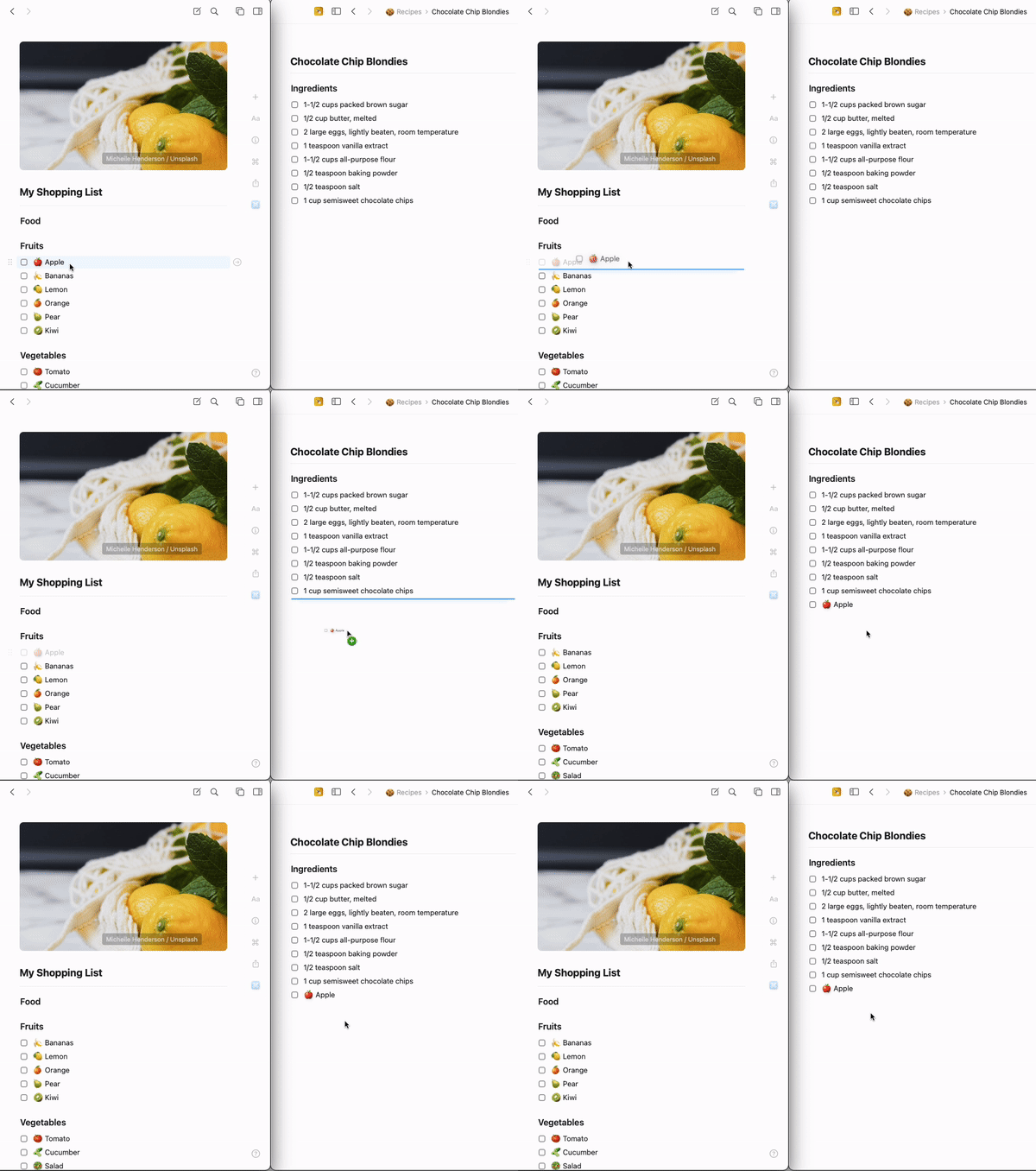
你也可以直接將區塊拖到 sidebar 中的文件名稱上,以快速移動。
關於頁面與文件的重要說明
理解頁面與文件之間的差異,對於整理工作非常重要: 文件 是出現在你 sidebar 的最高層項目。文件可以:- 加星以快速存取
- 整理至資料夾
- 移到垃圾桶並可復原
- 可獨立分享或發佈
- 只存在於父文件內
- 不會在你的 sidebar 中單獨顯示
- 被視為文件內的內容
- 無法單獨加星或獨立整理
一次一個區塊建立你的知識庫
Craft 的區塊系統貼近人的思考方式。你不需要事先決定某件事是獨立文件或是文件內的頁面。 先開始寫作。如果某個章節需要更多細節,就把它變成頁面;如果某個頁面變得太複雜,你也可以把那些區塊移到新的文件。 這種彈性讓你的結構能隨著想法自然演進。先專注於捕捉想法 – Craft 會幫你後續整理。常見工作流程
建立專案計畫- 建立一個名為「Q1 Projects」的文件
- 將每個專案名稱寫成一個區塊
- Click 進入每個專案區塊以新增內部細節
- 在各專案頁面內新增任務、筆記與檔案
- 以議程項目作為區塊開始
- 討論進行時,在每個項目下方加入細節
- 議程項目會自動成為頁面
- 在概覽與細節間切換瀏覽
- 以廣泛主題作為區塊開始
- 點擊每個主題以新增子主題
- 每個子主題都可以成為自己的頁面
- 依需要建立多層階層
摺疊
摺疊和展開內容區段
為內容設定樣式
學習如何格式化與設定區塊樣式
使用集合
需要類似資料庫功能時
文件組織
資料夾、標籤與空間
連結與反向連結
在區塊與頁面間建立連結
AI 助理
使用 AI 協助理解與處理內容結構