

五級縮排限制
根層(無縮排)為第 0 級。從此處起,您最多可以再縮排 5 級(第 1 級到第 5 級)。當達到第 5 級時,縮排按鈕會被停用,無法再進一步縮排。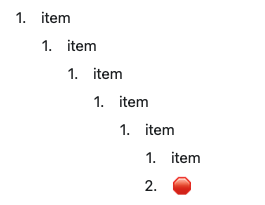
五級限制是刻意的設計決策,而非技術限制。它鼓勵更清晰的文件結構,並確保內容在所有裝置上皆可存取。
為何有此限制
行動裝置可讀性:在 iPhone 與 iPad 的螢幕上,過深的巢狀內容會變得難以閱讀與導航。五級縮排能提供足夠的層級,同時維持可用性。 文件清晰度:過深的巢狀通常代表結構過於複雜。此限制鼓勵您把內容拆分為不同頁面或重新組織,以提高清晰度。 一致的體驗:這項限制在 macOS、iOS、Windows 和 Web 上皆相同,確保文件在各處看起來與運作一致。在限制內工作的方式
如果您發現自己達到 5 級限制,請考慮以下替代做法:使用子頁面
與其深度巢狀,不如建立子頁面來整理相關內容。重新組織內容
過深的巢狀可能表示內容需要拆分: 而不是這樣:使用集合
對於具有多個欄位的結構化資料,集合比深度縮排更適合: 與其把客戶資訊巢狀超過 5 級,不如使用有欄位的集合。每列可以有自己的子頁面,並可進行無限級的組織。搭配摺疊區塊使用
使用摺疊區塊來隱藏複雜內容,而不會增加縮排深度:平台差異
五級限制在所有平台上一致適用,但與它互動的方式會有所不同: macOS:使用Tab 進行縮排,使用 Shift+Tab 取消縮排。達到第 5 級時,Tab 鍵會失效。
iOS/iPadOS:在工具列上 Tap 縮排按鈕或使用 Swipe 手勢。達到第 5 級時,縮排按鈕會被停用。
Windows/Web:使用 Tab 與 Shift+Tab,與 macOS 類似。
常見問題
可以設定凸排嗎? 凸排會讓段落的第一行比後續行更靠左。Craft 沒有為文字段落單獨設定首行縮排或凸排的功能。縮排和減少縮排指令會在文件階層中移動整個區塊。 我可以要求更深的縮排嗎? 五級限制是一項在結構與可讀性之間取得平衡的設計決策。如果需要更深的層次,請改用子頁面或集合。 這會影響集合嗎? 集合本身沒有縮排上限,但集合儲存格內的內容仍遵循相同的 5 級規則。 匯入的文件會怎樣? 當匯入來自其他應用且具有更深縮排的文件時,Craft 會將超過第 5 級的內容扁平化以維持此限制。如果您經常遇到 5 級限制,這表示應重新檢視文件結構。清晰且專注的文件,搭配連結的子頁面,通常比深度巢狀的大綱更容易導航與維護。