跳轉到主要內容
Craft Help Center home page
繁體中文
搜尋...
⌘K
Write & Edit
Overview
區塊與頁面
格式化
Overview
拼字檢查與修正
Markdown 捷徑
使用 slash menu(斜線選單)
尋找與取代
環繞選取
新增日期
插入 Emoji
電子郵件與電話連結
下標與上標
快速樣式設定方法
媒體
檔案與連結
程式碼
Image Playground
表格
白板
繪圖
樣式
範本
版本歷史
Organize & Find
Overview
標籤
集合
搜尋與快速開啟
連結與反向連結
空間
團隊
Plan & Do
Overview
任務
行事曆
每日筆記
提醒
Share & Publish
Overview
發佈文件
分享文件
AI Assistant
Overview
使用 Craft Assistant
選擇 AI 模型
AI 點數
智慧搜尋
Document Review
影像與 PDF 支援
自訂提示
協助代理
Craft Help Center home page
繁體中文
搜尋...
⌘K
Ask AI
Community
Submit a Request
Get Craft
Get Craft
搜尋...
Navigation
格式化
拼字檢查與修正
入門指南
功能
整合
帳戶與支援
入門指南
功能
整合
帳戶與支援
Community
Submit a Request
Get Craft
在此頁
全域拼字檢查設定
文件層級拼字檢查
格式化
拼字檢查與修正
在 Craft 中為您的文件設定 34 種語言的拼字檢查。
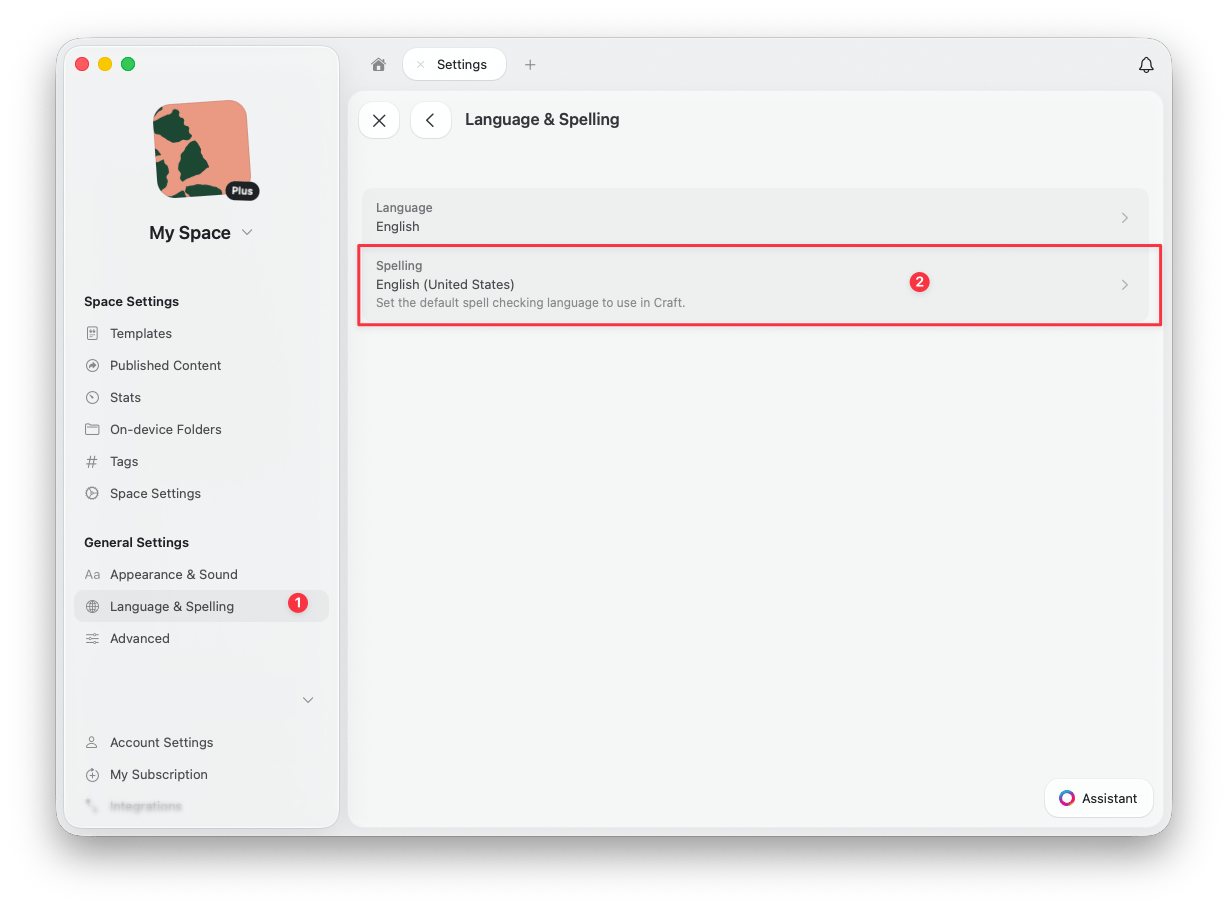
Craft 支援 34 種語言的拼字檢查,可協助您在文件中發現拼字錯誤。您可以在偏好設定中全域設定預設語言,或針對特定文件變更語言。
全域拼字檢查設定
macOS
iOS
在左上角點擊您的頭像,開啟
偏好設定
,選擇
語言
標籤,並從
拼字
下拉選單中選擇您偏好的語言。
在右下角輕點您的頭像,選擇
偏好設定
,然後輕點
語言與拼字
。
文件層級拼字檢查
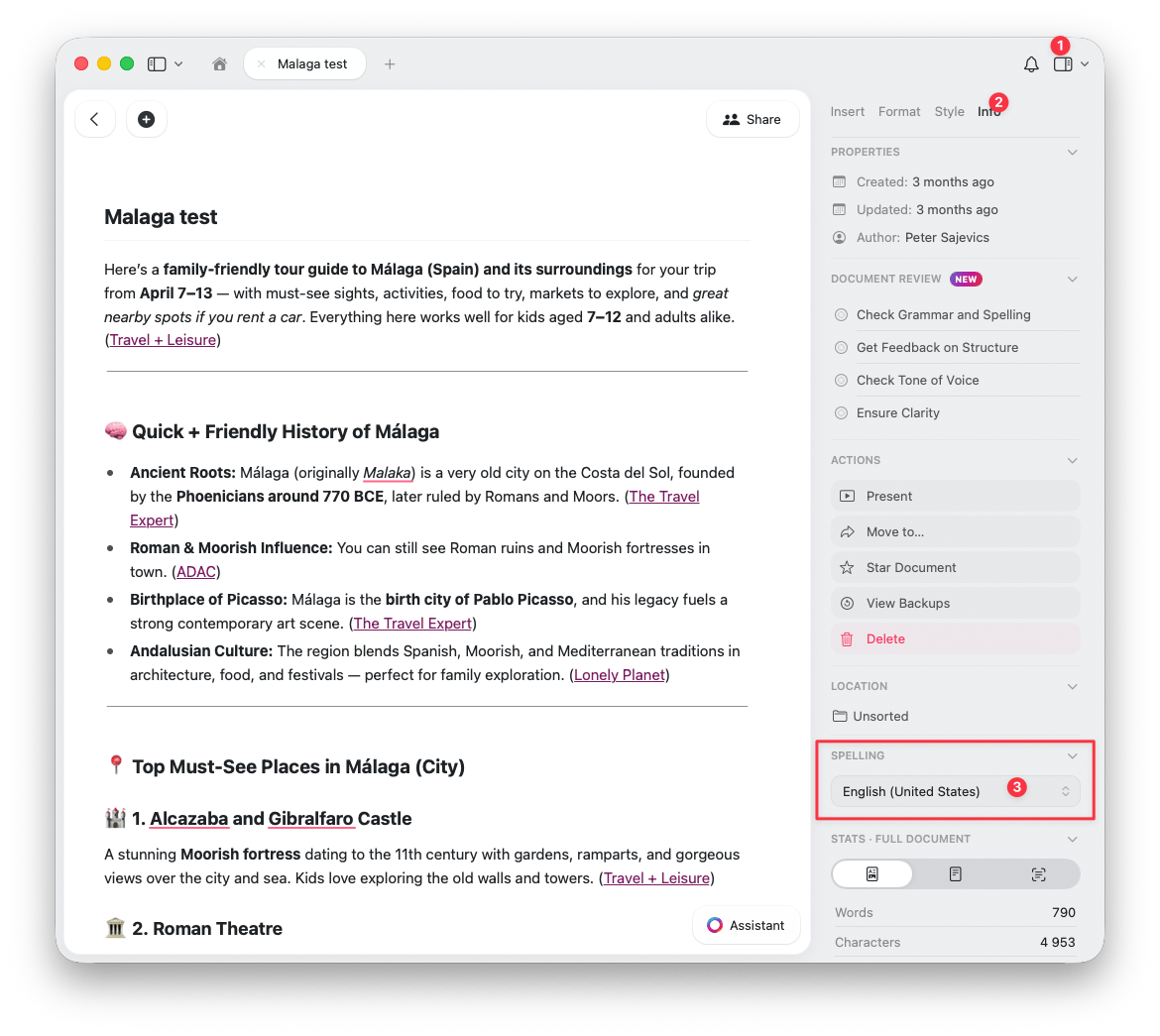
要為特定文件變更拼字檢查語言:
macOS
iOS
打開文件,然後在左側邊欄的
資訊
標籤(第 4 個標籤)中尋找
拼字
選項,該選項位於
位置
之下。
文件層級的拼字檢查設定位於文件資訊面板。請輕點「資訊」按鈕以存取這些設定。
當您需要在工作區中使用多種語言撰寫時,文件層級的設定非常實用。
Overview
Markdown 捷徑
⌘I