

文字、區塊與頁面格式
本節介紹的是文字格式:直接套用在文字本身的行內樣式與特殊元素。它與 Craft 中另外兩個層級的樣式設定相輔相成:- 文字格式(本節內容)– 粗體、斜體、醒目標示等行內樣式,以及日期、表情符號與連結等特殊元素
- 區塊格式 – 標題、清單、引言與程式碼區塊等結構元素(請參閱區塊與頁面)
- 頁面樣式 – 顏色、背景與字型等視覺設計(請參閱樣式設定)
四種文字格式設定方式
- 格式工具列
- 斜線選單
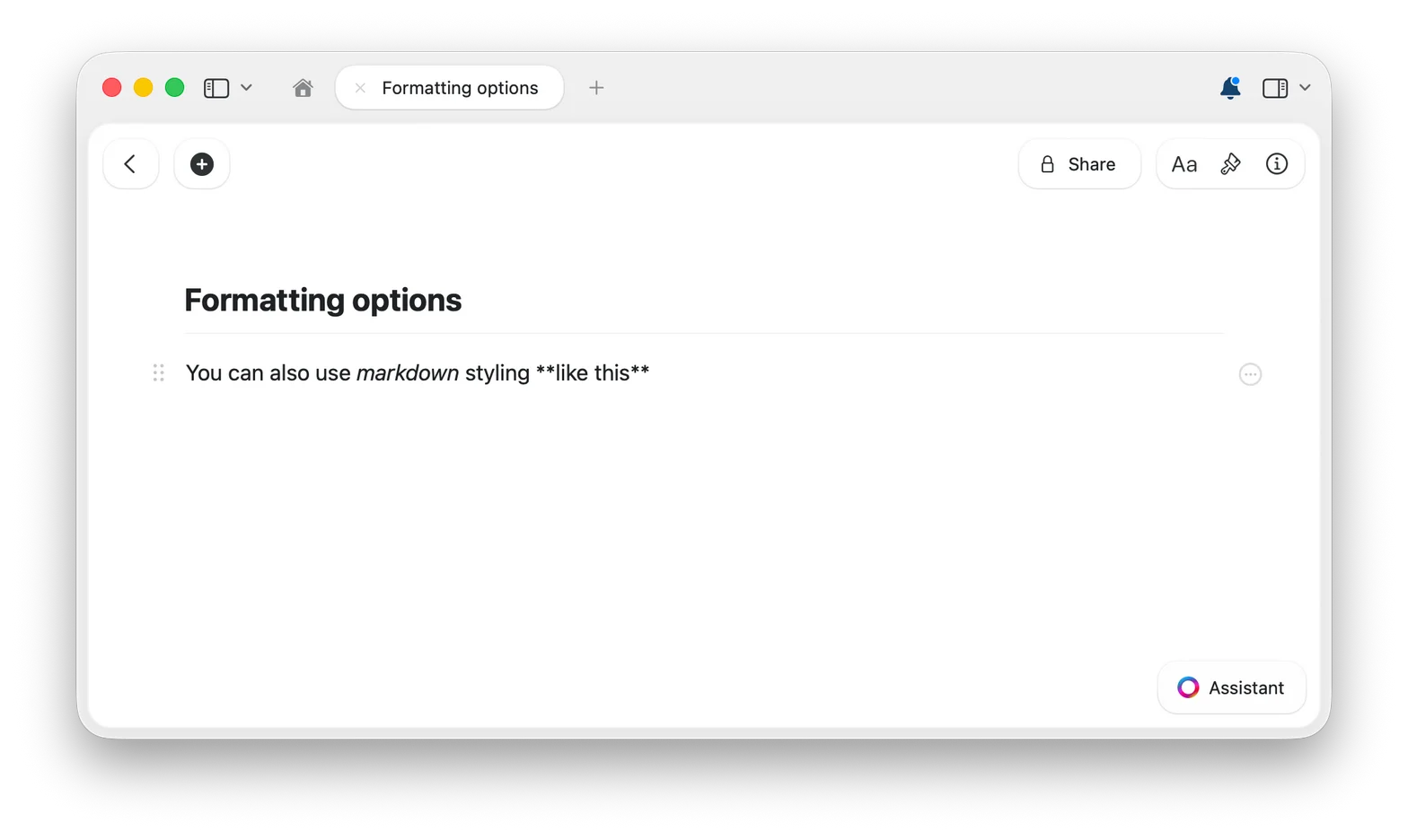
- Markdown
- 鍵盤快速鍵
選取任意文字後,格式工具列便會出現,提供粗體、斜體、醒目標示、連結等選項。這是最直覺的格式設定方式,完全不需要背指令。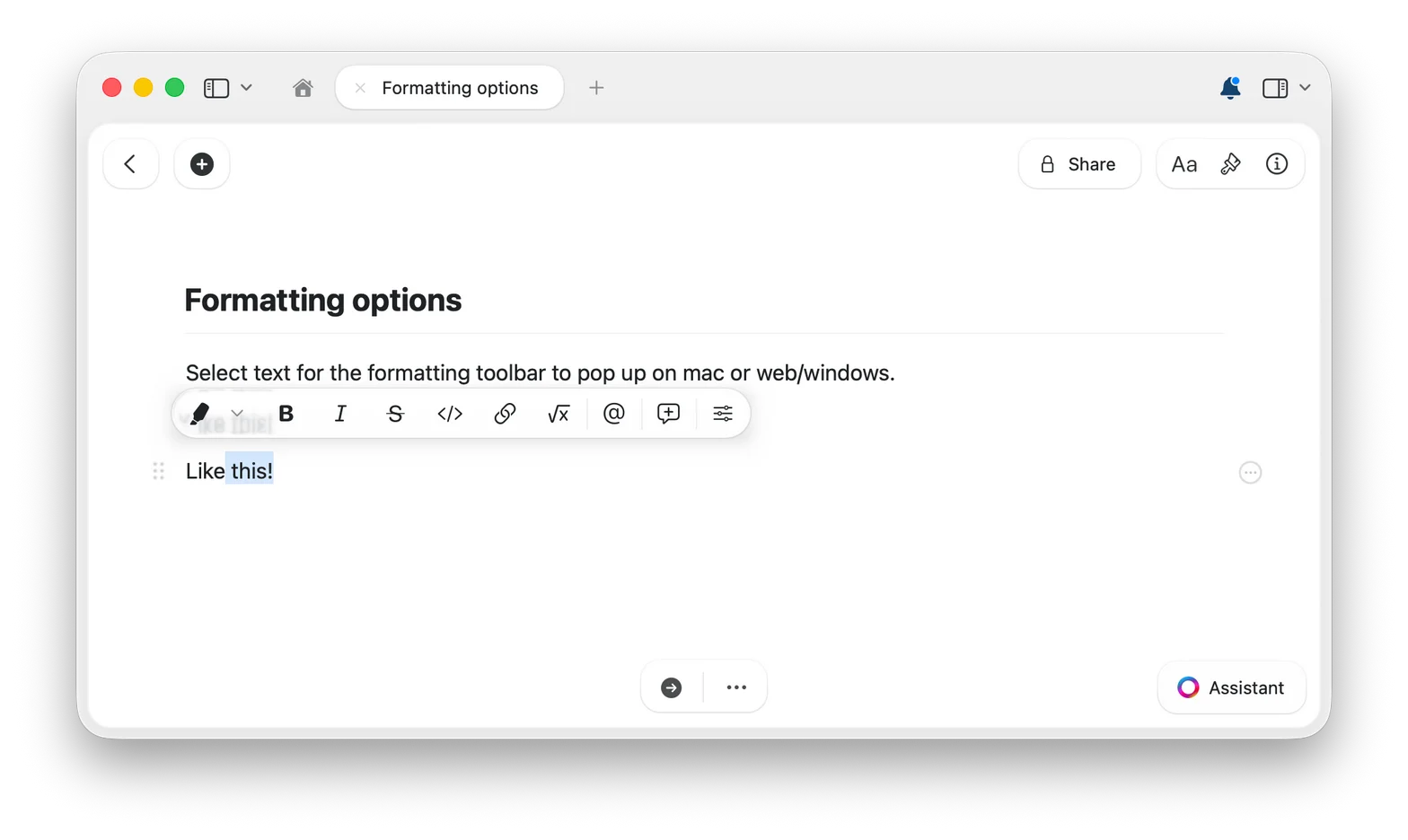
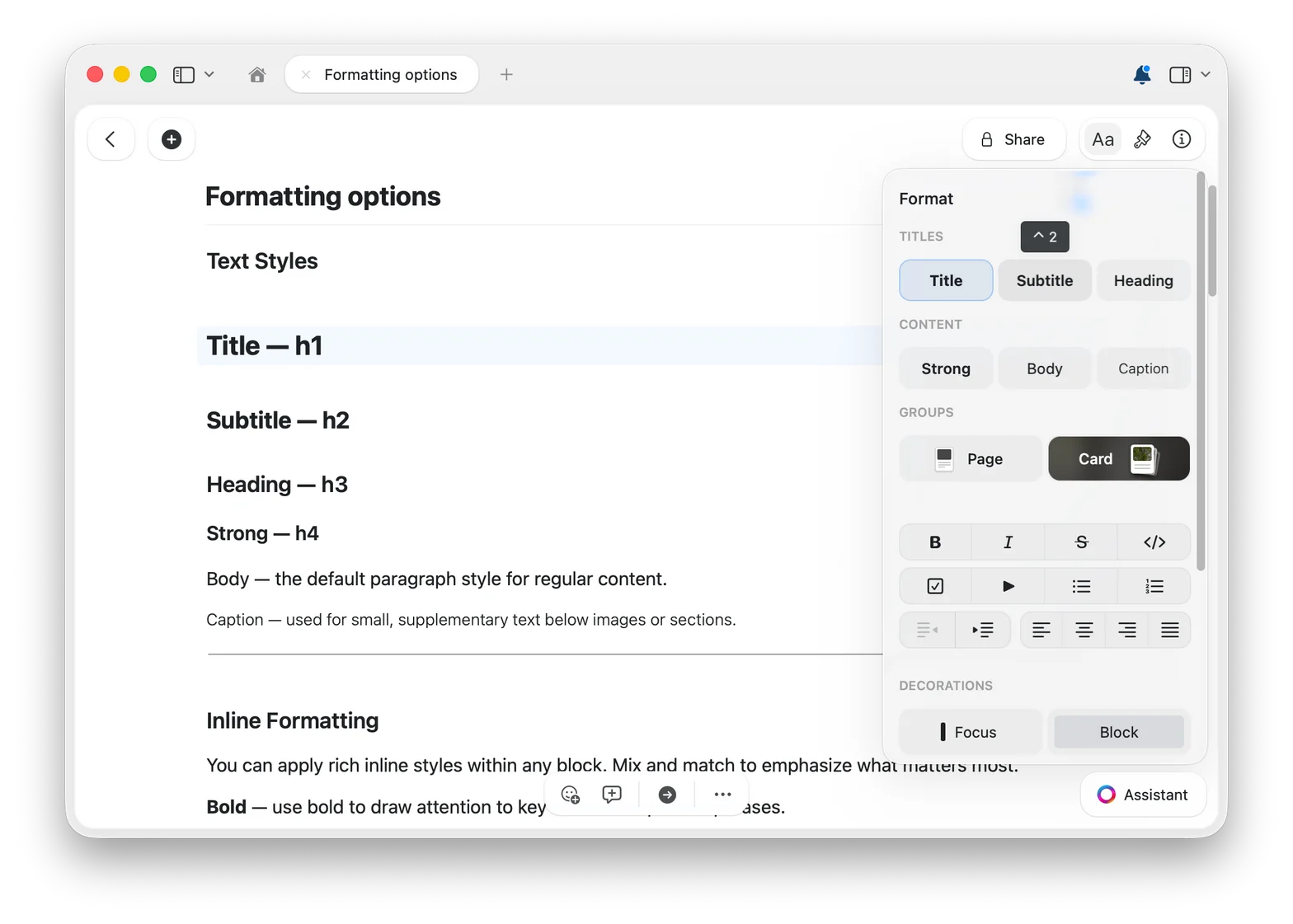
Aa 按鈕開啟格式面板。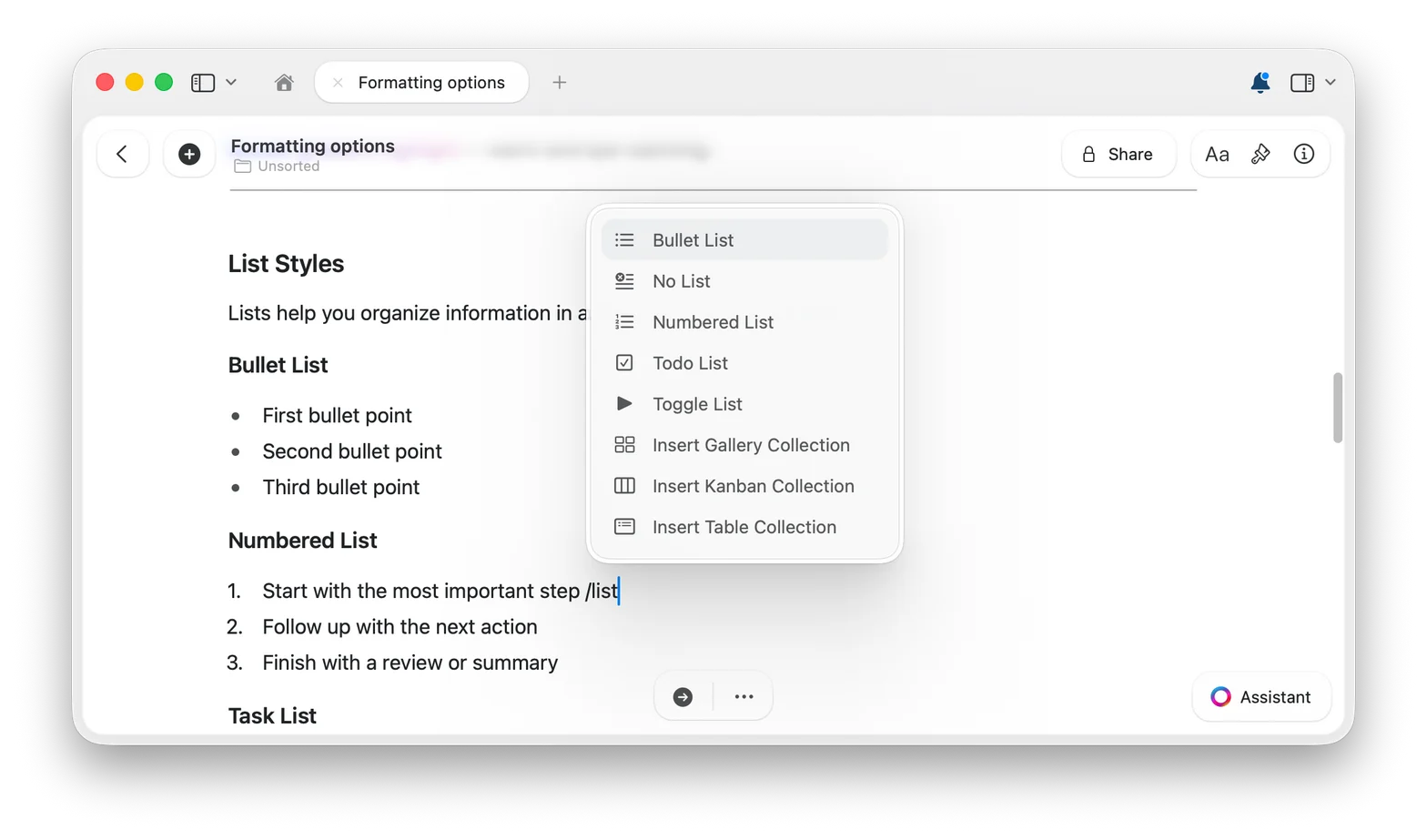
以任何顏色醒目標示
醒目標示與文字顏色不僅限於預設調色盤。你可以挑選任何想像得到的色調,讓重要文字真正脫穎而出。1
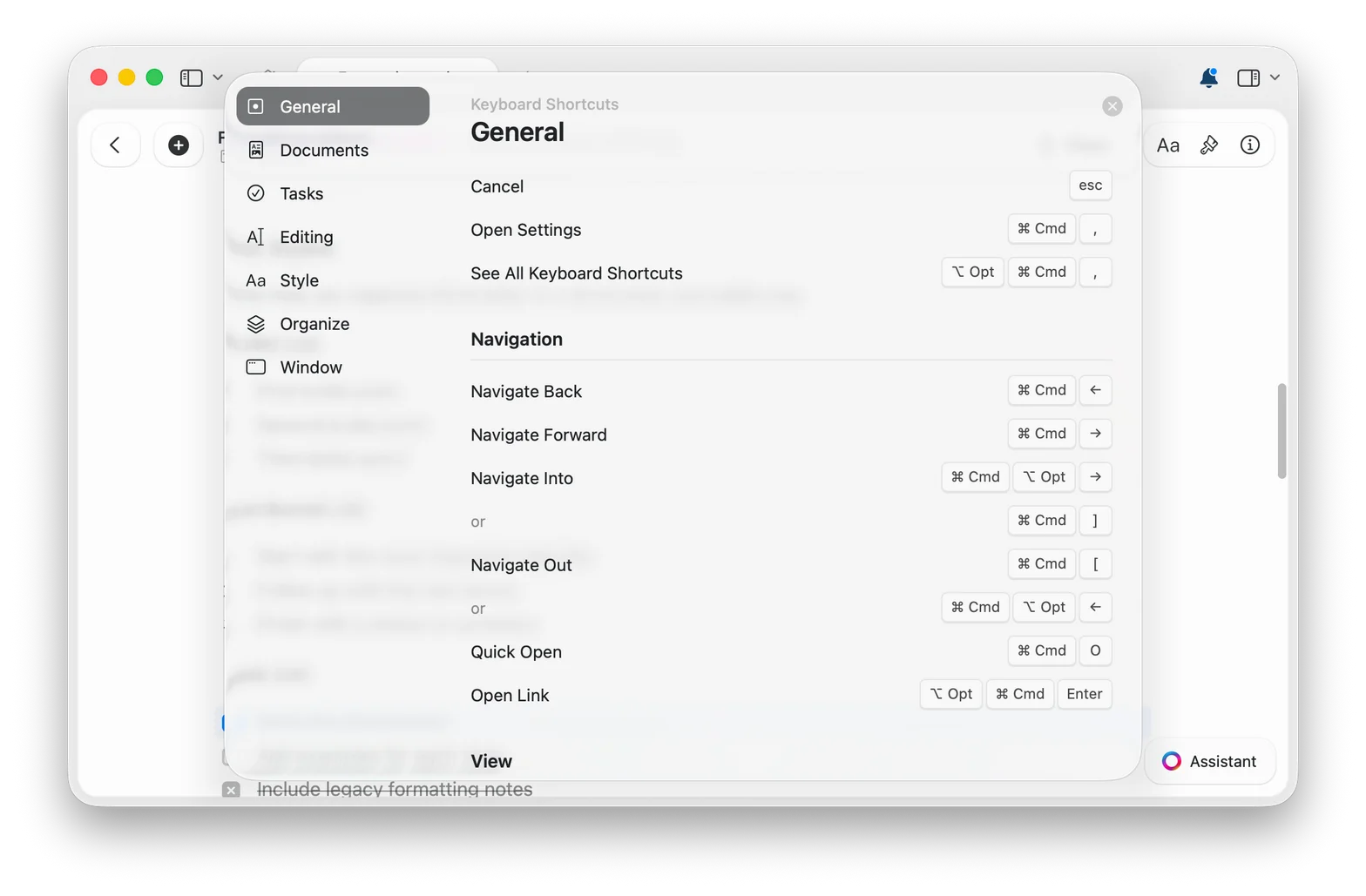
開啟醒目標示選單
選取文字後,點選格式工具列中的醒目標示按鈕。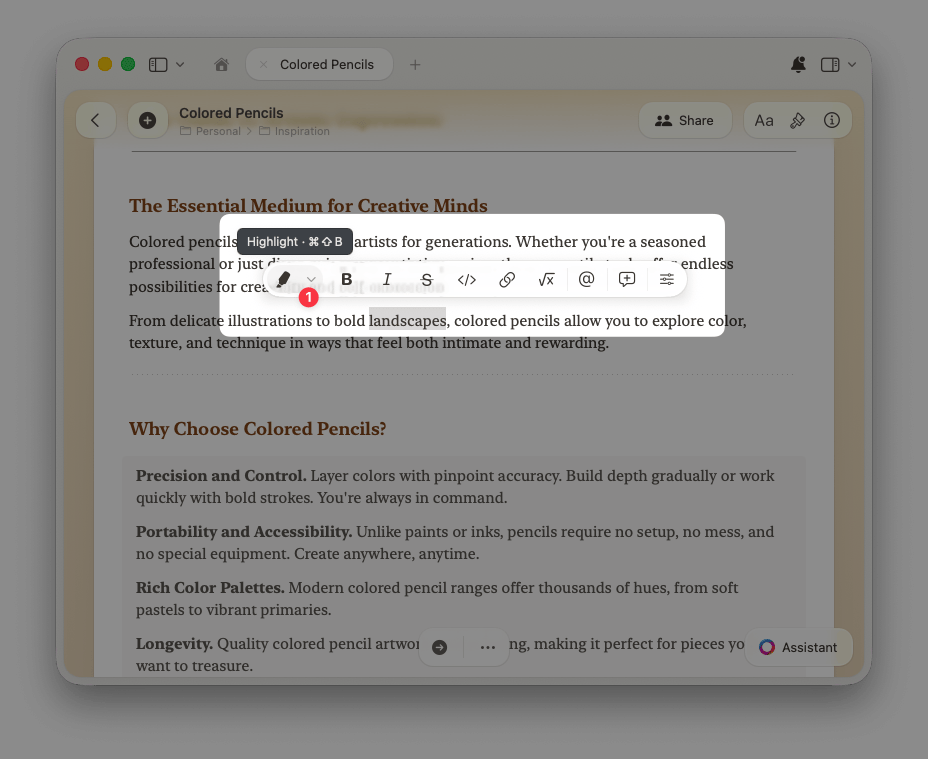
2
選擇自訂顏色選項
挑選其中一個預設顏色,或選取調色盤末端的自訂顏色選項。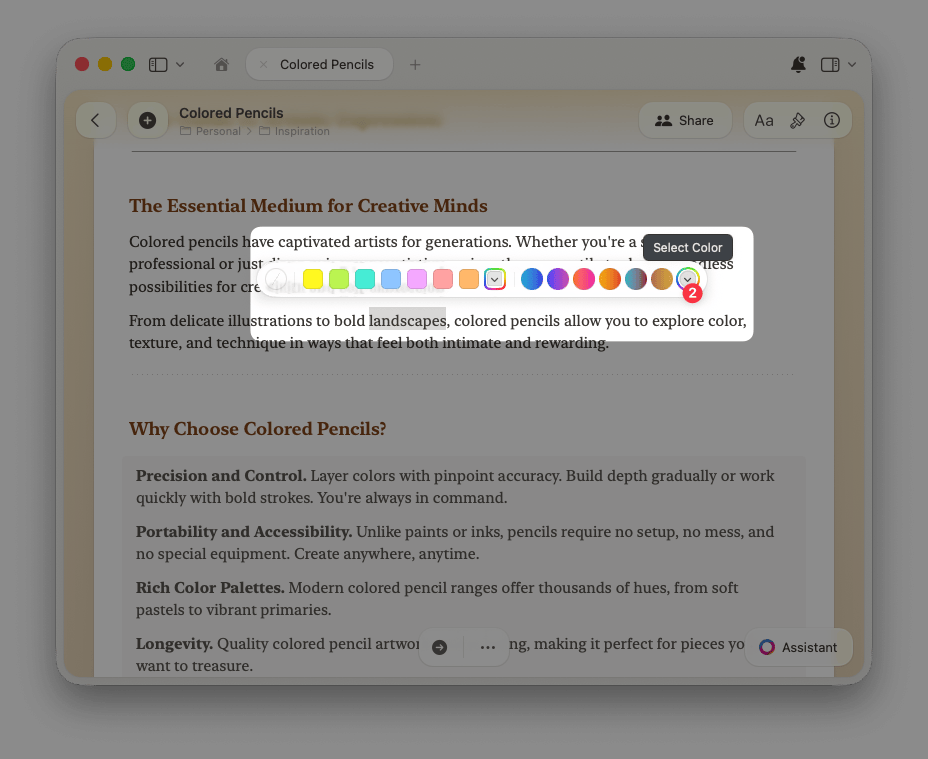
3
挑選理想的色調
瀏覽色調格狀選單、從光譜中挑選、以滑桿微調,或輸入精確的 RGB 或 HSB 色值。文字顏色也適用同樣的方式。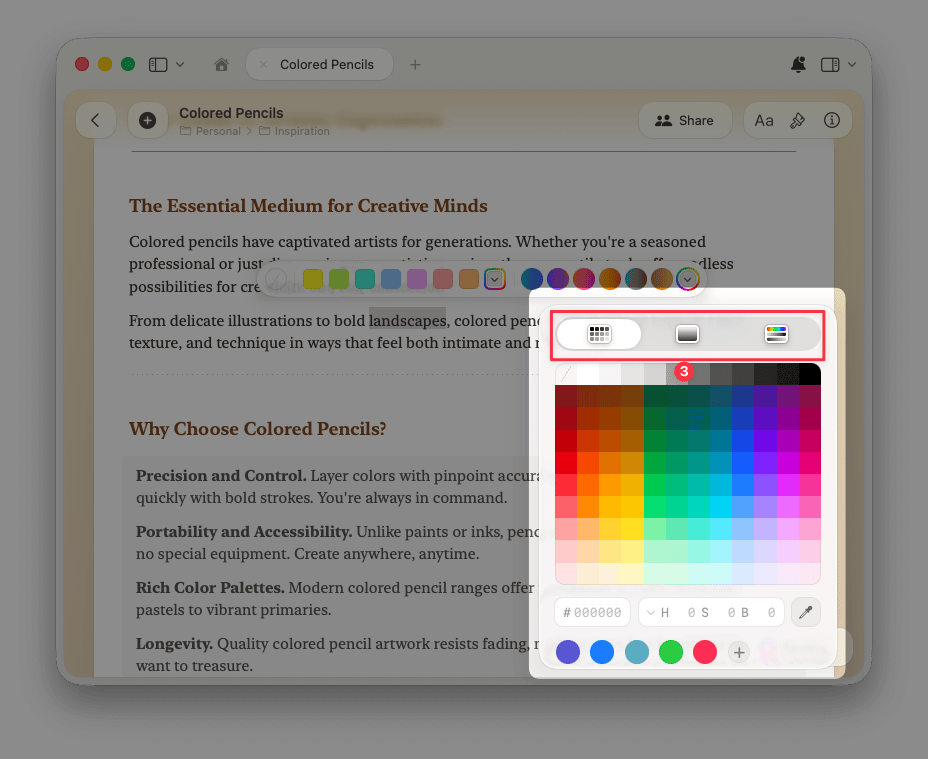
所有格式設定功能
拼字檢查與自動修正
支援 34 種語言的拼字檢查,可全域或依文件個別設定
Markdown 快速輸入
使用 Markdown 語法邊寫邊排版
使用斜線選單
雙手不離鍵盤即可使用所有功能
尋找與取代
在文件中搜尋並取代文字
括住所選文字
以方括號、圓括號或大括號括住選取的文字
加入日期
插入可連結至每日筆記的日期標籤
使用表情符號
輸入
: 加上表情符號名稱即可插入表情符號下標與上標
排版數學符號、公式與註腳
數學公式
使用 LaTeX 語法撰寫方程式,支援行內或獨立區塊