

Zeitplan vs. Fälligkeitsdatum
Diese beiden Datumsangaben übernehmen unterschiedliche Rollen, und sie auseinanderzuhalten ist der Schlüssel zu einer entspannten Aufgabenliste:- Der Zeitplan ist der Zeitpunkt, an dem du anfangen möchtest. Eine geplante Aufgabe erscheint an ihrem Datum in Heute und wird in deinem Kalender angezeigt.
- Das Fälligkeitsdatum ist der Zeitpunkt, bis zu dem sie erledigt sein muss. Ein Fälligkeitsdatum allein verschiebt die Aufgabe nicht im Kalender.
- Nur ein überschrittenes Fälligkeitsdatum macht eine Aufgabe überfällig (rot dargestellt).
- Ein verpasster Zeitplan ist nicht überfällig. Die Aufgabe wandert einfach weiter nach Heute – sie bleibt also sichtbar, ohne als verspätet markiert zu werden.
Die Datumsauswahl
Wenn du einen Zeitplan oder ein Fälligkeitsdatum festlegst, öffnet sich eine Datumsauswahl, in der du den Tag in einem Kalender auswählst. In derselben Auswahl kannst du bei der Gelegenheit auch eine Wiederholungsregel oder eine Erinnerung hinzufügen.Erinnerungen
Eine Erinnerung schickt dir eine Benachrichtigung, damit eine wichtige Aufgabe nicht untergeht. Erinnerungen sind keine reine Aufgaben-Funktion: Jeder Block in Craft kann eine haben, und mit Aufgaben harmonieren sie besonders gut. Beim Festlegen einer Erinnerung kannst du eine Schnelloption wählen (In 20 Minuten, In 1 Stunde, In 3 Stunden, Nächste Woche) oder Benutzerdefiniert… auswählen. Wenn die Aufgabe ein Datum im Zeitplan hat, schlägt die Auswahl dieses Datum auch als erste Option vor. Alles, was Erinnerungen können, findest du im Artikel Erinnerungen.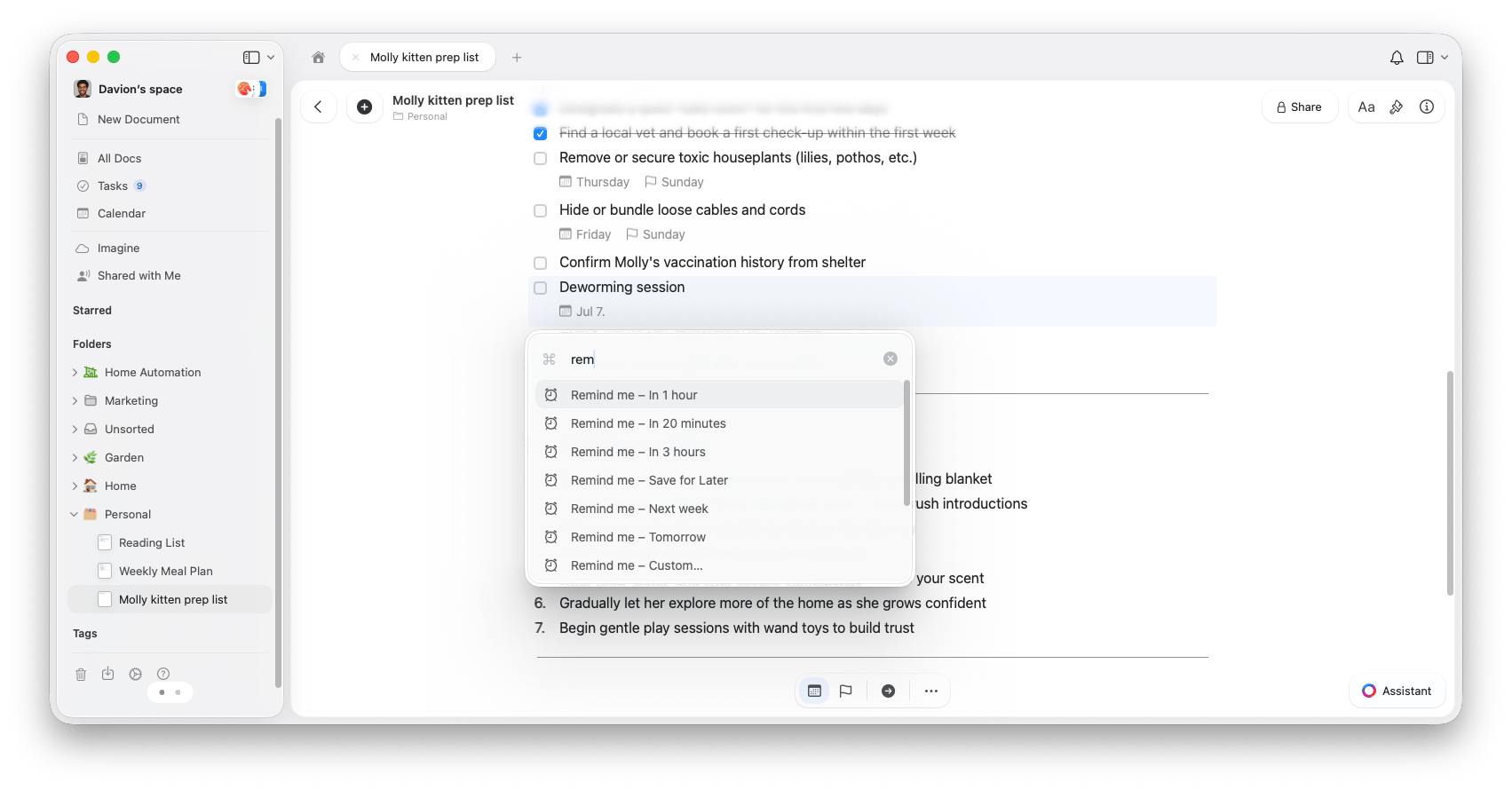
Wiederkehrende Aufgaben
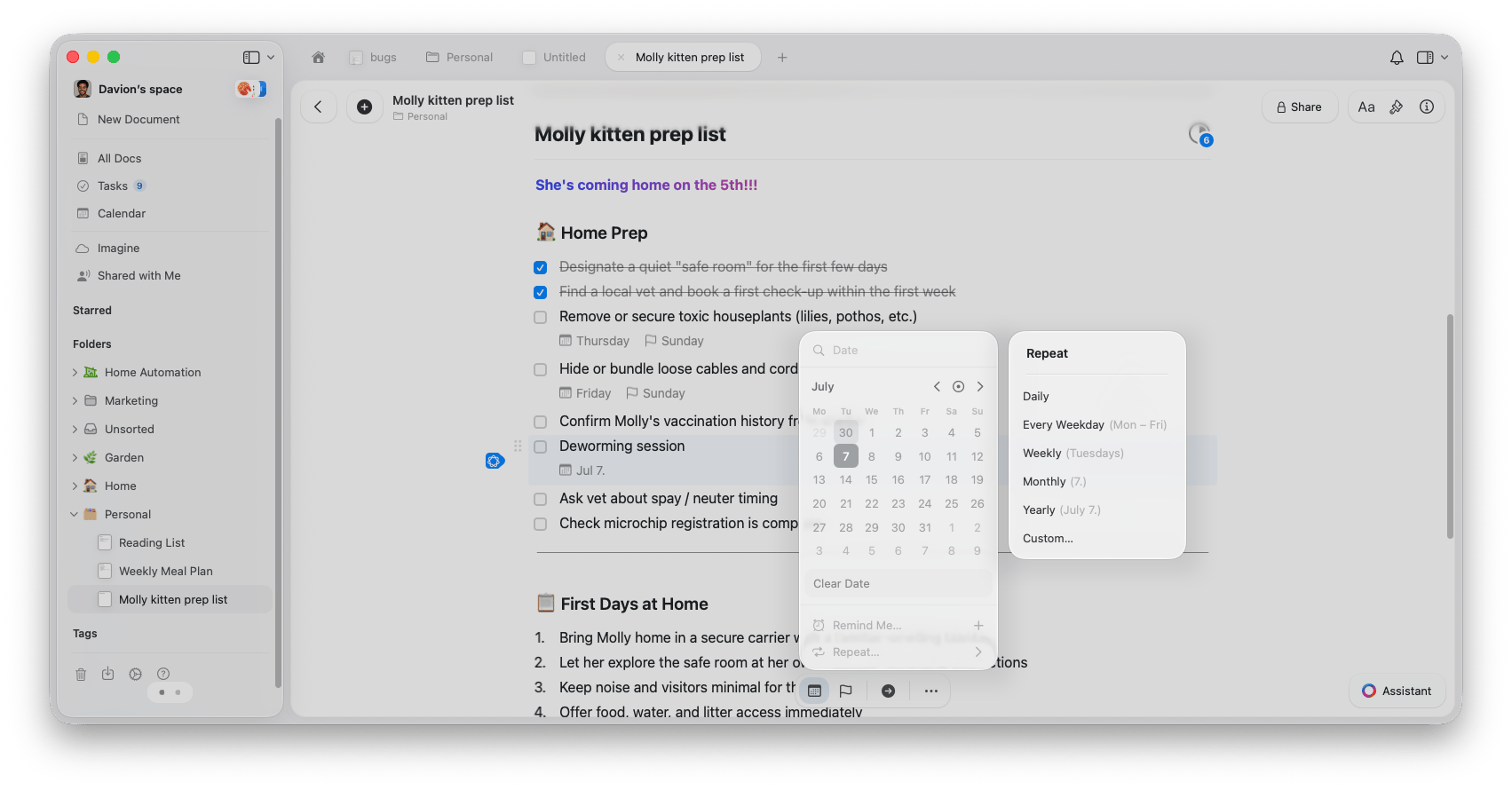
Wiederkehrende Aufgaben halten Routinen am Laufen, ohne dass du sie jedes Mal neu anlegen musst. Du kannst jede Aufgabe wiederkehrend machen, egal ob sie in der Aufgaben-Ansicht oder in einem Dokument liegt. Um eine Wiederholung einzurichten, öffne den Zeitplan einer Aufgabe, wähle Wiederholen und entscheide, wie oft sie sich wiederholen soll:- Täglich – Wiederholt sich jeden Tag
- Jeden Wochentag – Wiederholt sich montags bis freitags
- Wöchentlich – Wiederholt sich an einem bestimmten Wochentag
- Monatlich – Wiederholt sich am gleichen Tag jedes Monats
- Jährlich – Wiederholt sich am selben Datum jedes Jahres
- Benutzerdefiniert – Lege dein eigenes Muster fest, zum Beispiel alle 3 Tage oder jeden zweiten Dienstag
Tastenkürzel auf dem Mac
Power-User verwalten Termine, ohne die Hände von der Tastatur zu nehmen:
Unter Windows und im Web öffnet
Ctrl + Shift + S Aufgabe planen…, und Ctrl + Alt + S plant die Aufgabe für heute. Die Kürzel für Fälligkeitsdatum und Erinnerung gibt es nur auf dem Mac.
Aufgaben sind in den Apps für Mac, iPhone/iPad und Windows sowie in der Web-App mit demselben Kern-Funktionsumfang verfügbar. Einzelne Funktionen wie der Import aus Apple Reminders gibt es nur auf Mac und iPhone/iPad.