

Formas de crear una tarea
No hace falta estar en la vista de Tareas para crear una tarea. Elige la que mejor encaje en cada momento.Captura en el Inbox
¿Aún no tienes un documento en mente? Crea la tarea en la pestaña Inbox de la vista de Tareas y vivirá ahí, sin vincular, hasta que la muevas a un documento. Perfecto para anotar cosas en una reunión o sobre la marcha y ordenarlas más tarde. Aprende más sobre el Inbox en Las vistas de Tareas.El botón + de la vista de Tareas
Abre Tareas y usa el botón + para añadir una nueva tarea. Es la forma más directa cuando ya estás planificando tu día. En Mac, iPhone y iPad, la tarea se abre en el panel Quick Entry. En iPhone, también puedes mantener presionada la pestaña Tareas.El + del elemento Tareas en el sidebar
Pasa el cursor sobre Tareas en el sidebar izquierdo y aparecerá un + a su lado. Haz clic en él para crear una tarea desde cualquier vista en la que estés, sin tener que abrir antes la vista de Tareas.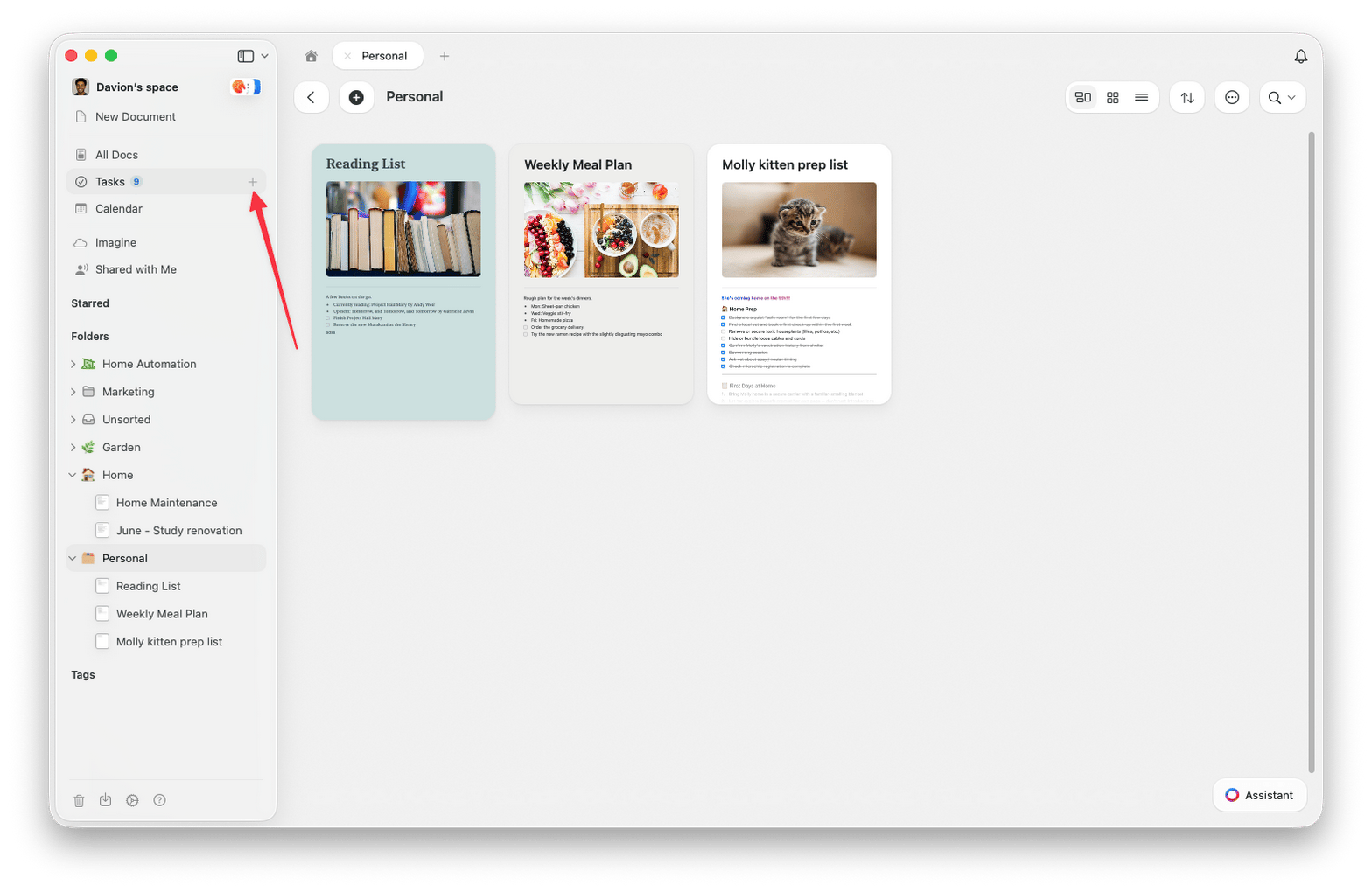
El atajo global para añadir tareas
PresionaCmd + J en Mac o iPad, o Ctrl + J en Windows y la web, para crear una tarea desde cualquier lugar. En Mac y iPad se abre Quick Entry en el modo Nueva tarea; en Windows y la web se abre la ventana emergente de Nueva tarea. Puedes capturar una tarea sin salir del documento o la vista en la que estés y volver directamente a lo que estabas haciendo.
Convierte un bloque de texto en una tarea
¿Ya escribiste algo como texto normal? En un bloque de texto, presiona uno de los atajos de tareas para convertirlo en una tarea y abrir al mismo tiempo el selector correspondiente:Cmd+Shift+Spara Programar tarea…Cmd+Shift+Dpara Establecer fecha límite…Cmd+Shift+Rpara Establecer recordatorio…
Ctrl + Shift + S convierte el bloque y abre el selector de programación de la misma forma. Los atajos de fecha límite y recordatorio solo están disponibles en Mac.
Escribe una tarea directamente en cualquier documento
Crea una casilla de verificación en cualquier parte de un documento y se convertirá en una tarea. La forma más rápida es escribirx seguida de un espacio al principio de una línea, lo que la convierte en una tarea al instante. La tarea se mantiene en contexto con el contenido que la rodea y además aparece en tu vista de Tareas agrupada bajo ese documento, así que puedes actuar sobre ella desde cualquiera de los dos lugares.
Sincroniza desde Apple Reminders
En Mac y iOS, Craft puede traer tus recordatorios de Apple Reminders para que convivan con tus tareas de Craft. Desde el Inbox puedes verlos e importarlos, y elegir qué listas mostrar. Los recordatorios vencidos aparecen en tu vista Hoy. Consulta Integración con Apple Reminders para los detalles de configuración.Las tareas están disponibles en las apps de Mac, iPhone/iPad, Windows y web con el mismo conjunto de funciones básicas. Algunas capacidades, como la importación desde Apple Reminders, son exclusivas de Mac y iPhone/iPad.
Artículos relacionados
Programación, fechas límite y recordatorios
Da a tus tareas fechas, recordatorios y reglas de repetición
Las vistas de Tareas
Las pestañas Inbox, Hoy, Próximas y Todas
Integración con Apple Reminders
Importa tareas desde Apple Reminders a Craft
Resumen de Tareas
Volver al resumen de Tareas