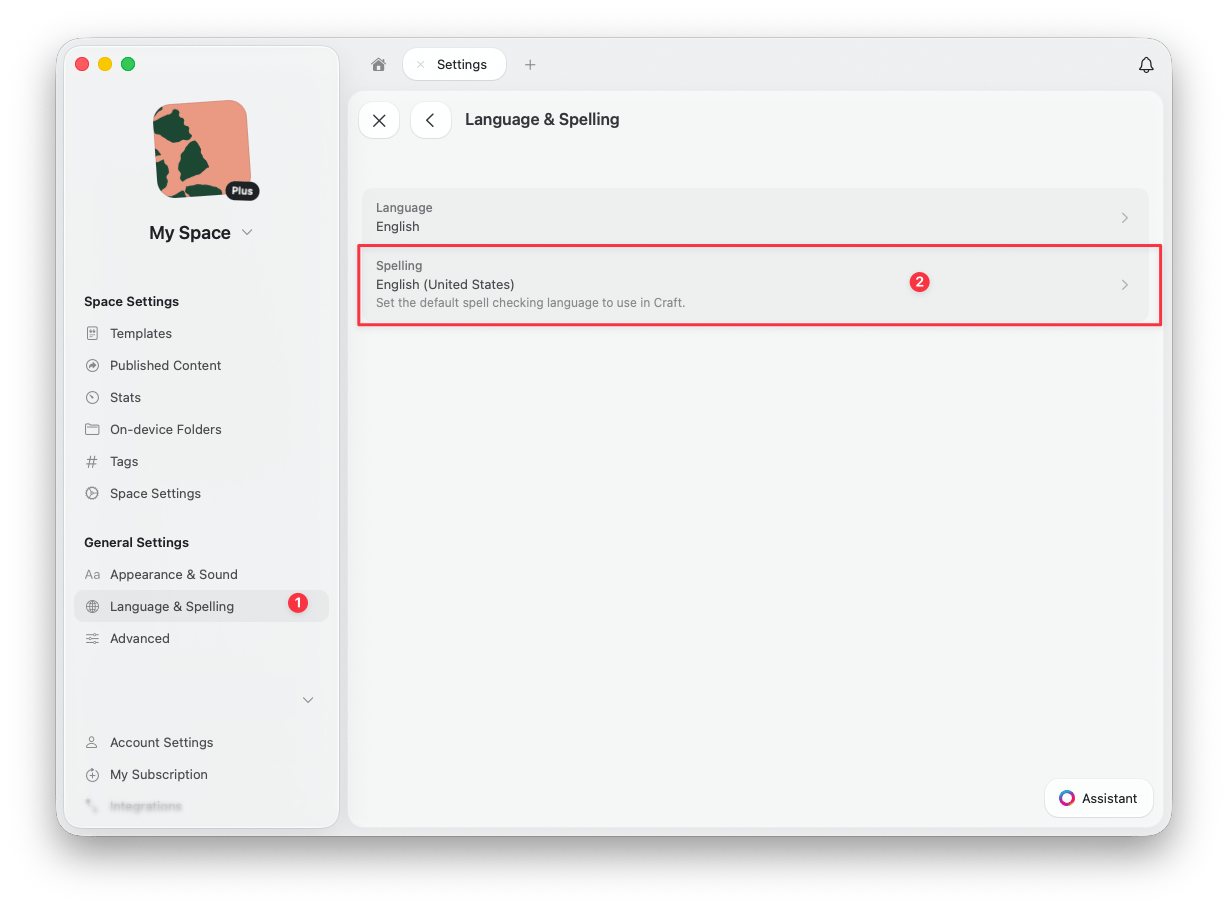
Craft include il supporto per il controllo ortografico in 34 lingue per aiutarti a individuare errori di ortografia in ogni Documento. Puoi impostare una lingua predefinita a livello globale in Preferences, oppure cambiarla per uno specifico Documento.
Impostazioni globali del controllo ortografico
Vai su Preferences (Click il tuo avatar in alto a sinistra), seleziona la scheda Language, e scegli la lingua preferita dal menu a tendina Spelling.
Tap il tuo avatar in basso a destra, seleziona Preferences, poi Tap su Language and Spelling. Scegli la lingua preferita dal menu a tendina Spelling.
Controllo ortografico a livello di Documento
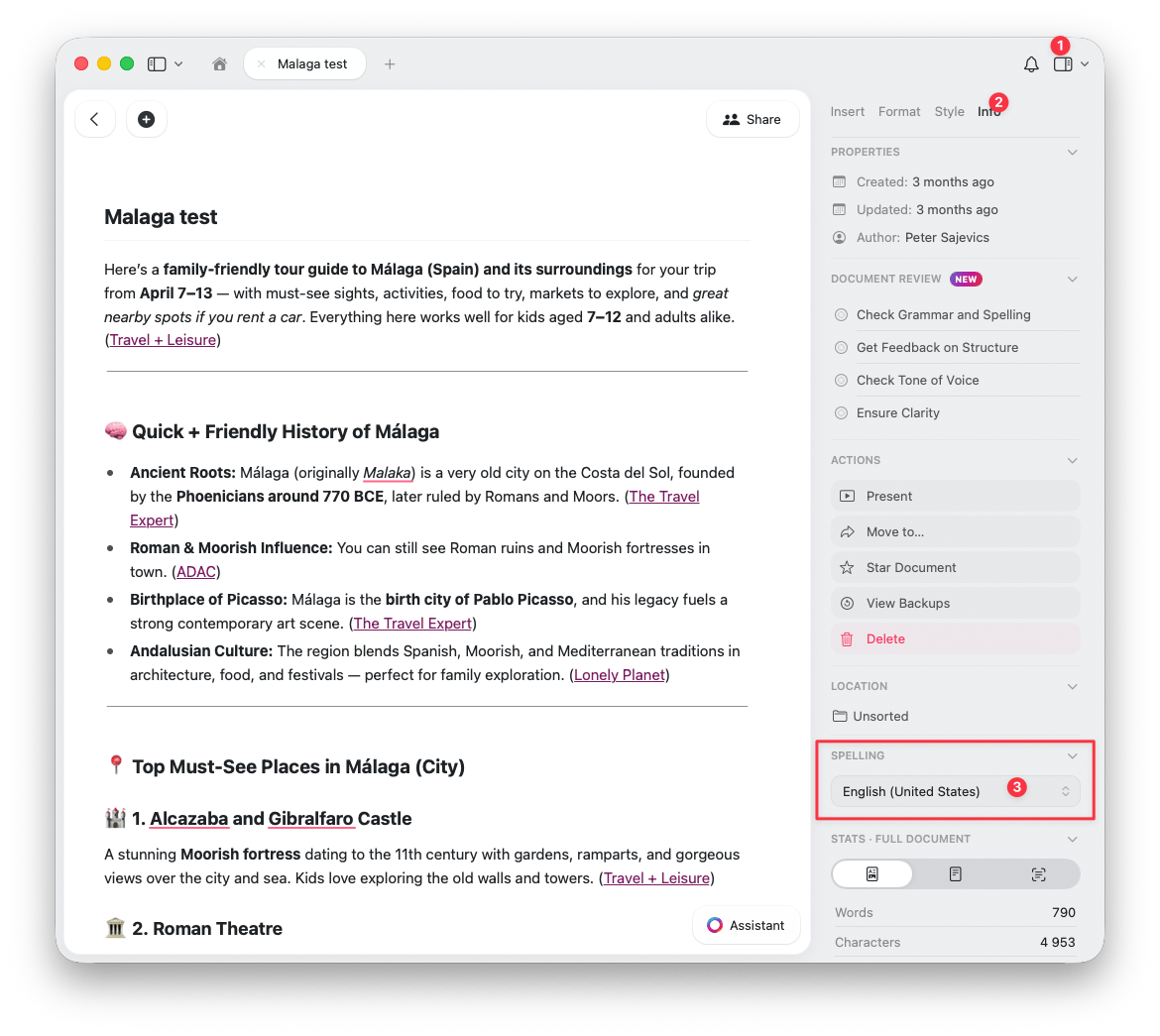
Per cambiare la lingua del controllo ortografico per uno specifico Documento:
Apri il Documento, poi cerca l’opzione Spelling nella left sidebar, nella scheda Info (4a scheda), sotto Location.
Le impostazioni del controllo ortografico a livello di Documento si configurano nel pannello info del Documento. Tap il pulsante info per accedervi.
L’impostazione a livello di Documento è perfetta quando devi scrivere in lingue diverse all’interno del tuo spazio di lavoro.
Gestione delle parole apprese
Craft delega il controllo ortografico al sistema operativo e non mantiene un proprio dizionario. Le parole apprese vengono archiviate e gestite a livello di sistema, non all’interno di Craft.
Quando il correttore ortografico segnala una parola scritta correttamente, puoi insegnare al sistema a riconoscerla. Una volta appresa, la parola non sarà più sottolineata in Craft o in qualsiasi altra app che utilizza lo stesso correttore ortografico del sistema operativo.
Imparare una parola
Fai clic con il pulsante destro del mouse sulla parola sottolineata e seleziona Impara ortografia dal menu contestuale. La parola viene aggiunta al dizionario di sistema condiviso da tutte le app macOS.
Tocca la parola sottolineata per aprire la barra dei suggerimenti, poi tocca Impara ortografia. La parola viene aggiunta al dizionario di sistema utilizzato da tutte le app iOS.
Disimparare una parola
Se hai imparato accidentalmente una parola con un errore ortografico, puoi rimuoverla.
Apri il Terminale ed esegui:open ~/Library/Spelling/LocalDictionary
Questo apre il file in TextEdit. Rimuovi la parola indesiderata (una parola per riga), salva e riavvia Craft. Tocca la parola, poi tocca Dimentica ortografia nella barra dei suggerimenti.Se devi reimpostare tutte le parole apprese in una volta, vai all’app Impostazioni di iOS → Generale → Trasferisci o inizializza iPhone → Inizializza → Inizializza dizionario tastiera.Se la sincronizzazione della tastiera con iCloud è abilitata (Impostazioni → Account Apple → iCloud → Mostra tutto → iCloud Drive, verifica se la tastiera si sta sincronizzando), le parole apprese in precedenza potrebbero essere ripristinate da iCloud dopo un’inizializzazione. Disabilita la sincronizzazione della tastiera con iCloud prima di reimpostare il dizionario se vuoi ricominciare da capo.