

Xuất bản Tài liệu
Tạo một liên kết Web để làm cho Tài liệu có thể truy cập bởi bất kỳ ai trên Internet.1
Nhấp vào nút Share ở góc trên bên phải của Tài liệu của bạn
2
Chọn Publish
3
Nhấp vào Create Link để ngay lập tức tạo và sao chép URL Web
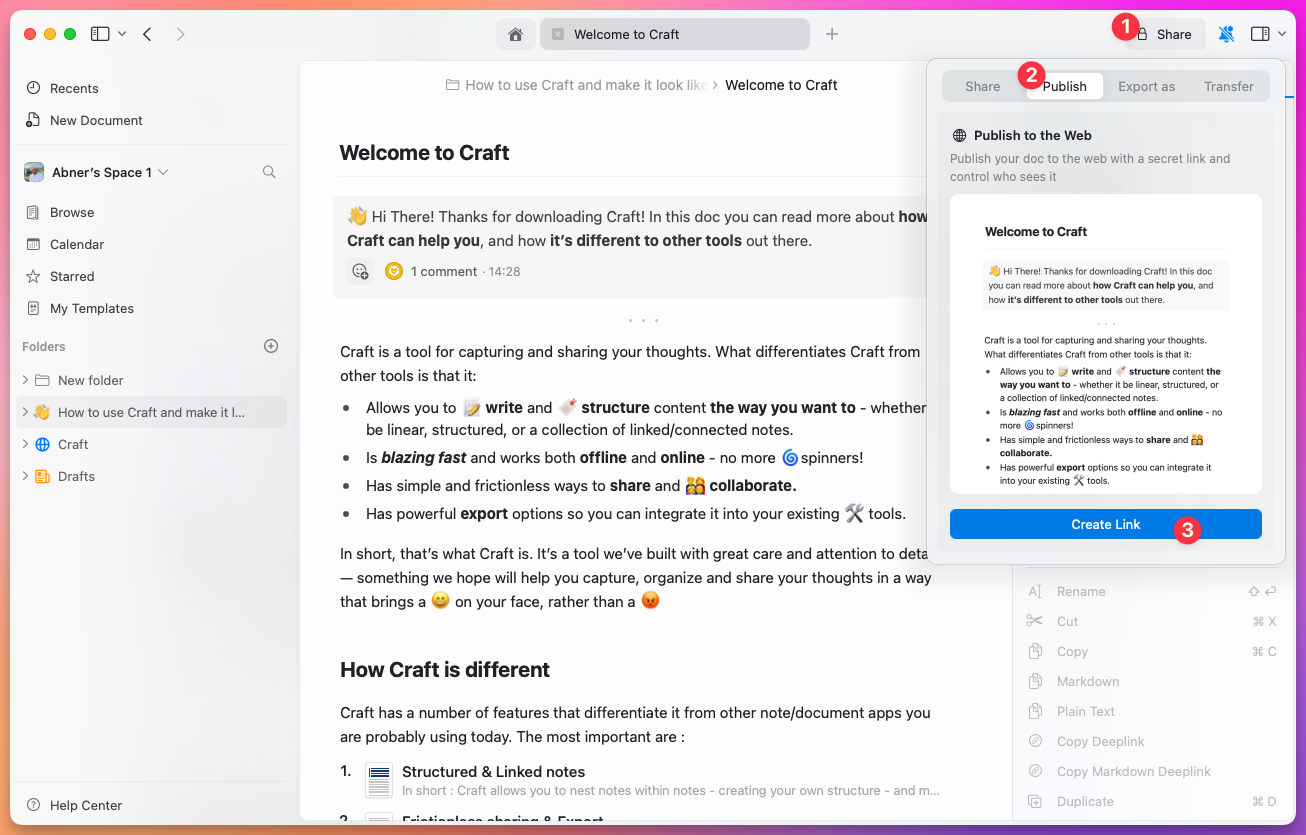
craft.me/s/abc123, nhưng bạn có thể tùy chỉnh đường dẫn này.
Cài đặt Trang đã xuất bản
Sau khi một Tài liệu được xuất bản, bạn có thể quản lý nhiều cài đặt để kiểm soát truy cập và giao diện: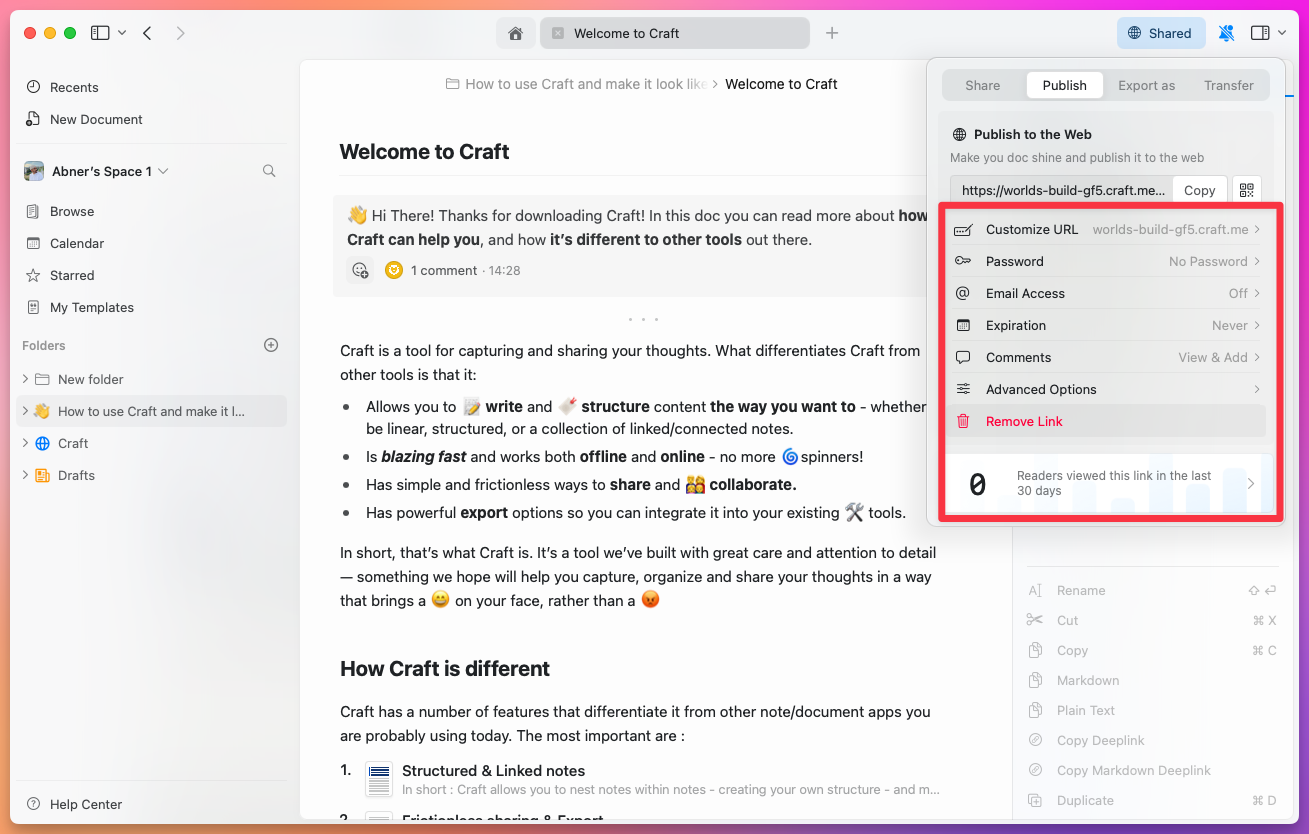
Tùy chỉnh URL
Craft Domain - Cá nhân hóa Craft domain của bạn từ định dạng ngẫu nhiên mặc định (ví dụbrave-lion-456.craft.me) thành thứ gì đó dễ nhớ như yourname.craft.me. Có trên tất cả các gói, bao gồm cả Starter.
Custom URL Path - Định nghĩa đường dẫn tùy chỉnh cho liên kết của bạn (ví dụ /amazing-content thay vì /s/abc123)
Custom Domain - Kết nối tên miền riêng để xuất bản dưới thương hiệu của bạn (ví dụ blog.yourcompany.com). Yêu cầu gói Plus trở lên.
QR Code - Tạo mã QR cho liên kết đã xuất bản, hữu ích khi chia sẻ trên bản in hoặc trên màn hình.
Tùy chọn bảo mật
Password Protection - Yêu cầu mật khẩu để truy cập Tài liệu. Chỉ những người có mật khẩu mới có thể xem trang. Email Domain Restriction - Giới hạn truy cập cho các miền email cụ thể (ví dụ, chỉ các địa chỉ@yourcompany.com)
Expiration Date - Đặt ngày mà liên kết sẽ tự động không còn hiệu lực
Search Engine Indexing - Kiểm soát việc các công cụ tìm kiếm có thể lập chỉ mục trang đã xuất bản của bạn hay không. Tùy chọn này tách biệt với tùy chọn tìm kiếm trong Advanced Options, vốn kiểm soát tính năng tìm kiếm bên trong trang.
Điều khiển tương tác
Comments - Bật hoặc tắt khả năng để người đọc bình luận trên trang đã xuất bản Advanced Options - Kiểm soát giao diện trực quan và các tính năng tương tác của người dùng:- Hiển thị mục lục
- Chức năng tìm kiếm
- Tùy chọn in
- Điều hướng trang
Quản lý
Remove Link - Hủy xuất bản trang để ngay lập tức làm cho liên kết Web không khả dụng. Tài liệu vẫn nằm trong không gian làm việc Craft của bạn.Chế độ Trình bày
Biến Tài liệu của bạn thành các bản trình chiếu hấp dẫn trực tiếp trong Craft. Trên các Tài liệu đã xuất bản, nhấp vào biểu tượng play ở góc trên bên phải để bắt đầu trình bày. Trên Mac, bạn cũng có thể trình bày trực tiếp từ trình soạn thảo: mở bảng Info ⓘ và chọn Present trong tab Actions.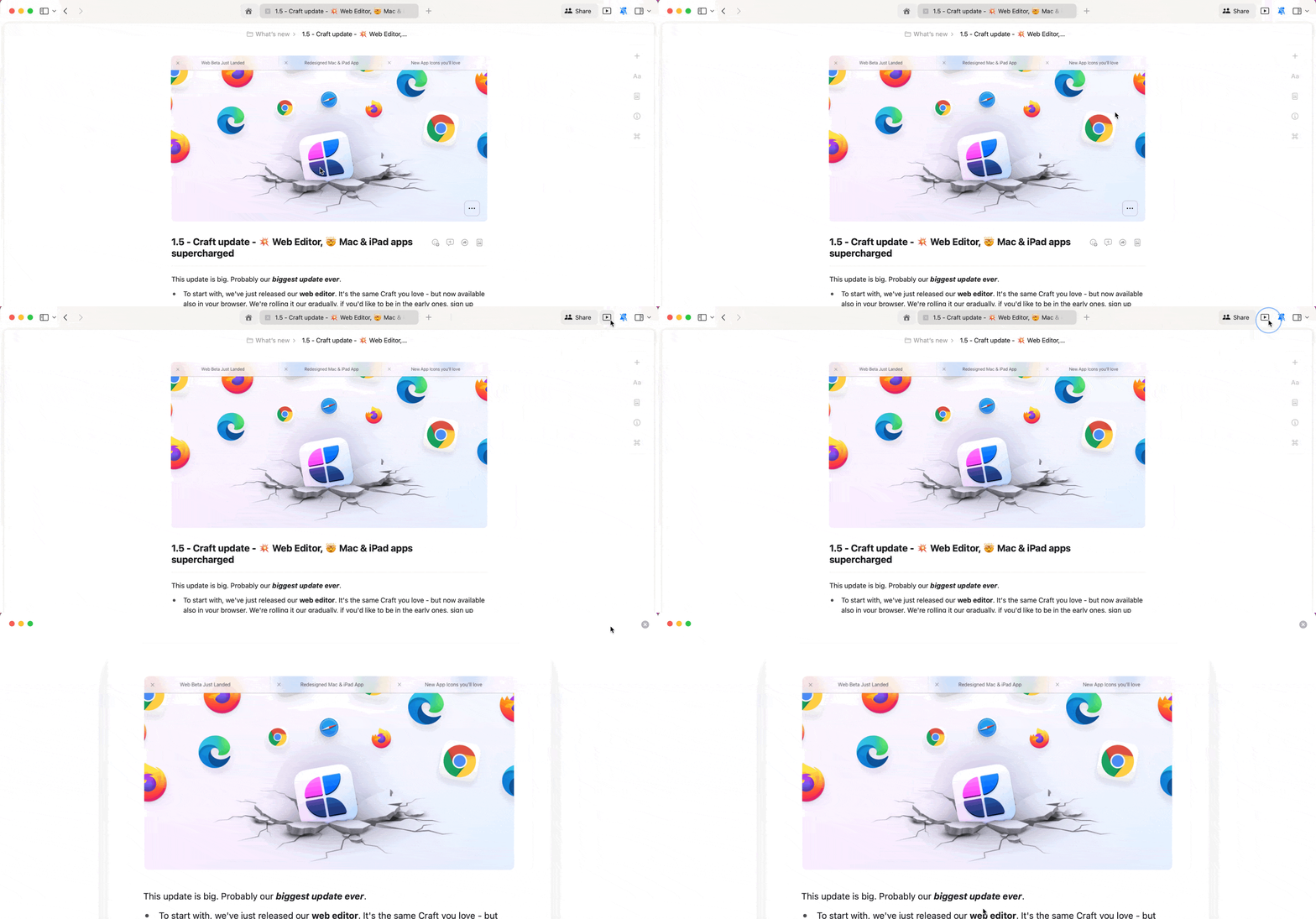
Tạo Slide
Sử dụng dấu phân cách để chia Tài liệu của bạn thành các slide riêng lẻ:- Duyệt qua Tài liệu và xác định nơi cần tách slide
- Chèn dấu phân cách tại những điểm này bằng slash menu (nhập
/và chọn một kiểu phân cách)
Sử dụng các phím
Cmd + Arrow trên bàn phím hoặc Vuốt trên thiết bị cảm ứng để điều hướng giữa các slide khi trình bày.Mẹo trình bày
- Giữ đơn giản: Sử dụng gạch đầu dòng và ngôn ngữ ngắn gọn
- Tính thẩm mỹ: Kết hợp hình ảnh, biểu đồ và bảng biểu
- Phong cách nhất quán: Duy trì font, màu sắc và kích thước đồng nhất